Личный кабинет, сайт, занятия, курсы и оплата — шаг за шагом
Редакция от 18 сентября 2026 г.
repetitum.ru
Часть 1. Начало работы
Регистрация и вход, первые шаги в кабинете, профиль «О себе», приглашение первого ученика и работа с телефона.
Что такое РЕПЕТИТУМ
РЕПЕТИТУМ — платформа для учителя, который занимается с учениками самостоятельно. Здесь собрано
всё, что для этого нужно: свой сайт, расписание, приём оплаты, курсы с материалами, тесты и
общение с учениками и родителями — без десятка разрозненных сервисов. Ниже — по одной короткой
карточке на каждую возможность; подробности — в статье по ссылке.
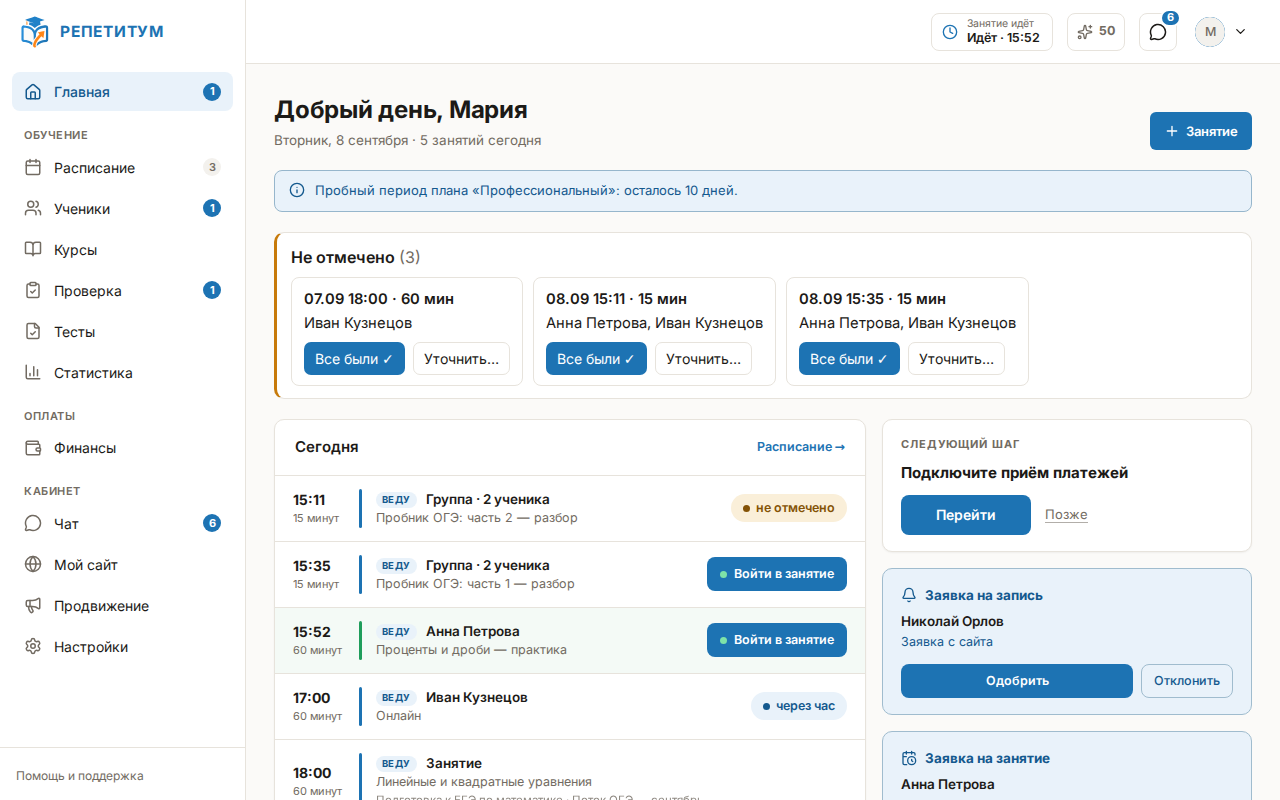
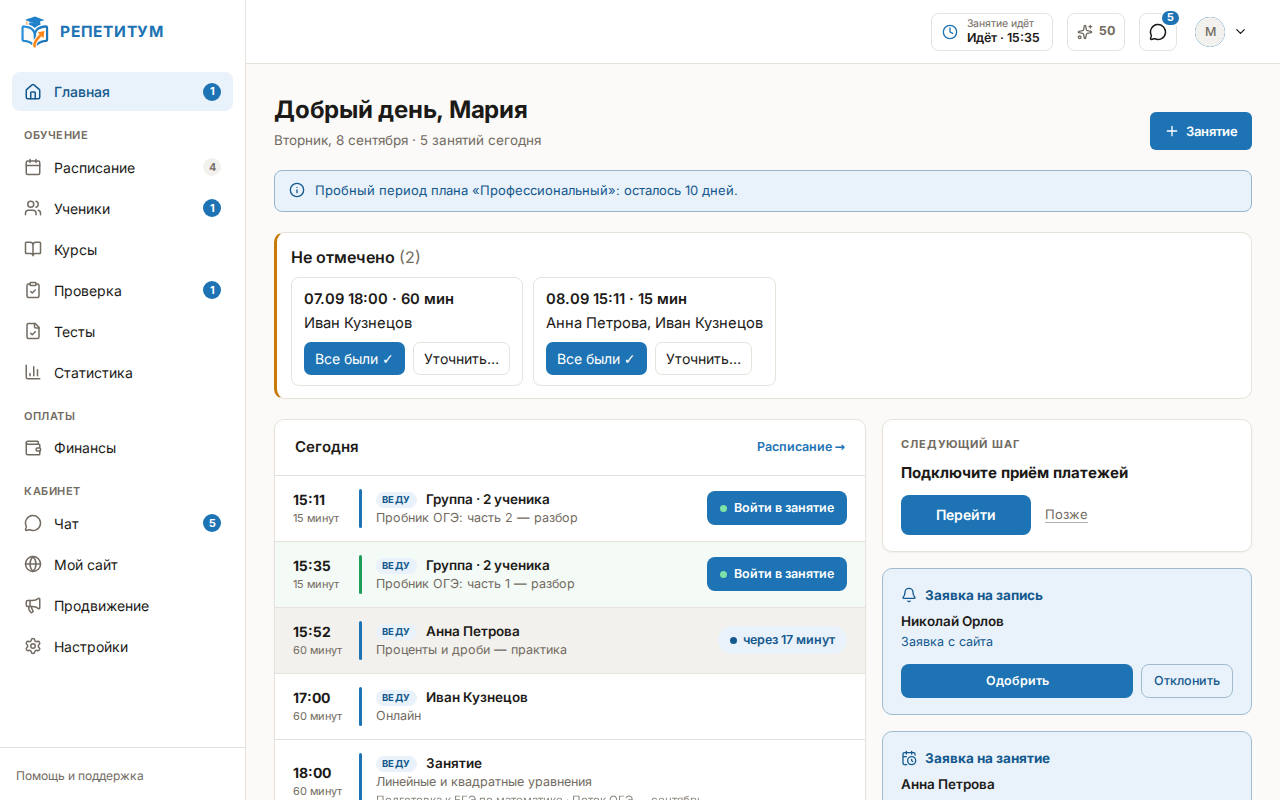
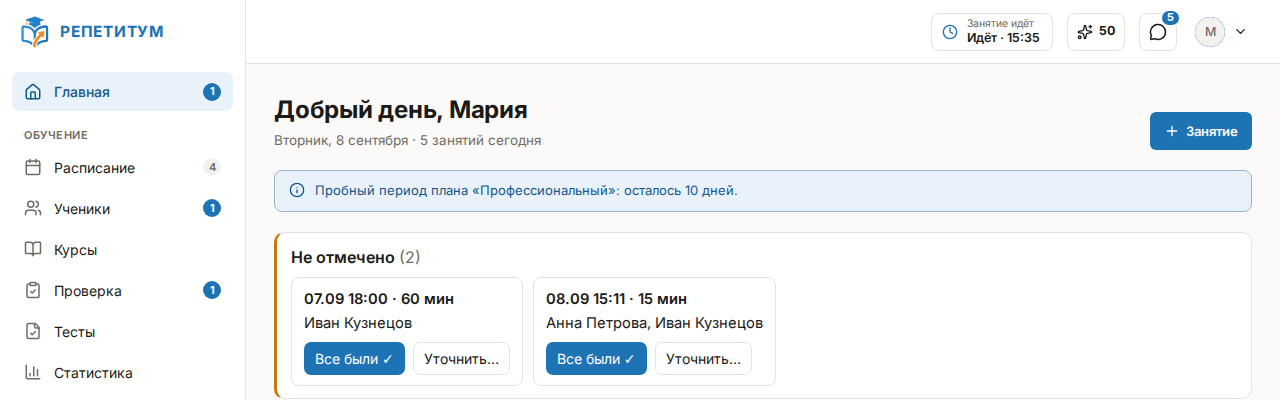
Главная страница кабинета учителя: очередь «Не отмечено», лента «Сегодня», ближайший шаг настройки и меню разделов слева
Свой сайт
У каждого учителя есть публичная страница вида имя.repetitum.ru — с рассказом о себе, ценами и
свободным временем для записи. Заполнить её можно с помощью ИИ-помощника или вручную, а изменить
любой блок — в любой момент. Подробнее — в статье Как устроен ваш сайт.
Расписание занятий
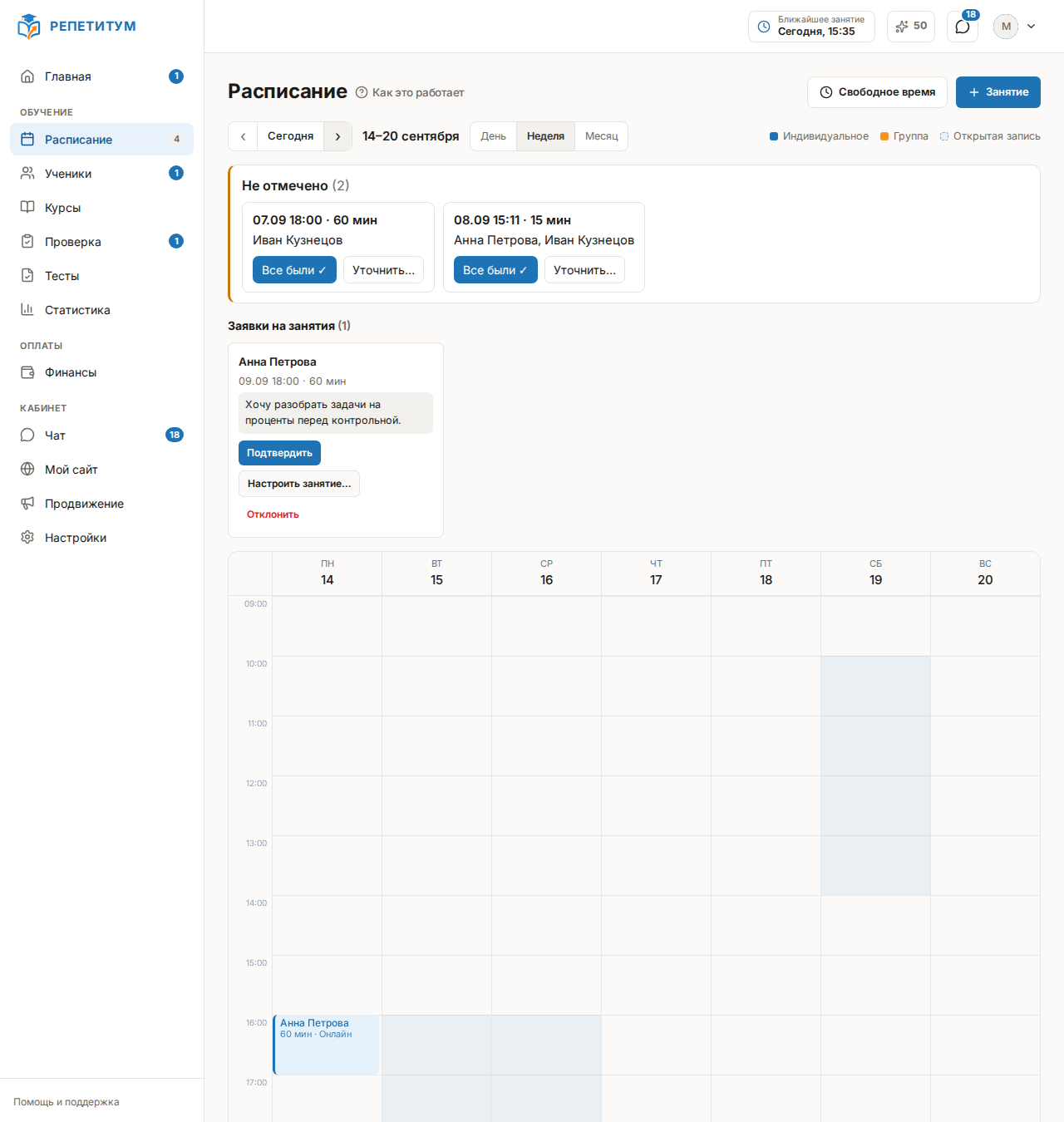
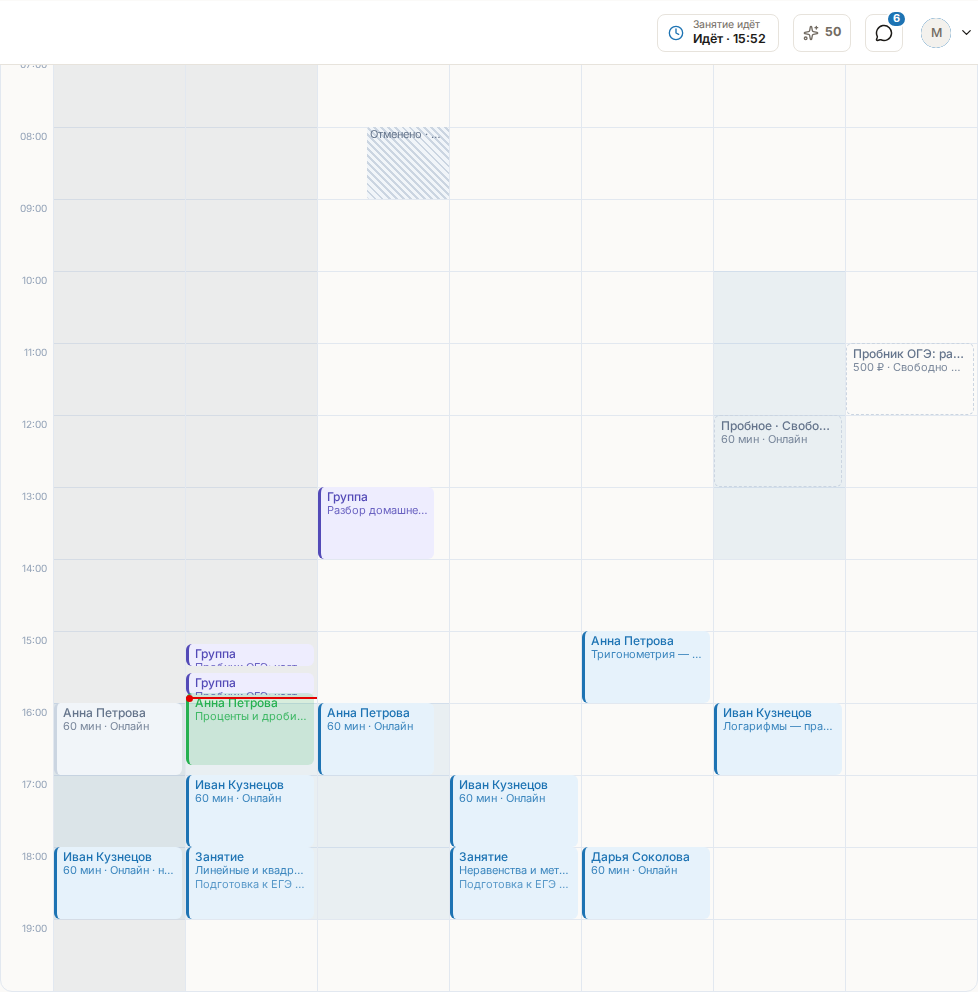
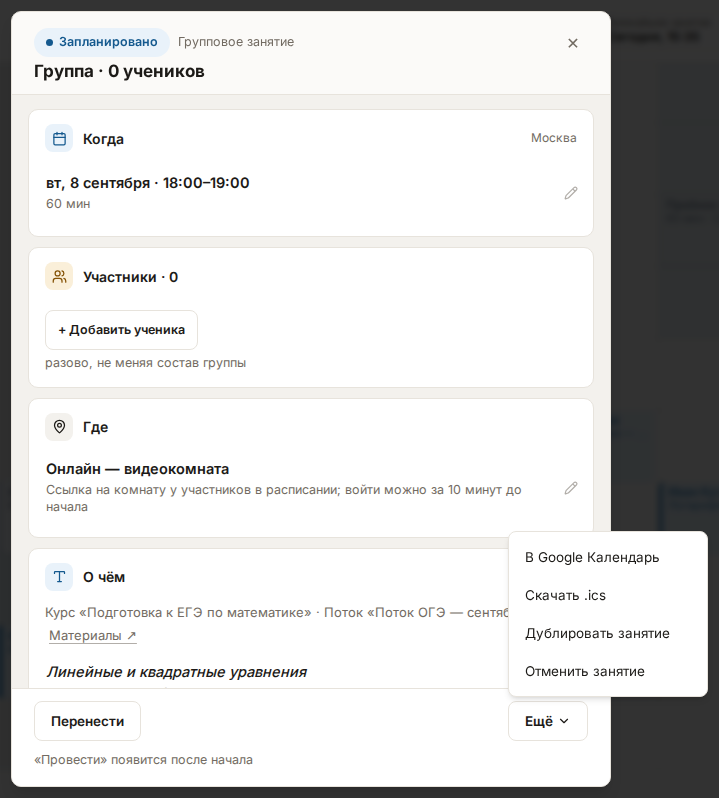
Календарь занятий: создавайте встречи с учениками или группами, публикуйте свободное время для
записи, принимайте заявки на удобное ученику время, переносите и отменяйте занятия, проводите их
и списывайте с баланса ученика. Подробнее — в статьях Расписание: как
ориентироваться и Свободное время и заявки на занятие.
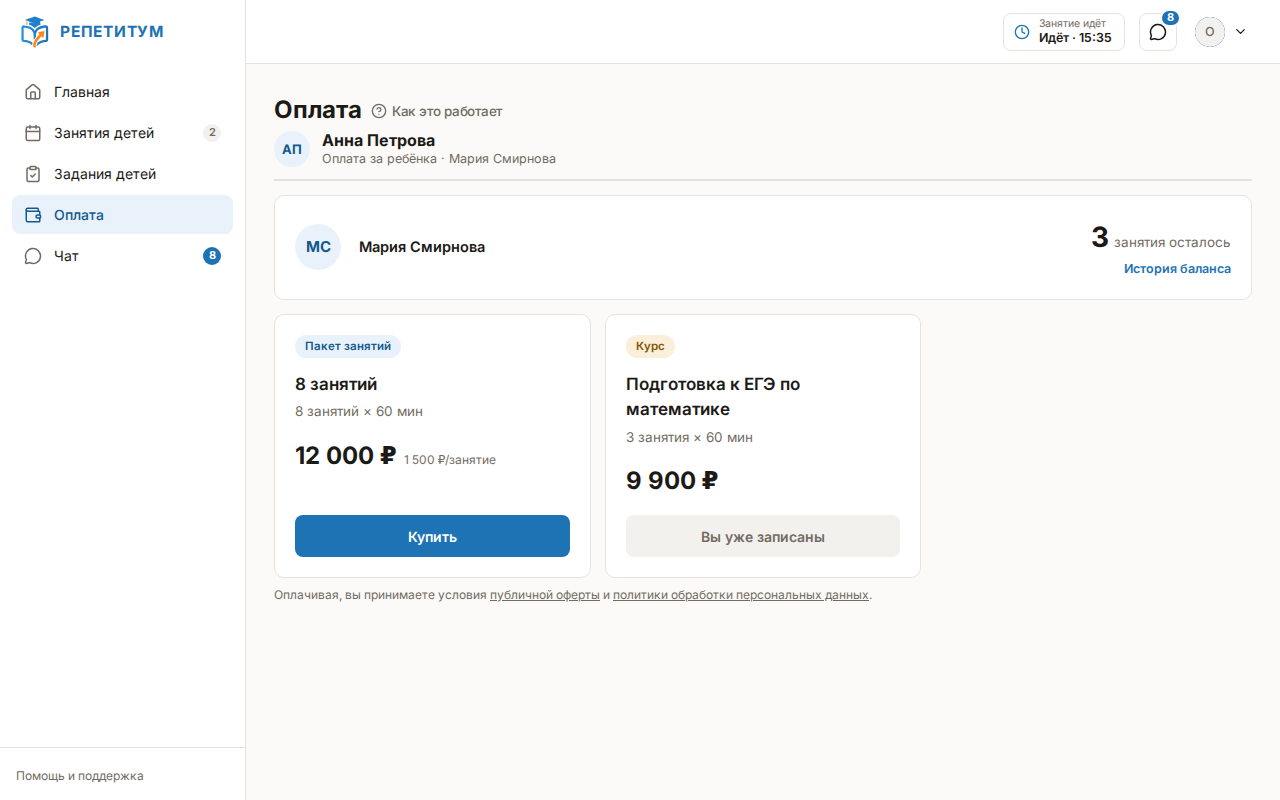
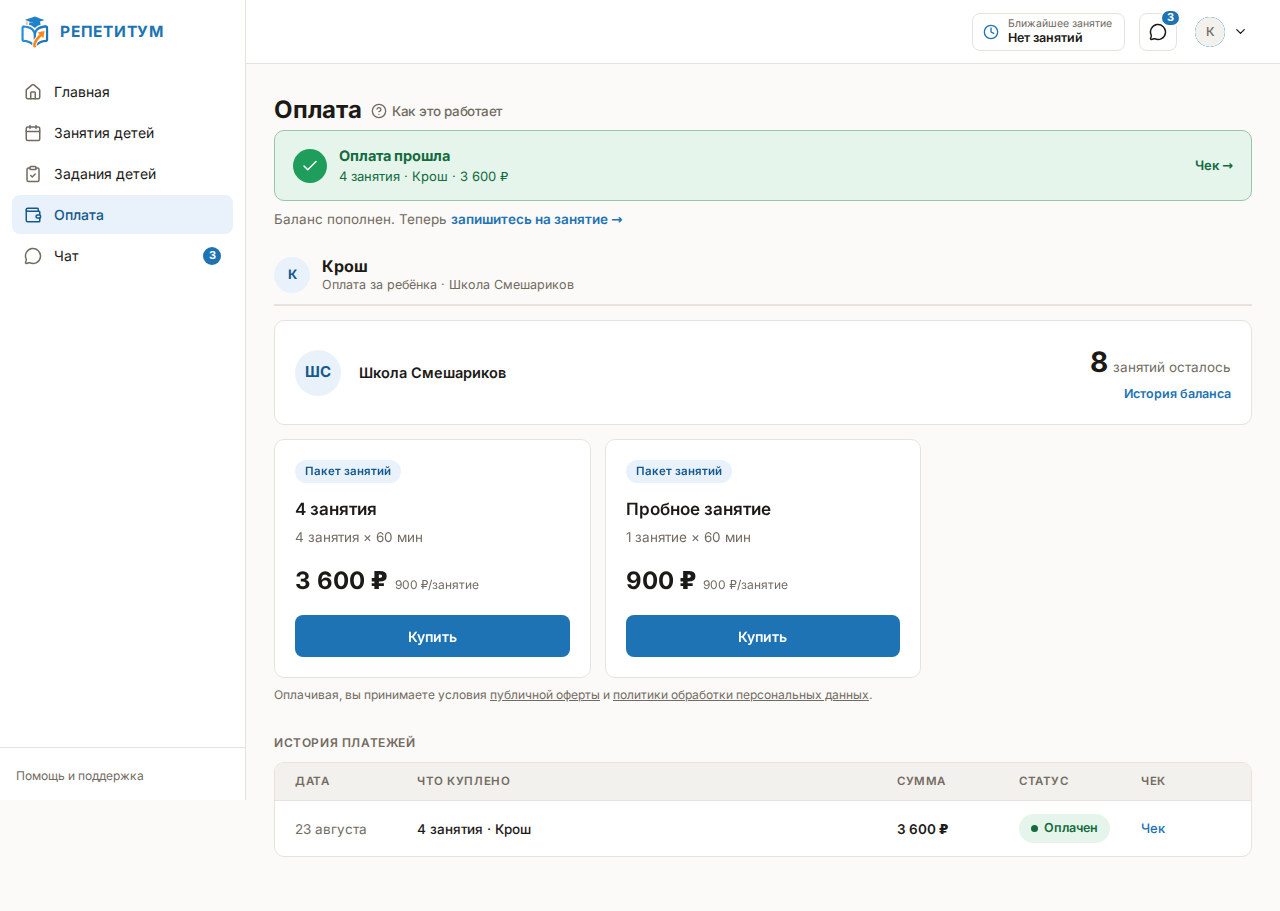
Приём оплаты
Ученик покупает пакет занятий или курс — деньги поступают вам, а занятия ложатся на баланс
ученика и списываются по мере того, как вы их проводите. Оплату можно принимать картой через
подключённый платёжный сервис или учитывать вручную. Подробнее — в статье Как ученики
платят.
Курсы
Курс — учебная программа с материалами, домашними заданиями и автопроверкой, которую ученик
проходит в своём темпе, отдельно от живых занятий по расписанию. Подробнее — в статье Что такое
курс.
Тесты и проверка
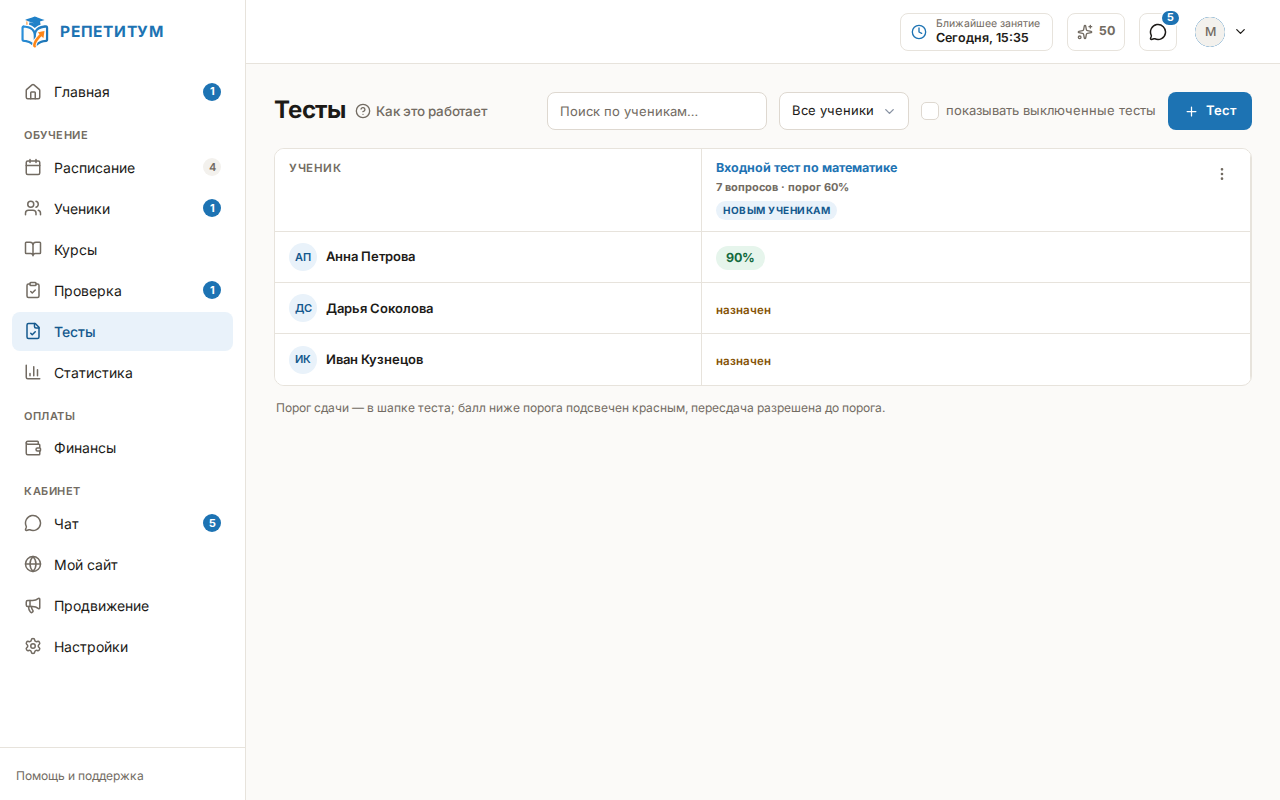
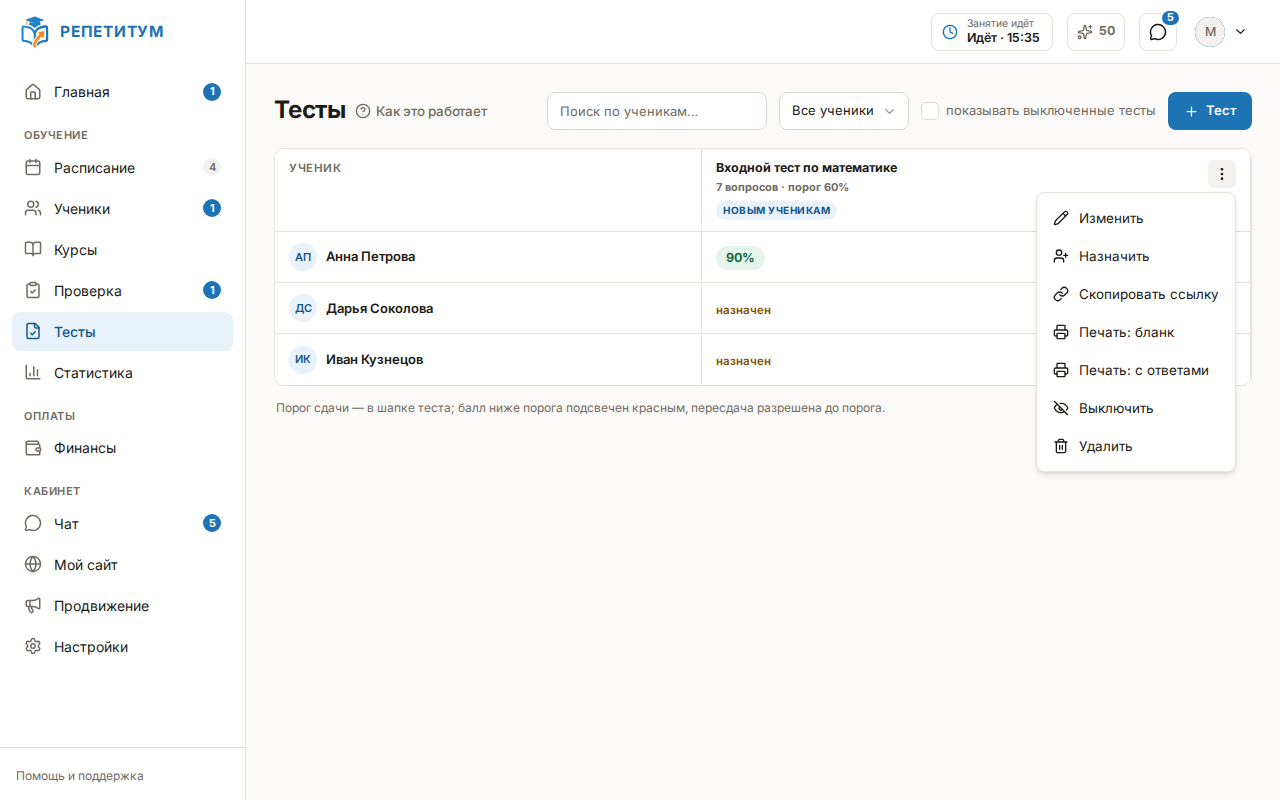
Разделы «Тесты» и «Проверка» в меню учителя: в первом вы составляете тесты с автоматической
проверкой и назначаете их ученикам (в том числе новым — по ссылке на тест), во втором собраны
присланные домашние задания, которые ждут вашей оценки. Подробнее — в статьях Тесты
и Ссылка на тест для новых учеников.
Общение с учениками и родителями
Личные и групповые чаты, объявления сразу всем ученикам или только родителям и системные
уведомления от РЕПЕТИТУМ — например, о том, что ученик записался на свободное время или прислал
домашнее задание. Подробнее — в статье Чат: как всё устроено.
Ученики и родители
Раздел «Ученики» собирает всех, с кем вы занимаетесь: приглашения, заявки с сайта, группы,
карточка каждого ученика с балансом и историей, привязанные родители. Подробнее — в статье Как
пригласить ученика или родителя.
Продвижение
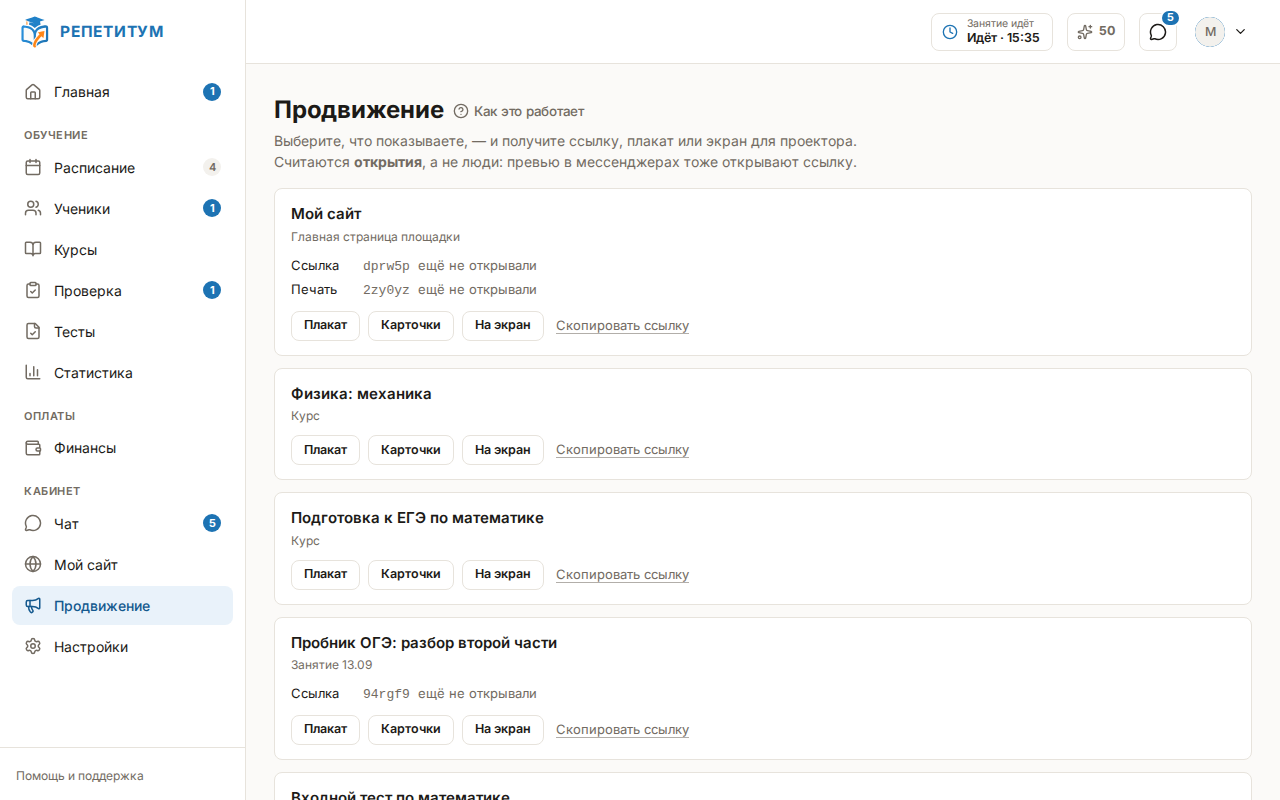
Раздел «Продвижение» выдаёт короткую ссылку на ваш сайт, курс, занятие, поток или тест,
печатает плакат с QR-кодом, показывает код на проекторе и считает, сколько раз ссылкой
воспользовались. Подробнее — в статье Позвать новых учеников.
Регистрация и первый вход
Эта статья — про сам процесс: от регистрационной формы до первого экрана кабинета. Что делать
дальше с сайтом — в статье Анкета: сайт за семь вопросов.
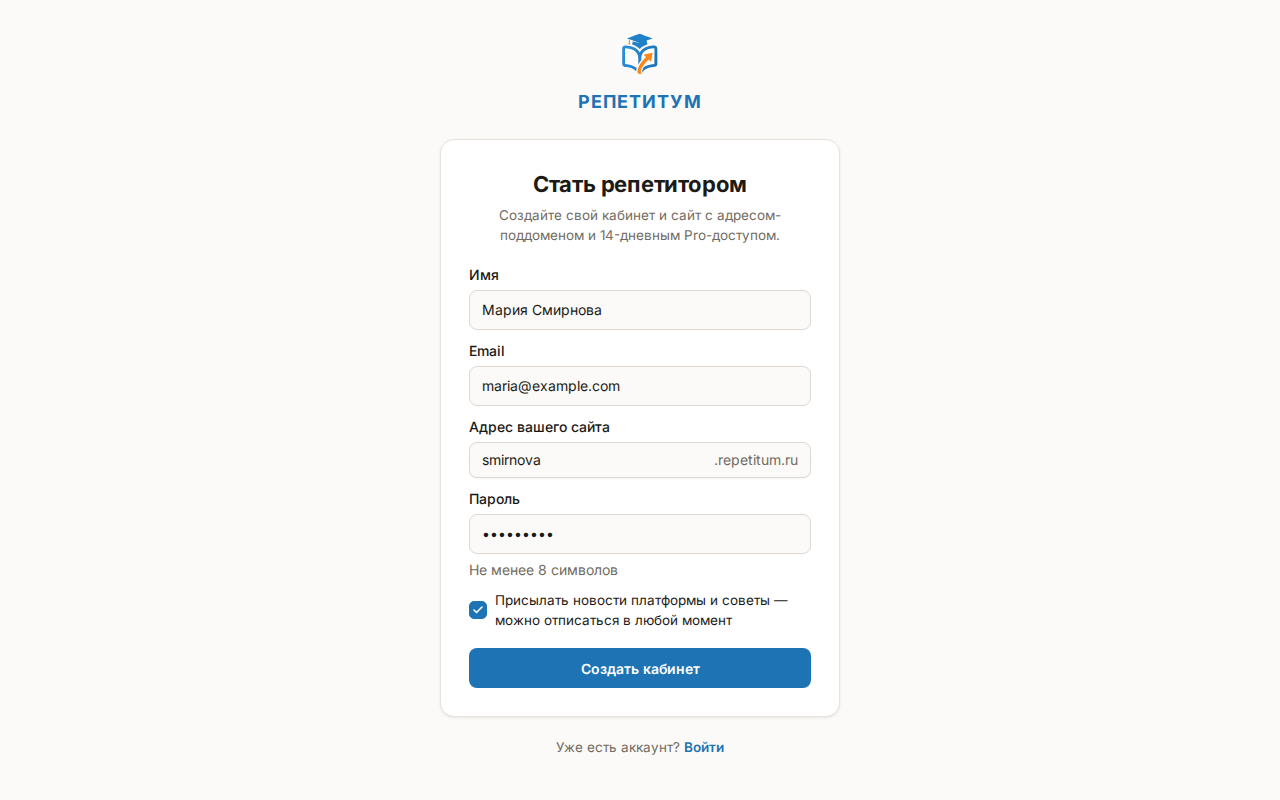
Форма «Стать репетитором»: заполненные поля «Имя», «Email», «Адрес вашего сайта» с суффиксом .repetitum.ru и «Пароль», кнопка «Создать кабинет»
Как зарегистрироваться
Форма «Стать репетитором» создаёт кабинет и сайт с адресом-поддоменом; первые
14 дней действует пробный доступ к тарифному плану «Профессиональный». Есть два способа регистрации.
С паролем:
Заполните четыре поля: «Имя», «Email», «Адрес вашего сайта» и «Пароль».
Ниже стои́т отмеченный флажок «Присылать новости платформы и советы» — снимите его, если
письма не нужны; отписаться можно и позже, переключателем в профиле.
Адрес сайта предлагается по вашему имени — оставьте его или впишите свой вариант латиницей;
подсказка под полем показывает итоговый адрес (имя.repetitum.ru).
Нажмите «Создать кабинет».
Откроется страница «Кабинет создан» с адресом вашего сайта и сообщением о том, что письмо
для подтверждения адреса электронной почты отправлено. Пока адрес не подтверждён, войти в кабинет
и принимать оплату нельзя; кнопка «Войти после подтверждения» ведёт на страницу входа.
Через Яндекс ID: под формой есть кнопка «Войти с Яндекс ID». Пароль задавать не нужно,
подтверждать почту — тоже: адрес приходит от Яндекса. Если каких-то данных не хватает, откроется
экран «Завершите вход» — для учителя он спрашивает «Название сайта» и «Адрес вашего
сайта». Подробности — в статье Вход через Яндекс ID.
Как подтвердить почту и войти впервые
Откройте письмо от РЕПЕТИТУМ и перейдите по ссылке подтверждения.
На открывшейся странице «Вход в кабинет» введите тот же адрес электронной почты и пароль,
что указывали при регистрации, и нажмите «Войти». Под формой есть та же кнопка «Войти с
Яндекс ID» — для тех, кто регистрировался через Яндекс.
Первый вход: экран «С чего начнём?»
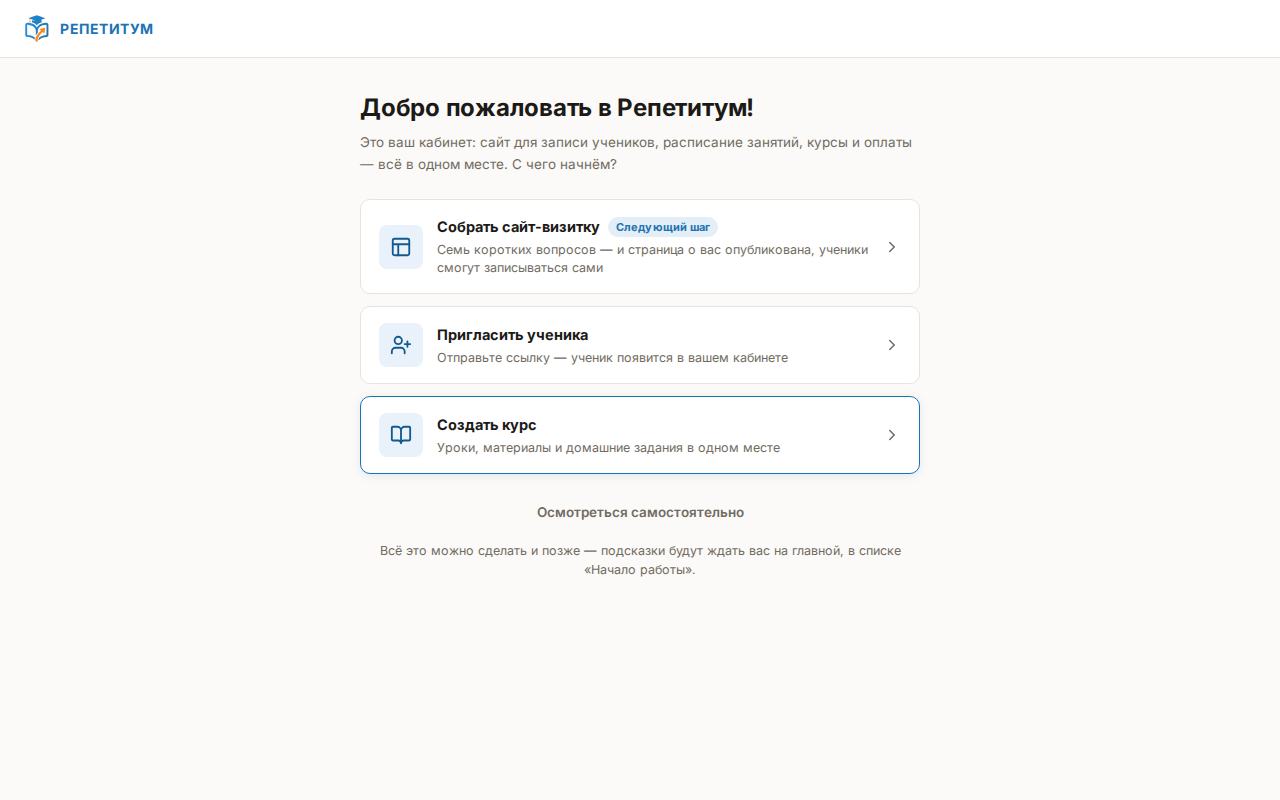
После первого входа кабинет открывает страницу с заголовком «Добро пожаловать в
Репетитум!» и тремя карточками; рекомендуемая помечена «Следующий шаг»:
«Собрать сайт-визитку» — анкета из семи вопросов, на каждом вы выбираете варианты кнопками,
а помощник пишет тексты и сразу публикует сайт. Подробно — в статье Анкета: сайт за семь
вопросов.
«Пригласить ученика» — два шага: кого приглашаете (ученика или родителя) и на какой адрес.
В конце — ссылка, которую можно скопировать и передать лично, и кнопка «Пригласить ещё».
«Создать курс» — тот же мастер, что открывается кнопкой «+ Новый курс» в разделе
«Курсы»: название, из чего состоит курс, как проходят занятия, наполнение и цена.
Экран «С чего начнём?»: три карточки, на первой — отметка «Следующий шаг»
После каждого завершённого шага кабинет показывает оставшиеся под заголовком «Ещё для
старта», а на сделанной карточке появляется подпись «Сделано · …». Когда сделаны все три,
заголовок меняется на «Всё готово для первых учеников», а кнопка — на «На главную».
Отложить настройку можно кнопкой «Осмотреться самостоятельно» на первом экране или «Заполню
позже» внутри любого шага. Экран остаётся доступным по кнопке «Мастер настройки» в разделе
«Мой сайт», а главная страница кабинета сама подскажет ближайший невыполненный
шаг. Ответы анкеты сохраняются как ваш профиль — см. Профиль учителя
«О себе».
Найти раздел и настройки профиля
Меню разделов слева остаётся на месте на каждой странице кабинета, так что между разделами можно
переходить, не возвращаясь на главную; полный список разделов — в статье Что такое
РЕПЕТИТУМ.
В правом верхнем углу — меню с вашим именем и портретом: нажмите на имя, чтобы открыть профиль.
Там же переключают «Тёмная тема» / «Светлая тема», пишут в поддержку платформы кнопкой
«Написать в поддержку» (открывает чат с поддержкой в разделе «Чат») и выходят из учётной
записи кнопкой «Выйти».
Если одна и та же учётная запись участвует в нескольких ролях — например, вы одновременно и
учитель, и родитель своего ребёнка на площадке другого учителя, — в верхней панели появляется
переключатель «Режим: …». Он открывает список ролей («Учитель», «Ученик»,
«Родитель»); выбор одной из них сразу меняет набор разделов слева и главную страницу, без
повторного входа. На телефоне этот переключатель находится в меню портрета, в секции «Режим
кабинета».
Войти с телефона
Кабинет открывается в браузере телефона без установки приложения — по тому же адресу, с той же
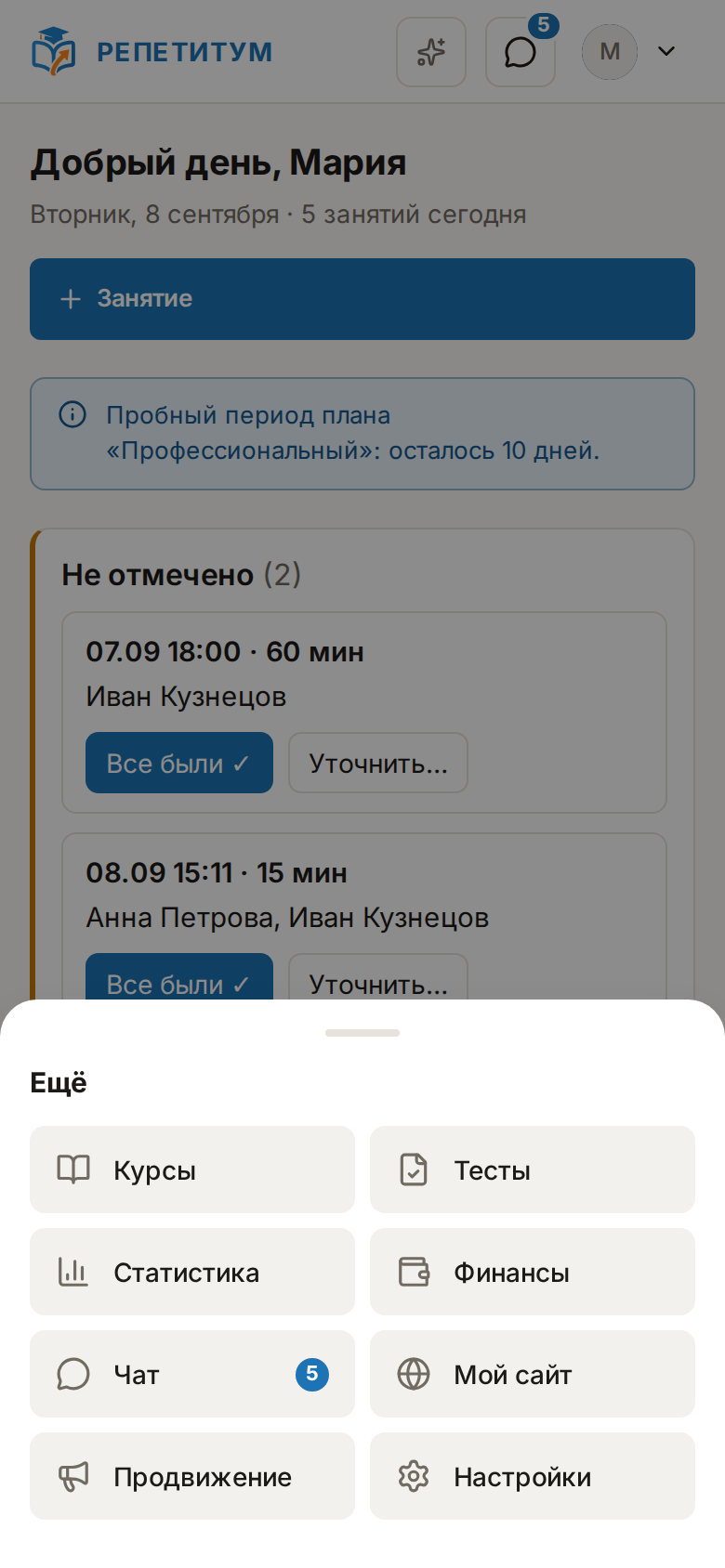
почтой и паролем или через Яндекс ID. Меню слева на узком экране заменяется панелью внизу экрана:
у учителя в ней четыре раздела, остальные собраны под кнопкой «Ещё». Подробнее — в статье
Репетитум на телефоне.
Главная кабинета на телефоне: нижняя панель разделов и открытый лист «Ещё»
Если что-то пошло не так
Ученик или родитель, открывший раздел учителя (например, «Курсы» или «Расписание»), видит
отказ «Раздел недоступен». Часть разделов кабинета существует только для учителя — это не
сбой, а разграничение прав; кнопка «На главную» возвращает к тому, что доступно вашей роли.
Письмо для подтверждения почты не пришло. Проверьте папку со спамом; ссылка подтверждения
действует ограниченное время.
Не получается войти, а письмо для восстановления пароля не приходит. Напишите в поддержку
платформы: она может подтвердить адрес и задать новый пароль по вашей просьбе. О такой смене вам
придёт письмо «Пароль изменён».
Вход через Яндекс ID — второй способ попасть в кабинет, наряду с адресом электронной почты и
паролем. Кнопка «Войти с Яндекс ID» стоит под формой на трёх страницах: регистрация учителя
«Стать репетитором», «Вход в кабинет» и запись ученика с сайта учителя «Записаться к
преподавателю». Нажатие открывает страницу Яндекса; после согласия вы возвращаетесь в кабинет уже
вошедшим. Если кнопки на странице нет, вход через Яндекс на платформе пока не подключён —
пользуйтесь почтой и паролем.
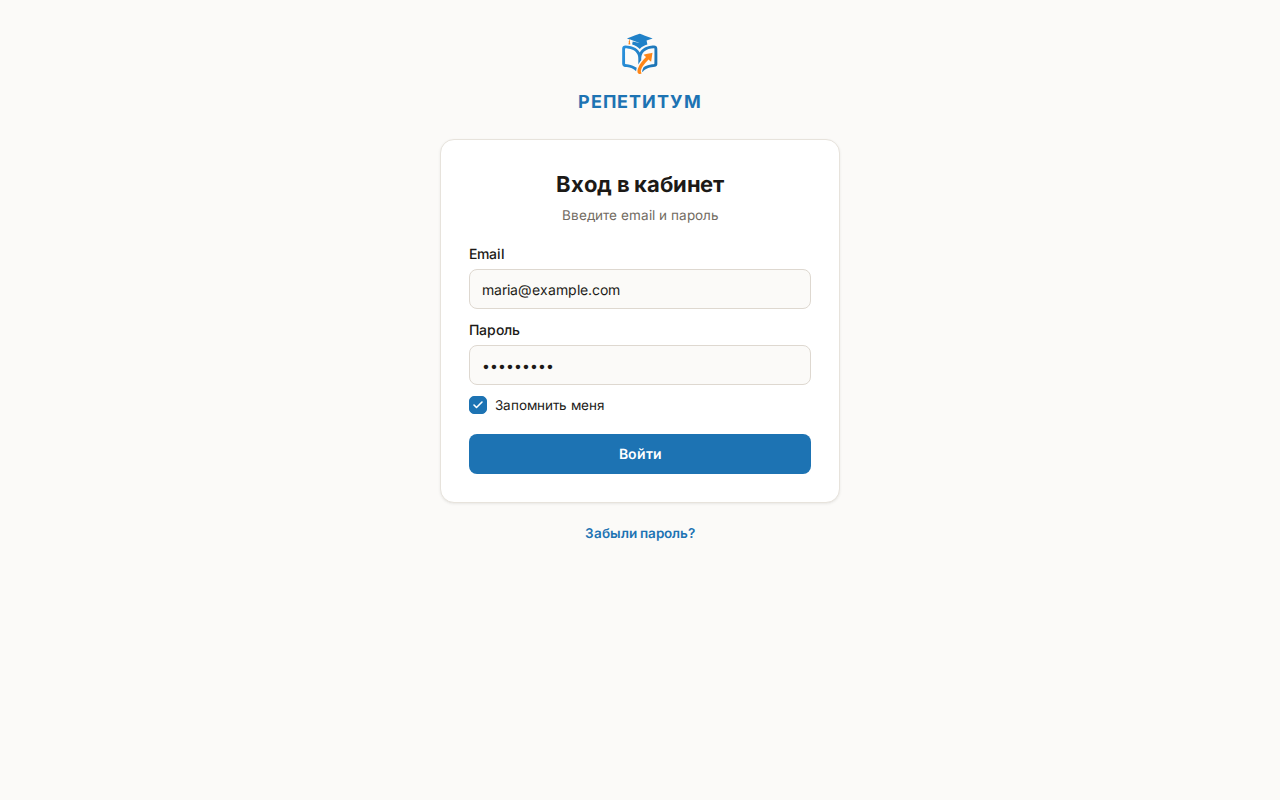
Страница «Вход в кабинет»: форма с почтой и паролем — кнопка «Войти с Яндекс ID» появляется под ней, когда вход через Яндекс подключён
Что происходит при первом входе
Платформа сопоставляет учётную запись по адресу электронной почты, который сообщил Яндекс:
адрес никому не принадлежит — создаётся новая учётная запись без пароля; подтверждать почту
письмом не нужно, адрес уже подтверждён Яндексом;
у учётной записи с таким адресом есть пароль — откроется экран «Завершите вход» с полем
«Пароль»: введите его один раз, и Яндекс ID будет привязан к этой учётной записи;
учётная запись с таким адресом есть, но пароля у неё нет (например, она создана по приглашению
учителя и вход ещё не настраивался) — платформа попросит сначала задать пароль по ссылке
«Забыли пароль?» на странице входа, затем повторить вход через Яндекс ID.
После привязки вход повторяется одним нажатием: Яндекс ID запоминается за учётной записью, даже
если адрес почты в Яндексе позже изменится.
Пройти экран «Завершите вход»
Если Яндекс передал не все нужные данные, перед входом открывается этот экран с одним вопросом и
кнопкой «Продолжить»:
«Название сайта» и «Адрес вашего сайта» — при регистрации учителя: это те же поля, что
в форме «Стать репетитором»; подсказка под полем показывает итоговый адрес.
«Email» — если в Яндекс ID нет адреса электронной почты.
«Дата рождения» — при записи к учителю, у которого задан минимальный возраст ученика, если
Яндекс не передал дату.
Ссылка на этот экран действует недолго; если страница сообщает «Ссылка устарела, начните вход
заново» — вернитесь на страницу входа и нажмите кнопку ещё раз.
Ученику: запись к учителю через Яндекс ID
На странице «Записаться к преподавателю» кнопка «Войти с Яндекс ID» заменяет заполнение
формы: после возвращения от Яндекса вы записаны к учителю (или, если учитель проверяет заявки,
ваша заявка отправлена) и находитесь в его кабинете.
Если вы пришли на страницу записи не с сайта учителя, а по ссылке из письма или сообщения,
платформа не записывает вас автоматически: откроется страница «Записаться к преподавателю?» с
названием сайта, кнопкой «Записаться» и ссылкой «Не сейчас». Так незнакомая ссылка не
может записать вас к чужому учителю без вашего согласия.
По приглашению учителя вход через Яндекс ID не предлагается — там задаётся пароль, как описано в
статье Как пригласить первого ученика. Привязать Яндекс ID можно
потом, в профиле.
Привязать или отвязать Яндекс ID в профиле
В разделе «Профиль» карточка «Способы входа» показывает привязанные внешние учётные
записи: название, адрес почты и дату привязки. Кнопка «Привязать Яндекс ID» добавляет вход
через Яндекс к учётной записи, в которую вы уже вошли; кнопка «Отвязать» — убирает его после
подтверждения. Отвязать единственный способ входа нельзя: если у учётной записи нет пароля,
сначала задайте его по ссылке «Забыли пароль?» на странице входа — привязка при этом снимется
сама.
Смена и восстановление пароля отвязывают Яндекс ID
Смена или восстановление пароля отвязывает Яндекс ID
«Сменить пароль» в профиле и восстановление по ссылке «Забыли пароль?» завершают другие
активные сессии и отвязывают все внешние способы входа. После этого войдите через Яндекс ID ещё
раз — платформа спросит новый пароль и привяжет Яндекс заново.
Это защита: если кто-то привязал чужой Яндекс ID к вашей учётной записи, смена пароля закрывает
ему вход.
Одно исключение: если новый пароль задала поддержка платформы по вашей просьбе, привязка
сохраняется — иначе человек, который входит именно кнопкой «Войти с Яндекс ID», лишился бы
единственной привычной двери. Восстановление по ссылке из письма работает по общему правилу и
привязку снимает.
В приложении для Android
В приложении кнопка «Войти с Яндекс ID» открывает системный браузер телефона; после согласия
приложение возвращается на передний план уже вошедшим. Привязать Яндекс ID к существующей
учётной записи из приложения нельзя — откройте кабинет в браузере и воспользуйтесь карточкой
«Способы входа».
Если что-то пошло не так
Вход через Яндекс ID отказывает для учётной записи, которой раньше пользовались. Учётная
запись, удалённая по запросу владельца, недоступна ни для одного способа входа.
Вход через Яндекс ID создал вторую, пустую учётную запись вместо привязки к прежней.
Платформа считает адреса вида имя@ya.ru и имя@yandex.ru разными: если вы регистрировались по
одному из них, а Яндекс сообщает другой, возникает новая учётная запись. Войдите по почте и
паролю в прежнюю и привяжите Яндекс ID из профиля.
«Не удалось подтвердить, что вход был начат в этом браузере». Две страницы входа через
Яндекс ID, открытые одновременно в одном браузере, мешают друг другу — вторая перебивает первую.
Закройте лишнюю вкладку и повторите вход.
Сайт-визитку не нужно собирать по блокам: достаточно ответить на семь вопросов о том, чему и кого вы
учите. По ответам помощник напишет тексты для блоков «Главный экран», «О преподавателе»,
«Предметы и услуги», «Как проходят занятия», «Частые вопросы» и «Контакты» — и сразу
опубликует сайт по вашему адресу. Ниже — как пройти анкету, какой из двух способов публикации
выбрать и что делать дальше.
Анкету открывает карточка «Собрать сайт-визитку» на экране «С чего начнём?» — том самом, что
кабинет показывает после первого входа.
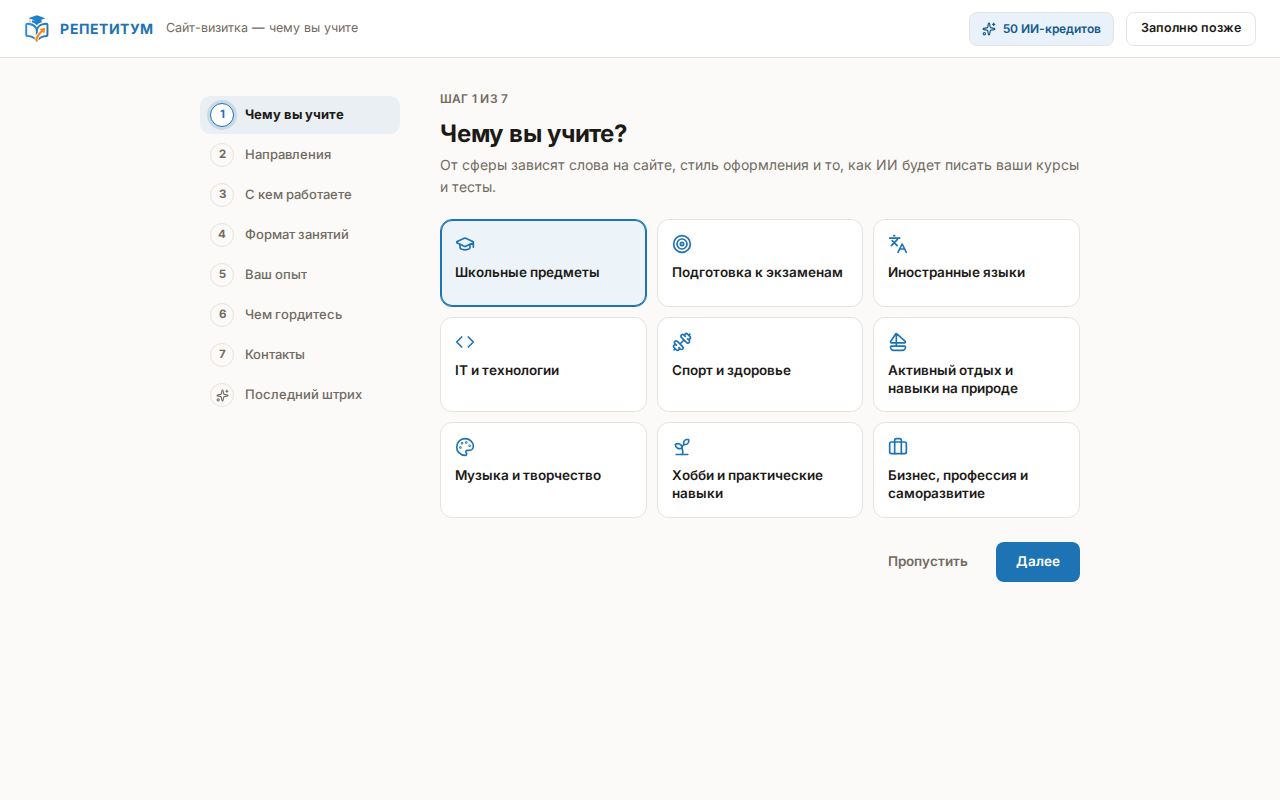
Анкета, шаг «Чему вы учите?»: лента шагов слева, карточки сфер и остаток ИИ-кредитов в шапке
Ответить на семь вопросов
На каждом шаге варианты выбираются кнопками — печатать почти ничего не нужно. Слева видна лента
шагов: пройденные отмечены галочкой, к любому из них можно вернуться нажатием; в шапке — «Шаг N из
7» и остаток ИИ-кредитов. На телефоне лента шагов скрыта. Ответы сохраняются по мере того, как вы
их даёте: если закрыть вкладку или перезагрузить страницу, анкета откроется на том же месте.
«Чему вы учите?» Выберите сферу — школьные предметы, подготовка к экзаменам, языки, IT,
спорт, активный отдых, музыка и творчество, хобби, бизнес и профессия. От сферы зависят слова
на сайте (для тренера — «клиенты» и «тренировки», для преподавателя — «ученики» и «уроки»),
стартовое оформление и то, как помощник будет в дальнейшем писать ваши курсы и тесты.
«Что именно?» Отметьте направления внутри сферы. Если вашего нет в списке, впишите своё и
нажмите «+».
«С кем вы работаете?» Классы, возраст, уровень — можно отметить несколько.
«Как проходят занятия?» Где — «Онлайн», «Очно» или «И так, и так»; как —
«Индивидуально», «В группе» или оба варианта. Для очных занятий есть поле «Город или
район».
«Ваш опыт». Стаж одной кнопкой и то, что его подтверждает: образование, сертификаты,
звания. На сайте окажется только то, что вы отметили, — помощник ничего не придумывает.
«Чем вы гордитесь?» Результаты учеников — два-три варианта.
«Как с вами связаться?» Telegram, WhatsApp, телефон или адрес электронной почты — нужен
хотя бы один способ: именно сюда приведёт кнопка «Записаться» на сайте.
Каждый вопрос, кроме контактов, можно пропустить кнопкой «Пропустить».
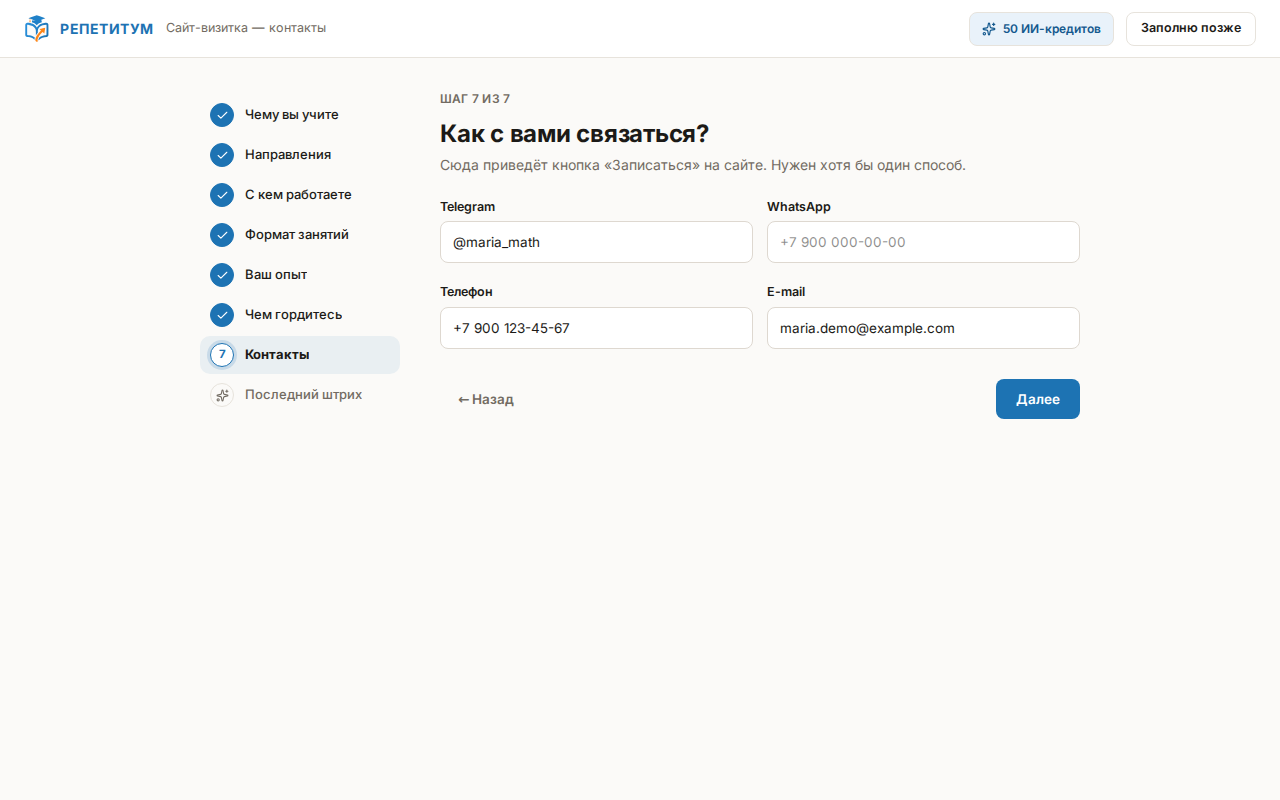
Шаг «Как с вами связаться?»: поля контактов, кнопка «Далее» недоступна, пока не указан хотя бы один способ
Опубликовать сайт
После седьмого вопроса открывается последний экран «Почти готово» с одним необязательным
полем «Пара слов своими словами (необязательно)» — для того, что не уместилось в кнопки, — и
двумя кнопками:
«Создать сайт» — помощник напишет тексты (обычно 20–40 секунд) и опубликует сайт.
Генерация расходует ИИ-кредиты с баланса; при нулевом остатке кнопка недоступна.
«Собрать без ИИ» — сайт соберётся из образцов блоков с вашими ответами (имя, направления,
контакты), а тексты вы допишете сами. Подходит, если кредитов нет или ждать не хочется.
Отдельного шага «опубликовать» нет: любая из двух кнопок сразу выводит сайт по вашему адресу.
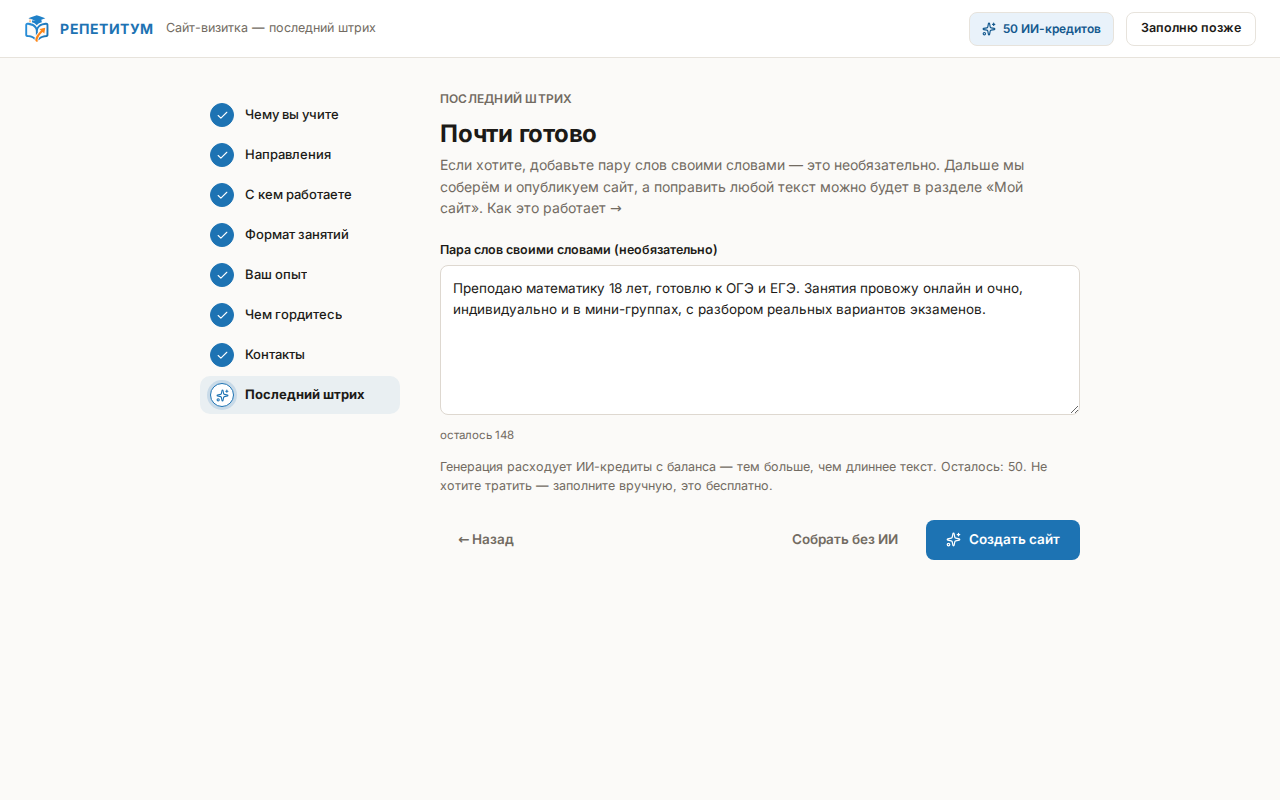
Экран «Почти готово»: поле «Пара слов своими словами» и кнопки «Собрать без ИИ» и «Создать сайт»
Поправить тексты после публикации
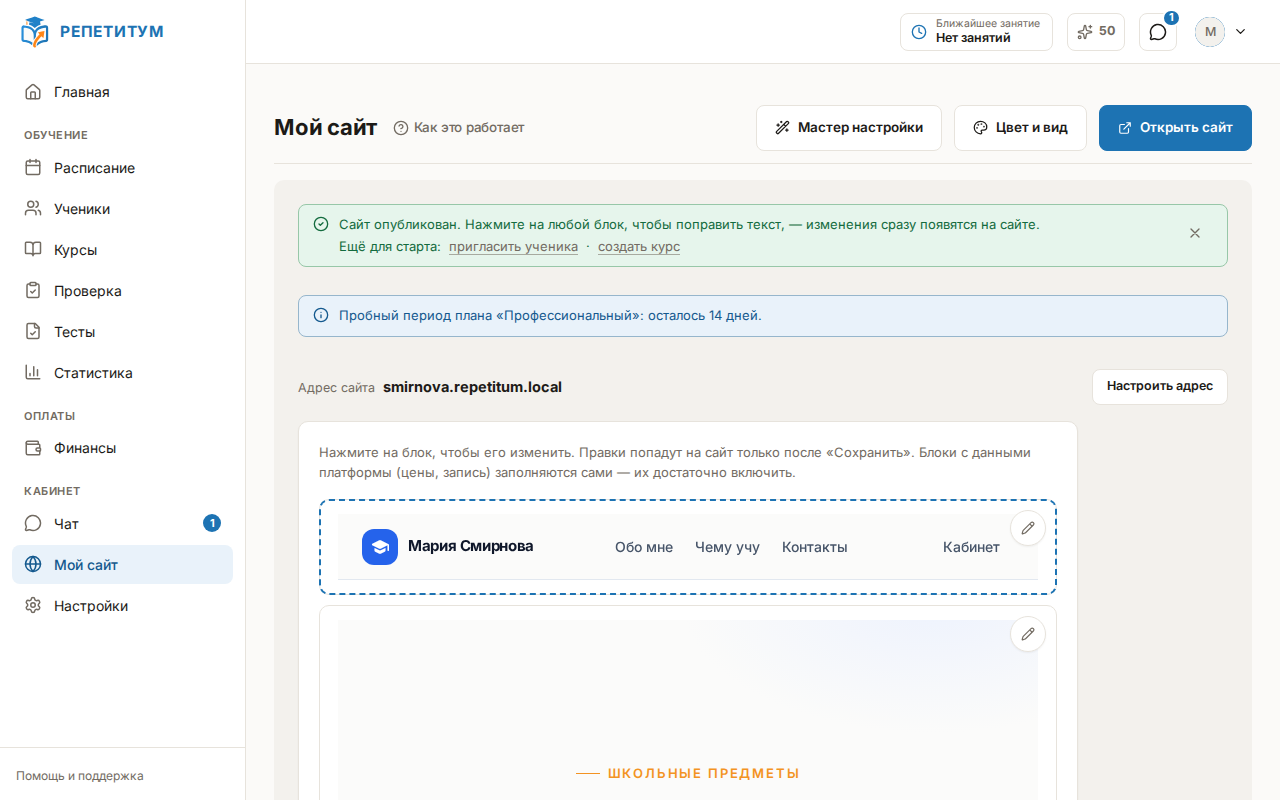
Кабинет откроет раздел «Мой сайт» с сообщением «Сайт опубликован.
Нажмите на любой блок, чтобы поправить текст, — изменения сразу появятся на сайте» и строкой
«Ещё для старта: пригласить ученика · создать курс» — это ссылки на оставшиеся шаги экрана
«С чего начнём?». В строке перечислены только те шаги, которые вы ещё не сделали; когда сделаны
оба, строка не показывается. Подробный разбор редактора — в статье Как изменить текст и
фотографии.
Раздел «Мой сайт» сразу после анкеты: зелёное сообщение «Сайт опубликован» со строкой «Ещё для старта: пригласить ученика · создать курс», адрес сайта и блоки страницы с карандашами
Ответы анкеты сохраняются как ваш профиль: они подставляются в мастера генерации курсов и тестов
и правятся в разделе «Настройки» на вкладке «О себе» — см. Профиль учителя «О
себе».
Пересобрать сайт
Кнопка «Мастер настройки» в разделе «Мой сайт» ведёт на экран «С чего начнём?». Карточка
«Собрать сайт-визитку» там уже отмечена как сделанная; нажмите её — анкета откроется с вашими
прежними ответами, а кнопка на последнем экране будет называться «Пересобрать сайт».
Пересборка заменяет тексты блоков
Подтвердите пересборку только если готовы отказаться от текущих текстов: она заменяет тексты
блоков новым вариантом, включая правки, которые вы вносили вручную в разделе «Мой сайт».
Отложить анкету
Кнопка «Заполню позже» в шапке откладывает настройку: на главной странице кабинета
останется полоса «Сайт ещё не дозаполнен» с числом незаполненных блоков и кнопкой
«Продолжить», а бот напомнит о настройке сообщением в чате. Что ещё показывает главная,
пока площадка настраивается, — в статье Подсказки на главной
странице.
Если что-то пошло не так
На шаге «Как с вами связаться?» кнопка «Далее» недоступна. Не указан ни один способ связи, а
этот вопрос единственный, который нельзя пропустить. Заполните любое из полей — «Telegram»,
«WhatsApp», «Телефон» или «E-mail».
Кнопка «Создать сайт» неактивна. На площадке закончились ИИ-кредиты. Нажмите «Собрать без
ИИ» — сайт опубликуется из образцов блоков с вашими ответами, тексты можно дописать позже в
разделе «Мой сайт».
После нажатия «Создать сайт» появилось уведомление про ИИ, а сайт получился шаблонным.
Помощник не справился с генерацией — сайт всё равно опубликован, в «ручном» варианте, из
образцов блоков с вашими ответами. Допишите тексты сами в разделе «Мой сайт» или повторите
генерацию позже кнопкой «Мастер настройки».
Профиль — это сохранённые ответы о том, чему и кого вы учите, о вашем опыте и контактах. По ним
помощник пишет тексты сайта, планы курсов, уроки и тесты в вашей сфере и вашими словами, а мастера
генерации подставляют предмет и аудиторию в поля. Ниже — как заполнить или поправить ответы, на что
они влияют и как после правок обновить сайт.
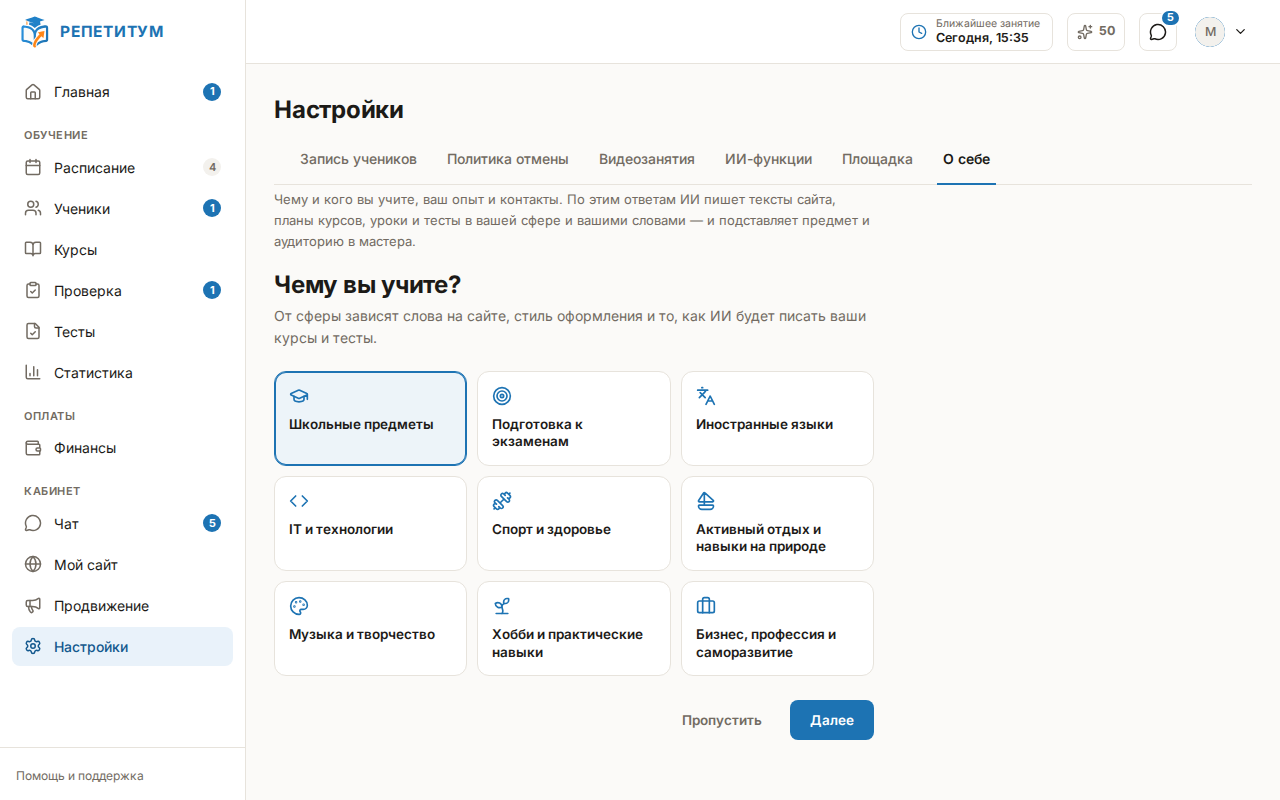
Вкладка «О себе» в разделе «Настройки»: первый шаг анкеты «Чему вы учите?» с выбранной сферой
Заполнить или изменить ответы
Откройте раздел «Настройки» → вкладку «О себе». Это та же анкета из семи вопросов, что
предлагается при первом входе (см. Анкета: сайт за семь вопросов), но без
ленты шагов и счётчика: между вопросами ведут кнопки «Далее» и «Пропустить», к предыдущему
возвращает «← Назад». Профиль один на площадку.
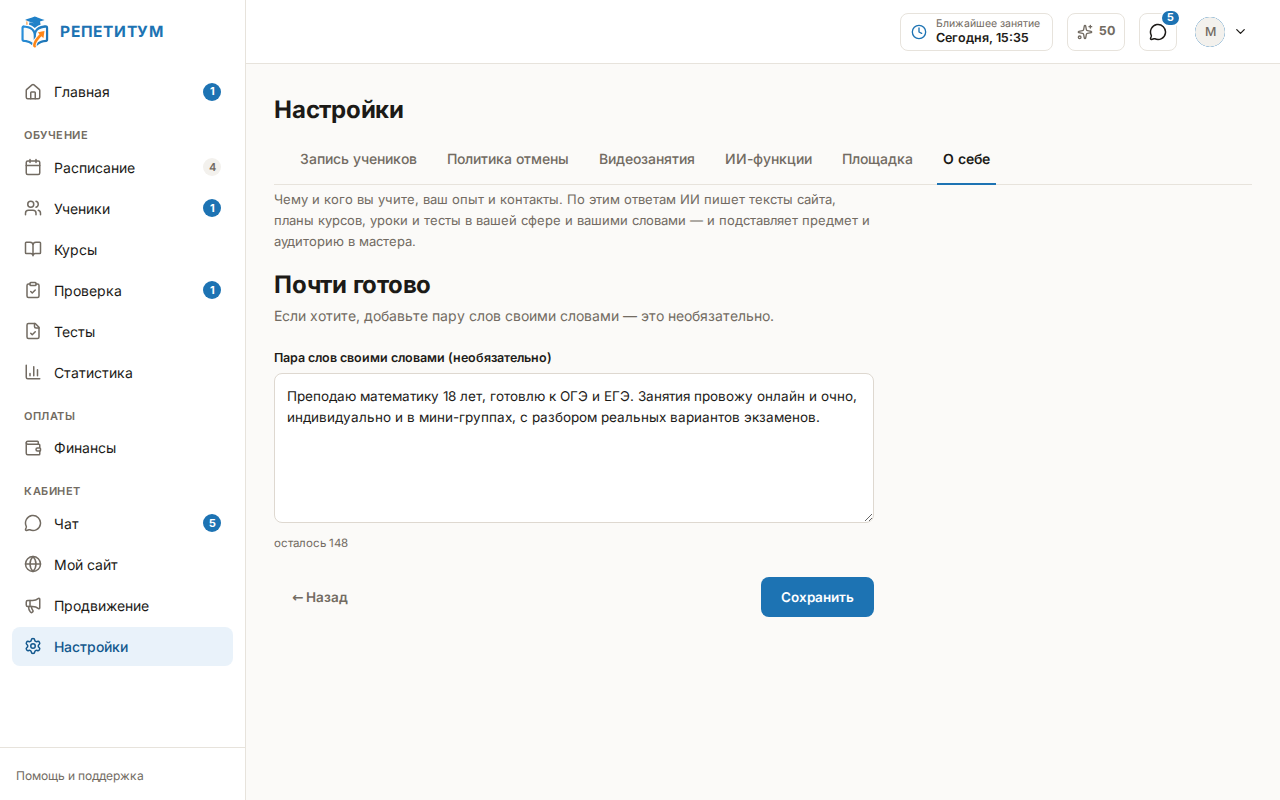
На последнем экране, «Почти готово», есть необязательное поле «Пара слов своими словами
(необязательно)» и кнопка «Сохранить»; после нажатия появляется уведомление «Профиль
сохранён.». Сохранение только записывает ответы: сайт при этом не меняется и генерация не
запускается.
Последний экран вкладки «О себе»: поле «Пара слов своими словами» и кнопка «Сохранить»
Узнать, на что влияют ответы
Тексты сайта. Анкета первого входа и пересборка передают помощнику все ответы, включая
контакты: из них собирается блок «Контакты» на сайте.
ИИ-диалоги курсов и тестов — «План курса», «Текст урока», автотест, слайды, «Вопросы
теста» и текст блока сайта. Помощник получает сферу, направления, аудиторию, формат, опыт и
свободную строку, а вместе с ними указание не упоминать фактов, которых в профиле нет. Контакты в
этот набор не передаются никогда.
Подстановка в мастера. В окне «План курса» поля «Предмет» и «Аудитория», в окне
«Вопросы теста» — поле с пожеланиями заполняются из профиля, но только пока они пусты: ваш
собственный текст подстановка не затирает.
Новые ответы применяются при следующем обращении к помощнику. Уже написанные тексты — на сайте, в
курсах, в тестах — сами не переписываются.
Обновить сайт по новым ответам
Правка профиля не трогает опубликованные страницы. Чтобы сайт заговорил новыми ответами, откройте
раздел «Мой сайт» → «Мастер настройки» → карточку «Собрать сайт-визитку»: анкета
откроется с вашими ответами, а кнопка на последнем экране будет называться «Пересобрать сайт».
Пересборка заменяет тексты блоков вместе с вашими ручными правками — что именно она перепишет,
разобрано в статье Анкета: сайт за семь вопросов.
Если что-то пошло не так
На шаге «Как с вами связаться?» кнопка «Далее» недоступна. Это единственный вопрос, который
нельзя пропустить, и без ответа до кнопки «Сохранить» не дойти. Заполните любое из полей —
«Telegram», «WhatsApp», «Телефон» или «E-mail».
Профиль сохранён, а сайт остался прежним. Так и задумано: сохранение записывает ответы и
ничего не публикует. Тексты сайта переписывает только «Пересобрать сайт» в мастере настройки.
В окне «План курса» поля «Предмет» и «Аудитория» остались пустыми. Подстановка берёт ответы на
вопросы «Что именно?» и «С кем вы работаете?»; если эти шаги пропущены, подставлять нечего.
Вернитесь в профиль, отметьте направления и аудиторию и сохраните.
Помощник пишет общими словами, не про ваш предмет. Профиль пуст или в нём не выбрана сфера —
тогда помощник работает без контекста, как до заполнения. Пройдите хотя бы шаг «Чему вы
учите?» и сохраните.
Пока площадка новая, главная страница кабинета не только показывает занятия, но и ведёт вас по
настройке: сверху — состояние вашего сайта, ниже — блок с одним ближайшим делом. Каждый шаг
отмечается сам, как только вы сделали в кабинете соответствующее действие; отмечать выполненное
вручную не нужно.
Главная страница учителя: очередь «Не отмечено», лента «Сегодня», блок «Следующий шаг» и карточки заявок справа
Показать сайт ученикам
Когда сайт опубликован, наверху главной стоит блок «Ваш сайт готов — покажите его ученикам» с
адресом площадки. В нём четыре действия: значок копирования рядом с адресом, «Открыть сайт»,
«Пригласить учеников» и «Дозаполнить сайт».
Блок исчезает сам, как только вы позвали первого ученика — приглашением или постоянной ссылкой —
либо ученик записался с сайта сам: блок про то, чтобы сайт кто-то увидел, а не про сайт вообще.
Убрать его раньше можно ссылкой «Скрыть блок» — тогда он не вернётся.
Если мастер настройки вы отложили кнопкой «Заполню позже», вместо этого блока стоит полоса «Сайт
ещё не дозаполнен»: она называет число незаполненных блоков, перечисляет их и ведёт кнопкой
«Продолжить» обратно в мастер. Крестик прячет полосу до следующего входа.
Взяться за ближайший шаг настройки
Блок «Следующий шаг» показывает ровно одно дело — первое невыполненное из списка ниже — и кнопку
«Перейти» в тот раздел, где оно делается. Всего списка кабинет не показывает: шаги приходят по
одному, в том же порядке.
Кнопка «Позже» рядом означает «покажите другое», а не «спрячьте навсегда»: шаг остаётся
невыполненным, но перестаёт занимать блок, и на его место встаёт следующее. Так учитель, который
никогда не будет принимать оплату картой, не застревает на этом шаге.
Блок «Следующий шаг» на главной: название шага, кнопка «Перейти» и ссылка «Позже»
Пройти шаги настройки
«Настройте свой сайт» — ведёт в раздел «Мой сайт»; отмечается, когда вы изменили хотя бы
один блок сайта или настроили оформление — логотип, фирменный цвет или заголовок. Подробнее — в
статье Как устроен ваш сайт.
«Настройте приём учеников» — ведёт на вкладку «Запись учеников» раздела «Настройки»
(может ли ученик записаться к вам сам, проверять ли каждую заявку вручную, есть ли возрастное
ограничение); отмечается, когда вы измените хотя бы одну из этих настроек. Заявки с сайта
появляются там же, где обычные приглашения, — в статье Как пригласить ученика или
родителя.
«Создайте первое занятие» — ведёт в «Расписание»; отмечается, как только в календаре
появляется хотя бы одно занятие, любого статуса. Подробнее — в статье Как создать
занятие.
«Подключите приём платежей» — ведёт в раздел «Финансы». Подключение идёт в два шага: сначала
«Реквизиты и документы», затем «Платёжный сервис — приём картой» — второй шаг
открывается только после заполнения реквизитов. Пункт отмечается, когда данные платёжного
сервиса сохранены (даже если приём временно выключен). Подробнее — в статье Подключение ЮKassa
и Robokassa.
«Покажите цены на сайте» — ведёт в «Мой сайт»; отмечается, когда на сайте включён блок
«Стоимость занятий». Включать его вручную не обязательно: блок включается сам, как только у вас
появляется первый тариф, который можно купить, — если вы до этого не выключали его сами.
Подробнее — в статье Тарифы и расписание на сайте.
«Пригласите первого ученика» — ведёт на вкладку «Приглашения» раздела «Ученики»; отмечается,
как только вы позвали ученика любым способом: отправили именное приглашение на адрес электронной
почты, создали постоянную ссылку-приглашение — или ученик записался к вам сам с сайта. Пошаговый
пример — в статье Как пригласить первого ученика.
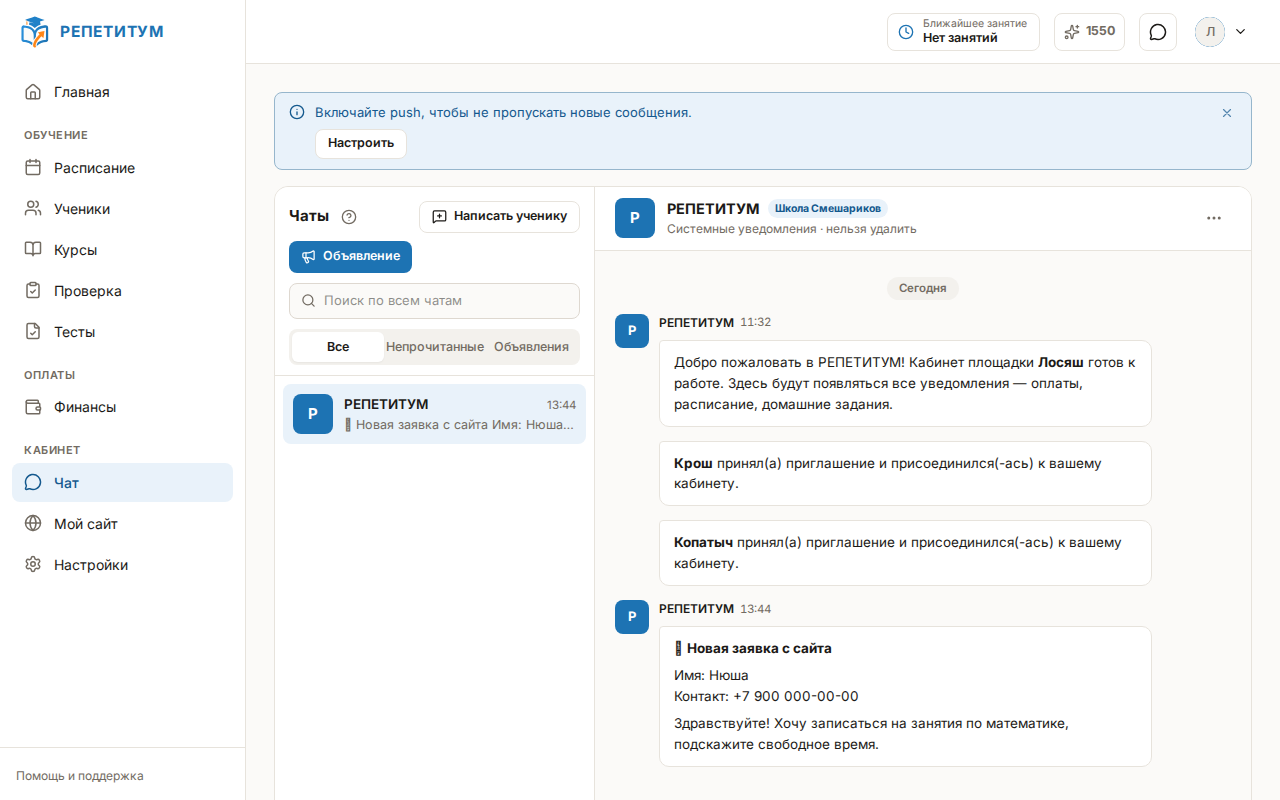
Чата в списке нет, и настраивать его не нужно: он уже работает. Личная переписка появляется сама,
как только у вас есть ученик — кнопкой «Написать» на его карточке или «Написать ученику» в разделе
«Чат». Подробнее — в статье Чат: как всё устроено.
Пройти экскурсию по кабинету
Когда шаги настройки кончились (или отложены кнопкой «Позже»), на том же месте появляется блок
«Осваиваемся» со счётчиком «N из M»: короткие заметки о том, чем кабинет полезен, — по одной
за раз. Кнопка «Понятно» показывает следующую, ссылка «Подробнее» открывает статью справки
о том же.
Экскурсия конечна: прочитанные заметки не возвращаются, а когда кончится последняя, блок исчезает
насовсем.
Если что-то пошло не так
Открыли вкладку «Запись учеников», но шаг «Настройте приём учеников» не отметился. Шаг
отмечается только после того, как вы измените хотя бы одну настройку — просмотр вкладки без
изменений ничего не засчитывает.
Открыли «Мой сайт», но шаг «Настройте свой сайт» не отметился. Шаг отмечается после того, как
вы измените текст блока, логотип или фирменный цвет, — просмотр редактора без правок ничего не
засчитывает.
Блок состояния сайта пропал, а сайт ещё не готов. Блок исчезает после первого приглашения,
после появления первого ученика или после нажатия «Скрыть блок». Сайт по-прежнему правится в
разделе «Мой сайт».
Пропустили заметку экскурсии и хотите вернуться. Вернуть её нельзя, но она целиком повторяет
статью справки — найдите тему в справочном центре.
Эта статья проходит весь путь на одном сквозном примере: учитель приглашает первую ученицу Анну,
она регистрируется, учитель создаёт с ней занятие, оформляет оплату и проводит урок. Каждый шаг
подробно разобран в своей статье — здесь только порядок действий.
Целому классу — одна постоянная ссылка, а не приглашение каждому
Именное приглашение из этого примера адресовано одному человеку и принимается один раз. Если
учеников сразу несколько, на той же вкладке «Приглашения» есть карточка «Ссылки для
приглашения»: одну такую ссылку можно разослать хоть всему классу — Как пригласить ученика или
родителя.
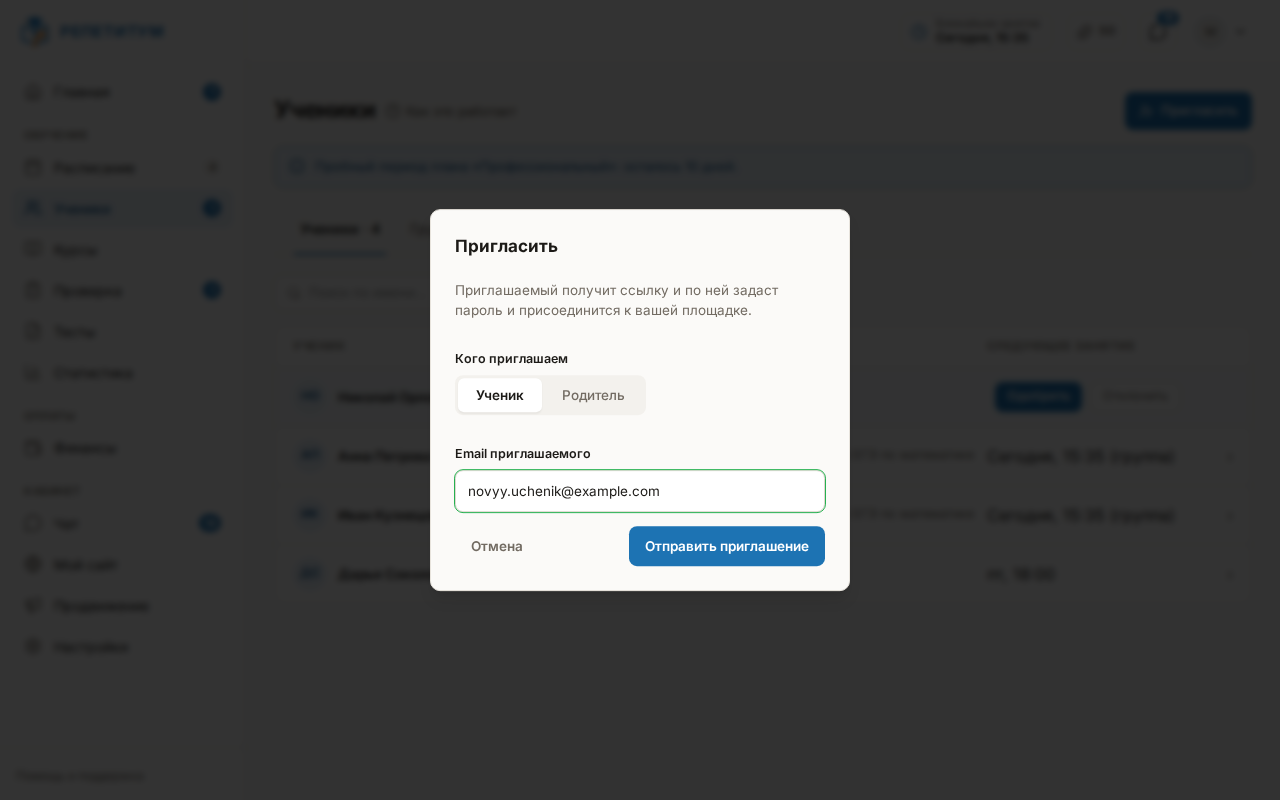
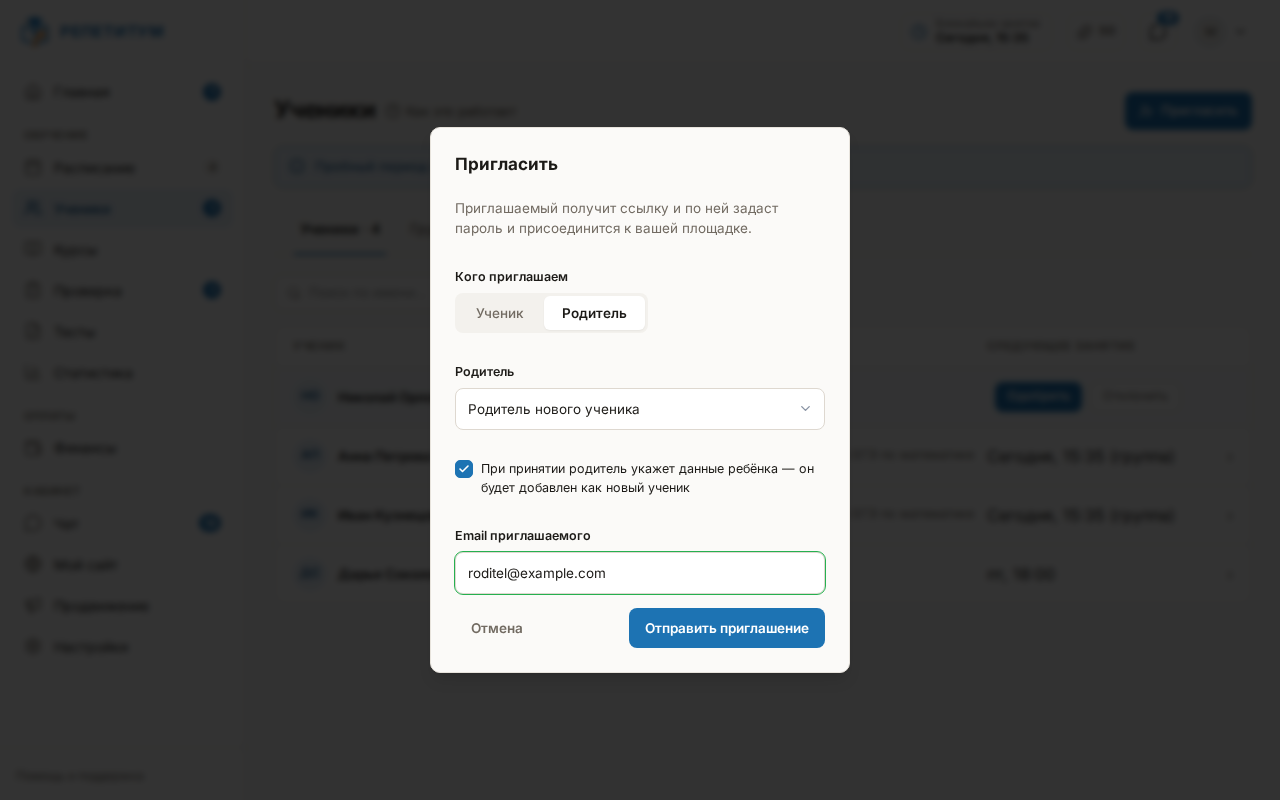
Окно «Пригласить»: вкладка «Ученик» и заполненное поле «Email приглашаемого»
Шаг 1. Пригласите ученика
Откройте раздел «Ученики» в меню слева и нажмите «Пригласить».
В переключателе «Кого приглашаем» оставьте «Ученик» и впишите адрес электронной почты
Анны в поле «Email приглашаемого».
Нажмите «Отправить приглашение».
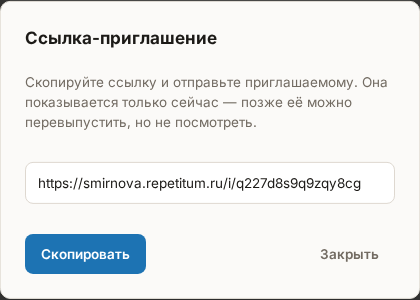
Сразу после этого появится ссылка-приглашение с кнопкой «Скопировать» — платформа сама письмо
не отправляет, ссылку нужно передать Анне самостоятельно: в мессенджере, по почте или лично.
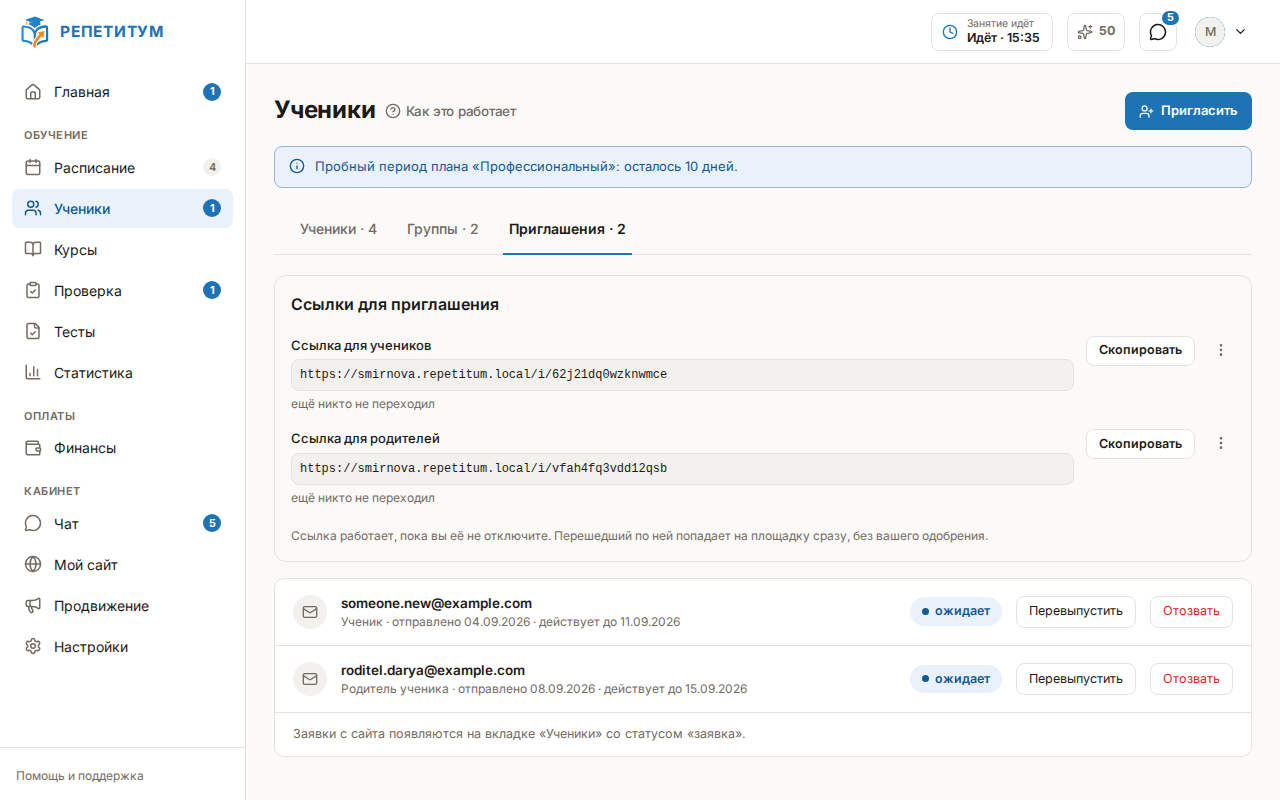
Скопируйте её сейчас: увидеть её второй раз нельзя — на вкладке «Приглашения» у строки есть
только «Перевыпустить» и «Отозвать». Тот же мастер приглашения открывается карточкой
«Пригласить ученика» на экране «С чего начнём?». Все подробности о видах приглашений и записи
с сайта — в статье Как пригласить ученика или родителя.
Окно «Ссылка-приглашение» сразу после отправки: поле со ссылкой и кнопка «Скопировать»
Шаг 2. Анна регистрируется
Анна переходит по полученной ссылке, видит подпись «Вас пригласили как ученика», указывает
имя и задаёт себе пароль. Сразу после этого она подключена к вашей площадке: на вкладке
«Ученики» она появится в списке, а в её карточке — статус «активен», ещё до того, как войдёт
сама. Ей остаётся подтвердить адрес электронной почты по ссылке из письма и один раз войти под тем
же адресом и паролем. Если у Анны уже есть учётная запись РЕПЕТИТУМ с этим адресом, страница
предложит кнопку «Войти и принять приглашение».
Шаг 3. Создайте первое занятие
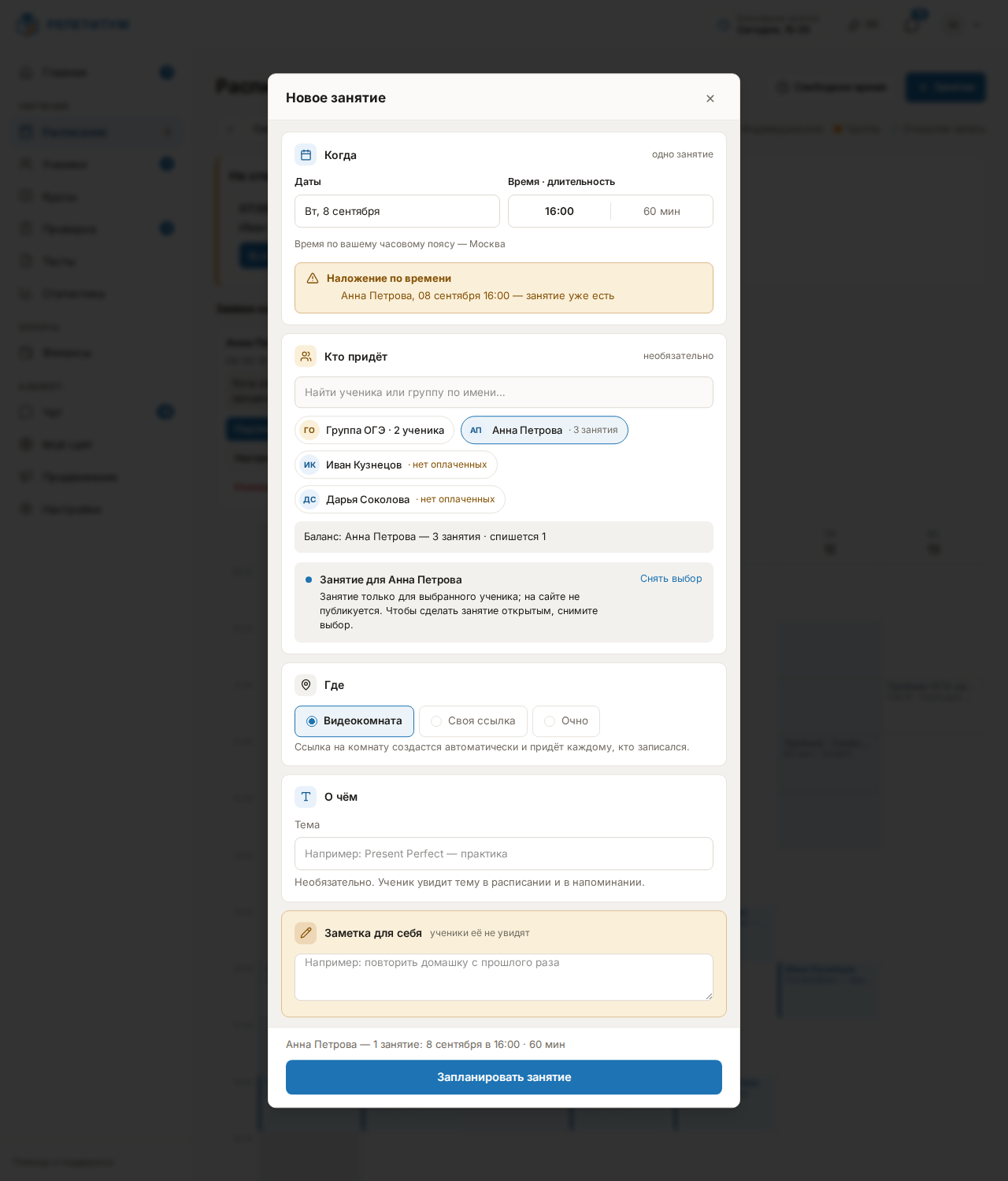
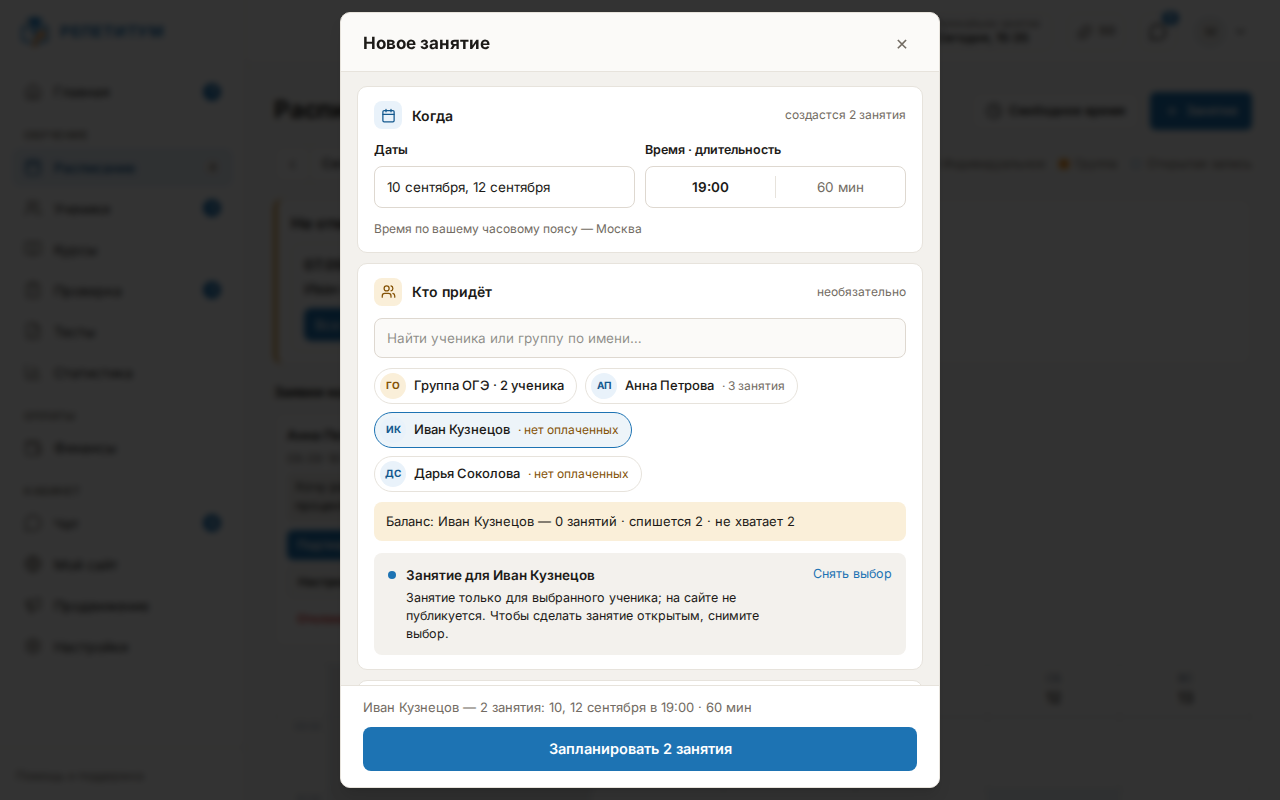
В разделе «Расписание» нажмите «+ Занятие».
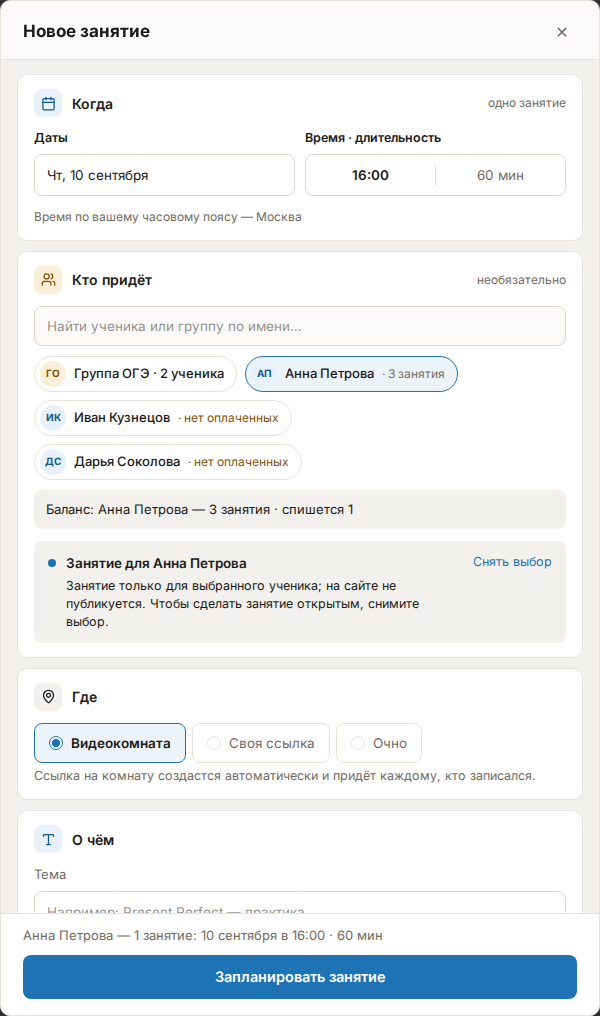
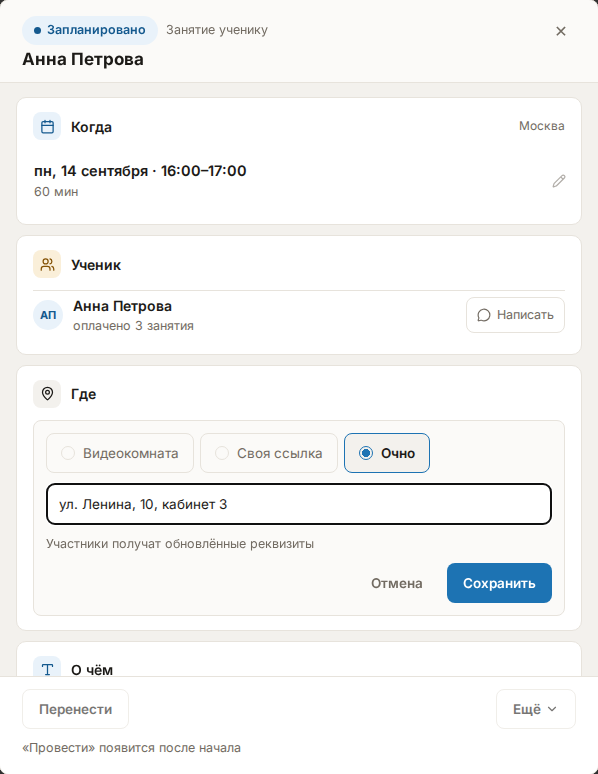
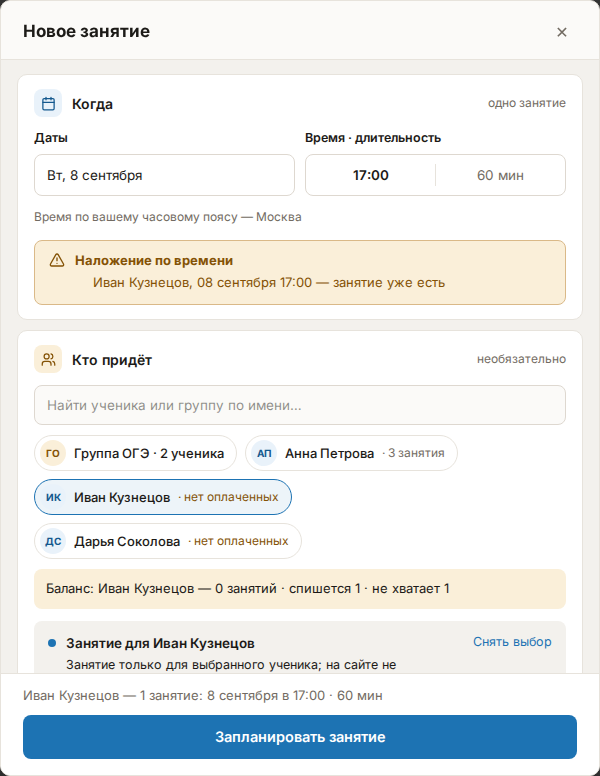
В окне «Новое занятие» нажмите на поле в карточке «Кто придёт» и выберите Анну из
списка — её имя станет меткой в поле, а плашка под ним подтвердит, что занятие создаётся для неё.
В карточке «Когда» укажите дату, время и длительность и нажмите «Запланировать занятие».
Анна получит сообщение от РЕПЕТИТУМ с датой и временем занятия. Подробности — в статье Как создать
занятие.
Окно «Новое занятие»: в карточке «Кто придёт» отмечена ученица Анна, указаны дата и время, внизу кнопка «Запланировать занятие»
Шаг 4. Примите оплату или скорректируйте баланс
Занятие само по себе ничего не списывает
Списание происходит при проведении занятия, а не при его создании. На балансе Анны должно быть
хотя бы одно оплаченное занятие — иначе занятие пройдёт в долг.
Здесь два пути:
Анна платит сама — если вы подключили приём платежей, она покупает пакет занятий в своём
кабинете, в разделе «Оплата», картой.
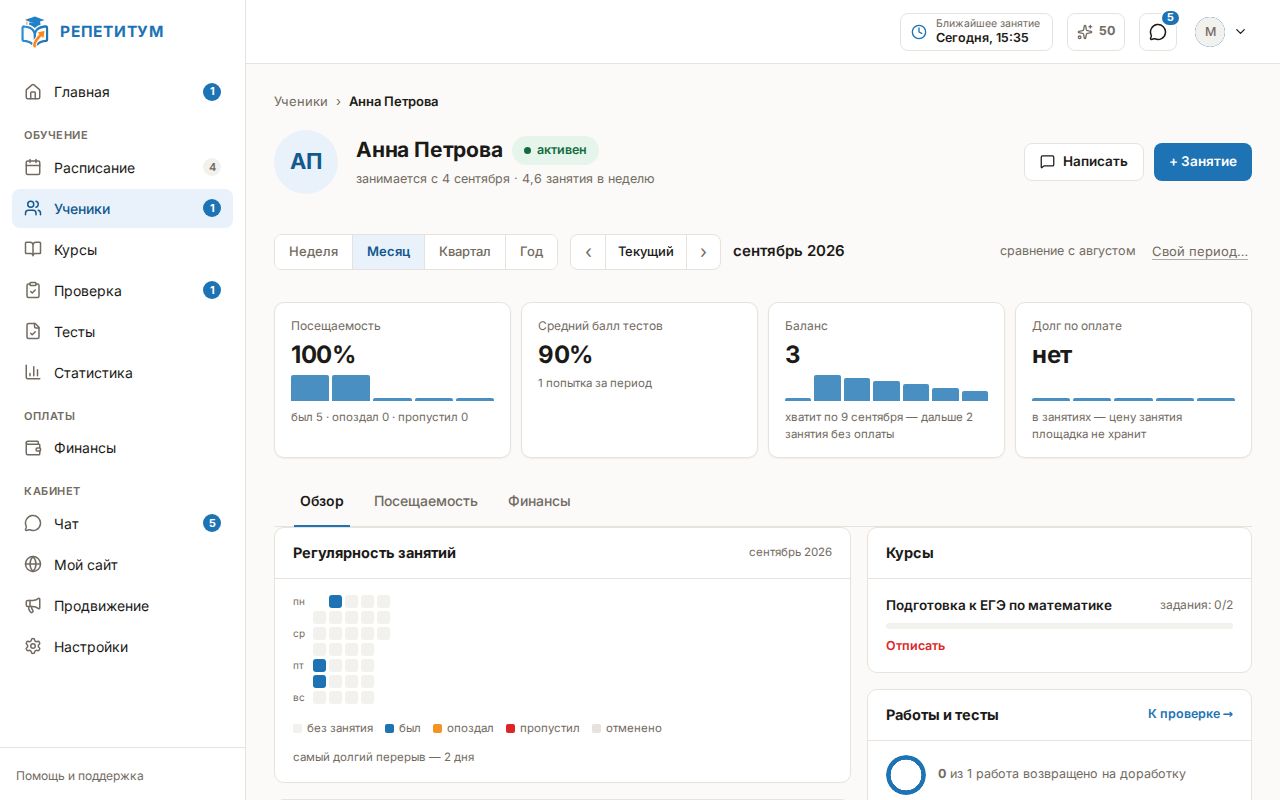
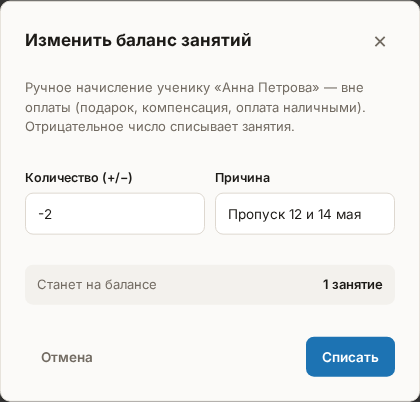
Оплата прошла мимо площадки — наличными, переводом или в подарок. Откройте карточку Анны в
разделе «Ученики», перейдите на вкладку «Финансы» и в карточке «Долги» нажмите
«Изменить баланс»; в окне «Изменить баланс занятий» впишите число занятий и причину и
нажмите «Начислить».
Оба варианта и то, как деньги доходят до баланса, подробно разобраны в статье Как ученики
платят.
Шаг 5. Проведите занятие
Когда время занятия наступит, нажмите на него в календаре и выберите «Провести». Отметьте, что
Анна присутствовала, и подтвердите — занятие спишется с её баланса и останется в истории.
Подробности — в статье Как провести занятие и списать баланс.
На этом первый круг пройден: приглашение, регистрация, занятие, оплата и проведённый урок. Со
следующим учеником порядок тот же.
Если что-то пошло не так
«Достигнут дневной лимит приглашений». На площадку действует суточный лимит на новые
приглашения. Повторите отправку на следующий день.
Анна открывает ссылку, а страница пишет «Срок действия приглашения истёк». Ссылка действует
ограниченное время. На вкладке «Приглашения» раздела «Ученики» нажмите «Перевыпустить» у
этого приглашения и передайте Анне новую ссылку.
Ссылку скопировать не успели, а окно закрылось. Второй раз ссылка не показывается. На
вкладке «Приглашения» нажмите «Перевыпустить» у этого приглашения — появится новая
ссылка, а прежняя перестанет работать.
Анна получила ссылку, а на вкладке «Ученики» её нет. Проверьте, что она дошла до конца формы
приглашения (имя и пароль) и нажала кнопку подтверждения — строка появляется сразу после этого,
ещё до того, как Анна подтвердит почту и войдёт сама.
РЕПЕТИТУМ не требует компьютера: и вам, и вашим ученикам всё доступно с телефона. Есть два
равноправных способа — мобильный браузер и приложение для Android.
Главная кабинета на телефоне: нижняя панель разделов и открытый лист «Ещё»
В браузере телефона
Откройте тот же адрес кабинета в любом браузере телефона и войдите с той же почтой и паролем или
через Яндекс ID — отдельной «мобильной версии» с урезанными возможностями нет, это тот же
кабинет. Экраны подстраиваются под узкий экран сами:
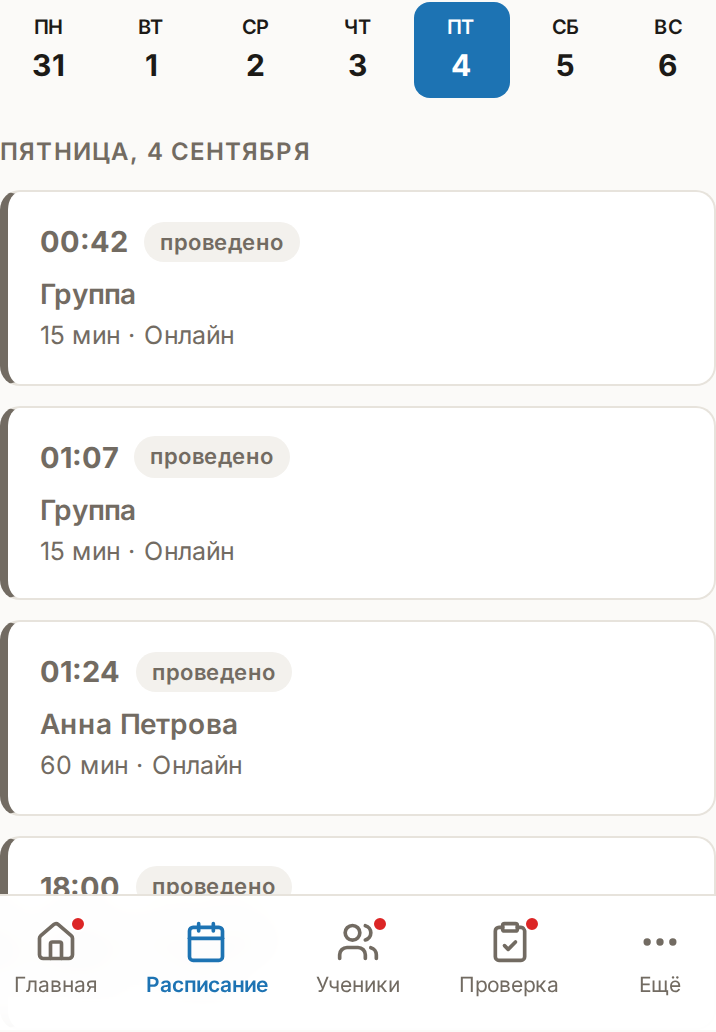
меню слева заменяется панелью внизу экрана: у учителя и ученика в ней четыре раздела, остальные
собраны под кнопкой «Ещё» (у учителя там, в частности, «Чат», у ученика — «Курсы»,
«Оплата» и «Профиль»); у родителя все пять разделов помещаются в панель, кнопки «Ещё» нет;
на разделе, где вас ждёт ответ — заявка ученика в «Учениках», работа в «Проверке», новое
сообщение в «Чате» — на значке появляется точка; точное число видно на самом разделе, в меню
слева на компьютере и в листе «Ещё». Непрочитанные сообщения также отмечены числом на значке
чата в верхней строке;
широкие таблицы (журнал «Тесты», список платежей) превращаются в карточки;
календарь занятий показывает список вместо недельной сетки;
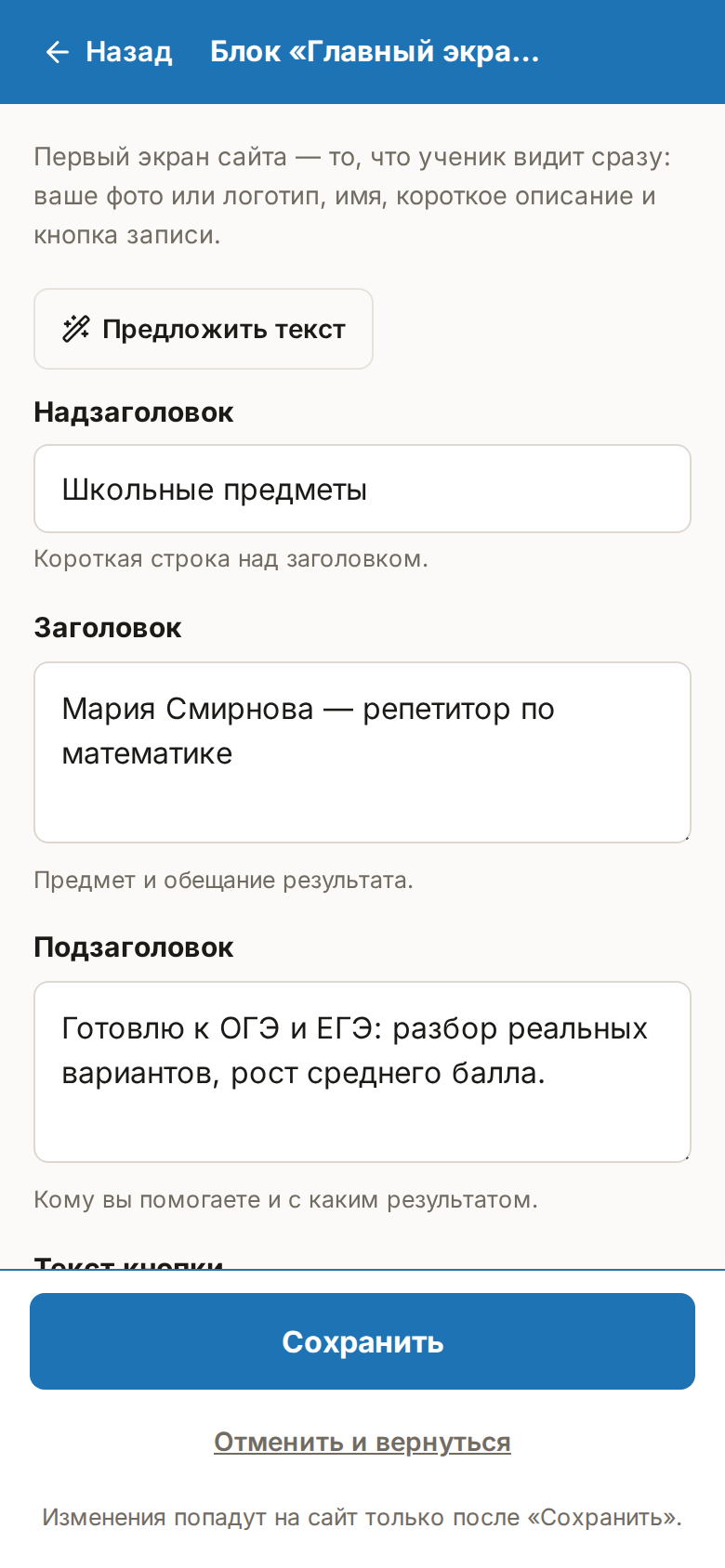
редактор сайта вместо нажатия на блок открывает полноэкранную форму со всеми полями блока.
Редактирование блока сайта на телефоне: полноэкранная форма с полями блока
Переключение роли на телефоне
Если у вас несколько ролей (например, учитель и родитель), верхнего переключателя «Режим: …» на
узком экране нет. Откройте меню портрета в правом верхнем углу — в нём есть секция «Режим
кабинета» со списком ролей («Учитель», «Ученик», «Родитель»); текущая отмечена
галочкой. В том же меню — «Тёмная тема», «Уведомления», «Помощь» и, для учителя,
«Написать в поддержку».
Приложение для Android
Приложение удобнее браузера одним: оно присылает уведомления о занятиях и сообщениях прямо на
телефон, даже когда закрыто. Установить его можно двумя способами:
из магазина приложений RuStore —
ссылка «Установить из RuStore» в подвале сайта repetitum.ru, раздел «Приложение»;
файлом APK с сайта — ссылка «Скачать APK для
Android» там же.
После установки войдите с той же почтой и паролем и разрешите уведомления, когда приложение
попросит. Кнопка «Войти с Яндекс ID» в приложении открывает системный браузер телефона и
возвращает вас в приложение уже вошедшим. Внутри — тот же кабинет, что и в браузере.
Платформа обновляется чаще, чем установленное приложение. Когда версии расходятся, наверху
появляется уведомление «Вышла новая версия приложения» с кнопкой «Обновить в RuStore». Если
приложение отстало настолько, что перестало понимать данные площадки, вместо экрана показывается
«Приложение устарело» с той же кнопкой. В браузере то же расхождение решается
само: страница показывает «Кабинет обновился» и перезагружается — один раз, чтобы не
зациклиться; если перезагрузка не помогла, остаётся кнопка «Обновить страницу».
Если вы устанавливали приложение файлом
Кнопка обновления ведёт в RuStore независимо от того, как приложение было установлено. Если магазина
на телефоне нет, скачайте новый файл по той же ссылке на сайте и установите его поверх — данные
и вход сохранятся.
Какие разрешения запрашивает приложение
Приложение просит три разрешения, и каждое — в тот момент, когда оно понадобилось, а не при
первом запуске. Отказ ни одного из них не закрывает вход и остальную работу.
Камера — чтобы вас было видно на видеозанятии. Запрос появляется при входе в комнату
занятия. Без разрешения занятие продолжается со звуком, без изображения.
Микрофон — чтобы вас было слышно на видеозанятии и чтобы преподаватель мог записать
занятие. Запрос появляется там же, при входе в комнату.
Уведомления — чтобы напоминания о занятиях, сообщения из чата и домашние задания
приходили на телефон, когда приложение закрыто. Запрос появляется при подключении
уведомлений.
Других разрешений приложение не запрашивает: доступа к контактам, местоположению, галерее и
файлам устройства у него нет. Разрешения, выданные однажды, можно отозвать в настройках
телефона — приложение продолжит работать, потеряв только ту возможность, к которой разрешение
относилось.
После отказа запрос сам больше не появится
Android перестаёт показывать запрос, если в нём было отказано. Вернуть доступ можно только в
настройках телефона: в комнате занятия для этого есть кнопка «Открыть настройки», она ведёт
на страницу разрешений приложения.
Ученикам и родителям
Ученики чаще всего заходят именно с телефона: отвечают на задания, проходят тесты, читают уроки
и пишут в чат. Все эти экраны рассчитаны на телефон — например, пары в вопросах соединяются
касанием, без перетаскивания.
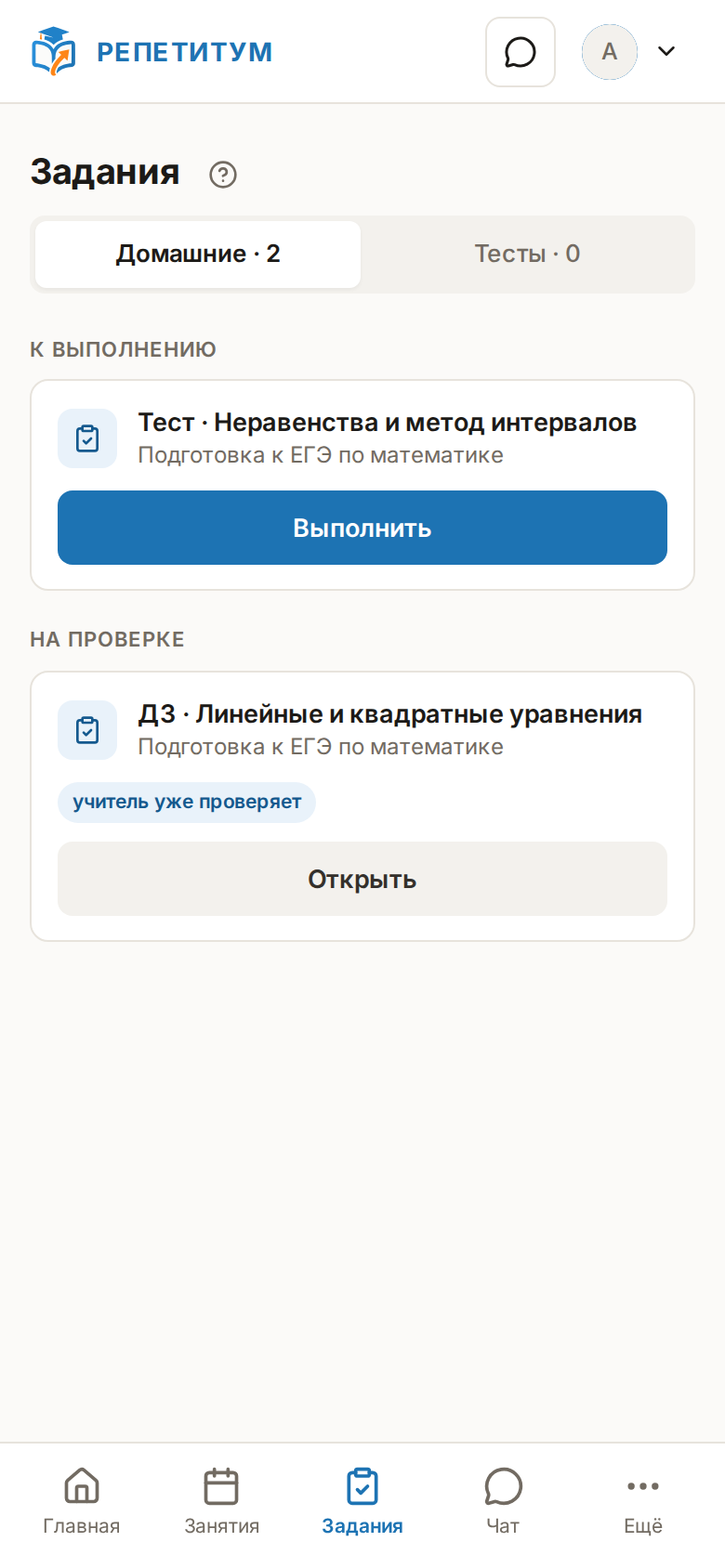
Экран ученика на телефоне: список заданий
Если у вас iPhone
Приложения для iPhone пока нет — на iPhone работает браузерная версия кабинета: откройте адрес
кабинета в Safari и войдите как обычно.
Персональная страница учителя: содержание блоков, оформление, фотографии и тесты, запись новых учеников и собственный адрес.
Как устроен ваш сайт
У каждого учителя на платформе есть собственный сайт — публичная страница, которую ученики и
родители видят ещё до регистрации, по ссылке вида имя.repetitum.ru. Редактор — это сам сайт: он
открывается на странице «Мой сайт», и любой блок правится нажатием на него.
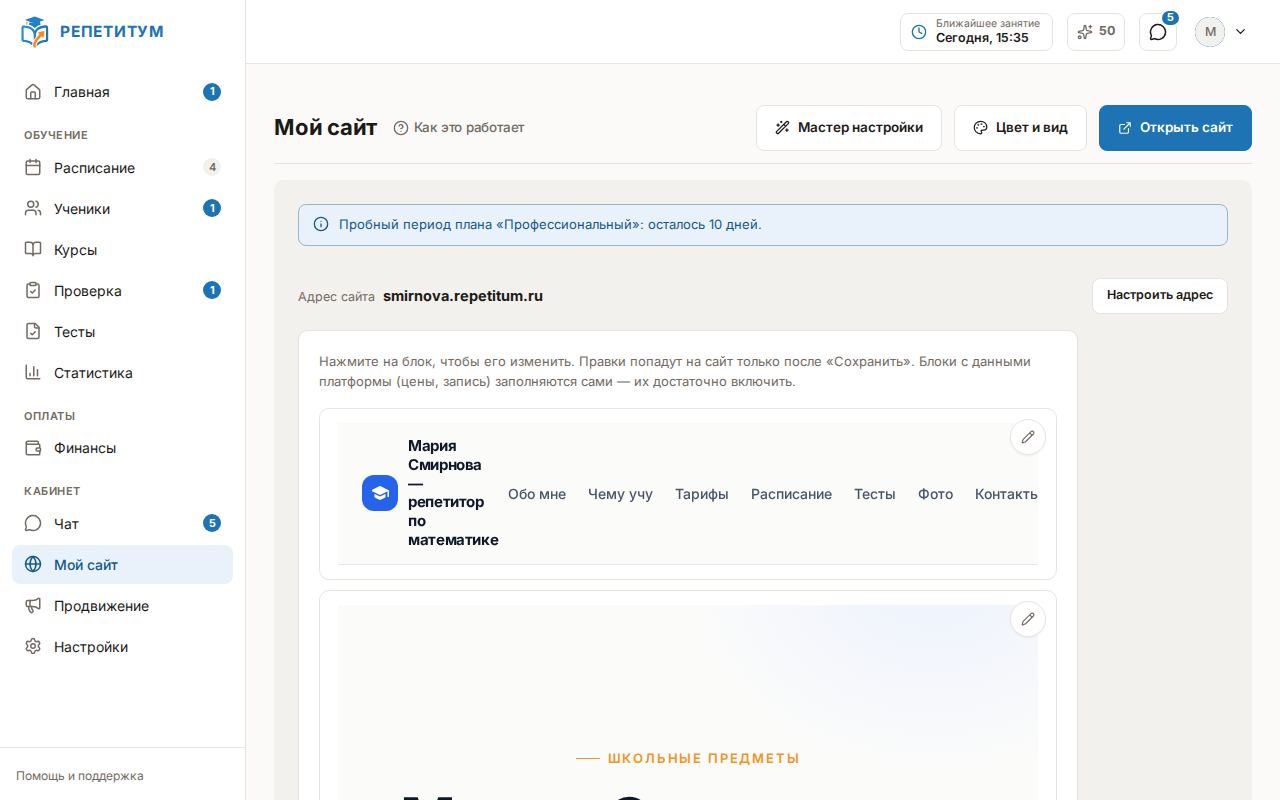
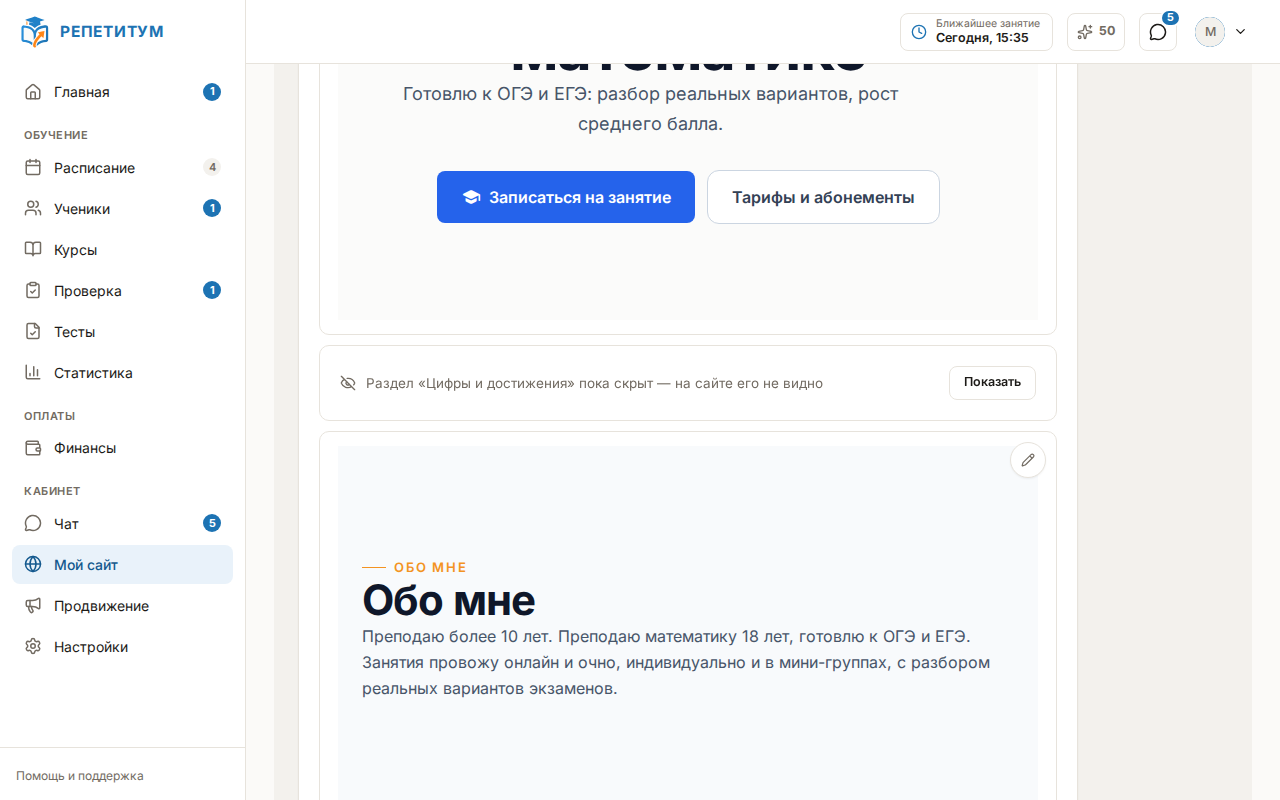
Страница «Мой сайт»: заголовок, три кнопки, строка «Адрес сайта» и первые блоки в режиме просмотра
Открыть сайт и передать его ссылку
Ссылку имя.repetitum.ru можно отправить ученику в сообщении, добавить в социальные сети или в
подпись письма — страницу видит любой человек по ссылке, без входа в кабинет. Строка «Адрес
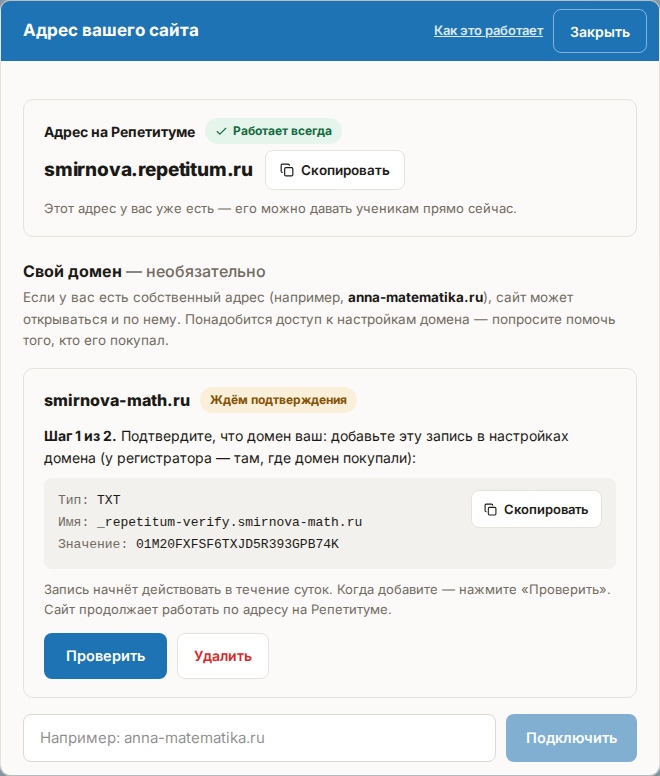
сайта» над блоками показывает этот адрес; кнопка «Настроить адрес» рядом с ней ведёт к
собственному домену вместо адреса на платформе (см. Свой домен). Кнопка
«Открыть сайт» в правом верхнем углу открывает страницу в новой вкладке — таким, каким её видят
посетители.
Узнать порядок блоков
Сайт собирается из готовых блоков, которые всегда идут в одном порядке сверху вниз: «Главный
экран», «Цифры и достижения», «О преподавателе», «Предметы и услуги», «Как проходят
занятия», «Стоимость занятий», «Расписание», «Тесты», «Фотографии», «Отзывы»,
«Родителям», «Частые вопросы» и «Контакты». Выключенный или незаполненный блок не
показывается — посетитель видит только то, что вы включили и заполнили.
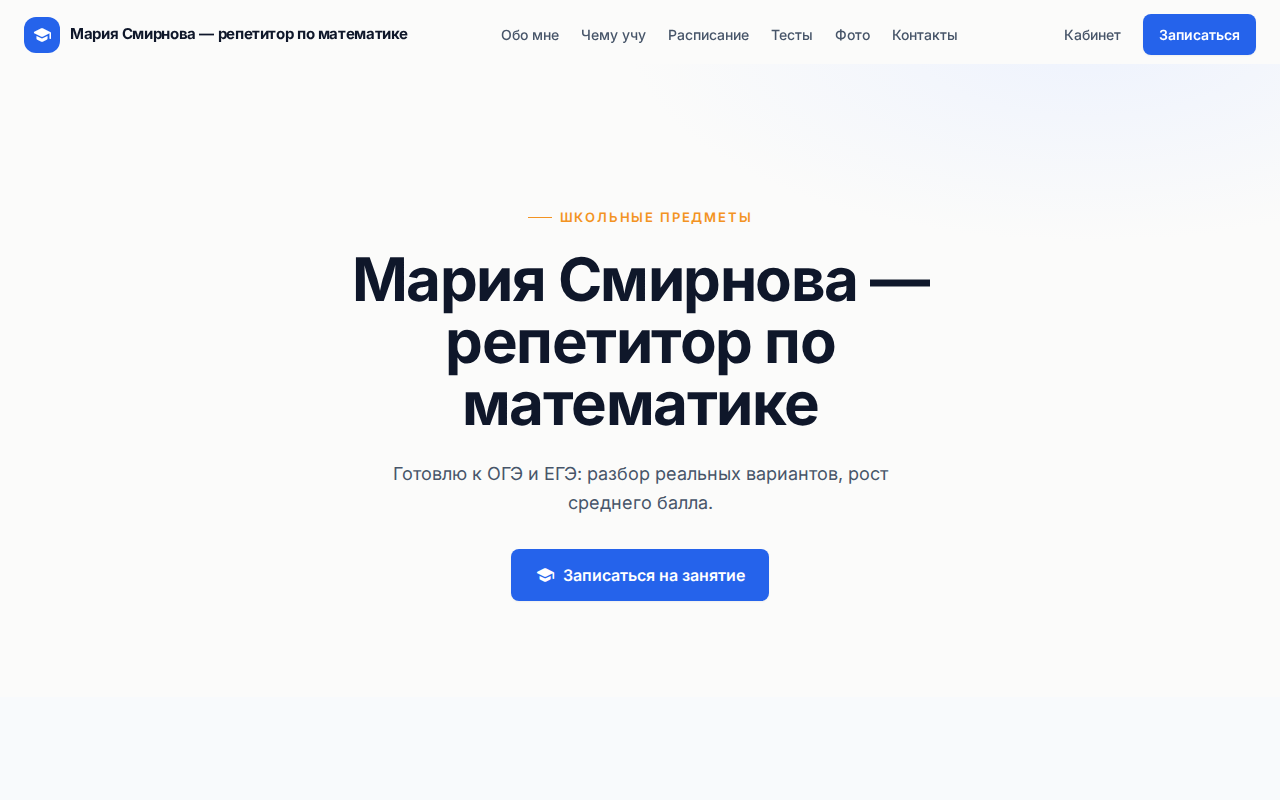
Верх опубликованного сайта: шапка, заголовок и кнопка записи
Над блоками у сайта есть шапка с логотипом или вашим фото и меню страницы: в нём перечислены только
включённые блоки, а пункты «Тесты» и «Фото» появляются в нём, только пока включены блоки
«Тесты» и «Фотографии». Внизу — подвал с вашими контактами и ссылками на документы: он не
редактируется здесь, а заполняется из реквизитов площадки (см. Реквизиты и
документы).
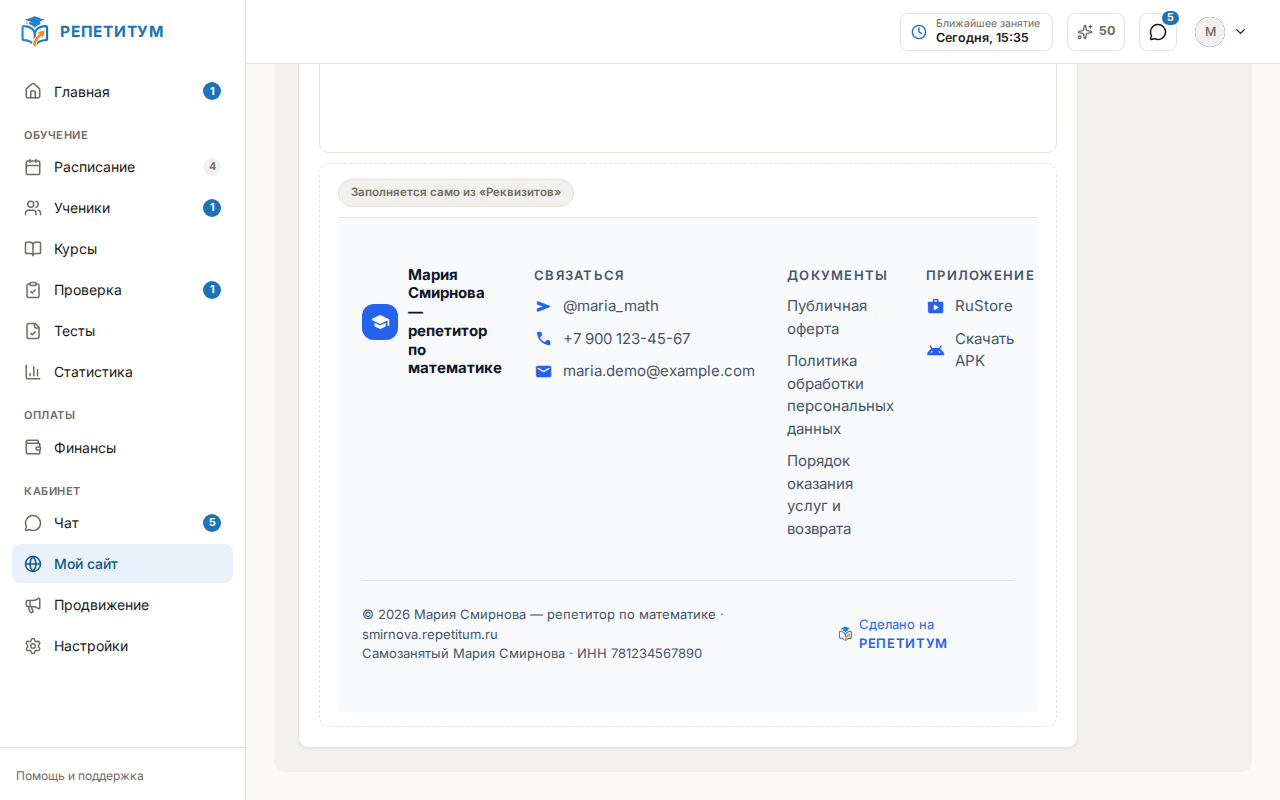
Низ редактора: подвал с плашкой «Заполняется само из «Реквизитов»» и колонкой «Документы»
Открыть блок для правки
Нажмите на любой блок — он откроется в рамке со своими полями и кнопками «Сохранить» и
«Отменить»; изменения попадут на сайт только после «Сохранить». Открыт может быть один блок за
раз. Пошаговая инструкция по тексту, фотографиям и помощнику ИИ — в статье Как изменить текст и
фотографии.
Показать или скрыть блок
В верхней планке открытого блока есть кнопка «Скрыть с сайта» (или «Показать на сайте», если
блок уже скрыт). Скрытый блок пропадает с сайта, но его текст сохраняется — включите обратно в
любой момент. В редакторе такой блок показан серой полосой «Раздел «…» пока скрыт — на сайте его не
видно» с кнопкой «Показать».
Редактор: серая полоса «Раздел «Цифры и достижения» пока скрыт — на сайте его не видно» с кнопкой «Показать»
Доверить заполнение кабинету
Три блока — «Стоимость занятий», «Расписание» и «Тесты» — не заполняются вручную: цены,
свободное время и список тестов подставляются из того, что уже есть в вашем кабинете, а вам
остаётся написать заголовок и вводный текст и включить блок. Разбор — в статье Тарифы и расписание
на сайте и в статье Блок «Тесты» на сайте.
Блок «Фотографии» заполняется руками, но тоже выключен по умолчанию и сам не включается — см.
Фотографии на сайте.
Указывать только то, что можно подтвердить
Сайт не придумывает цифры, отзывы или факты за вас — пустой блок остаётся пустым, пока вы сами его
не заполните. В блоках «Цифры и достижения» и «Отзывы» указывайте только то, что можете
подтвердить: посетитель доверяет конкретным фактам больше, чем общим словам.
Если что-то пошло не так
Блок включён, но на сайте его нет. У «Стоимости занятий», «Расписания» и «Тестов» так бывает,
когда для блока пока нечего показать — нет ни одного пакета или курса, свободного времени или
подходящего теста; блок появится сам, как только данные будут. У остальных блоков проверьте, что
правки в них сохранены кнопкой «Сохранить», а не только набраны.
Кнопки записи нет ни в одном блоке. Запись учеников выключена в настройках — см. Запись
учеников с сайта.
В подвале нет ссылок на документы. Колонка «Документы» появляется только после того, как вы
заполните реквизиты — см. Реквизиты и документы.
Сайт редактируется на месте: на странице «Мой сайт» вы видите свой сайт таким, каким его видят
посетители, и правите текст в самих блоках. Эта статья — пошаговая инструкция.
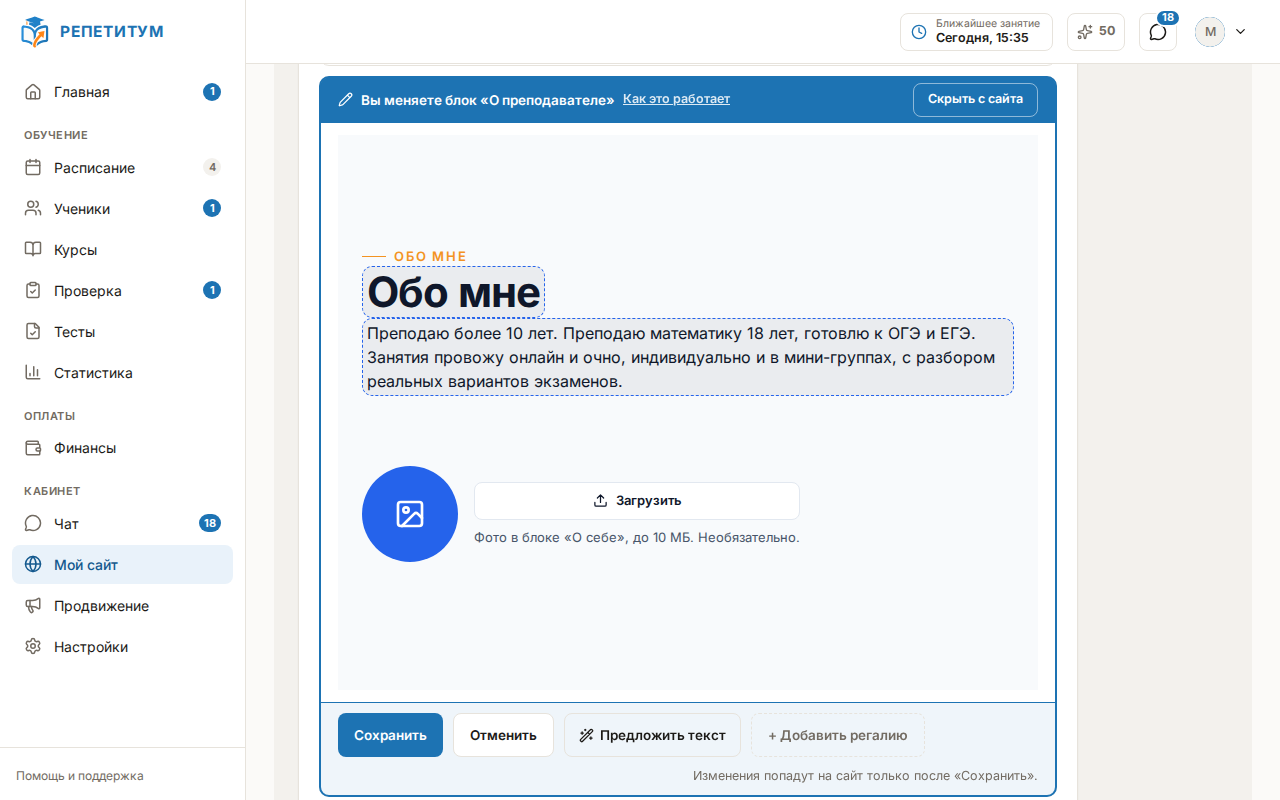
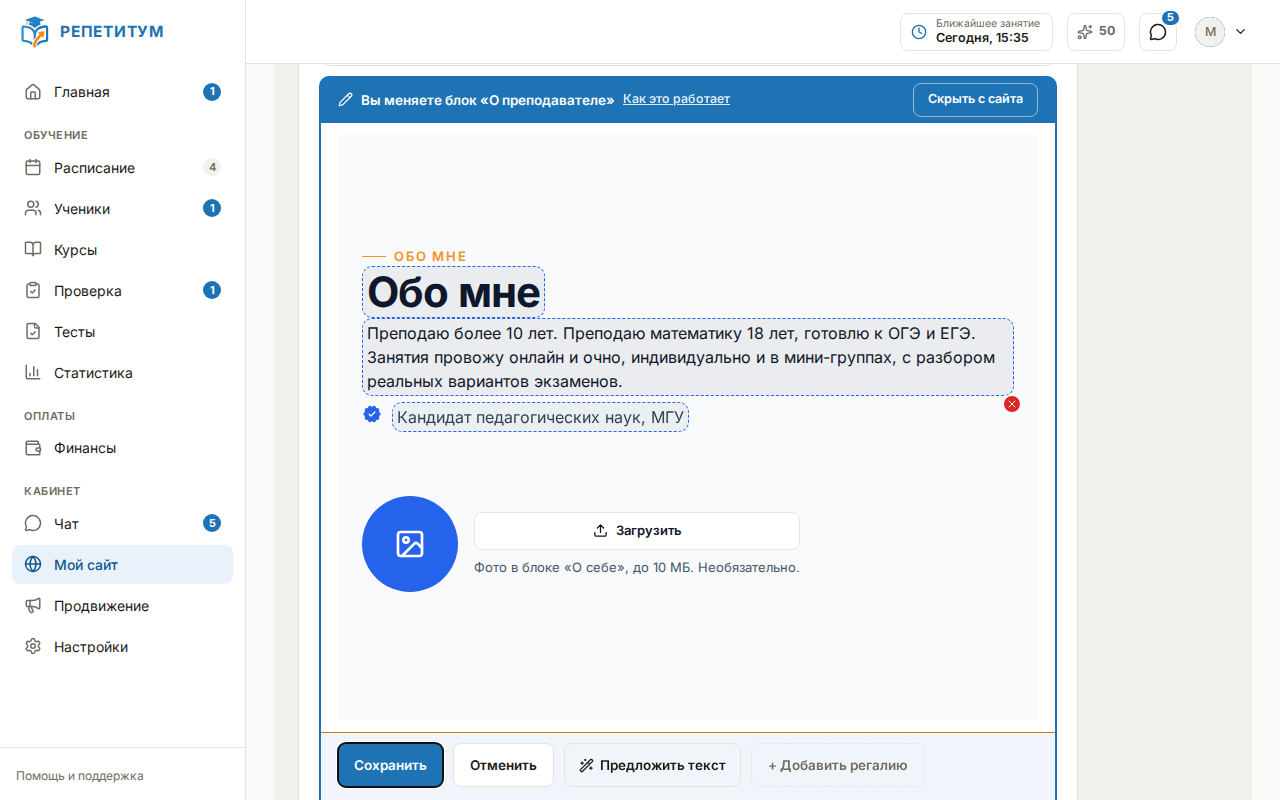
Страница «Мой сайт»: блок «О преподавателе» открыт для правки в рамке с кнопками «Сохранить», «Отменить», «Предложить текст»
Открыть блок для правки
Наведите курсор на нужный блок — у него появится значок карандаша — и нажмите на него. Блок
откроется в рамке: сверху — ссылка «Как это работает» на справку и кнопка «Скрыть с
сайта», снизу — кнопки «Сохранить» и «Отменить». Открыт может быть один блок за раз.
Изменить текст
Каждая строка текста в открытом блоке — обычное поле для ввода. Нажмите в нужную строку и
исправьте текст; в списках (регалии, карточки предметов, вопросы) новые строки добавляются кнопками
«+ Добавить …» в нижней планке рамки, а удаляются значком корзины рядом со строкой. Нажмите
«Сохранить» — изменения сразу появятся на сайте; «Отменить» закрывает блок и возвращает
прежний текст.
Пока в блоке есть несохранённые правки, внизу экрана держится напоминание с теми же кнопками — так
видно, что ученики пока видят прежнюю версию блока. Уйти со страницы с несохранёнными правками без
подтверждения кабинет не даёт.
Загрузить фотографию
В блоках, где предусмотрено фото — «Главный экран», «О преподавателе», «Отзывы» и «Фотографии», — в
открытом блоке на месте фотографии есть кнопка «Загрузить».
Нажмите её и выберите файл: подходят форматы JPEG, PNG и WebP размером до 10 МБ.
Фотография появится в блоке; на сайт она попадёт вместе с остальными правками после
«Сохранить».
Убрать загруженную фотографию можно кнопкой «Удалить» рядом с ней. Логотип в шапке сайта —
исключение: нажмите на шапку, загрузите файл (до 2 МБ), и он применится сразу, без «Сохранить».
Несколько фотографий сразу — только в блоке «Фотографии», где снимок не один, а список кадров с
обязательной подписью у каждого; этому посвящена отдельная статья
Фотографии на сайте.
Предложить текст с помощью ИИ
У текстовых блоков — «Главный экран», «О преподавателе», «Предметы и услуги», «Как проходят занятия» и
«Частые вопросы» — в нижней планке рамки есть кнопка «Предложить текст». Она открывает окно
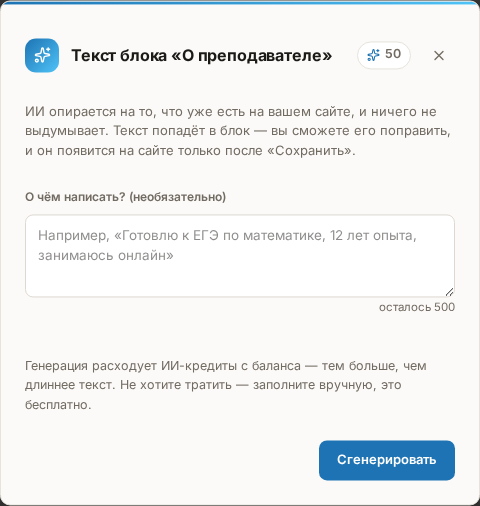
«Текст блока «…»» с необязательным полем «О чём написать? (необязательно)»: укажите
помощнику детали и нажмите «Сгенерировать».
Окно «Текст блока «О преподавателе»»: пояснение, поле «О чём написать?», остаток ИИ-кредитов и кнопка «Сгенерировать»
Через несколько секунд (иногда до минуты) предложенный текст встанет в блок — фотографии остаются
вашими. Дальше решаете вы: поправьте текст вручную, верните прежний вариант кнопкой «Вернуть как
было» или опубликуйте кнопкой «Сохранить» — до неё на сайте ничего не меняется. Кнопка есть только у
пяти перечисленных выше блоков: содержание остальных составляют ваши снимки с подписями, ваши
числа и данные из кабинета — придумывать их помощнику нечего.
Каждая генерация расходует ИИ-кредиты — те же, что в редакторе курсов. Когда кредиты закончились,
кнопка остаётся на месте, но становится неактивной, с подсказкой «ИИ-кредиты закончились. Докупить
или обновить план.». Если кредиты закончились уже во время генерации, окно закроется, а кабинет
откроет страницу «ИИ-кредиты».
Скрыть блок целиком
Чтобы не показывать блок на сайте, но сохранить написанное, откройте блок и нажмите «Скрыть с
сайта» в верхней планке рамки. Скрытый блок показан серой полосой «Раздел «…» пока скрыт — на
сайте его не видно»; кнопка «Показать» на этой полосе открывает блок и готовит его к
публикации — проверьте текст и нажмите «Сохранить», чтобы раздел снова появился на сайте.
Редактировать с телефона
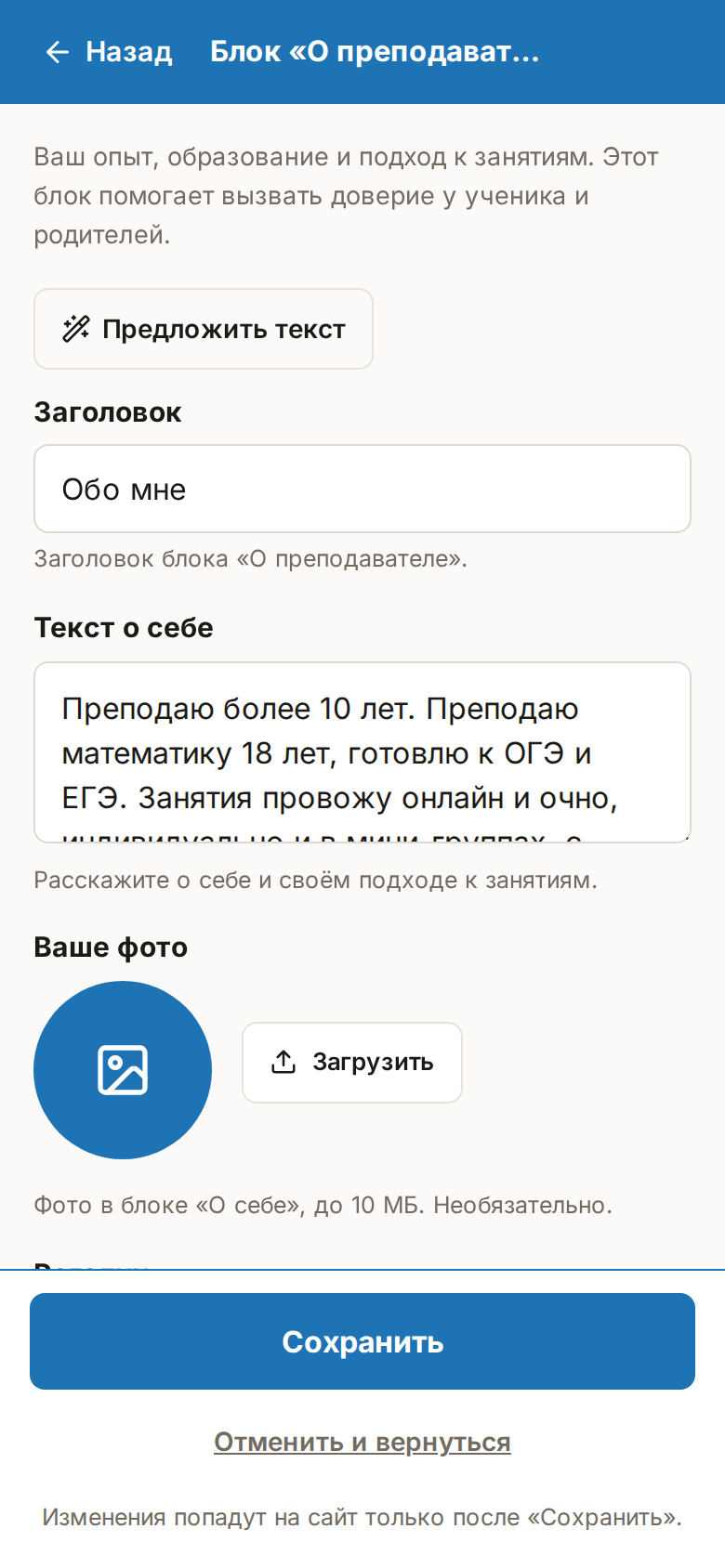
На телефоне — и на любом устройстве с сенсорным экраном — блок открывается не в рамке, а на весь
экран: поля идут формой одно за другим, а «Сохранить» и «Отменить и вернуться» закреплены внизу.
Телефон: экран «Блок «О преподавателе»» — «← Назад», форма полей, внизу «Сохранить» и «Отменить и вернуться»
Кнопки «← Назад» и «Отменить и вернуться» делают разное: «Отменить и вернуться» — отказ от
правок, блок закрывается с прежним текстом; «← Назад» ничего не выбрасывает и при несохранённых
изменениях спросит, сохранить ли их перед выходом. Шапка сайта на телефоне открывается отдельным
экраном «Шапка сайта»: там правятся название сайта, подпись под ним и логотип — поля
сохраняются кнопкой «Сохранить», логотип применяется сразу. Панель «Цвет и вид» открывается
на весь экран (см. Шаблоны оформления).
Проверить результат
Нажмите «Открыть сайт» в правом верхнем углу страницы «Мой сайт» — сайт откроется в новой
вкладке таким, каким его видят посетители. Оба окна можно держать открытыми одновременно: правьте в
одном, перезагружайте страницу в другом.
Если что-то пошло не так
Фотография не загружается. Проверьте формат (JPEG, PNG или WebP) и размер файла — до 10 МБ
для блоков, до 2 МБ для логотипа в шапке. Слишком большой или не тот файл сервис отклонит с
сообщением об ограничении.
Кнопка «Предложить текст» неактивна. Ищите подсказку рядом с ней: скорее всего, у площадки
закончились ИИ-кредиты — докупите их или обновите план на странице «ИИ-кредиты».
Правки набраны, но их не видно на сайте. Проверьте, нажали ли вы «Сохранить»: пока блок открыт
с несохранёнными правками, ученики продолжают видеть прежнюю версию.
Ушли со страницы и не уверены, сохранились ли правки. Кабинет запрашивает подтверждение перед
уходом с несохранёнными правками — если подтверждения не было, они сохранены.
Блок «Главный экран» — верхняя часть сайта, то, что посетитель видит первым, ещё не
прокручивая страницу. От него зависит первое впечатление, поэтому заполните его внимательно.
Откройте его для правки на странице «Мой сайт» нажатием на блок.
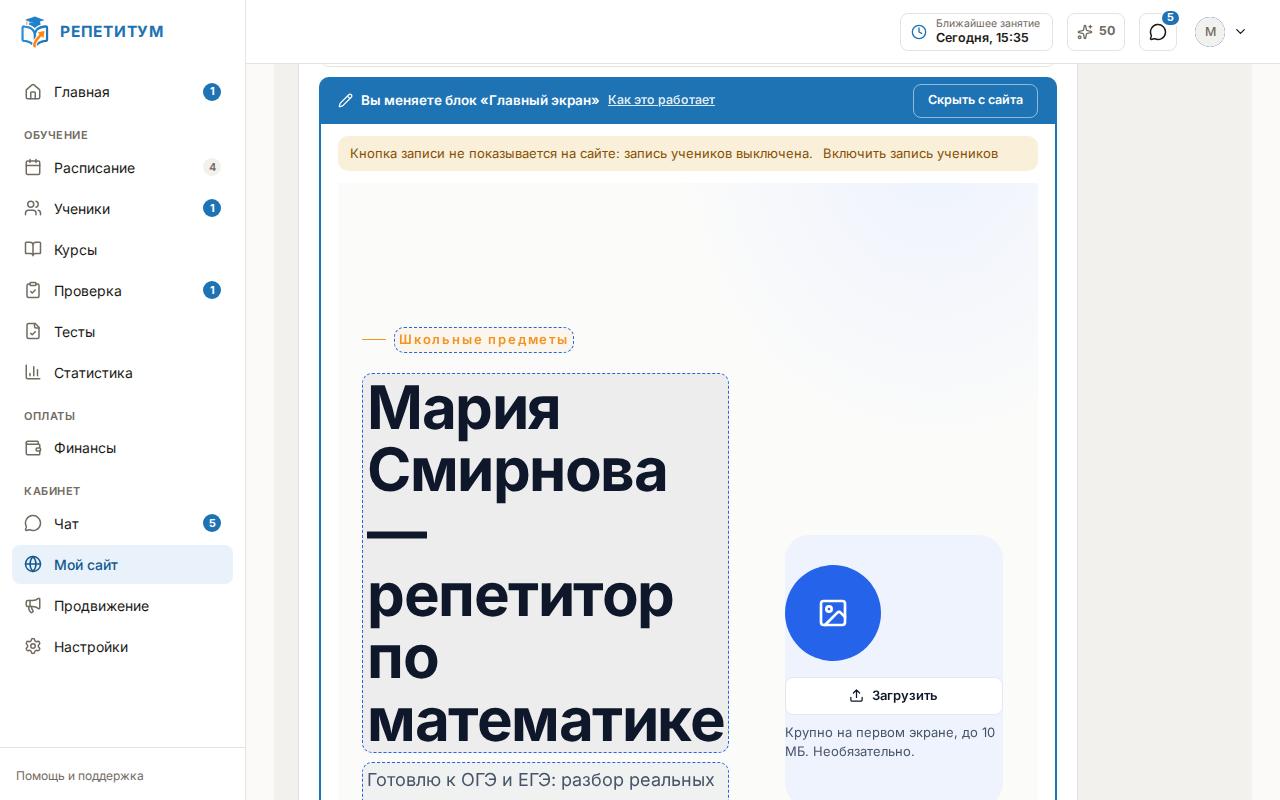
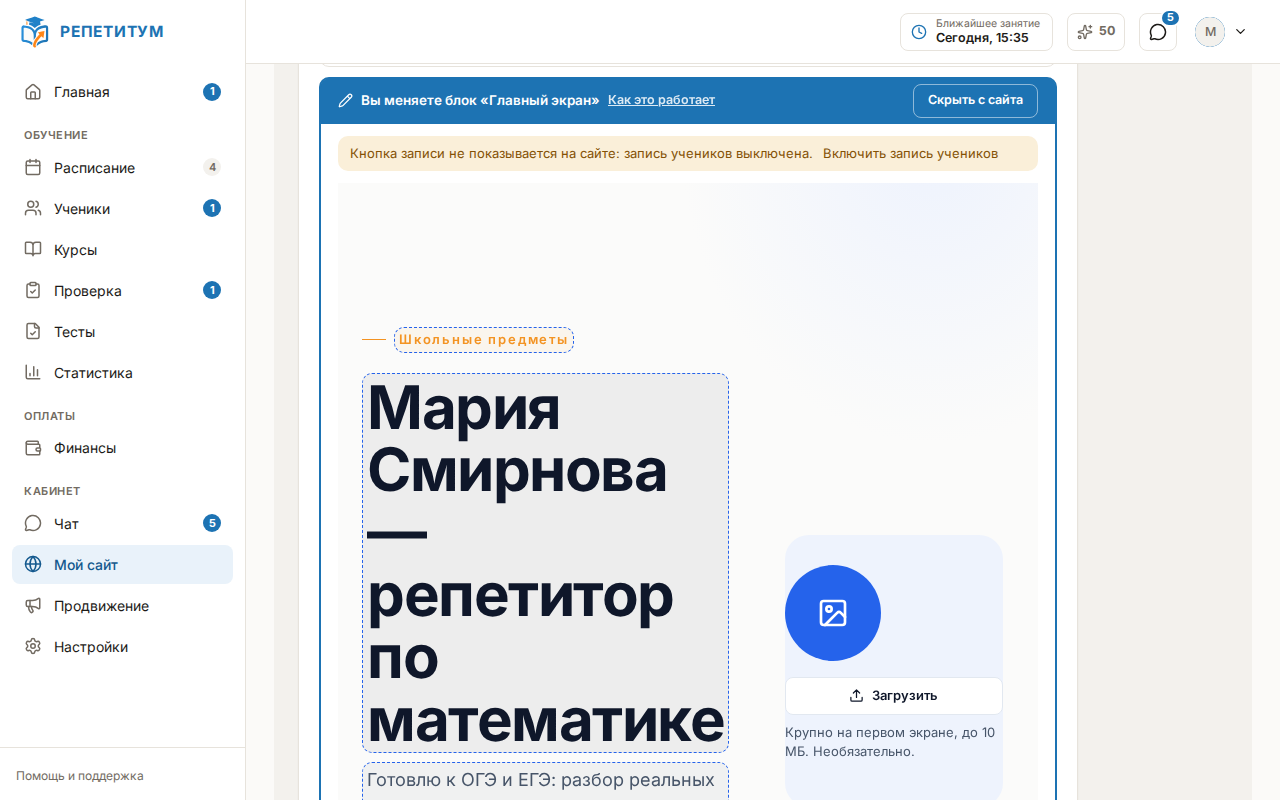
Открытый блок «Главный экран» в редакторе: надзаголовок, заголовок, чипы и предупреждение о выключенной записи
Написать заголовок
Поле «Заголовок» — самый крупный текст на экране, до 200 символов. Он должен за секунду
объяснить, к кому попал посетитель. Чаще всего в заголовок выносят своё имя или специализацию:
«Анна Петрова — учитель математики», «Подготовка к ЕГЭ по физике», «Английский язык для взрослых».
Пишите коротко — для подробностей есть подзаголовок и блок «О преподавателе».
Заголовок главного экрана — это и имя сайта: оно стоит в шапке рядом с логотипом, а остальные
страницы (курс, фотографии, расписание, документы) подписаны им же, а не служебным названием
площадки. Изменив заголовок, вы меняете подпись на всех подстраницах сразу. То же имя правится и в
блоке «Шапка сайта» — поле «Название сайта»; там же есть необязательная «Подпись под
названием» («Репетитор по математике», «Онлайн-школа»), которая показывается в шапке и в подвале.
Написать подзаголовок
Поле «Подзаголовок», до 300 символов, — строка под заголовком. Она дополняет заголовок и в
одном предложении объясняет, чем вы полезны: «Готовлю к ЕГЭ и ОГЭ с гарантией результата»,
«Индивидуальные занятия онлайн и очно», «Помогаю полюбить математику и перестать её бояться». Не
повторяйте заголовок — делайте акцент на пользе для ученика, а не на формальностях.
Настроить кнопку действия
Кнопка под подзаголовком — самая заметная на странице; её надпись задаётся в поле «Текст
кнопки», до 60 символов. Пишите коротко, 2–3 слова, начиная с глагола и подсказывая, что
произойдёт после нажатия: «Записаться на занятие», «Оставить заявку», «Узнать расписание». Очистите
поле, если кнопка не нужна вовсе, — тогда она не показывается.
Кнопка ведёт на форму записи и показывается на сайте, только пока включена запись учеников (раздел
«Настройки» → вкладка «Запись учеников»). Если запись выключена, редактор предупредит в
открытом блоке. Что происходит с посетителем после нажатия — в статье Запись учеников с
сайта.
Добавить надзаголовок, фото и чипы
Кроме заголовка, подзаголовка и кнопки в блоке есть три необязательных поля:
«Надзаголовок» — короткая строка над заголовком, например «Репетитор по математике · ЕГЭ»;
пустое поле на сайте не показывается.
«Ваше фото» — портрет крупным планом (JPEG, PNG или WebP). Без фото вместо него показывается
логотип площадки или ничего.
«Чипы под кнопкой» — до пяти коротких меток вроде «Онлайн» или «Индивидуально»; добавляются
кнопкой «+ Добавить чип» в нижней планке рамки.
Все правки попадают на сайт после кнопки «Сохранить» внизу рамки блока.
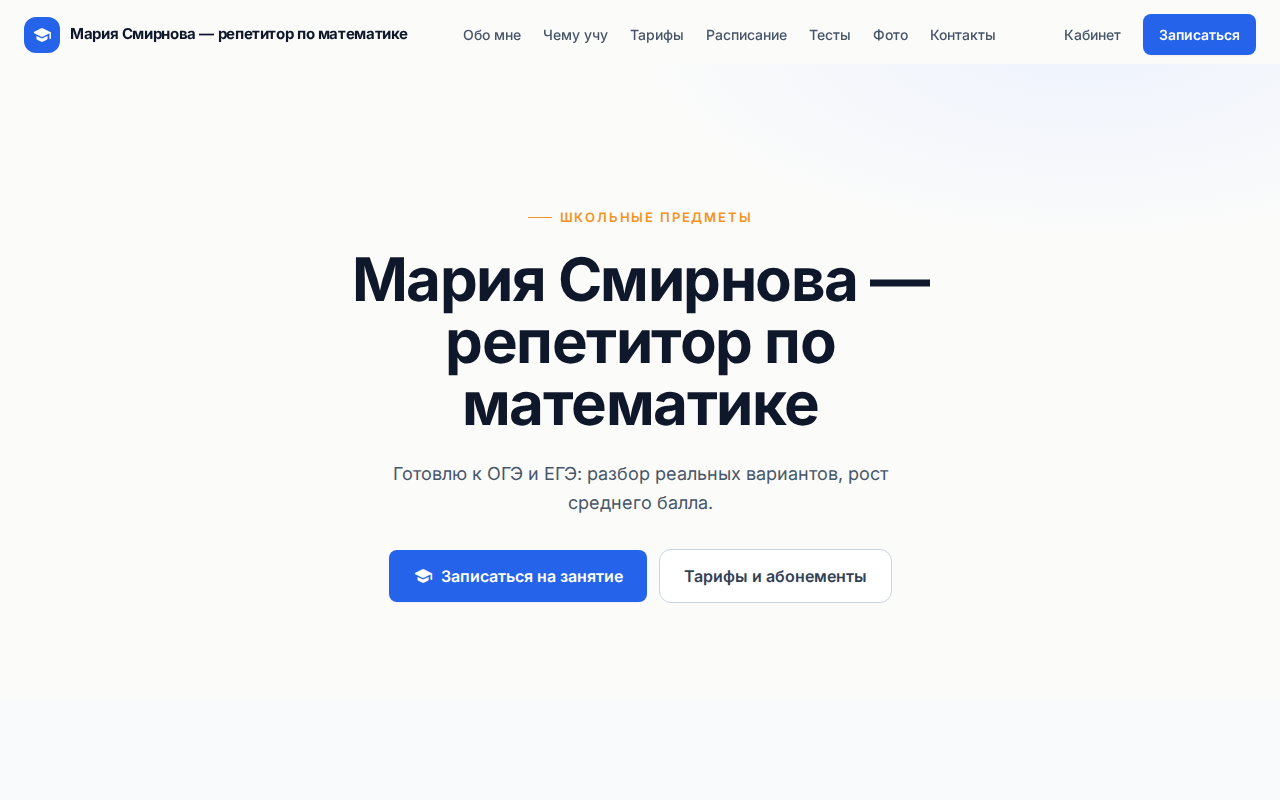
Верх опубликованного сайта в шаблоне «Классический»: надзаголовок, заголовок, подзаголовок и кнопки
Если что-то пошло не так
Кнопки действия на сайте нет, хотя текст задан. Проверьте, включена ли запись учеников
(раздел «Настройки» → вкладка «Запись учеников») — без неё кнопка не показывается ни при каком
тексте. Подробнее — в статье Запись учеников с сайта.
Заголовок сайта не тот на подстраницах курса или фотографий. Все подстраницы подписаны
заголовком главного экрана — исправьте его здесь, и подпись обновится везде.
Фото не встаёт в блок. Проверьте формат файла — подходят JPEG, PNG и WebP.
В кабинете этот блок называется «О преподавателе». Здесь вы рассказываете о себе — этот текст
часто решает, доверится ли вам родитель ещё до первого сообщения. Откройте его для правки на
странице «Мой сайт» нажатием на блок.
Открытый блок «О преподавателе» в редакторе: текст, список регалий, фото и кнопка «+ Добавить регалию»
Написать о себе
Заголовок блока можно оставить как есть («Обо мне») или заменить своим. В поле «Текст о
себе» напишите 2–4 предложения от первого лица: образование, стаж, формат занятий и результаты
учеников. Например:
Преподаю более 5 лет, выпускник профильного вуза. Помогаю ученикам не только выучить
материал, но и понять его и полюбить предмет.
Если текст не складывается, нажмите «Предложить текст» в нижней планке рамки — помощник
составит вариант по тому, что уже есть на сайте (подробнее в статье Как изменить текст и
фотографии).
Добавить регалии
Регалии — короткие факты, подтверждающие ваш опыт: «Кандидат педагогических наук», «12 лет опыта
подготовки к ЕГЭ», «Средний балл учеников на ЕГЭ — 87», «Эксперт ЕГЭ по математике». Они
показываются под основным текстом списком с галочками. Добавляются кнопкой «+ Добавить
регалию» в нижней планке открытого блока, до восьми штук.
Указывайте только проверяемые факты — преувеличения заметны и подрывают доверие. Цифры работают
лучше общих слов: «10 лет опыта» убедительнее, чем «большой опыт». Несколько коротких пунктов
читаются лучше, чем один длинный абзац.
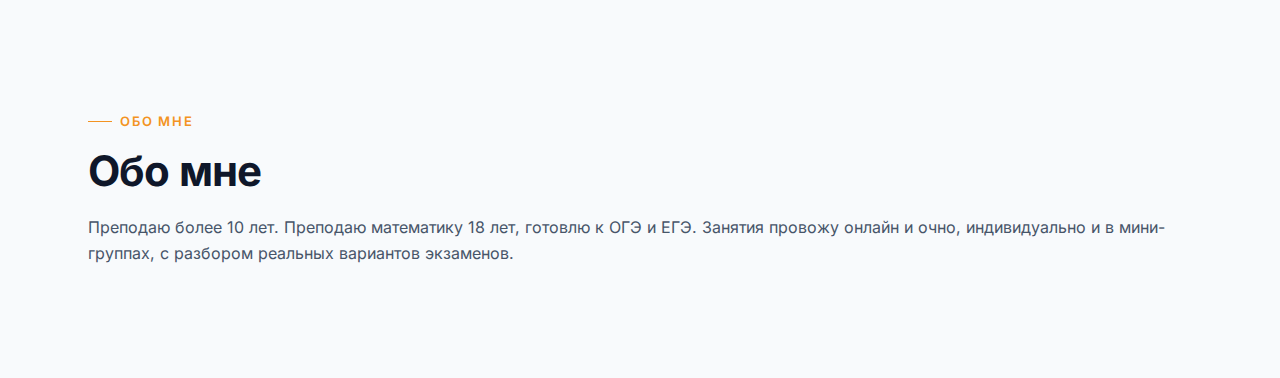
Блок «О преподавателе» на опубликованном сайте в шаблоне «Классический»: заголовок и текст о себе
Добавить фото блока
На месте фотографии в открытом блоке есть кнопка «Загрузить» — это отдельное фото блока, не
портрет с главного экрана. Подходят JPEG, PNG и WebP. Без фото блок показывает только текст и
регалии.
Правки попадают на сайт после кнопки «Сохранить» внизу рамки.
Если что-то пошло не так
В блоке восемь регалий, а добавить ещё нельзя. Это верхняя граница списка — уберите менее
весомую регалию значком корзины, чтобы освободить место для новой.
Фото в этом блоке не то же, что портрет на главном экране. Это два разных поля: портрет
задаётся в блоке «Главный экран» (см. Главный экран: заголовок, подзаголовок и
кнопка), а фото здесь принадлежит только блоку «О преподавателе».
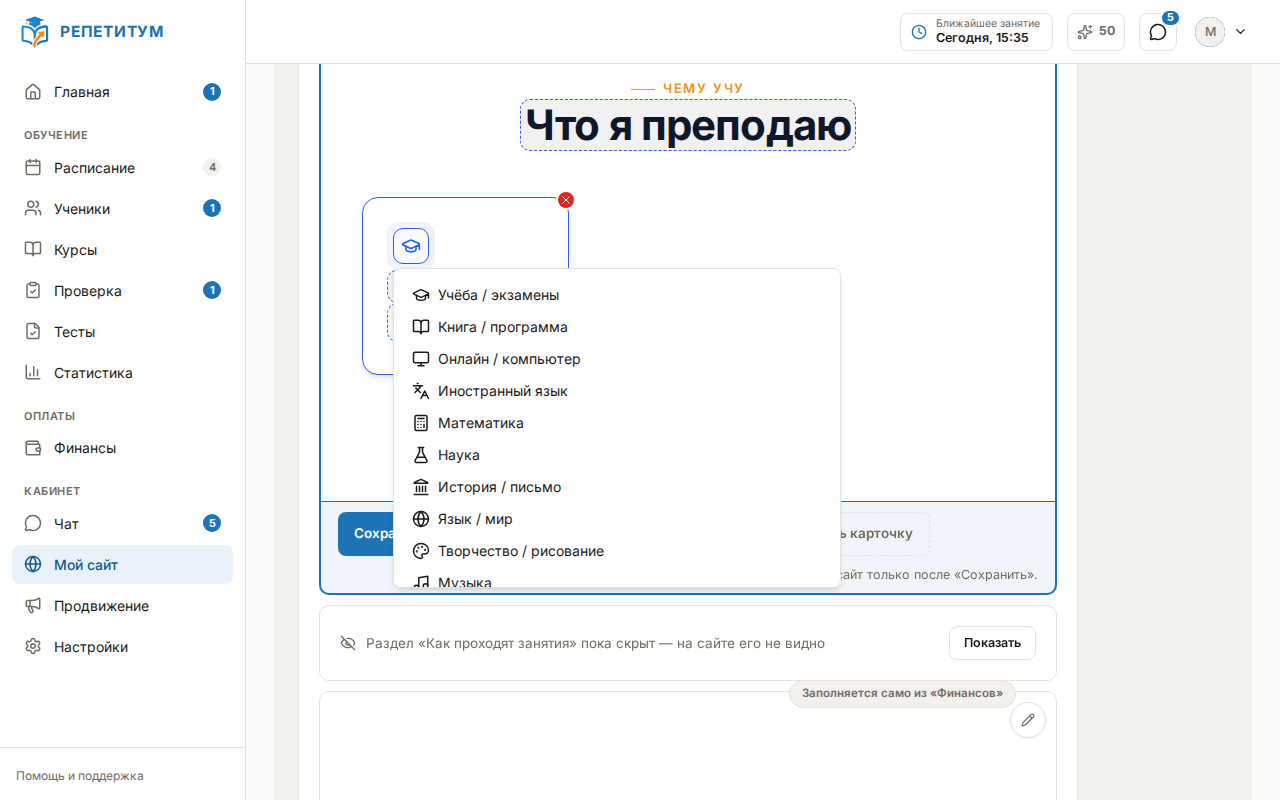
Рядом с каждой карточкой в блоках «Предметы и услуги», «Как проходят занятия» и
«Родителям» есть небольшой значок. Он выбирается из готового набора на странице «Мой
сайт» — вводить текст не требуется.
Открытый блок «Предметы и услуги»: у карточки раскрыт список значков с подписями
Выбрать значок
На странице «Мой сайт» нажмите на нужный блок — он откроется для правки.
Нажмите на сам значок слева от названия карточки (предмета, шага или пункта для родителей).
Откроется список из 14 значков с подписями на русском языке — нажмите на подходящий, он
сразу встанет в карточку.
Нажмите «Сохранить» внизу рамки, чтобы значок появился на сайте.
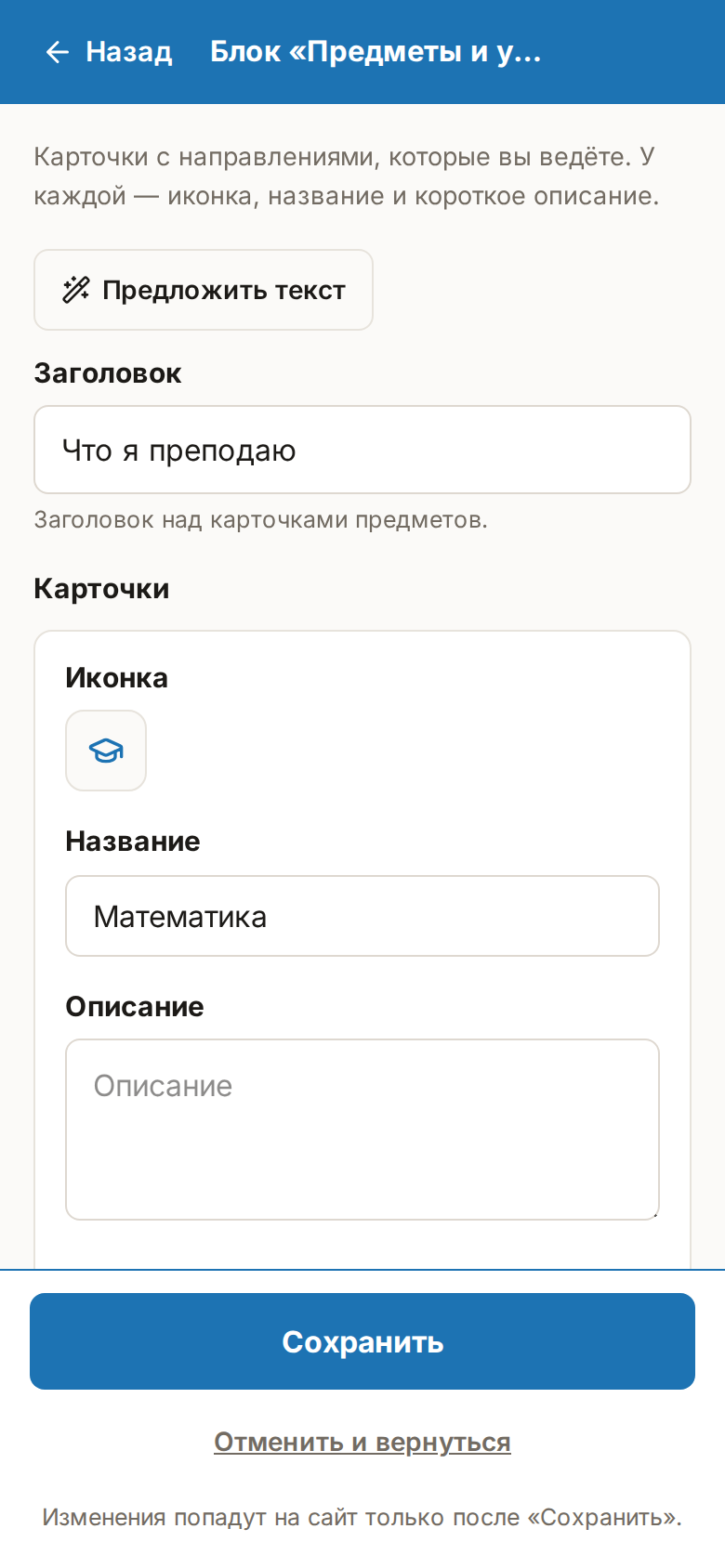
На телефоне блок открывается формой полей; значок выбирается в отдельном поле карточки из того же
списка.
Телефон: форма блока «Предметы и услуги» с полем значка карточки
Выбрать ближайший по смыслу значок
Полный набор: «Учёба / экзамены», «Книга / программа», «Онлайн / компьютер», «Иностранный язык»,
«Математика», «Наука», «История / письмо», «Язык / мир», «Творчество / рисование», «Музыка»,
«Логика / мышление», «Письмо / задания», «Космос / астрономия» и «Оплата» (для пунктов про цены,
например в блоке «Родителям»).
Если точного значка нет
Значок — узнаваемый символ рядом с текстом, а не точное описание предмета, поэтому близкое
совпадение работает не хуже точного: «Логика / мышление» подойдёт для подготовки к олимпиадам, а
«Книга / программа» — для языков помимо иностранного.
Если что-то пошло не так
Рядом с карточкой в другом блоке значка нет. Значки предусмотрены только у карточек в блоках
«Предметы и услуги», «Как проходят занятия» и «Родителям» — например, у «Отзывов» вместо значка
показывается фото автора.
Значок изменился в редакторе, а на сайте прежний. Проверьте, нажали ли вы «Сохранить»: выбор
значка попадает на сайт вместе с остальными правками блока только после этой кнопки.
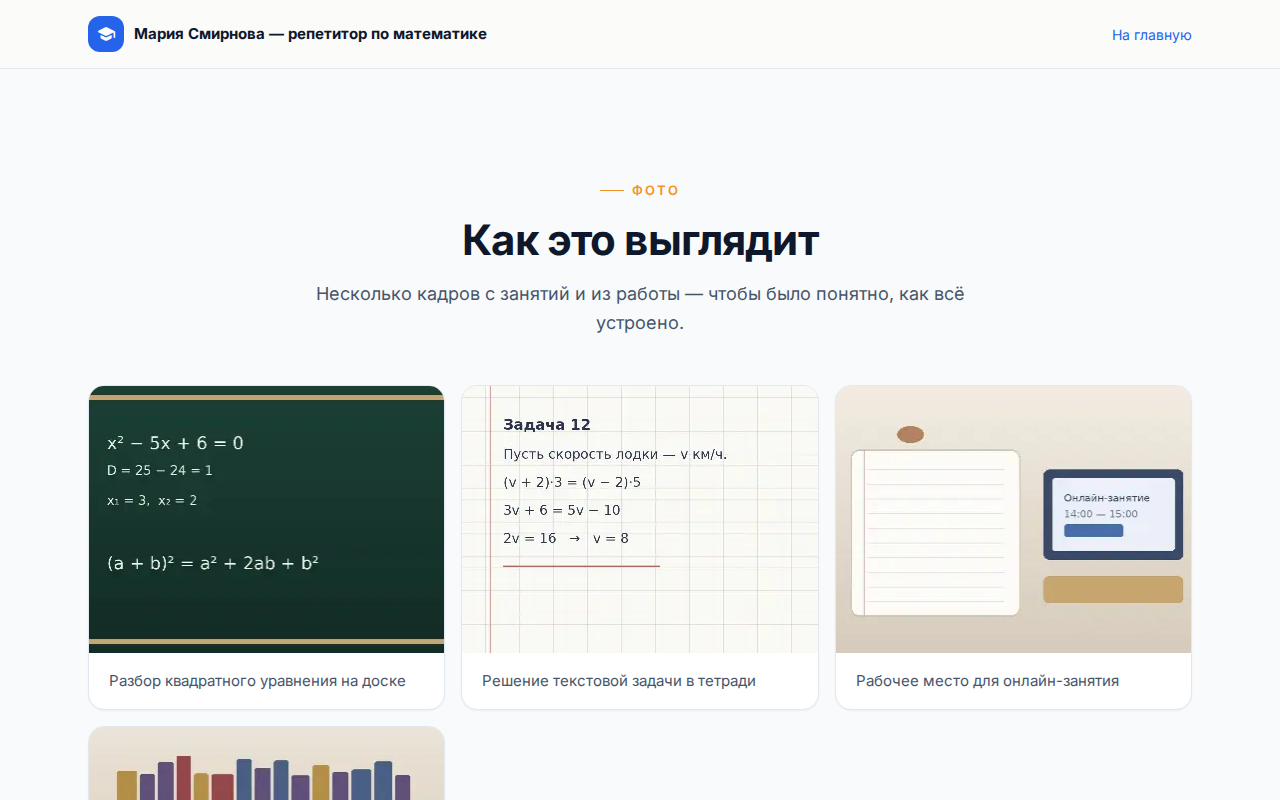
Блок «Фотографии» показывает на сайте ваши работы и рабочую обстановку: снимки занятий,
результатов учеников, места, где вы преподаёте — тем же способом, каким это делают «Отзывы» и
«Цифры и достижения». Он включается и заполняется на странице «Мой сайт», как остальные блоки,
но фотография в нём не одна — это список кадров, у каждого из которых своя подпись.
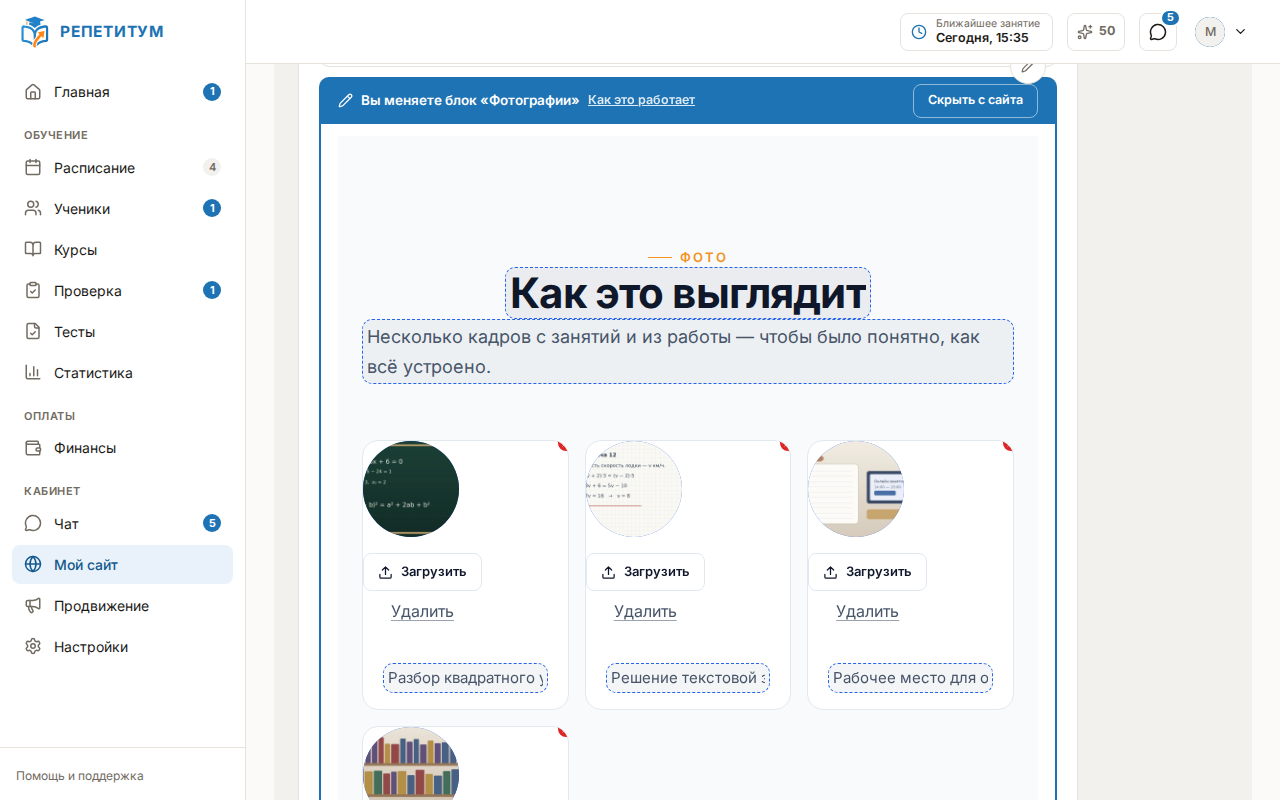
Открытый блок «Фотографии» в редакторе: сетка кадров, поля «Подпись» и кнопка «+ Добавить фото» в нижней планке
Фотографии учеников публикуйте только с письменного согласия родителей: страницу видит любой
человек по ссылке, без входа в кабинет.
Включить блок
Блок выключен по умолчанию — пока вы не включите его сами, фотографий на сайте нет. На странице
«Мой сайт» найдите серую полосу «Раздел «Фотографии» пока скрыт — на сайте его не видно» и нажмите
«Показать». Блок откроется для правки — добавьте кадры и нажмите «Сохранить», до этого на
сайте ничего не меняется.
Добавить кадры
Нажмите на блок, чтобы открыть его для правки.
Нажмите «+ Добавить фото» в нижней планке рамки — в сетке появится пустой кадр.
Нажмите «Загрузить» на месте фотографии и выберите файл: подходят форматы JPEG, PNG и WebP
размером до 10 МБ.
Заполните подпись кадра.
Повторите для остальных снимков и нажмите «Сохранить».
В блоке помещается до 30 кадров; когда их 30, кнопка «Добавить фото» больше не показывается. Убрать
кадр можно значком удаления в его углу — удаление, как и всё остальное, попадёт на сайт после
«Сохранить».
Подписать кадр
Подпись обязательна: назовите, что изображено — «Разбираем задачу на берегу», «Кабинет для очных
занятий». Она служит не только текстом под снимком, но и альтернативным текстом изображения — её
читают программы чтения с экрана и показывает браузер, если фотография не загрузилась, — поэтому
подпись описывает снимок, а не комментирует его. Держите её в одну строку: подпись длиннее 120
символов сохраняется обрезанной, без сообщения об этом.
Посмотреть, что видит посетитель
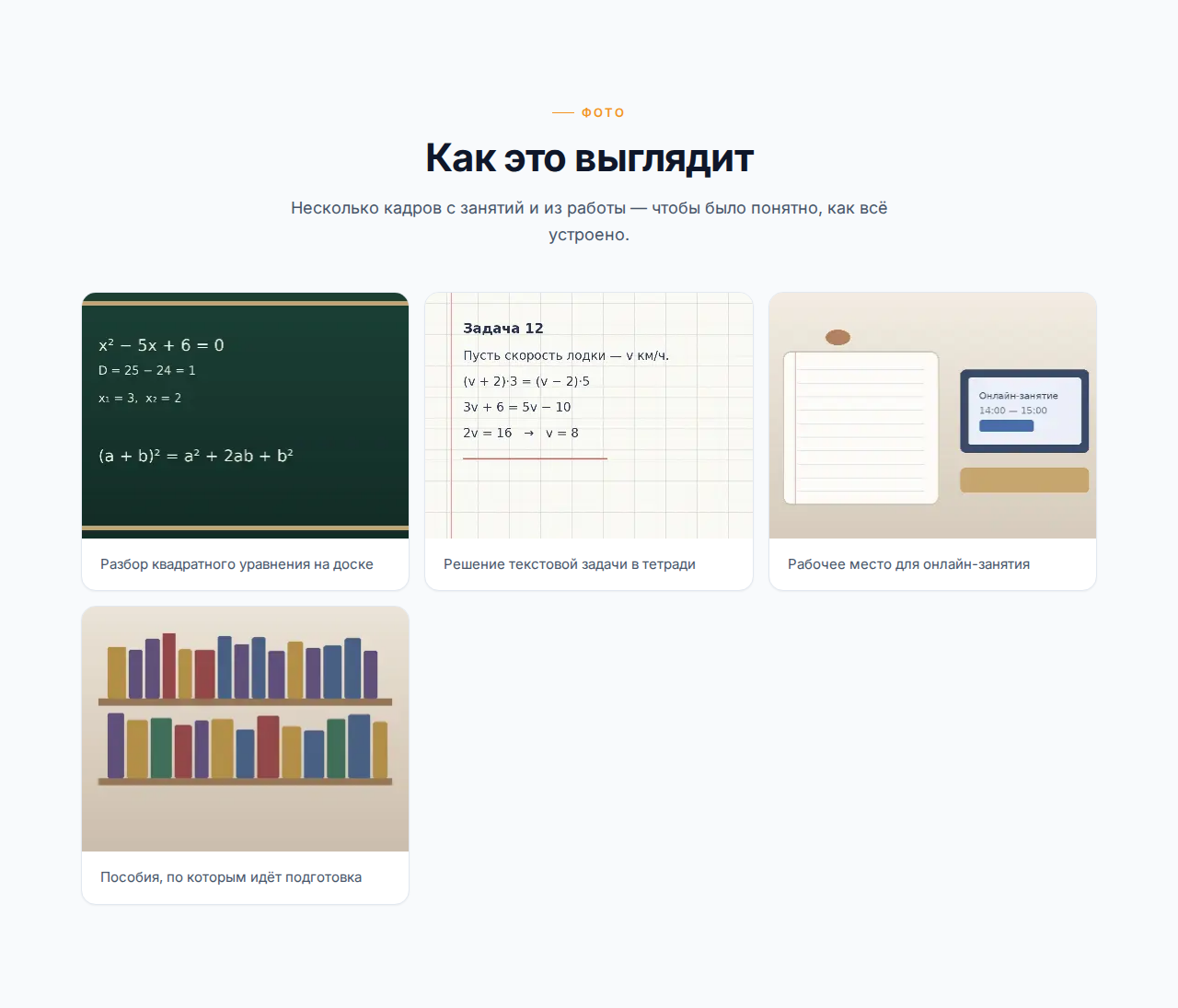
На сайте кадры выстроены сеткой под заголовком блока, подпись стоит под каждым снимком.
Показываются первые восемь кадров; если снимков больше, под сеткой появляется ссылка «Все фото
(N) →» на отдельную страницу со всеми фотографиями. Нажатие на снимок — и в блоке, и на этой
странице — открывает его крупно, вместе с подписью.
Блок «Фотографии» на опубликованном сайте: сетка снимков с подписями и ссылка «Все фото →» под нейСтраница «Все фото» на сайте: полная сетка кадров с подписями
Пока ни к одному кадру не загружена фотография, на сайте нет ни блока, ни страницы со всеми
кадрами — даже если блок включён.
Отредактировать с телефона
На телефоне блок открывается на весь экран формой: заголовок, вводный текст и список кадров, у
каждого — загрузка фотографии, поле «Подпись» и кнопка «Удалить». Полноэкранный редактор описан в
статье Как изменить текст и фотографии.
Если что-то пошло не так
Сохранение отказано, а подпись пустая. Кадр с загруженной фотографией без подписи не
сохраняется — заполните подпись и повторите.
В редакторе нажатие на плитку не открывает фото крупно. В редакторе нажатие на плитку
открывает блок для правки — это особенность предпросмотра, а не сбой. Увеличение работает на
самом сайте, который открывается кнопкой «Открыть сайт» над блоками.
В редакторе видно больше восьми кадров, а на сайте — нет. Предел «первые восемь кадров»
действует только на сайте; в режиме правки видны все кадры, иначе до девятого и дальше нельзя
было бы добраться.
«Добавить фото» больше не работает. В блоке уже 30 кадров — верхняя граница списка. Удалите
менее нужный кадр, чтобы освободить место.
Шаблон определяет шрифты, цвета и общее настроение сайта — строгое или тёплое, спокойное или
яркое. Текст и фотографии при смене шаблона сохраняются, меняется только оформление. Шаблон и цвет
выбираются в панели «Цвет и вид» на странице «Мой сайт».
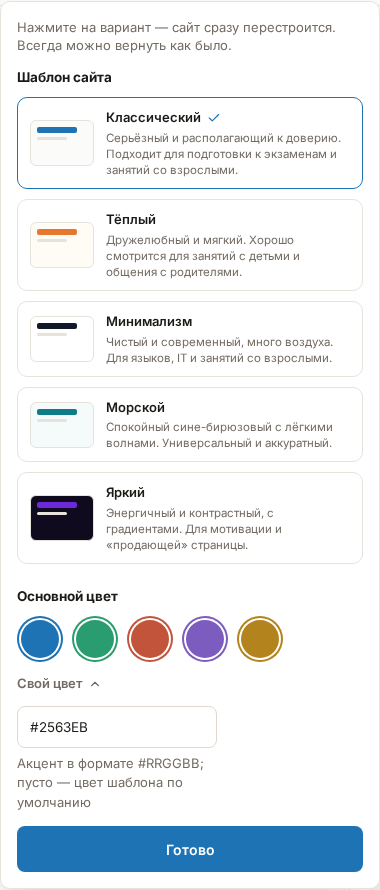
Панель «Цвет и вид» над сайтом: выбран шаблон «Классический», раскрыто поле «Свой цвет»
Открыть настройки оформления
В меню слева выберите «Мой сайт» и нажмите кнопку «Цвет и вид» над сайтом. Откроется
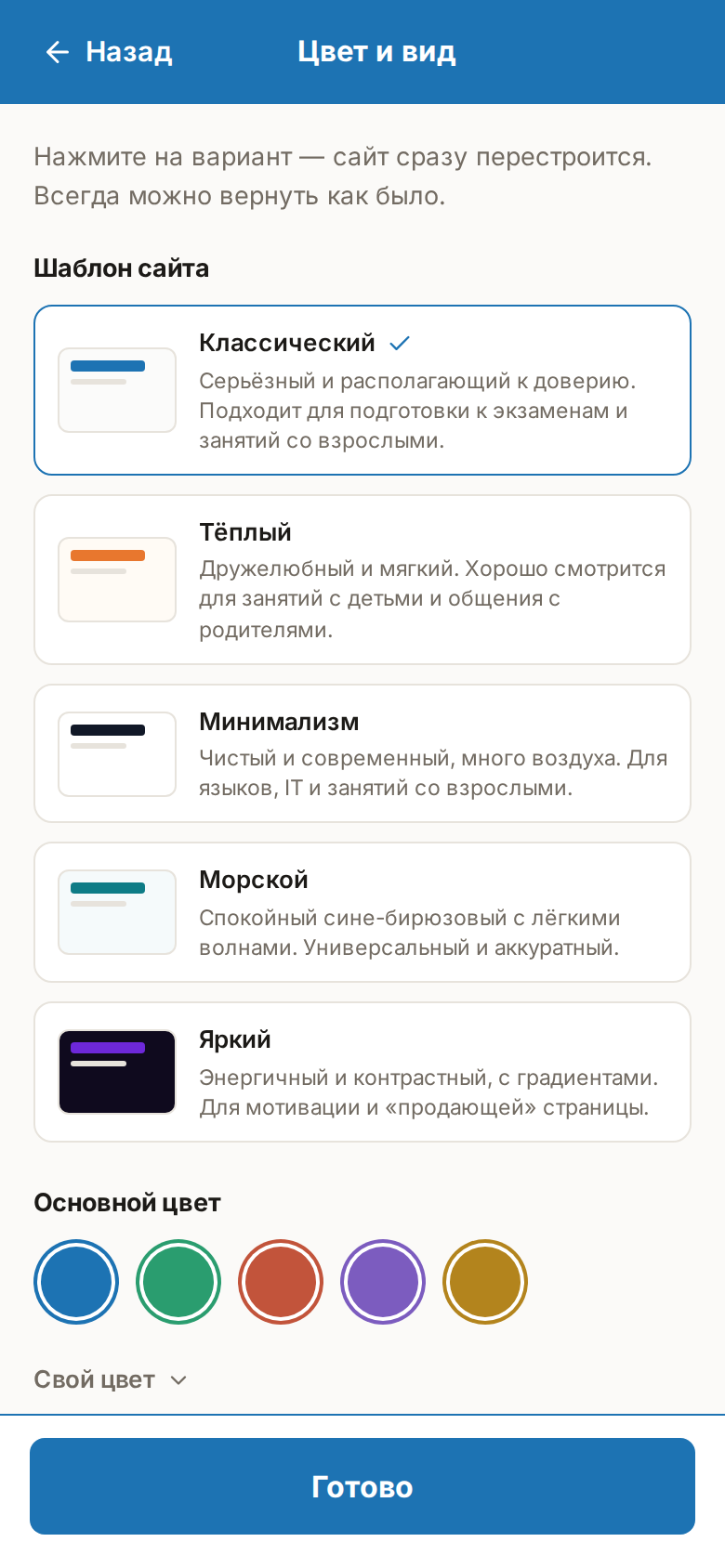
панель с шаблонами и цветами; сайт под ней остаётся на виду, результат виден сразу. На телефоне та
же панель открывается страницей на весь экран с кнопкой «Готово» внизу.
Телефон: страница «Цвет и вид» на весь экран с кнопкой «Готово» внизу
Выбрать шаблон
Группа «Шаблон сайта» показывает пять карточек:
«Классический» — строгий, вызывает доверие; для подготовки к экзаменам и занятий со взрослыми.
«Тёплый» — дружелюбный и мягкий; для занятий с детьми и общения с родителями.
«Минимализм» — чистый и современный, без лишних деталей; для языков, ИТ-предметов и взрослой
аудитории.
«Морской» — спокойный, в сине-бирюзовых тонах; универсальный вариант почти для любого
предмета.
«Яркий» — контрастный, с градиентами и тёмным фоном; для энергичной, заметной страницы.
Нажмите на карточку — она отметится галочкой, а сайт сразу перестроится. Выбор применяется и в
редакторе, и на опубликованном сайте немедленно, сохранять ничего не нужно: чтобы вернуть прежний
вид, нажмите прежний шаблон — число попыток не ограничено.
Настроить основной цвет
Под шаблонами — группа «Основной цвет»: пять готовых цветных кружков. Если ни один не
подходит, раскройте «Свой цвет», впишите код цвета в формате #RRGGBB (например, #1D73B3) и
нажмите Enter или перейдите в другое поле — цвет применяется после ввода целиком, а не на каждый
символ. Пустое поле означает цвет шаблона по умолчанию.
Кнопка «Готово» закрывает панель — выбор уже применён.
Загрузить логотип
Логотип меняется там, где он виден, — в шапке сайта. Нажмите на шапку в редакторе, нажмите
«Загрузить» и выберите файл — подходят JPEG, PNG и WebP размером до 2 МБ. Логотип применяется
сразу после загрузки; убрать его можно кнопкой «Удалить» там же. В том же блоке редактируются
название сайта и подпись под ним — они сохраняются кнопкой «Сохранить». На телефоне шапка
открывается экраном «Шапка сайта».
Текст блоков и фотографии в них редактируются отдельно, нажатием на сам блок, — оформление и
содержание сайта настраиваются независимо друг от друга.
Если что-то пошло не так
Введённый цвет не применяется. Проверьте формат — нужен именно #RRGGBB, например
#1D73B3; код применяется целиком после Enter или перехода в другое поле, а не по мере набора.
Не нравится результат смены шаблона или цвета. Ничего не потеряно: нажмите прежний шаблон
или прежний цветной кружок — попыток сколько угодно, а текст и фотографии остаются на месте при
любом шаблоне.
Логотип не загружается. Проверьте формат (JPEG, PNG или WebP) и размер файла — до 2 МБ.
Два блока сайта — «Стоимость занятий» и «Расписание» — устроены иначе, чем остальные: вы
их не заполняете вручную. Цены и свободное время появляются в них сами, из того, что уже есть в
вашем кабинете. В редакторе на странице «Мой сайт» такие блоки помечены плашкой «Заполняется
само из «Финансов»» или «Заполняется само из «Расписания»» — она же ведёт в нужный раздел.
Заголовок и вводный текст у обоих блоков при этом ваши: нажмите на блок и исправьте их, как в любом
другом блоке.
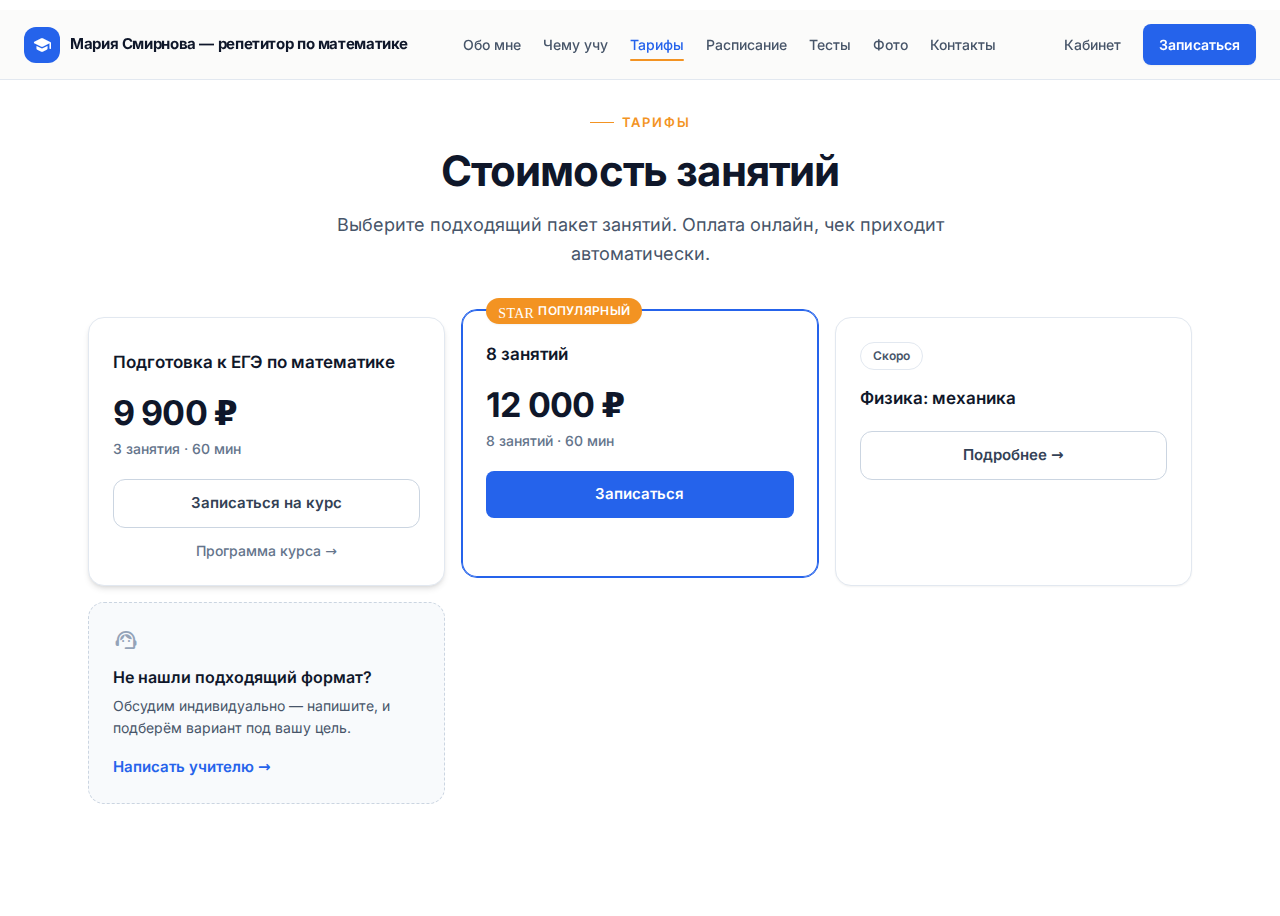
Блок «Стоимость занятий» на опубликованном сайте: пакет занятий, курс в продаже со ссылкой «Программа курса →» и курс-анонс с пометкой «Скоро»
Показать цены на сайте
Карточки цен — это ваши пакеты занятий и курсы с открытыми продажами, доступные всем ученикам
(раздел «Финансы», секция «Что вы продаёте»). Как только вы создаёте такой пакет или
открываете продажи курса, он появляется на сайте без дополнительных действий с вашей стороны — блок
включается автоматически в момент появления первого такого пакета или курса, если вы раньше сами
его не выключали. Однажды выключив блок, включайте его обратно вручную — сам он больше не
включится, даже когда появятся новые пакеты.
Изменить или убрать сами карточки на сайте нельзя — они всегда повторяют то, что вы продаёте.
Чтобы поправить цену, длительность или название пакета, откройте «Финансы» и отредактируйте его в
секции «Что вы продаёте»; цена курса задаётся на странице самого курса (см. Курс как товар: цена и
запись). Если запись учеников выключена, карточки остаются без кнопки
покупки; рядом с ними отдельной карточкой добавляется ссылка «Написать учителю →», ведущая к
блоку «Контакты».
Продать курс с сайта
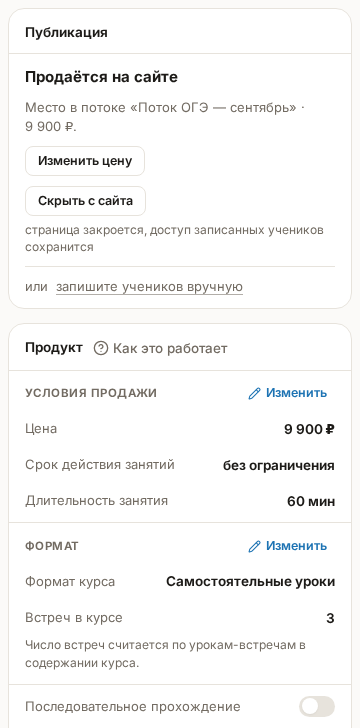
Курс показывается на сайте в одном из двух режимов, заданных в карточке «Публикация» на странице
курса:
Продажа — карточка с ценой, кнопкой «Записаться на курс» (для бесплатного курса —
«Записаться бесплатно») и ссылкой «Программа курса →» на отдельную публичную страницу
курса с модулями, уроками и составом покупки — посетитель может изучить программу до записи.
Анонс — карточка с пометкой «Скоро» и кнопкой «Подробнее →», без цены и без записи; на
публичной странице курса вместо покупки стоит форма «Сообщить о старте», где посетитель
оставляет адрес электронной почты, а вы видите его в списке заинтересованных на странице курса.
Та же форма «Сообщить о старте» показывается и у курса в продаже, если в курсе есть встречи, но ни
один поток сейчас не ведёт набор: место в курсе со встречами продаётся только местом в потоке.
Разошлите собранным адресам письмо о старте кнопкой «Пригласить заинтересованных» в карточке
«Публикация» страницы курса — это единственный способ, автоматически письма не уходят. Полностью
режимы курса, потоки и приглашение заинтересованных описаны в статье Курс как товар: цена и
запись.
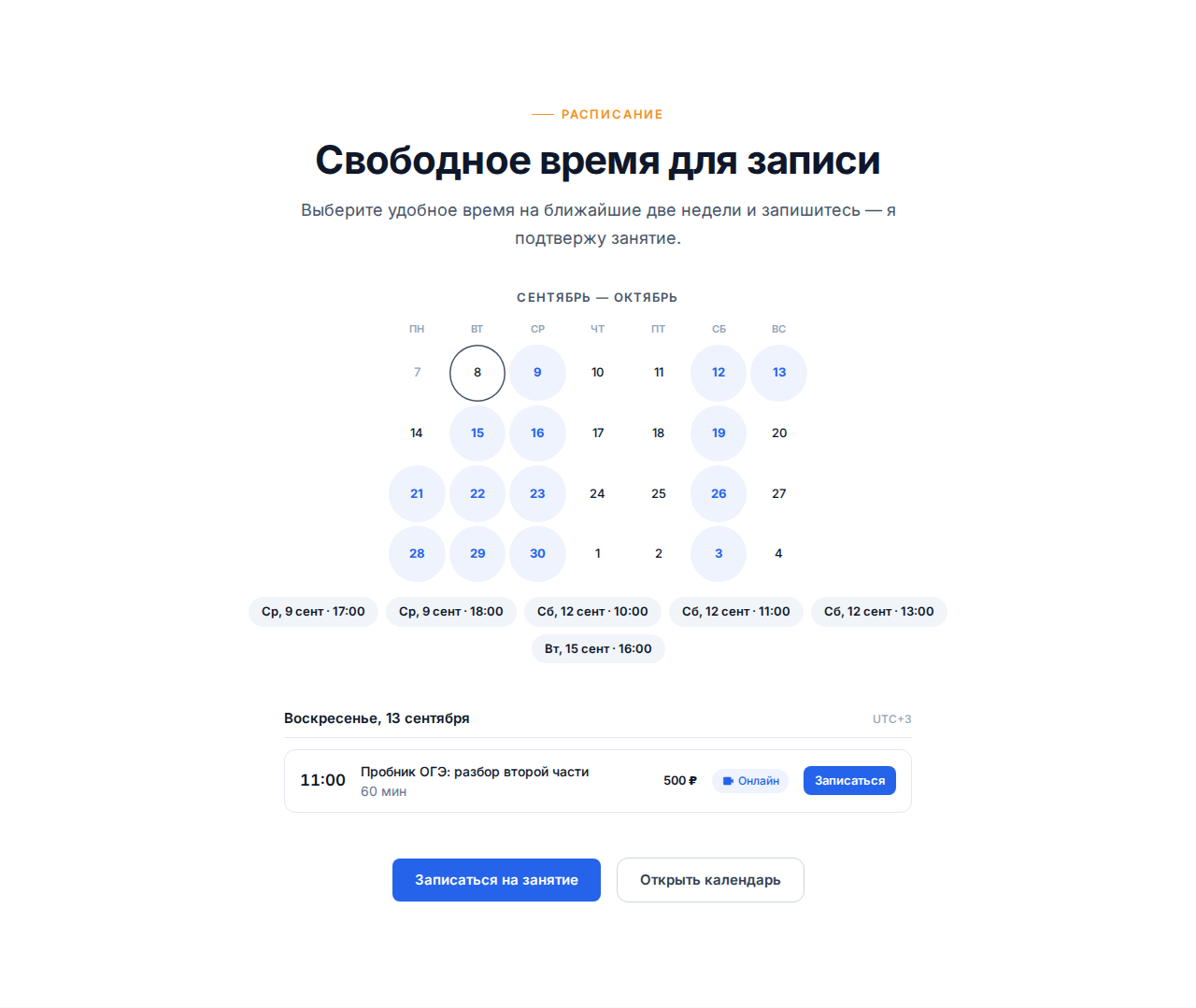
Показать свободное время
Блок собирает два источника свободного времени из раздела «Расписание» кабинета:
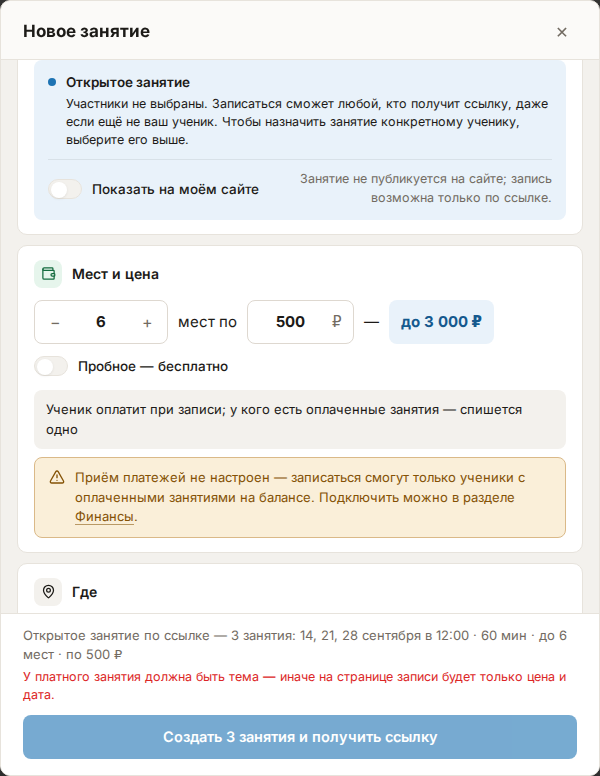
открытые занятия — занятия без заранее назначенных участников, у которых включён
переключатель «Показать на моём сайте» — он же в карточке уже созданного занятия.
Показываются только занятия на ближайшие две недели, у которых
остались свободные места, не больше 30 ближайших; заполненные или более далёкие на сайте не
отображаются. Рядом с каждым временем стоит кнопка «Записаться», а тема занятия — ссылка на
его страницу, где посетитель прочитает описание и увидит картинку (см.
Открытая запись). Так же тема работает и на публичной странице расписания;
окна доступности — опубликованное свободное время из раздела «Расписание». Они показываются
мини-календарём на четыре недели: дни с окнами ведут на публичную страницу расписания.
Блок «Расписание» на опубликованном сайте: мини-календарь с выделенными днями, строка ближайших времён и список открытых занятий
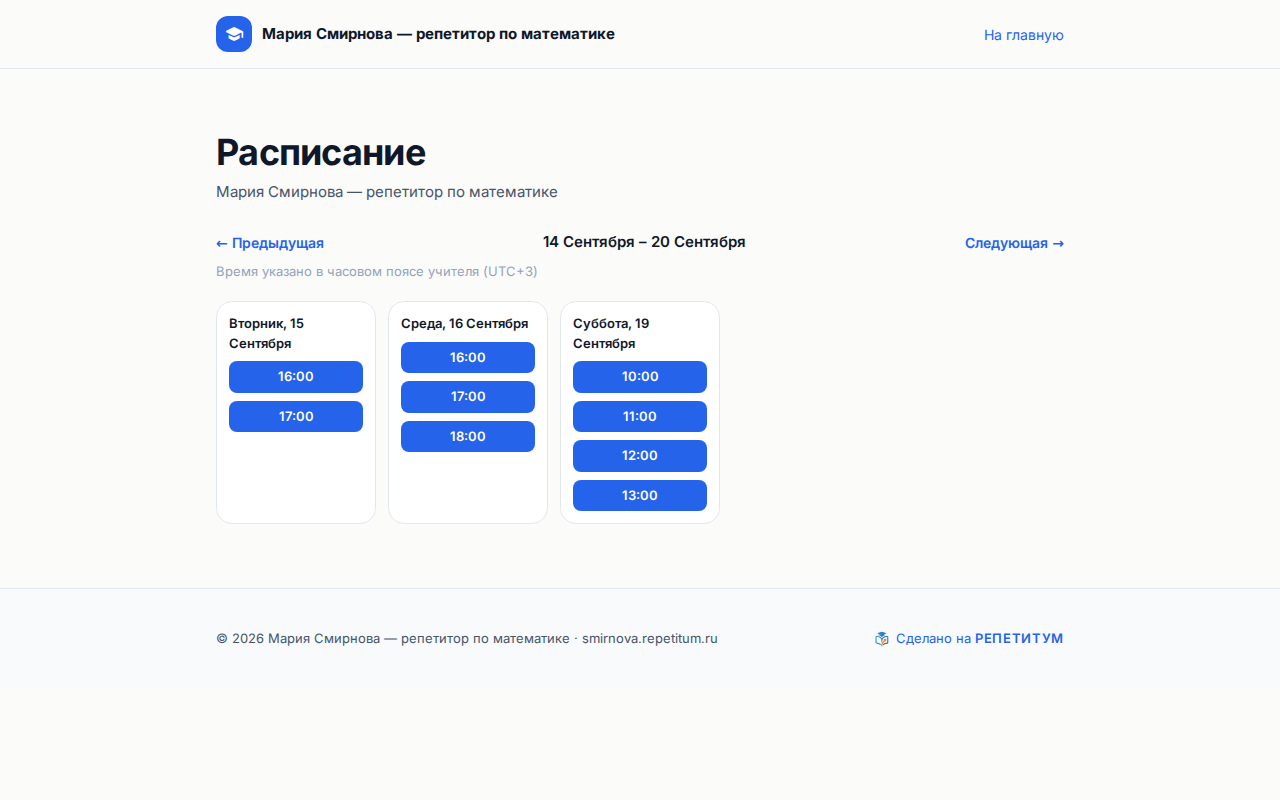
Под списком стоят кнопки «Записаться на занятие» и «Открыть календарь», ведущая на
публичную страницу расписания: там неделя показана целиком и переключается ссылками «←
Предыдущая» и «Следующая →», а каждое окно доступности открывает страницу заявки. Заявка
приходит вам в полосу «Заявки на занятия», и занятие появляется в расписании после вашего
подтверждения — как опубликовать окна и обрабатывать заявки, см. Свободное время и заявки на
занятие.
Публичная страница расписания: неделя с окнами доступности и ссылками «← Предыдущая» / «Следующая →»
Блок показывается на сайте, если есть хотя бы одно открытое занятие с местами или хотя бы одно
окно доступности; без того и другого блок не показывается, даже если вы включили его сами. Кнопки
записи показываются, только пока включена запись учеников — см. Запись учеников с
сайта.
Показать тесты
Третий автозаполняемый блок — «Тесты» — устроен так же (заголовок и вводный текст ваши,
карточки берутся из раздела «Тесты»), но в отличие от двух блоков выше сам не включается и не
включает себя автоматически: пока вы его не включите, тестов на сайте нет. Отдельная статья
разбирает условия появления теста и что происходит при выключенной записи учеников — Блок «Тесты»
на сайте.
Включить или выключить блок
Выключить: нажмите на блок на странице «Мой сайт» и в верхней планке рамки нажмите «Скрыть с
сайта». Включить обратно: скрытый блок показан серой полосой «Раздел «…» пока скрыт — на сайте
его не видно» — нажмите на ней «Показать» и подтвердите кнопкой «Сохранить».
Карточки цен, свободное время и карточки тестов в этих трёх блоках нельзя ввести вручную или
заменить сгенерированным текстом — они берутся из ваших данных в кабинете; кнопки «Предложить
текст» у этих блоков нет.
Если что-то пошло не так
Блок «Стоимость занятий» включён, но пуст. Пока карточек нет, он печатает «Тарифы скоро
появятся» — создайте пакет занятий или откройте продажи курса в разделе «Финансы».
Однажды выключенный блок «Стоимость занятий» не включается сам с новым пакетом. Так и должно
быть: автоматическое включение срабатывает только один раз, до первого вашего выключения.
Включите его вручную серой полосой на странице «Мой сайт».
На сайте вместо кнопки покупки курса — «Запись пока закрыта». Курс в анонсе, либо у курса со
встречами нет потока с открытым набором. Откройте продажи или создайте новый поток — см. Курс
как товар: цена и запись.
Посетитель нажал «Записаться на курс» на карточке цены, а затем увидел «Запись пока закрыта —
у курса нет потока с открытым набором». У курса со встречами без потока в наборе карточка в
блоке «Стоимость занятий» всё равно показывает кнопку «Записаться на курс» — это сообщение
посетитель видит только после перехода к выбору потока. Откройте продажи или создайте новый
поток — см. Курс как товар: цена и запись.
Блок «Расписание» включён, но на сайте его нет. Нет ни одного открытого занятия со свободными
местами и ни одного опубликованного окна доступности — откройте расписание для записи в разделе
«Расписание».
Кнопок записи или покупки нет ни в одном из трёх блоков. Запись учеников выключена — см.
Запись учеников с сайта.
Блок «Тесты» показывает на сайте тесты, которые посетитель может пройти до первого занятия.
Включается он на странице «Мой сайт», но список карточек составляется сам — из тестов раздела
«Тесты» кабинета.
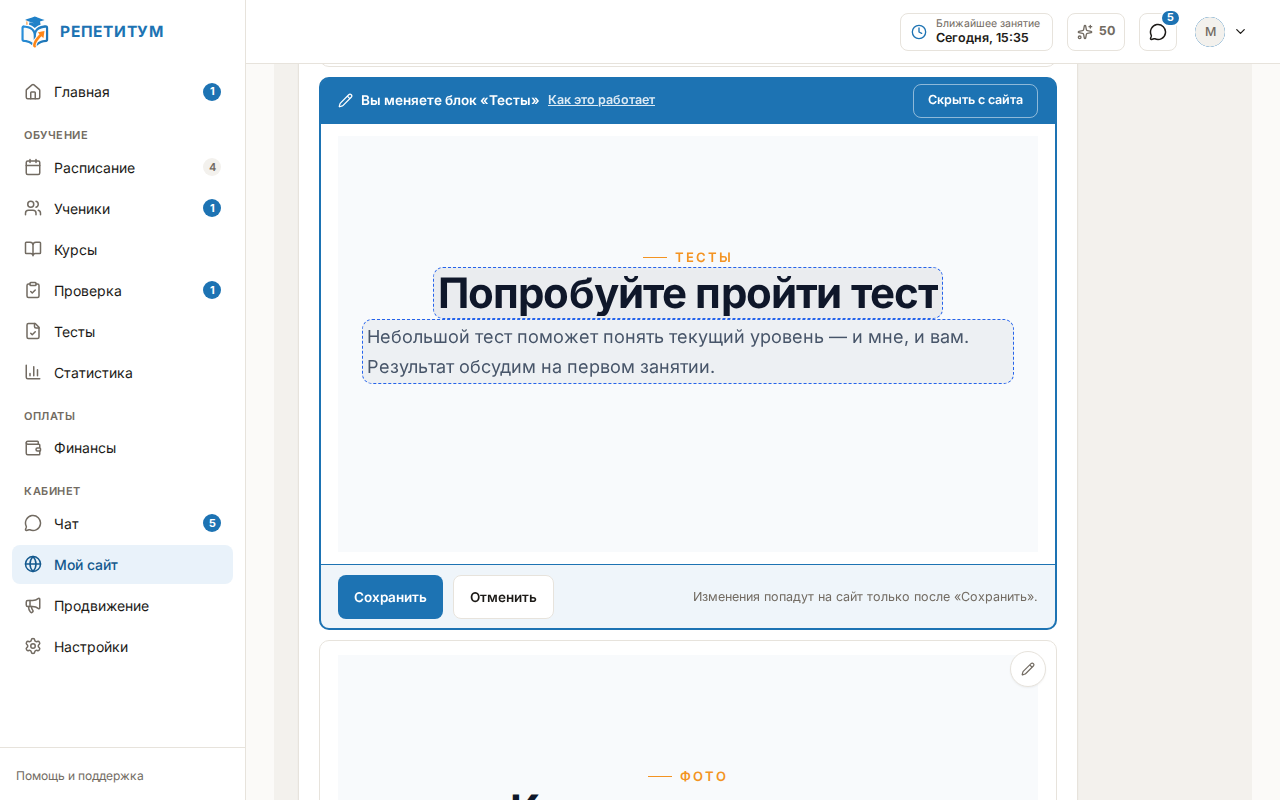
Открытый блок «Тесты» в редакторе: плашка «Заполняется само из «Тестов»», поля заголовка и вводного текста, карточки тестов
Включить блок
Сам по себе блок не включается, даже когда у вас есть подходящие тесты: тесты с пометкой
«Предлагать новым ученикам» до сих пор предлагались только внутри кабинета, и открывать их публично
вы решаете сами. Найдите на странице «Мой сайт» серую полосу «Раздел «Тесты» пока скрыт — на сайте
его не видно», нажмите «Показать», проверьте заголовок с вводным текстом и нажмите
«Сохранить». После этого в меню шапки сайта появится пункт «Тесты».
Написать заголовок и вводный текст
В блоке вам принадлежат только заголовок и вводный текст — их вы правите, как в любом другом блоке:
нажмите на блок, исправьте строки и нажмите «Сохранить». Остальное заполняется автоматически, о
чём в редакторе сообщает плашка «Заполняется само из «Тестов»» со ссылкой в раздел «Тесты».
Кнопки «Предложить текст» у этого блока нет; названия тестов и число вопросов вы правите в самом
тесте, убрать или переставить карточки на сайте нельзя.
Проверить, каким тестам открыт публичный показ
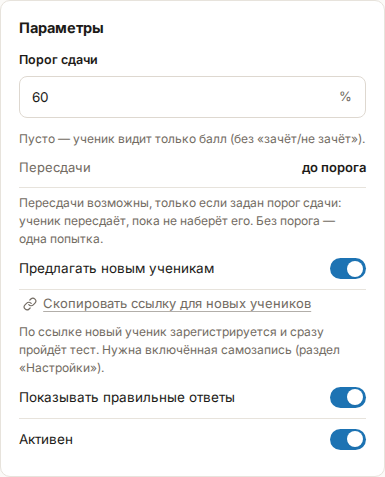
Тест попадает в блок при трёх условиях сразу: он «Активен» (переключатель в карточке
«Параметры»), в его карточке «Параметры» включено «Предлагать новым ученикам», и в тесте есть
хотя бы один вопрос — пустая заготовка на сайт не выходит. Четвёртое условие относится ко всему
блоку: он показывается, только пока включена запись учеников (раздел «Настройки» → вкладка
«Запись учеников») — при выключенной записи блок пропадает с сайта целиком, поскольку посетитель,
который не может стать вашим учеником, не откроет и тест по ссылке (подробнее — в статье Запись
учеников с сайта).
Редактор об этих условиях не предупреждает: включённый блок, для которого не нашлось ни одного
подходящего теста, на сайте не появится, и сообщения об этом нигде не будет.
Проверить результат
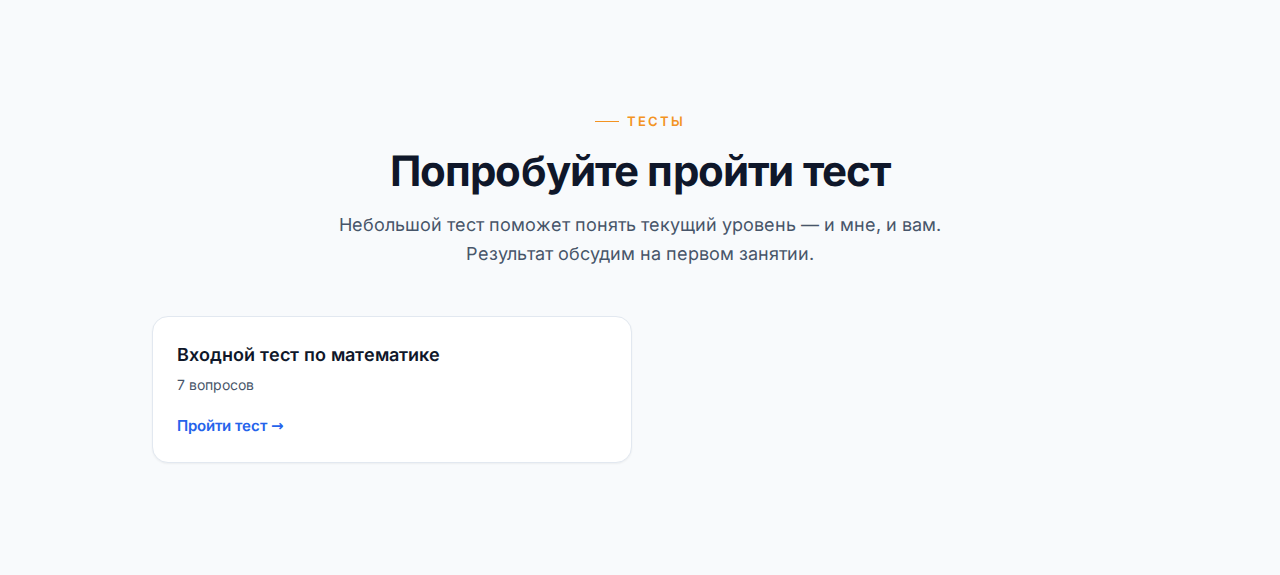
На сайте блок стоит между «Расписанием» и «Фотографиями»: заголовок, вводный текст и карточки
тестов с числом вопросов и ссылкой «Пройти тест →» — той же, которую вы раздаёте ученикам
вручную.
Блок «Тесты» на опубликованном сайте: карточки с названием теста, числом вопросов и ссылкой «Пройти тест →»
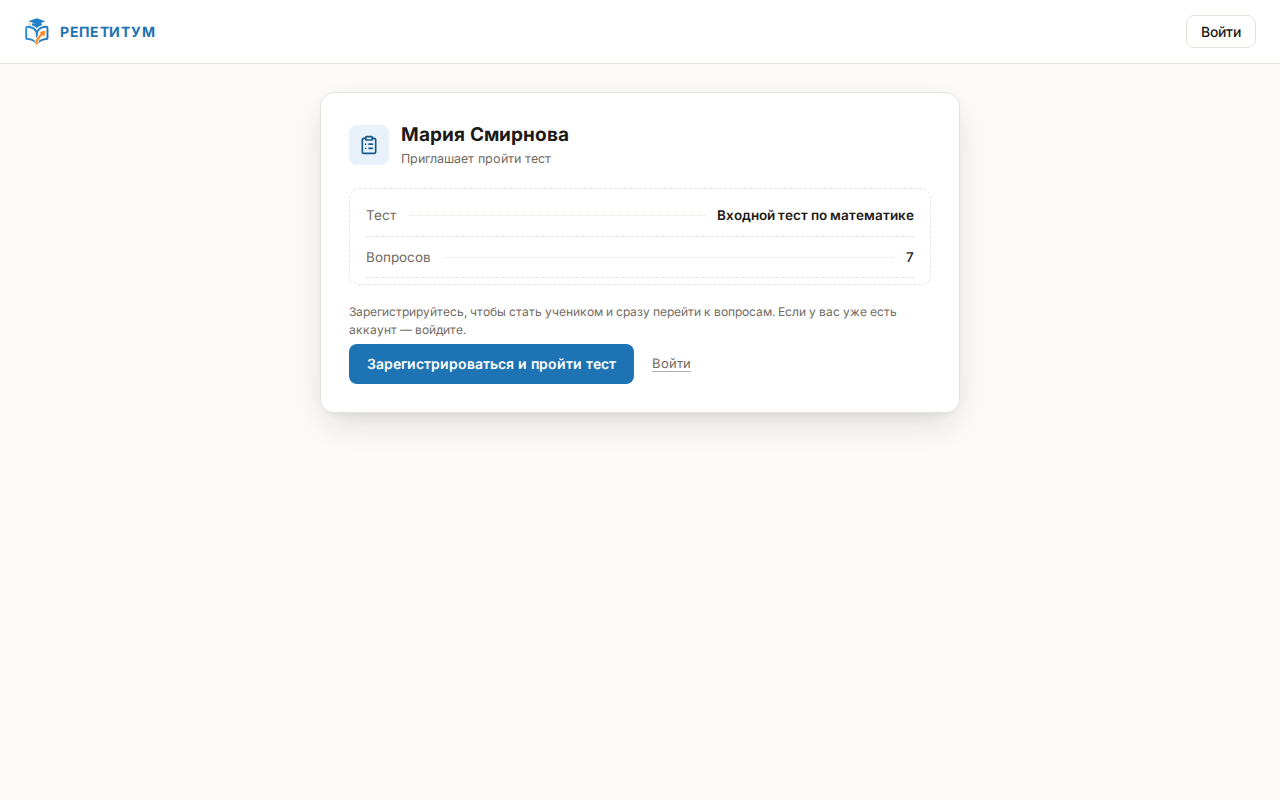
По этой ссылке открывается страница теста с названием вашей площадки: незнакомый человек
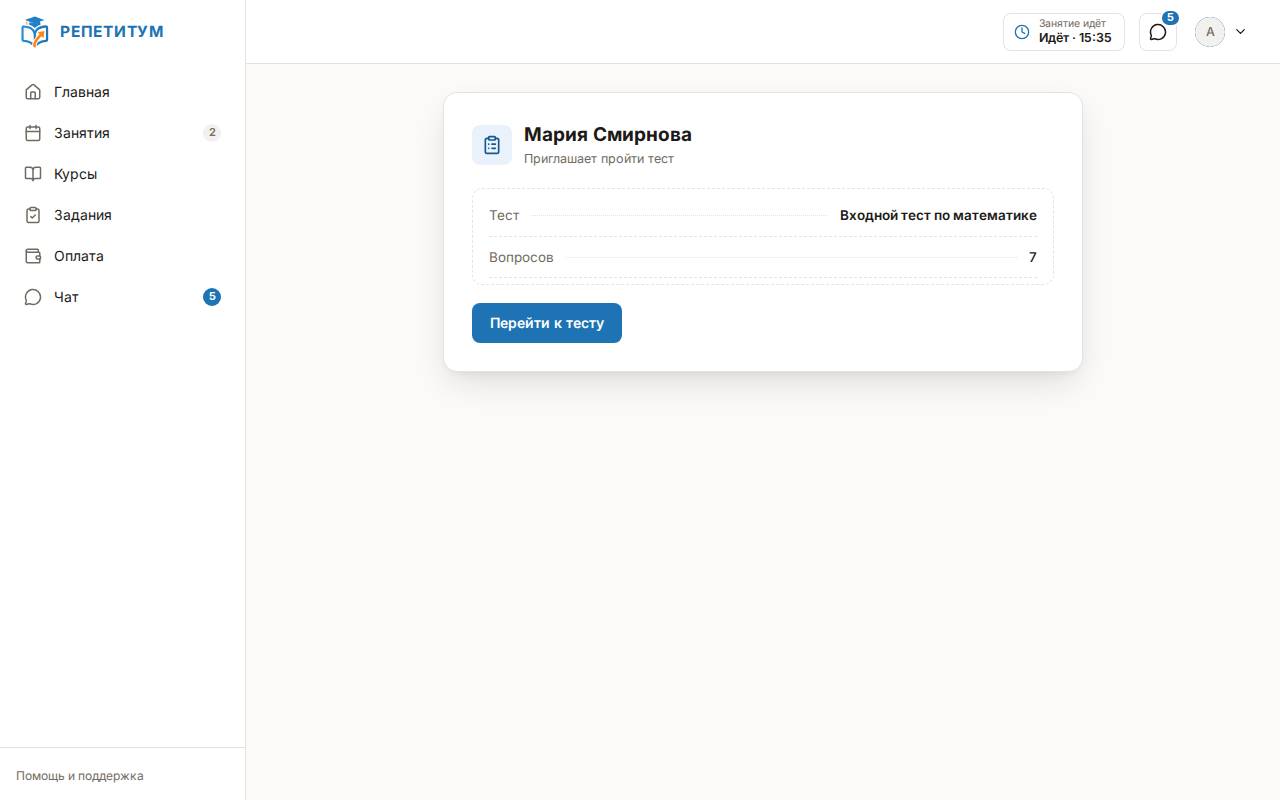
регистрируется, становится вашим учеником и сразу проходит тест, а действующий ученик переходит к
тесту сразу. Результат попадает в журнал «Тесты» и в карточку ученика — что видит ученик, описано в
статье Тесты от учителя, а разбор самой ссылки — в статье Ссылка на тест
для новых учеников.
Выключить блок
Нажмите на блок и в верхней планке рамки нажмите «Скрыть с сайта» — карточки исчезнут с сайта
вместе с пунктом «Тесты» в меню шапки. Заголовок и вводный текст сохранятся до следующего
включения; сами тесты и разосланные ссылки на них продолжают работать.
Если что-то пошло не так
Блок включён, но на сайте его нет. Ни один тест не проходит все три условия сразу — проверьте
по очереди: тест «Активен», в нём включено «Предлагать новым ученикам» и есть хотя бы один
вопрос.
Блок пропал с сайта целиком, хотя раньше был. Скорее всего, выключена запись учеников
(раздел «Настройки» → вкладка «Запись учеников») — без неё блок не показывается ни при каких
подходящих тестах.
Нужно убрать один тест из блока, оставив остальные. Выключите у него «Предлагать новым
ученикам» в карточке «Параметры» — блок продолжит показывать оставшиеся подходящие тесты.
Ваш сайт может принимать новых учеников: посетитель нажимает «Записаться», заполняет короткую
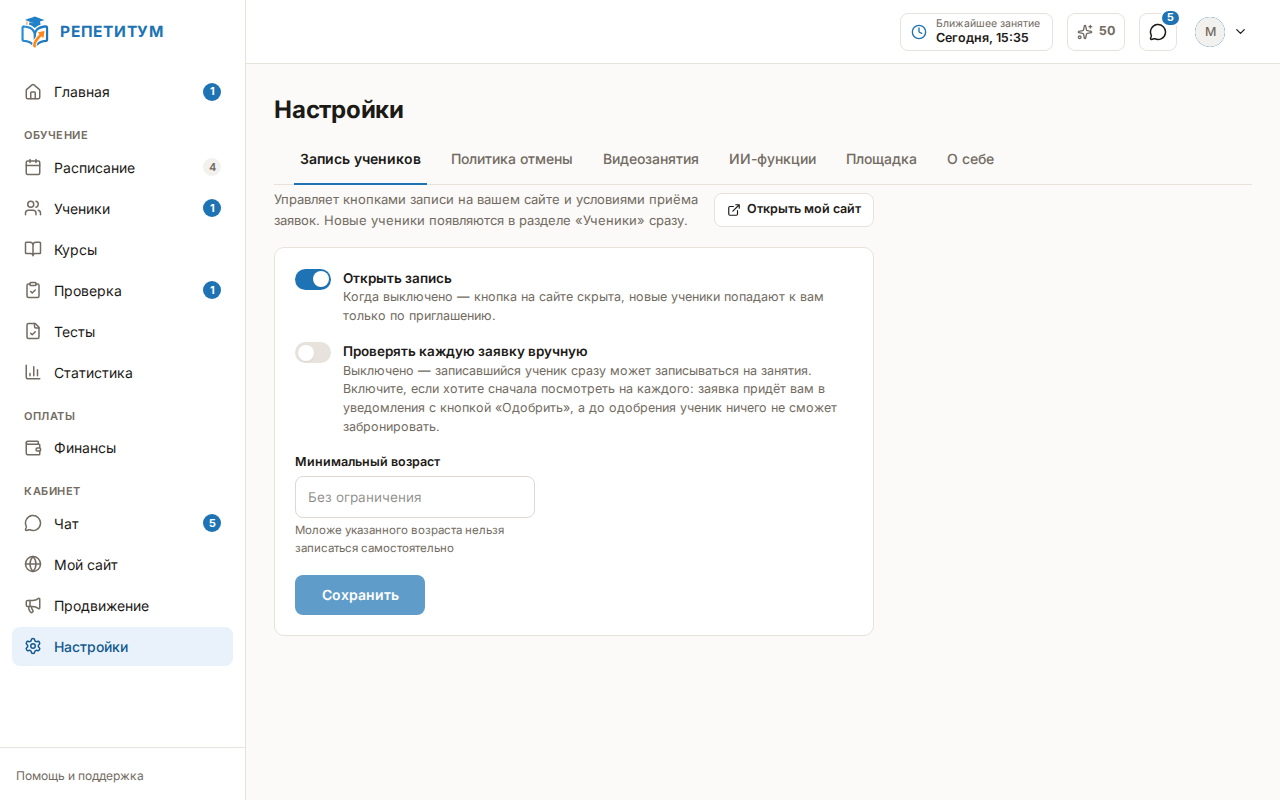
форму — и появляется у вас в разделе «Ученики» как заявка. Запись включается на вкладке «Запись
учеников» раздела «Настройки», которая открывается первой.
Вкладка «Запись учеников»: переключатели «Открыть запись», «Проверять каждую заявку вручную» и поле «Минимальный возраст»
Включить запись
Переключатель «Открыть запись» — главный. Когда он выключен, кнопки записи на сайте скрыты, и
новые ученики попадают к вам только по приглашению — кнопка «Пригласить» в разделе «Ученики»
работает независимо от этой настройки.
Пока запись включена, кнопки записи есть по всему сайту: в шапке, на первом экране, в блоках
«Родителям» и «Контакты», на карточках цен, у свободного времени в блоке «Расписание», на ссылках
теста в блоке «Тесты», а также на публичных страницах расписания и курса. Выключив «Открыть
запись», вы убираете все эти кнопки разом: расписание и цены остаются видимыми, но записаться по
ним нельзя, а на карточках цен и странице курса вместо записи появляется способ написать вам.
Отдельное исключение — блок «Тесты»: при выключенной записи он пропадает с сайта целиком, а не
только теряет ссылки, поскольку тест по такой ссылке смог бы открыть лишь тот, кто уже занимается у
вас (подробнее — в статье Блок «Тесты» на сайте). Форма обратной связи в
«Контактах» — отдельный канал, она продолжает работать (см. Форма обратной
связи).
Редактор сайта предупреждает об этом: когда вы открываете для правки блок с кнопкой записи
(«Главный экран», «Контакты», «Родителям»), в нём появляется строка со ссылкой «Включить запись
учеников».
Открытый блок «Главный экран»: предупреждение «Кнопка записи не показывается на сайте…» со ссылкой «Включить запись учеников»
Настроить проверку заявок
Переключатель «Проверять каждую заявку вручную» решает, кто становится активным учеником сразу.
Выключен — записавшийся подтверждает адрес электронной почты и сразу может записываться на занятия
и покупать пакеты. Включён — каждый записавшийся ждёт вашего одобрения: заявка появляется в разделе
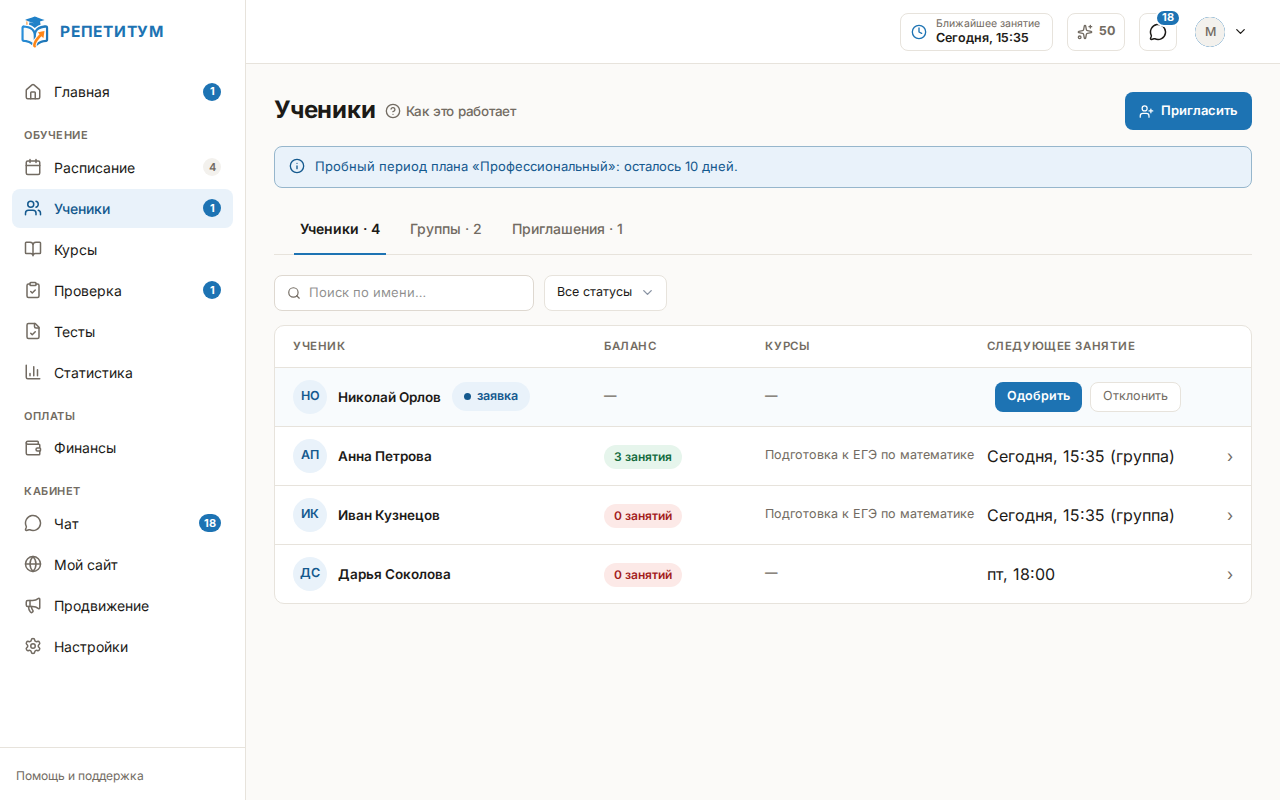
«Ученики» наверху списка со статусом «заявка» и кнопками «Одобрить» и «Отклонить» в
строке. После «Одобрить» ученик становится активным. Если на вашем тарифном плане закончились
места для активных учеников, заявка получит статус «нет места» — она примется сама, как только
место освободится. Отклонённая заявка не удаляется, а попадает в фильтр «Архив», откуда её
можно восстановить.
Ограничить минимальный возраст
Поле «Минимальный возраст» запрещает самостоятельную запись младше указанного возраста: форма
запросит дату рождения и сообщит, что за младшего ученика должен связаться взрослый, — вы отправите
приглашение для родителя.
Понять путь заявки
Форма «Записаться к преподавателю» запрашивает имя, адрес электронной почты и пароль (и дату
рождения, если задан минимальный возраст). После отправки приходит письмо для подтверждения
адреса — без него дальше ничего не происходит; далее заявка либо становится активным учеником
сразу, либо ждёт вашего одобрения — в зависимости от настройки выше.
Форма показывается только тому, кто ещё не вошёл. Посетитель с уже существующей учётной записью —
в том числе вы сами, если нажали «Записаться» на собственном сайте, — попадает вместо неё на
подтверждение «Записаться к преподавателю?» с кнопкой «Записаться» и ссылкой «Не сейчас»: так вторая
учётная запись в том же браузере не заводится, а выбранное занятие не теряется.
Под формой есть кнопка входа через Яндекс ID: посетитель, выбравший её, не вводит пароль и не ждёт
письма — адрес подтверждается провайдером, и заявка сразу попадает в «Ученики». Исключение — переход
не с вашего сайта, а по ссылке из письма или мессенджера: тогда после входа всё равно показывается
подтверждение «Записаться к преподавателю?», чтобы чужая ссылка не записывала человека к учителю без
его согласия. Подробнее о входе через провайдера — в статье Вход через Яндекс ID.
Разобрать заявку на конкретное занятие
Кнопки «Записаться» у свободного времени ведут на страницу записи конкретного занятия, а не только
на площадку в целом. Посетитель без учётной записи проходит ту же форму заявки и после
подтверждения адреса возвращается к выбранному занятию; ученик другого учителя, уже вошедший в
кабинет, увидит кнопку «Стать учеником и записаться». Если вы проверяете заявки вручную, выбранное
занятие при этом не теряется: кабинет сам создаёт заявку на это занятие и сообщает об этом
посетителю. Пока заявка на ученика ждёт вашего ответа, страница занятия показывает форму заявки
(для бесплатного занятия), сообщение об оплате при записи (для платного, где заявка не проводит
оплату) или сообщение «Заявка отклонена» с предложением выбрать другое занятие.
Одобрение самого ученика на площадке заявку на конкретное занятие не подтверждает — заявки на
занятия вы подтверждаете отдельно, в разделе «Расписание», в полосе «Заявки на занятия»; после
«Одобрить» кабинет добавляет к сообщению об этом отдельную строку. Тот же путь проходят посетитель,
выбравший окно доступности на публичной странице расписания, и посетитель, записывающийся в поток
курса.
Кнопок записи нет ни на одном блоке сайта. «Открыть запись» выключено на вкладке «Запись
учеников» — включите его, и кнопки появятся сразу.
Заявка получила статус «нет места». У вашего тарифного плана закончились места для активных
учеников. Заявка примется сама, как только место освободится, — или увеличьте лимит на странице
подписки.
Записавшийся не появляется в «Учениках». Он не подтвердил адрес электронной почты — без
подтверждения заявка не создаётся ни при каком режиме проверки.
Форма записи просит дату рождения, хотя раньше не просила. Задан «Минимальный возраст» — форма
запрашивает дату рождения у всех, кто записывается самостоятельно.
Ученик записался через Яндекс ID, а заявка всё равно ждёт подтверждения «Записаться к
преподавателю?». Переход был не с вашего сайта, а по ссылке из письма или мессенджера — так чужая
ссылка не записывает человека без явного согласия.
В блоке «Контакты» на вашем сайте есть форма: посетитель может написать вам сообщение, не
выходя из браузера, — не нужно открывать мессенджер или искать вашу почту. Форма настраивается в
блоке «Контакты» на странице «Мой сайт».
Форма обратной связи в блоке «Контакты» на опубликованном сайте
Включить или выключить форму
Форма включена по умолчанию. Нажмите на блок «Контакты», чтобы открыть его для правки, — вверху
открытого блока есть переключатель «Показывать форму обратной связи»; на телефоне тот же
переключатель стоит в форме полей блока под названием «Форма обратной связи на сайте». Изменение,
как и любая правка блока, попадёт на сайт после кнопки «Сохранить».
Открытый блок «Контакты» в редакторе с переключателем «Показывать форму обратной связи»
Форма показывается на сайте под вашими контактами (Telegram, WhatsApp, телефон, почта — что вы
заполнили), даже если ни один из этих способов связи не указан. Если вы предпочитаете, чтобы
посетители писали вам в мессенджер, а не через форму, выключите переключатель и нажмите
«Сохранить» — сами контакты при этом останутся на сайте.
Разобрать, что видит посетитель
На сайте посетитель видит три обязательных поля — «Ваше имя», поле для связи (телефон, адрес
электронной почты или имя в Telegram — посетитель сам решает, что оставить) и «Сообщение» — и
кнопку «Отправить». Без заполнения всех трёх форма не отправится. После отправки посетитель
увидит подтверждение «Спасибо! Я свяжусь с вами.» (а при сбое — «Не удалось отправить, попробуйте
позже»).
Если вы заполнили реквизиты в разделе «Финансы» и на сайте опубликованы документы, под кнопкой
формы автоматически появляется строка согласия со ссылкой на политику обработки персональных
данных. Пока документов нет, строка не показывается.
Найти пришедшую заявку
Каждое сообщение из формы приходит вам двумя путями сразу, чтобы не потеряться, даже если вы не
откроете кабинет сразу:
в личный чат в разделе «Чат» вашего кабинета — сообщением «Новая заявка с сайта» от бота
РЕПЕТИТУМ с именем, контактом и текстом посетителя;
на адрес электронной почты, привязанный к вашей учётной записи, — письмом с темой «Новая
заявка с сайта — {название площадки}».
Раздел «Чат»: сообщение от РЕПЕТИТУМ «Новая заявка с сайта» с именем, контактом и текстом посетителя
Если что-то пошло не так
Форма не отправляется. Проверьте, заполнены ли все три поля — имя, способ связи и
сообщение: без одного из них кабинет форму не отправит.
Посетитель сообщил, что форма не отправилась. Такое сообщение — «Не удалось отправить,
попробуйте позже» — реже, но случается при сбое; попросите посетителя повторить отправку либо
написать вам напрямую по контактам из блока «Контакты».
Под формой нет строки согласия на обработку данных. Она появляется только после того, как вы
заполните реквизиты в разделе «Финансы» и на сайте опубликуются документы — см. Реквизиты и
документы.
Сообщение из формы не пришло ни в чат, ни на почту. Проверьте раздел «Чат» — сообщение
приходит туда всегда; если письма на почту тоже нет, убедитесь, что к учётной записи привязан
верный адрес электронной почты.
Домен — адрес сайта в интернете, например example.ru. По умолчанию ваш сайт открывается по
адресу вида имя.repetitum.ru, но вы можете привязать к нему собственный домен, купленный
отдельно у любой компании-регистратора доменов. Настраивается это в окне «Адрес вашего сайта»
на странице «Мой сайт».
Окно «Адрес вашего сайта»: карточка домена «Ждём подтверждения» с TXT-записью и кнопками «Проверить» и «Удалить»
Открыть настройки адреса
В меню слева выберите «Мой сайт» и в строке «Адрес сайта» над сайтом нажмите «Настроить
адрес». Наверху открывшегося окна — карточка «Адрес на Репетитуме» с пометкой «Работает
всегда»: это ваш постоянный адрес имя.repetitum.ru, его можно скопировать кнопкой «Скопировать»
и давать ученикам уже сейчас. Он остаётся рабочим независимо от того, подключите вы свой домен или
нет.
Подключение своего домена доступно на тарифном плане «Профессиональный». На другом плане вместо
формы добавления в окне показана карточка «Свои домены доступны на плане «Профессиональный»» с
кнопкой «Перейти к подписке».
Добавить домен
В секции «Свой домен — необязательно» впишите свой домен (например, anna-matematika.ru) и
нажмите «Подключить». Домен появится карточкой с пометкой «Ждём подтверждения» — платформе
нужно убедиться, что домен принадлежит вам. Понадобится доступ к настройкам домена у регистратора
(там, где домен покупали), поэтому, если покупали не вы, попросите помочь того, кто это делал.
Подтвердить, что домен ваш
Карточка домена показывает запись для настроек домена у регистратора — обычно в разделе «DNS» или
«Управление записями». Это TXT-запись — техническая строка, которая ничего не меняет на сайте, а
только подтверждает, что домен ваш. Карточка показывает все три части — «Тип», «Имя» и
«Значение», а кнопка «Скопировать» рядом копирует именно значение.
Изменения DNS распространяются не сразу — иногда до 24 часов; всё это время сайт продолжает
работать по адресу на Репетитуме. После того как запись добавлена, вернитесь в окно и нажмите
«Проверить». Если запись ещё не видна в интернете, кабинет сообщит об этом — подождите и
повторите проверку.
Направить домен на платформу
Как только проверка пройдёт, пометка на карточке сменится на «Домен подтверждён», и кабинет
покажет вторую запись — она направляет сам домен на платформу. Добавьте её у регистратора тем же
способом, что и первую. После того как запись распространится (тоже до 24 часов), сайт откроется
по вашему домену; защищённое соединение (замок в браузере) появится сам, делать для этого ничего не
нужно.
Удалить домен
Кнопкой «Удалить» (пока домен ждёт подтверждения) или «Удалить домен» (после проверки) —
кабинет запросит подтверждение, поскольку сайт перестанет открываться по этому адресу. Подключить
домен заново можно в любой момент.
Подтверждённый домен перестаёт работать сразу
После удаления сайт больше не открывается по этому адресу — старые ссылки на него начнут вести в
никуда. Адрес на Репетитуме (имя.repetitum.ru) при этом продолжает работать без изменений.
Понять, что будет при смене тарифного плана
Домен не пропадает и не требует повторной проверки. Перейдя на тарифный план без поддержки своего
домена, вы вернёте сайт к адресу имя.repetitum.ru — старые ссылки на ваш домен не сломаются,
посетитель по ним попадёт на сайт. Как только вы снова перейдёте на план «Профессиональный», сайт
сразу откроется по вашему домену — подтверждать его заново не нужно.
Если что-то пошло не так
«Проверить» не находит TXT-запись. DNS распространяется не сразу — подождите (иногда до
24 часов) и повторите проверку; убедитесь также, что запись добавлена в разделе «DNS» именно
того домена, который вы подключаете.
Сайт по своему домену не открывается, хотя обе записи добавлены. Вторая запись тоже
распространяется не мгновенно — до 24 часов; всё это время сайт остаётся доступен по адресу на
Репетитуме.
Формы добавления домена нет вовсе. Ваш текущий тарифный план не включает свои домены —
нажмите «Перейти к подписке», чтобы перейти на план «Профессиональный».
После понижения плана домен исчез с сайта, но остался в списке. Так и должно быть: сайт
временно возвращается на адрес на Репетитуме, а подтверждение домена сохраняется — при возврате
на план «Профессиональный» домен снова заработает без повторной проверки.
Календарь, создание занятий, открытая запись, свободное время и заявки, проведение и переносы, видеозанятия, запись занятия, внешний календарь и статистика посещений.
Расписание: как ориентироваться
Раздел «Расписание» — календарь всех ваших занятий: прошедших, идущих и запланированных.
Отсюда занятие открывается для проведения, переноса и отмены, здесь же создаются новые занятия и
разбираются заявки учеников. Ниже — как найти нужное занятие, что о нём говорит календарь и что с
ним можно сделать в его карточке.
Вид «Неделя»: карточки занятий трёх типов, тонированные окна свободного времени и полоса «Заявки на занятия» над календарём
Найти занятие в календаре
Переключатель «День / Неделя / Месяц» над календарём меняет вид, стрелки ‹ › листают период,
кнопка «Сегодня» возвращает к текущей дате.
«Неделя» — таблица по часам, основной вид для планирования на несколько дней вперёд.
«День» — занятия одного дня карточками.
«Месяц» — общий обзор загруженности.
Прошедшие занятия из календаря не исчезают: чтобы найти проведённое или отменённое, пролистайте
календарь к его неделе. Сетка показывает ровно тот период, который открыт, — занятия соседних
недель в ней не появляются.
На телефоне вид «Неделя» показан списком занятий по дням: таблица по часам на узком экране не
читается. Нажатие на день в виде «Месяц» открывает этот день списком.
Вид «Месяц» на телефоне: нажатие на день открывает список занятий этого дня
Прочитать занятие в календаре
Цвет карточки различает три типа занятия — легенда над календарём называет их
«Индивидуальное», «Группа» и «Открытая запись».
В видах «Неделя» и «Месяц» у занятия с назначенными участниками первая строка карточки называет
их — имя ученика или слово «Группа», — а вторая показывает тему; когда темы нет, вместо неё стоят
длительность и формат («60 мин · Онлайн»). У открытой записи первую строку занимает тема, а цена и
свободные места («Пробное · Свободно 2 из 6», «500 ₽ · Свободно 2 из 6») уходят вниз; если темы нет,
они и стоят первой строкой. Занятие, где свободно единственное место, пишет вместо счётчика
«Открытая запись».
Тему занятие берёт из своего поля «Тема занятия», а когда оно пустое и занятие привязано к уроку
курса — из названия этого урока.
Третья строка появляется только у занятия, связанного с курсом, и называет курс и поток; в виде
«Месяц» она видна подсказкой при наведении.
В виде «День» карточка устроена иначе: тема на ней не показывается вовсе — второй строкой всегда
стоят длительность и формат, а у открытой записи первой строкой всегда цена и места. Зато рядом со
временем появляется короткая пометка: у индивидуального занятия — состояние («запланировано» или
«идёт»), у группового — «группа · 4» с числом участников, у любого проведённого —
«проведено». Отменённое занятие здесь остаётся карточкой с зачёркнутым временем и подписью
«Отменено · …».
Найти прошедшее и отменённое занятие
В виде «Неделя» прошедшее время закрашено: столбец прошедшего дня — целиком, столбец сегодняшнего —
до текущего момента; в виде «Месяц» притушены прошедшие ячейки. Карточки прошедших занятий
приглушены.
Исключение — занятие, время которого прошло, а отметки посещаемости нет: оно остаётся ярким, и в
видах «Неделя» и «Месяц» к его подписи добавляется «· не проведено». Это единственная строка
расписания, которая ещё требует вашего действия (см.
Как провести занятие и списать баланс).
В виде «Неделя» отменённое занятие уходит из основной полосы дня в узкую полоску у правого края
столбца: она разворачивается при наведении и не перекрывает ячейку. Так и задумано — отменённое
занятие не занимает время, и на освободившийся час можно сразу создать замену. В виде «Месяц»
полоски нет: отменённое занятие показано зачёркнутой строкой, и такие строки идут последними, чтобы
не вытеснить реальное занятие в скрытый остаток «+N».
Вид «Неделя»: закрашенное прошедшее время, приглушённые карточки и отменённое занятие узкой полоской у правого края столбца
Открыть карточку занятия
Нажмите на занятие в календаре — откроется карточка занятия. Она устроена так же, как окно
«Новое занятие»: в шапке — состояние («Запланировано», «Идёт», «Проведено» или «Отменено»), вид
занятия («Занятие ученику», «Групповое занятие», «Занятие для N учеников», «Открытое занятие ·
по ссылке» или «Открытое занятие · на сайте») и заголовок — у группового занятия заголовком стоит
название группы. У онлайн-занятия сразу под шапкой стои́т полоса входа — она же единственный
вход на занятие из карточки. Пока до начала далеко, в ней написано, с какого времени вход
заработает; за десять минут до начала в ней загорается кнопка «Войти в комнату», а через
полчаса после конца занятия полоса сообщает, что вход закрыт. У занятия со своей ссылкой на встречу
в полосе стоит «Подключиться», и она доступна всё время, пока занятие остаётся запланированным.
Ниже полосы — карточки:
«Когда» — день, время и длительность;
участники — заголовок этой карточки сам называет состав: «Ученик», «Участники · N» или
«Записалось N из M» у открытого занятия; рядом с каждым именем — сколько у него оплачено и
кнопка «Написать»;
«Запись» — только у открытого занятия: цена за место, число мест, переключатель «Запись
открыта» и ссылка на занятие (см. Открытая запись);
«Где» — видеокомната, своя ссылка или адрес;
«О чём» — тема; у занятия курса — строка курса и потока со ссылкой «Материалы ↗», у
открытого занятия — переключатель «Показать на моём сайте»;
«Заметка для себя» — приватная заметка, ученики её не увидят;
«Запись занятия» — появляется у занятия, которое записывали (см. Запись
занятия).
У занятия, опубликованного на сайте, рядом стои́т кнопка «Страница на сайте ↗».
Внизу стоят «Провести» (до начала занятия вместо кнопки — подпись «Провести» появится после
начала»), «Перенести» и меню «Ещё»: «Написать ученику» у индивидуального занятия,
«Открыть запись» или «Закрыть запись» у открытого, «В Google Календарь», «Скачать
.ics» (см. Занятия в вашем календаре), «Дублировать занятие» и «Отменить
занятие».
Карточка занятия курса: в карточке «О чём» строка «Курс «X» · Поток «Y»», ссылка «Материалы» и название модуля, внизу кнопка «Перенести», пояснение ««Провести» появится после начала» и раскрытое меню «Ещё» с пунктами «Дублировать занятие» и «Отменить занятие»
Изменить занятие на месте
Каждая строка со значением в карточке — кнопка: при наведении она подсвечивается, а нажатие
раскрывает внутри той же карточки редактор с кнопками «Отмена» и «Сохранить» (в «Когда» —
«Перенести»). Так меняются день, время и длительность, состав, число мест, место встречи, тема и
заметка; что при каждой правке получат ученики, разобрано в статьях
Перенос и отмена занятий и Открытая запись.
Открыт всегда один редактор: нажатие на другую строку закрывает первый без сохранения. Крестик в
шапке и клавиша Esc при раскрытом редакторе закрывают редактор, а не карточку. Сохранённое
значение появляется в карточке само — закрывать и открывать её заново не нужно.
У проведённого и отменённого занятия карточки те же, но без редакторов: значения только читаются.
Исключение одно — заметка для себя, её можно дописать в любом состоянии.
В виде «Неделя» на компьютере занятие переносится и без карточки: перетащите его мышью на другую
ячейку и подтвердите вопрос «Перенести занятие?».
Назначить занятие на выбранное время
Нажмите на свободную ячейку — окно «Новое занятие» откроется с датой и временем этой ячейки; в
виде «Месяц» нажатие на день подставляет этот день. Кнопка «+ Занятие» над календарём открывает
то же окно на том дне, который вы сейчас смотрите; кто придёт — ученик, несколько учеников, группа
или никто, — выбирается уже внутри. Подробно — в статье Как создать занятие.
Разобрать то, что ждёт ответа
Над календарём появляются две полосы; пока разбирать нечего, они не показываются.
«Не отмечено (N)» собирает занятия, время которых прошло, а посещаемость вы ещё не отметили.
Кнопка «Все были ✓» отмечает всех присутствовавшими одним нажатием, «Уточнить…» открывает
окно «Проведение занятия».
Полоса «Не отмечено (3)» над календарём: карточки с датой, именами участников и кнопками «Все были ✓» и «Уточнить…»
«Заявки на занятия (N)» собирает заявки учеников на ваше свободное время и на уже
опубликованные занятия открытой записи. Число неразобранных заявок дублируется на пункте
«Главная» в меню кабинета; на пункте «Расписание» стои́т другое, приглушённое число —
сколько занятий у вас осталось сегодня. Как их разбирать — в статье
Свободное время и заявки на занятие.
Если что-то пошло не так
Нажали на пустую ячейку, а форма не открылась. Появилось уведомление «Это время уже прошло —
выберите время в будущем.»: занятие в прошлом запланировать нельзя. В виде «Месяц» нажатие
называет день, а не час, поэтому отказ получают только дни строго раньше сегодняшнего.
Карточка не перетаскивается. Перетаскивание работает только в виде «Неделя» на компьютере и
только для запланированных занятий: отменённое занятие, ушедшее в полоску у края столбца, и
прошедшие карточки на него не отзываются.
Занятия, которое точно есть, в календаре не видно. Календарь показывает только открытый
период — пролистайте к нужной неделе или месяцу стрелками ‹ ›.
Занятие прошло, а состояние всё ещё «запланировано». Посещаемость не отмечена. Занятие ждёт
вас в полосе «Не отмечено» — см.
Как провести занятие и списать баланс.
Кнопка «Войти в комнату» не нажимается. Вход ещё не открылся: он открывается за десять минут
до начала, а до этого полоса называет время, с которого кнопка заработает (см.
Видеоурок на платформе).
Полосы входа нет вовсе. Занятие очное — входить некуда. У занятия со своей ссылкой на встречу
полоса есть, и в ней стоит «Подключиться».
Нажатие на строку ничего не раскрывает. Занятие уже проведено или отменено — его карточка
только для чтения. Править в ней можно одну заметку для себя.
Занятие создаётся в окне «Новое занятие». Его открывает кнопка «+ Занятие» над календарём в
разделе «Расписание» и такая же кнопка в шапке главной страницы, а также нажатие на свободную
ячейку календаря. Окно одно для любого занятия: кто придёт, вы выбираете внутри, и от этого выбора
зависит, что именно будет создано. Ниже — как назначить занятие одному ученику, нескольким или
группе, как задать место и тему и что после этого получит ученик.
Открыть окно «Новое занятие»
Окно состоит из карточек, идущих сверху вниз:
«Когда» — даты, время и длительность;
«Кто придёт» — поиск по ученикам и группам; выбранные видны метками;
«Мест и цена» — появляется, только когда в «Кто придёт» никто не выбран (см.
Открытая запись);
«Где» — «Видеокомната», «Своя ссылка» или «Очно»;
«О чём» — тема, а у занятия, показанного на сайте, ещё описание и картинка;
«Заметка для себя» — приватная заметка, ученики её не увидят.
Внизу, не уезжая при прокрутке, стоят строка-сводка и кнопка. Кнопка называет результат —
«Запланировать занятие», «Запланировать занятие для 2 учеников», «Запланировать занятие
группе», «Создать занятие и получить ссылку» или «Опубликовать на сайте», — так что ещё до
нажатия видно, что создастся.
Окно «Новое занятие»: карточки «Когда», «Кто придёт», «Где», «О чём» и «Заметка для себя», внизу строка-сводка и кнопка «Запланировать занятие»
Нажатие на пустую ячейку календаря открывает то же окно с датой и временем этой ячейки; в виде
«Месяц» подставляется день. Кнопка «+ Занятие» открывает его на том дне, который вы сейчас
смотрите.
Кнопка «Свободное время» над календарём — не часть этого окна: она задаёт ваши регулярные часы,
из которых ученик выбирает удобное и присылает заявку (см.
Свободное время и заявки на занятие).
Выбрать, кто придёт
В карточке «Кто придёт» одно поле на учеников и группы. Нажмите на него — раскроется список
ваших учеников, а ниже, отдельным разделом «Группы», ваши группы; начните вводить имя, и список
сузится. Если учеников много, список показывает первых, а остальных считает строкой «ещё N —
уточните поиск». Выбранный уходит из списка в само поле и становится там меткой с портретом (или
инициалами) и полным именем — так тёзок видно, кто из них кто. Рядом с меткой стоит баланс ученика:
«3 занятия», «нет оплаченных» или «долг 2» — это справка, а не запрет. Крестик на метке снимает
выбор.
Под полем стоит плашка-статус: она всегда называет, что будет создано, и меняется вместе с
выбором:
никто не выбран — «Открытое занятие»: занятие без участников, на которое записываются сами
по ссылке (см. Открытая запись);
один ученик — «Занятие для …»: занятие только для него, на сайте не публикуется;
несколько учеников — «Занятие для N учеников»: одно общее занятие для них, каждый получит
уведомление, на сайте не публикуется;
группа — «Занятие для группы «…»»: занятие для всех её участников.
Группа и ученики не сочетаются: выбор группы снимает выбранных учеников, выбор ученика — группу.
Кнопка «Снять выбор» в плашке возвращает к открытому занятию.
Окно «Новое занятие»: в карточке «Кто придёт» выбран ученик с нулевым балансом, под метками плашка «Занятие для …» и строка баланса со словами «не хватает 2», внизу кнопка «Запланировать 2 занятия» — выбраны две даты
Если учеников и групп у вас ещё нет, поля в карточке нет — плашка сообщает, что записаться
сможет любой, кто получит ссылку, и после записи он появится в списке; следующие занятия ему уже
можно назначать напрямую (см. Как пригласить первого ученика).
Назначить занятие ученику, нескольким ученикам или группе
Для занятия одному ученику выберите его в «Кто придёт» — под меткой появится строка баланса:
сколько оплаченных занятий у него осталось и сколько спишется. Занятие создаётся и при нулевом
балансе, а списание произойдёт только при проведении (см.
Как провести занятие и списать баланс). Кнопка называется
«Запланировать занятие».
Чтобы собрать нескольких учеников на одной встрече, выберите их всех: получится одно общее
занятие — мест ровно по числу выбранных, без цены, и каждый получит уведомление. Строка баланса
появляется у каждого. Кнопка называется «Запланировать занятие для N учеников».
Для группы выберите её в том же поле — рядом с названием видно число участников. Плашка сообщает,
сколько участников получат уведомление, а строка ниже — сколько спишется с каждого. Кнопка
называется «Запланировать занятие группе». Группы создаются в разделе «Ученики» (см.
Группы).
Назначить несколько занятий сразу
В карточке «Когда» нажатие на число в поле «Даты» выбирает одну дату и закрывает календарь.
Чтобы отметить несколько, включите внизу календаря переключатель «Несколько дат»: нажатия
накапливаются, а выбранные даты видны метками с крестиком. Справа в заголовке карточки стоит итог —
«создастся 3 занятия».
На каждую дату создаётся отдельное занятие с тем же временем, длительностью и составом: три даты
для ученика — три занятия ему, три даты для нескольких выбранных — три общих занятия. Сколько именно
их будет, показывают строка-сводка над кнопкой и сама кнопка («Запланировать 3 занятия»). Занятия
создаются разом: отказ на одной из дат не оставляет остальных.
Время указывается в вашем часовом поясе — строка под полями называет его.
Выбрать, где пройдёт занятие
Карточка «Где» предлагает три варианта, из которых выбран один:
«Видеокомната» — платформа создаст комнату для этого занятия, и ссылка придёт каждому, кто
записался (см. Видеоурок на платформе);
«Своя ссылка» — поле для ссылки на внешний сервис (Телемост, Zoom, Google Meet); своя
видеокомната тогда не создаётся;
«Очно» — поле для адреса или кабинета. Адрес получит каждый участник; на публичной странице
занятия он не показывается.
Переключение стирает поле соседнего варианта: вернувшись от «Своей ссылки» к видеокомнате, вы не
увезёте с собой набранную ссылку.
Ограничения бесплатного плана касаются только онлайн-занятий
На бесплатном плане площадка может проводить не более 3 онлайн-занятий в неделю (неделя считается с
понедельника), и каждое не длиннее 45 минут. При превышении форма откажет: «На бесплатном тарифном
плане можно проводить не более 3 онлайн-занятий в неделю. Перейдите на платный план, чтобы снять
ограничение.» Очных занятий и их длительности ограничение не касается вовсе, а платные планы
снимают его целиком (см. Подписка РЕПЕТИТУМ и тарифные планы).
Задать тему и заметку
Поле «Тема» в карточке «О чём» — о чём будет занятие. Тема видна ученикам: она стоит на
карточке занятия в календаре, в уведомлении и в напоминании, а у открытого занятия — на странице
записи и на сайте; подсказка под полем называет, кто её увидит. Заполнять тему не обязательно; у
занятия, привязанного к уроку курса, тема наследуется от названия урока. Поля «Описание» и
«Картинка» появляются в этой карточке только у занятия, которое показывается на сайте (см.
Открытая запись).
Карточка «Заметка для себя» — напоминание, что подготовить и о чём спросить. Заметка приватная:
подпись в заголовке карточки прямо говорит, что ученики её не увидят.
И тему, и заметку можно поправить позже, в карточке созданного занятия: нажмите на строку — раскроется
редактор (см. Расписание: как ориентироваться). Ученики о новой теме отдельно не
уведомляются — они увидят её в расписании и в напоминании; заметка правится даже у проведённого
занятия.
Заметка переходит в окно проведения
В окне «Проведение занятия» поле заметки уже заполнено написанным при создании — дополните или
перепишите. Сохранится то, что останется в поле; пустое поле стирает заметку. Ученик не видит её и
после проведения.
Изменить место созданного занятия
Нажмите на занятие в календаре — откроется его карточка — и в карточке «Где» нажмите на строку с
местом. Раскроется тот же выбор, что при создании: «Видеокомната», «Своя ссылка» с полем для
ссылки и «Очно» с полем для адреса. Нажмите «Сохранить».
Если у занятия уже есть участники, каждый получит сообщение о новом месте — «Занятие … теперь очно:
…», «… онлайн по ссылке …» или «… онлайн в видеокомнате», — и по умолчанию оно дублируется письмом:
ученик, который не открывает кабинет, иначе поедет по старому адресу. Подпись под редактором
предупреждает об отправке заранее: «Участники получат обновлённые реквизиты». Сообщение уходит, только если место действительно изменилось; смена темы или заметки
такого сообщения не вызывает. Место сохраняется при переносе занятия.
Карточка занятия с раскрытым редактором «Где»: выбран вариант «Очно», заполнено поле адреса
Понять, что получит ученик
После нажатия окно не закрывается, а показывает итог: заголовок «Занятие запланировано» (у
нескольких учеников — «Занятие для учеников запланировано», у группы — «Занятие группе
запланировано»), дату и время, строку о том, что ученик получит уведомление и увидит занятие в своём
расписании, и карточку «Так увидит ученик» — тема, дата, длительность и место так, как их увидит
участник. Внизу три кнопки: «Ещё одно занятие» возвращает форму с теми же «Когда» и «Где», но
пустым «Кто придёт»; «Открыть в расписании» показывает созданное занятие в календаре;
«Готово» закрывает окно.
Каждый участник получит сообщение от РЕПЕТИТУМ с датой, временем и кнопкой «Открыть
занятие», а затем напоминания за сутки и за час до начала. У занятия, связанного с курсом,
сообщение называет курс и поток.
Через полчаса после конца занятия, если оно так и не отмечено, напоминание придёт уже вам — с
кнопкой «Отметить занятие». Оно планируется для занятия ученику, занятия группе и при переносе,
но не для открытого занятия; подробнее — в статье
Как провести занятие и списать баланс.
Если что-то пошло не так
Кнопка внизу неактивна. Не выбрана ни одна дата, либо одна из выбранных уже прошла: такая
дата подсвечена красным, а под сводкой стоит подсказка «Это время уже прошло — выберите другое
время или дату.». У открытого занятия причиной бывает и пустая тема: у платного она обязательна,
а при включённом «Показать на моём сайте» обязательны и тема, и описание. Причина всегда написана
строкой над самой кнопкой.
Форма сообщает «В это время уже есть другое занятие.». На этот час у вас уже стоит занятие.
Занятия встык разрешены — отказ означает именно наложение; выберите другой час.
Форма сообщает «В это время у ученика уже есть занятие: …». Ученик занят в этот час на вашей
площадке. Такой отказ не снимается — см.
Ученик уже занят в это время.
Появилась жёлтая врезка «Наложение по времени», но кнопка активна. Врезка совещательная.
Решение принимается при нажатии: наложение на другой площадке кабинет предложит подтвердить
вопросом «У ученика занято это время», наложение на вашей — отклонит.
Нужной группы нет среди найденных. Группы ищутся в том же поле, что и ученики; если групп ещё
нет, создайте её в разделе «Ученики» (см. Группы).
В карточке «Кто придёт» нет поля поиска. На площадке ещё нет ни учеников, ни групп. Создайте
занятие без участников и отправьте ссылку — первый записавшийся появится в списке — либо
пригласите ученика (см. Как пригласить ученика или родителя).
Занятие создалось, но ученик не получил сообщение. Вероятно, в «Кто придёт» никто не был
выбран, и создалось открытое занятие по ссылке: оно не видно никому и никого не уведомляет. Итог
это показывает — вместо строки об уведомлении окно предлагает «Ссылку на запись». Удалять и
создавать заново не нужно: откройте занятие в календаре и нажмите «+ Добавить ученика» в
карточке участников. Если ученик был выбран, уведомления он настраивает у себя (см.
Настройка уведомлений).
Ученик пишет, что время не то. Время в форме — в вашем часовом поясе, а в сообщении ученику —
в его собственном. Часовой пояс задаётся в профиле.
Ученик не может находиться на двух занятиях одновременно — в том числе если второе ведёт другой
учитель на другой площадке платформы. Поэтому кабинет проверяет занятость каждого участника, когда
занятие создаётся, переносится или появляется из заявки. От того, где именно занят ученик, зависит,
можно ли настоять на своём.
Форма «Занятие ученику»: жёлтая врезка «Наложение по времени» со строками о занятости ученика
Понять, какое наложение можно снять
Кабинет различает два случая, и различие решает всё.
«занятие уже есть» — у ученика в этот час уже стоит занятие на вашей площадке. Такое
расписание вы видите целиком, поэтому решение принимать не из чего: попытка отклоняется
сообщением «В это время у ученика уже есть занятие: Иван Кузнецов.». Отказ не снимается —
перенесите одно из занятий или выберите другой час.
«занятие на другой площадке» — час занят у другого учителя. Чужое расписание вам не
показывается: вы видите только сам факт занятости, без времени, названия и имени учителя. Договорённость
могла измениться, поэтому решение оставлено за вами.
Создать занятие вопреки предупреждению
В форме создания жёлтая врезка «Наложение по времени» перечисляет наложения по строке на каждое:
«Иван Кузнецов, 12 сентября 15:00 — занятие уже есть» или «… — занятие на другой площадке». Когда
занятие создаётся группе, имени в строке нет — только дата и время.
Врезка совещательная — кнопка создания остаётся активной, и решение принимается при нажатии. Если
все наложения относятся к другой площадке, кабинет один раз спросит «У ученика занято это время»
/ «На другой площадке у него уже есть занятие в этот час. Всё равно создать?» — нажмите «Всё равно
создать». Если хотя бы одно наложение на вашей площадке, вопроса не будет: набор уйдёт на сервер и
неподходящее сочетание будет отклонено.
Кнопка не выключается намеренно: в набор может входить десяток учеников и дат, где одно наложение на
чужой площадке соседствует с безупречными датами, — выключенная кнопка заставила бы разбирать набор
вслепую.
Перенести занятие вопреки предупреждению
При переносе задаётся тот же вопрос. Из карточки занятия кнопка называется «Всё равно
продолжить», при перетаскивании — «Всё равно перенести», и там вопрос идёт вторым, после
«Перенести занятие?».
Вид «Неделя»: карточка занятия перетаскивается на другую ячейку, открыт вопрос «Перенести занятие?» с новым временем
Ответить на заявку, время которой занято
Заявку на час, в который ученик занят, подтвердить нельзя: кабинет ответит «У ученика на это время
уже есть занятие.». Отказ не снимается ни на одном из четырёх путей подтверждения — ни в полосе
заявок на «Расписании», ни карточкой на «Главной», ни в чате, ни в окне «Настроить занятие…».
Подтверждение заявки повторяет то, что ученик сделал бы сам, а сам он на занятый час записаться не
может.
Отказ распространяется на автора заявки и на тех, кто присоединился к ней сам. Ученика, которого вы
досаживаете на это занятие своей рукой, кабинет пропустит после вопроса «Всё равно
подтвердить» — за него ответили вы, а не он сам.
Отклоните заявку — ученик получит сообщение с предложением выбрать другое время.
Понять, почему занятия курса создаются всегда
Раскладка занятий потока или индивидуального расписания курса — не форма, за которой сидит человек:
серия рассчитывается целиком, и отказ на одном часе отменил бы всю раскладку. Поэтому такие занятия
создаются всегда, а ученик получает в чате сообщение «Занятие 12.09 15:00 пересекается с другим
вашим занятием.» и решает вопрос с учителями. Вам это сообщение не приходит — раскладку вы запустили
сами. О потоках — в статье Потоки: расписание для курса.
Если что-то пошло не так
Врезка не появилась, хотя ученик занят. Проверка не выполняется для открытого занятия — когда
в карточке «Кто придёт» никто не выбран и участников заранее нет — и целиком пропускается, если
сочетаний «ученики × даты» больше
30: неполный список наложений читался бы как полный ответ. У занятия группе считаются только
даты, а в окне «Настроить занятие…» проверяются все посаженные — даже когда запись открыта. Отказ на вашей площадке при этом
никуда не девается — он сработает при создании.
Врезка исчезла после того, как вы добавили ещё дату или ученика. Набор перешагнул те же 30
сочетаний, и проверка выключилась целиком. Уменьшите набор, если хотите увидеть наложения заранее.
Занятие создалось, хотя ученик был занят на чужой площадке. Значит, вопрос «Всё равно
создать?» был подтверждён. Ученик получит сообщение о пересечении и решит его с учителями.
Ученик записался к другому учителю уже после того, как вы создали занятие. Наложение возникло
задним числом, и кабинет о нём не сообщает: проверка выполняется в момент создания или переноса.
На вашем сайте занятый час показан свободным. Свободное время вычитает только ваши
занятия — про час, занятый у другого учителя, ваш сайт ничего не знает. Ученик может отправить
заявку на такой час, и отказ сработает уже при подтверждении.
Открытое занятие — занятие с датой, временем, числом мест и ценой, но без заранее назначенных
участников: ученики записываются на него сами, без переписки с вами. Его создаёт то же окно
«Новое занятие», что и любое другое: открытым занятие становится, когда в карточке «Кто
придёт» никто не выбран (см. Как создать занятие). Ниже — как его создать,
кому отправить ссылку, как показать занятие на сайте и что делать с составом записавшихся.
Открытое занятие не следует путать со свободным временем: свободное время — это ваши часы, из
которых ученик выбирает удобное и присылает заявку, а занятие появляется только после вашего
подтверждения (см. Свободное время и заявки на занятие). Открытое
занятие уже создано, и запись на него происходит сразу.
Окно «Новое занятие» без выбранных участников: плашка «Открытое занятие» с выключенным переключателем «Показать на моём сайте», ниже карточка «Мест и цена» с фразой «6 мест по 500 ₽ — до 3 000 ₽»
Создать открытое занятие
Нажмите «+ Занятие» над календарём.
В карточке «Когда» укажите даты, время и длительность. Переключатель «Несколько дат» в
календаре позволяет открыть запись сразу на несколько дней — на каждый создастся своё занятие.
Карточку «Кто придёт» оставьте пустой. Плашка под ней подтверждает выбор: «Открытое занятие —
участники не выбраны. Записаться сможет любой, кто получит ссылку, даже если ещё не ваш ученик».
Если вы уже отметили кого-то, нажмите «Снять выбор».
В карточке «Мест и цена» — она появляется только у открытого занятия — задайте число мест.
Строка читается как фраза: «6 мест — бесплатно» или «6 мест по 500 ₽ — до 3 000 ₽», и последнее
число показывает, сколько занятие принесёт при полном наборе.
В карточке «Где» выберите видеокомнату, свою ссылку или очную встречу с адресом.
В карточке «О чём» впишите «Тему» — название, которое увидит перешедший по ссылке. У
бесплатного занятия по ссылке она необязательна.
Нажмите «Создать занятие и получить ссылку» — при нескольких датах кнопка называет их число.
Окно не закрывается: оно показывает итог «Занятие создано» со строкой «На сайте не публикуется —
записаться можно только по ссылке ниже», карточку «Ссылка на запись» — поле со ссылкой и кнопки
«Скопировать», «Telegram» и «WhatsApp» — и карточку «Так увидит ученик»: тема, дата,
место, цена и число мест так, как их увидит перешедший по ссылке. Кнопка «Ещё одно занятие»
открывает форму заново с теми же «Когда» и «Где», «Открыть в расписании» показывает занятие в
календаре, «Готово» закрывает окно.
В календаре открытое занятие подписано ценой и свободными местами — «Пробное · Свободно 2 из 6» или
«500 ₽ · Свободно 2 из 6». В видах «Неделя» и «Месяц» указанная тема занимает первую строку, а цена
и места переходят вниз; в виде «День» первой строкой всегда стоят цена и места.
Назначить цену
Цена задаётся в карточке «Мест и цена», независимо от того, покажете вы занятие на сайте
или нет.
Переключатель «Пробное — бесплатно» делает занятие бесплатным: с балансов ничего не спишется.
Форма помнит цену последнего открытого занятия и подставляет её сама, поэтому переключатель включён
только пока вы ни разу не назвали цену. Снимите его — рядом с числом мест появится поле цены, а справа сумма за
занятие при полном наборе.
У платного занятия обязательна тема
Пока цена стоит выше нуля, кнопка внизу неактивна без темы: тот, кто перейдёт по ссылке, увидит
карточку с датой и ценой, и без названия ему нечего решать. Строка над кнопкой называет причину.
Если приём платежей у вас не подключён, форма скажет об этом прямо под ценой: записаться смогут
только ученики, у которых уже есть оплаченные занятия на балансе. Подключается он в разделе
«Финансы» (см. Приём оплаты от учеников).
Занятие без цены не списывается с баланса
Открытое занятие, у которого цена за место не указана, для ученика бесплатно: с баланса не
списывается ничего — ни при записи, ни при проведении. Списывается только занятие с указанной
ценой за место.
Решить, кто увидит занятие
Внутри плашки «Открытое занятие» стоит переключатель «Показать на моём сайте». По умолчанию он
выключен, и занятие — по ссылке: его нет ни на сайте, ни в ленте свободных занятий в
кабинетах ваших учеников. О нём узнаёт только тот, кому вы отправили ссылку. Так занятие, созданное
без выбранного ученика, не окажется на виду у всех по недосмотру.
Включите переключатель — и у занятия появится своя страница на сайте, а само оно попадёт в блок
«Расписание», который видит любой посетитель, и в ленту свободных занятий ваших учеников. В
карточке «О чём» при этом появляются поля «Описание» — кому подойдёт занятие и что успеете
разобрать — и «Картинка»: её первым делом увидит перешедший на страницу, и она же попадёт на
карточку ссылки в мессенджере. Картинку можно выбрать из библиотеки узоров, сгенерировать или
загрузить свою. Тема и описание обязательны: без них страницы не будет, и кнопка остаётся
неактивной. Кнопка называется «Опубликовать на сайте», а итог — «Занятие опубликовано», с
кнопкой «Страница на сайте ↗» рядом со ссылкой.
Окно «Новое занятие» с включённым переключателем «Показать на моём сайте»: в карточке «О чём» заполнены «Тема» и «Описание», ниже блок «Картинка» с кнопкой «Добавить», внизу кнопка «Опубликовать 3 занятия» — выбраны три даты
У созданного занятия видимость меняется в его карточке: переключатель «Показать на моём сайте»
стоит в карточке «О чём». Выключение — одно нажатие, а включение раскрывает в этой же карточке
поля «Название занятия», описания и картинки: без темы и описания страницы не будет, и кнопка «Показать на
сайте» остаётся неактивной. У показанного на сайте занятия тему и описание правят там же — нажмите
на строку, — а над ними стоит ссылка «Страница на сайте ↗».
На сайт попадают не все открытые занятия, а ближайшие: только на две недели вперёд, только пока в
них есть свободные места, и не больше тридцати ближайших. Подробнее об этом блоке — в статье
Тарифы и расписание на сайте.
Отправить ссылку на занятие
Ссылку выдаёт итог создания — карточка «Ссылка на запись» с кнопками «Скопировать», «Telegram»
и «WhatsApp». Позже её отдаёт карточка занятия: нажмите на занятие в календаре — в карточке
«Запись» стоит поле со ссылкой и кнопка «Скопировать». Ссылка ведёт туда же, куда вёл итог
создания: у занятия, показанного на сайте, — на его страницу, у остальных — на карточку записи.
Вторая работает независимо от переключателя «Показать на моём сайте»: так можно позвать одного
человека, не показывая занятие всем посетителям.
Карточка открытого занятия: в карточке «Запись» цена за место, число мест, переключатель «Запись открыта» и поле ссылки с кнопкой «Скопировать»
Ссылка выдаётся короткой — вида ваш-сайт.ru/s/zk3g06: её удобно продиктовать голосом и она
целиком помещается в сообщение. Тот, кому вы назвали код, может не набирать всю ссылку: на
странице ваш-сайт.ru/s есть поле, куда код вводится отдельно. Прежняя длинная ссылка продолжает
работать, и если короткую по какой-то причине выдать не удалось, кнопка «Скопировать» кладёт в
буфер длинную. Пока ссылка не готова, в поле стоит «…», а кнопка неактивна — подождите
несколько секунд.
Ссылка на страницу занятия ведёт на страницу на вашем сайте — что на ней увидит посетитель,
разобрано ниже. Кнопка записи на странице приводит к той же карточке, которую открывает вторая
ссылка.
Ссылка на запись открывает карточку занятия с датой, временем и ценой, а кнопка на ней зависит
от того, кто перешёл:
ваш активный ученик — «Записаться», «Записаться (пробное)» или «Записаться и оплатить …»;
человек без учётной записи — «Зарегистрироваться и записаться»: короткая регистрация, после
которой он становится вашим учеником и возвращается к этому занятию;
вошедший пользователь, ещё не ставший вашим учеником, — «Стать учеником и записаться»;
посетитель, уже подавший заявку и ждущий вашего одобрения, — форму «Отправить заявку» на само
это занятие.
Страница записи по ссылке для посетителя без учётной записи: карточка занятия с кнопкой «Зарегистрироваться и записаться»
Ссылка на запись впускает любого, кто её получил
Ссылка на занятие несёт в себе многоразовую ссылку-приглашение вашей площадки — ту же, что стоит
строкой «Ссылка для учеников» на вкладке «Приглашения» раздела «Ученики»; там она и появляется,
когда итог создания впервые показывает вам ссылку на занятие. Посторонний по ней регистрируется и
становится вашим активным учеником сразу — минуя очередь одобрения и независимо от того, включена ли
запись учеников с сайта: отправив ссылку, вы за него поручились. Если лимит активных учеников по
плану исчерпан, он увидит «На площадке сейчас нет свободных мест для новых учеников» и встанет в
очередь. Отправляйте ссылку лично. Чтобы она перестала впускать посторонних, отключите
ссылку-приглашение на вкладке «Приглашения» (меню «⋯» → «Отключить») — тогда человек без
учётной записи пойдёт обычным путём записи с сайта (см.
Запись учеников с сайта).
Ссылка на запись перестаёт работать, как только запись закрыта, занятие отменено, проведено или его
время прошло. Ссылка на страницу занятия в этих случаях продолжает отвечать — чем именно, разобрано
ниже.
Понять, что увидит посетитель страницы
Страница занятия открывается на вашем сайте и оформлена его шаблоном и цветом. Сверху стоит
картинка, а если её не задали — акцентная плашка; ниже тема заголовком, дата и время с указанием
вашего часового пояса, описание, цена и две отметки: «Онлайн» или «Очно» и
длительность. Кнопка называется «Записаться бесплатно» у пробного занятия и «Записаться на
занятие» у платного, а под ней, если мест больше одного, стоит строка «осталось N мест».
Страница занятия на сайте: картинка, тема заголовком, дата со временем, описание, цена, отметки «Онлайн» и длительность, кнопка записи
Страница не показывает ни состав записавшихся, ни адрес очной встречи: адрес получают только
участники занятия.
Ссылку присылают один раз, а живёт она долго, поэтому страница отвечает и тогда, когда записаться
уже нельзя, — своей формулировкой на каждый случай:
«Мест больше нет» — все места заняты;
«Запись закрыта» — вы закрыли запись сами;
«Занятие уже прошло» — время занятия позади;
«Занятие отменено» — вы отменили занятие.
В каждом из этих случаев ниже появляется раздел «Ближайшее свободное время» с другими вашими
занятиями, показанными на сайте, и ссылкой «Всё расписание →»: пришедший поздно видит, что
доступно сейчас, а не тупик.
Если запись учеников с сайта выключена, кнопки записи на странице нет — вместо неё стоит «Написать
учителю» и строка «Запись на это занятие — по договорённости с учителем. Напишите ему, и он оформит
запись.» (см. Запись учеников с сайта). Ссылку на запись, которую вы
отправили сами, это не касается: она впускает по приглашению площадки.
Задайте картинку, если ссылку отправляете в мессенджер
Страница закрыта от поисковых систем: занятие живёт один вечер, и в поисковой выдаче ему делать
нечего — находят её только по вашей ссылке. Зато у ссылки есть карточка в мессенджере, и в неё
попадают тема, описание и картинка занятия.
Ответить на заявку от нового посетителя
Заявку на само занятие присылает посетитель, который ещё не стал вашим активным учеником. Она
разбирается там же, где заявки на свободное время: в полосе «Заявки на занятия» и в чате. Её
подтверждение не создаёт нового занятия — ученик садится на это же, поэтому уведомление
читается ««Иван Кузнецов» записан на занятие.», а кнопка «Настроить занятие…» у такой заявки не
показывается.
Такая заявка возможна только для бесплатного открытого занятия, которое ещё впереди, доступно
всем ученикам, не закрыто для записи и в котором осталось свободное место. На платное занятие
заявка не принимается: подтверждение посадило бы ученика без оплаты, поэтому платный путь остаётся
прежним — одобрите ученика, и он запишется и оплатит сам.
Заявка не держит место. Если последнее место займут обычной записью, подтверждение честно откажет:
«Свободных мест нет.».
Изменить число мест, закрыть или открыть запись
Число мест и состояние записи меняются в карточке «Запись» карточки занятия.
Строка «N мест · свободно K» раскрывает счётчик мест. Меньше уже записавшихся сделать нельзя:
подпись под счётчиком называет минимум, и в него входят и те, кто занял место, но ещё не оплатил его.
Когда мест не осталось, запись останавливается сама; поднимите число мест — и она продолжится.
Переключатель «Запись открыта» закрывает запись и открывает её снова. Пока запись закрыта, новых
записей нет, уже записавшиеся остаются, занятие проходит как обычно, а страница на сайте отвечает
«Запись закрыта». Открыть запись можно и у занятия, в котором мест не осталось, — в ленте свободных
занятий оно появится, как только место освободится. Те же два действия есть в меню «Ещё» внизу
карточки: «Закрыть запись» и «Открыть запись».
Цена за место стоит в этой карточке строкой и после создания не меняется: записавшиеся соглашались
на неё, а неоплаченная бронь держит платёж на эту сумму. Чтобы продавать место по другой цене,
выберите в меню «Ещё» «Дублировать занятие» и укажите цену в новом занятии (см.
Перенос и отмена занятий).
Изменить состав записавшихся
Карточка участников показывает записавшихся — её заголовок и есть «Записалось N из M», у каждого
имя, оплаченные занятия («оплачено 3 занятия» или «оплаченных занятий нет — уйдёт в долг»), кнопка
«Написать» и крестик ✕. У бесплатного занятия строки баланса нет ни у кого — вместо неё под
списком одна строка «Занятие бесплатное — с балансов ничего не спишется». Под списком — кнопка «+ Добавить ученика». Снятие не отменяет
занятие: оно остаётся в расписании, а освободившееся место снова доступно для записи.
Карточка «Участники» занятия: список участников с их балансом, кнопками «Написать» и крестиком у каждой строки, ниже кнопка «+ Добавить ученика» и предупреждение о тех, у кого нет оплаченных занятий
Нажатие ✕ раскрывает под строкой подтверждение «Убрать … с занятия?» с необязательным полем
«Причина» — её увидит ученик — и кнопками «Оставить» и «Убрать». Что при этом
происходит с деньгами и лимитами ученика, разобрано в статье
Перенос и отмена занятий.
«+ Добавить ученика» раскрывает в той же карточке поле со списком ваших активных учеников:
выберите нужных — каждый станет меткой в поле, — затем нажмите «Готово»; уже записавшиеся в
списке не показываются. Так сажают того,
кто не записался сам, или снятого раньше. Свободных мест для этого не требуется: если они кончились,
вместимость поднимется до числа посаженных. Ученик получит обычное уведомление о занятии, а его
баланс при посадке не проверяется — списание, как всегда, произойдёт при проведении. Пока никто не
записался, карточка говорит об этом прямо и предлагает отправить ссылку из карточки «Запись» или
добавить ученика самому.
Отменить занятие
Откройте меню «Ещё» внизу карточки и выберите «Отменить занятие»: под кнопками раскроется
вопрос «Отменить занятие?» с полем причины. Все записавшиеся получат уведомление с вашей причиной,
списаний не будет, действие необратимо (см. Перенос и отмена занятий).
Если что-то пошло не так
В форме нет карточки «Мест и цена». В карточке «Кто придёт» кто-то выбран — занятие получится
назначенным, а не открытым. Нажмите «Снять выбор» в плашке.
В форме нет поля цены. Включён переключатель «Пробное — бесплатно». Снимите его — поле
появится рядом с числом мест.
Кнопка внизу неактивна. Не заполнены тема и описание при включённом «Показать на моём сайте»,
не заполнена тема у платного занятия либо одна из дат уже прошла. Причина написана строкой над
кнопкой.
У созданного занятия цена не меняется. Цена задаётся только при создании: записавшиеся
соглашались на неё. Чтобы продавать место по другой цене, выберите в меню «Ещё»
«Дублировать занятие» — новое занятие откроется с теми же местами, местом и темой, а цена в нём
правится.
Счётчик мест не опускается до нужного числа. Меньше уже записавшихся сделать нельзя — минимум
назван под счётчиком, и в него входят неоплаченные брони. Сначала снимите лишних в карточке «Кто
придёт», затем уменьшите число мест.
Переключатель «Запись открыта» не включается. Открыть запись заново можно только у
запланированного занятия, время которого ещё впереди, и только пока подписка площадки не
приостановлена: открытая запись — это новые места. Закрыть запись можно всегда.
Занятие создано, но на сайте его нет. Переключатель «Показать на моём сайте» по умолчанию
выключен: занятие создано по ссылке. Откройте его в календаре и включите переключатель в карточке
«О чём» — понадобятся тема и описание. Если переключатель включён, проверьте, не заполнены ли все
места и не дальше ли занятие двух недель: на сайт попадают только ближайшие занятия со свободными
местами.
Ученики не видят занятие у себя в кабинете. Занятие по ссылке не показывается и в ленте
свободных занятий учеников — отправьте им ссылку или покажите занятие на сайте.
Ссылка на запись ведёт на «Место уже занято». Все места разобраны. Поднимите число мест в
карточке «Запись» — запись продолжится.
Ссылка на запись ведёт на «Ссылка недействительна». Занятие уже недоступно: отменено,
проведено, закрыто для записи или его время прошло. Создайте новое занятие и раздайте новую
ссылку.
В карточке занятия нет карточки «Запись». При создании в карточке «Кто придёт» кто-то был
выбран, и
занятие получилось не открытым, а для выбранных учеников: у него нет ни мест, ни ссылки для
посторонних, ни страницы на сайте. Открытое занятие создаётся заново — с пустым «Кто придёт».
Ссылка привела не туда, куда в прошлый раз. Поле в карточке «Запись» отдаёт адрес страницы
занятия, пока включён переключатель «Показать на моём сайте», и адрес карточки записи, когда он
выключен.
По ссылке записался человек, которого вы не звали. Ссылка на запись несёт приглашение
площадки, и любой, кому её переслали, становится вашим учеником. Уберите его с занятия, при
необходимости архивируйте в разделе «Ученики» и отключите ссылку-приглашение на вкладке
«Приглашения» — уже разосланные ссылки на занятие перестанут впускать посторонних.
Занятие проведено, а с баланса ничего не списалось. У занятия не было цены за место: такое
занятие бесплатно по построению.
Посетитель пишет, что не может подать заявку повторно. После вашего отказа заявка на это же
занятие больше не принимается: «Учитель уже отклонил заявку на это занятие.». Одобрите его как
ученика — и он запишется обычной кнопкой.
«Свободное время» — ваши регулярные часы, из которых ученик выбирает удобный и присылает
заявку на занятие. Занятие появляется в расписании только после вашего подтверждения. Ниже — как
опубликовать эти часы и как разбирать приходящие заявки.
Заявка бесплатна, ничего не списывает и не занимает время: тот же час может запросить другой
ученик. Одновременно у одного ученика может быть не более десяти неразобранных заявок.
Окно «Свободное время»: два окна по дням недели, поля «Длительность» и «Шаг», раздел «Настройки» и «Закрытые даты»
Опубликовать свободное время
Нажмите «Свободное время» над календарём в разделе «Расписание».
Нажмите «+ Добавить окно». Отметьте дни недели («Пн» … «Вс») и укажите время «с» и
«до». Новое окно приходит с уже отмеченными буднями — снимите лишние дни, если они не ваши.
В поле «Длительность» выберите продолжительность одного занятия, в поле «Шаг» — с каким
интервалом идут варианты времени. Окно «с 15:00 до 18:00» при длительности 60 и шаге 30 даёт
варианты 15:00, 15:30, 16:00 … 17:00.
Добавьте столько окон, сколько нужно, — например, отдельное для выходных.
Нажмите «Сохранить».
Время окон указывается в вашем часовом поясе. В виде «Неделя» опубликованные окна тонируются, чтобы
было видно, куда могут прийти заявки. Уже запланированные занятия вычитаются из окон автоматически:
занятое время ученику не предлагается.
Окна — это недельный шаблон, а не отдельные занятия
Строки окон повторяются каждую неделю, поэтому разовый свободный час здесь не задать: для него
подходит открытая запись — созданное занятие на конкретную дату (см.
Открытая запись). Разовый выходной, наоборот, задаётся полем «Закрытые
даты» — отметьте в нём отпуск и праздники, и окна в эти дни публиковаться не будут.
Ограничить горизонт и срочность записи
Раскройте «Настройки» в том же окне:
«Как далеко можно записываться» — на неделю, две недели, месяц или два месяца вперёд;
«Заявка не позднее чем за» — 2 часа, 12 часов, сутки или двое суток до начала. Более поздние
варианты ученику не показываются вовсе.
Узнать о новой заявке
Заявка приходит двумя путями одновременно: сообщением от РЕПЕТИТУМ в чате — с комментарием
ученика и кнопками «Подтвердить», «Отклонить» и «Настроить занятие…» — и полосой «Заявки
на занятия (N)» над календарём в разделе «Расписание», с теми же кнопками. Те же три кнопки стоят и
на карточке заявки на главной странице кабинета.
Полоса «Заявки на занятия (2)» над календарём: две заявки с комментариями учеников, у каждой кнопки «Подтвердить», «Настроить занятие…» и «Отклонить»
Число неразобранных заявок дублируется на пункте «Главная» в боковом меню кабинета; в нижней
панели телефона места для цифры рядом со значком нет, поэтому там она сжимается до точки. Такие же
счётчики стоят на пунктах «Ученики» (заявки на запись, ожидающие одобрения) и «Проверка»
(очередь проверки работ). На пункте «Расписание» число другое, приглушённое: оно справочное —
сколько занятий у вас осталось сегодня — и точкой в нижней панели телефона не становится.
Боковое меню кабинета: синие числа ожидающих действий на пунктах «Главная», «Ученики», «Проверка» и «Чат», а на «Расписании» — приглушённое справочное число занятий на сегодня
Две пометки на карточке заявки меняют то, что вы сделаете дальше:
«новый ученик» — заявку прислал человек, записавшийся с сайта и ещё ждущий вашего одобрения.
Подтверждение заявки одновременно принимает его в ученики;
«время занято» — на этот час у вас уже стоит другое занятие. Кнопки «Подтвердить» и «Настроить
занятие…» на такой заявке неактивны: отклоните её, и ученик выберет другое время.
Решение, принятое в полосе, гасит карточку в чате — и наоборот. Разбирать одну заявку дважды не
придётся.
Подтвердить заявку
Нажмите «Подтвердить» и подтвердите вопрос «Подтвердить занятие?». В расписании появится
индивидуальное занятие с этим учеником на запрошенное время, ученик получит сообщение, а остальные
заявки на пересекающееся время уйдут из очереди: их авторам придёт «Время … уже занято — выберите
другое время», а карточка такой заявки в чате погаснет с надписью «Время занято». В чате карточка заявки погаснет
целиком, включая «Настроить занятие…», и покажет итог «✅ Занятие создано».
Занятие создаётся онлайн и на длительность из заявки. Если оно должно быть очным, длиннее или с
другими участниками, ответьте через «Настроить занятие…» (см. ниже) либо поменяйте место уже в
карточке занятия: нажмите на строку в карточке «Где» и выберите «Очно» (см.
Как создать занятие).
Баланс ученика при подтверждении не проверяется: занятие создаётся как обычное, а списание
происходит при проведении (см.
Как провести занятие и списать баланс).
Отклонить заявку
Нажмите «Отклонить» и подтвердите вопрос «Отклонить заявку?». Ученик получит сообщение с
предложением выбрать другое время, а карточка в чате перейдёт в состояние «Отклонена».
Ответить на заявку иначе
Кнопка «Настроить занятие…» открывает окно «Ответ на заявку» — то же окно, что создаёт новое
занятие (см. Как создать занятие), но дата и время в нём заперты заявкой, а её
автор уже выбран в карточке «Кто придёт», и снять его нельзя. Длительность в карточке «Когда»
можно изменить, место в карточке «Где» — выбрать сразу: «Видеокомната», «Своя ссылка» или
«Очно». Что будет создано, решает состав в «Кто придёт»:
никого не добавили — индивидуальное занятие автору заявки, как по кнопке «Подтвердить», но с
выбранными длительностью, местом и темой;
добавили учеников — занятие для выбранных учеников: автор заявки и те, кого вы отметили;
свободных мест в нём нет, и записаться в него больше никто не может;
включили «Открыть запись для остальных» — открытое занятие: автор заявки и отмеченные ученики
уже записаны, а остальные места открыты для записи (см. Открытая запись).
Если на то же время есть другие заявки, они перечислены под именем автора в блоке «Тоже просились
на это время» — отметьте флажками, кого добавить. Ниже — обычный поиск по вашим ученикам; в этом окне
предлагаются только активные ученики, а группы не предлагаются вовсе: заявку подал конкретный человек,
а занятие группе создаётся из окна «Новое занятие».
При включённом переключателе «Открыть запись для остальных» появляется карточка «Мест и цена»:
мест должно быть хотя бы на одно больше, чем уже записано, и не больше десяти, а цена задаётся так же, как у любого
открытого занятия. Рядом с переключателем стоит «Показать на моём сайте», и в этом окне он
включён заранее: запрошенный час уже был виден всем как свободное время, и после подтверждения на
его месте появится страница занятия. Для страницы нужны тема и описание в карточке «О чём»; чтобы
занятие было доступно только по ссылке, выключите переключатель.
Окно «Ответ на заявку»: имя и комментарий ученика в шапке, включённые переключатели «Открыть запись для остальных» и «Показать на моём сайте», карточка «Мест и цена», внизу подсказка «Заполните тему и описание — без них страницы не будет» и кнопка «Опубликовать и подтвердить»
Кнопка внизу называет исход: «Подтвердить заявку», «Подтвердить для N учеников», «Открыть
запись и подтвердить» или «Опубликовать и подтвердить». После нажатия окно показывает итог: у
открытого занятия — карточку «Ссылка на запись» с готовой ссылкой и кнопками отправки в мессенджер,
у остальных исходов — сообщение о том, что ученики получат уведомление.
Ученик с пометкой «новый ученик» принимается в ученики при любом из трёх исходов — и автор заявки, и
присоединённые из блока «Тоже просились на это время». Если у добавленного вами ученика в этот час уже
есть занятие у другого учителя, окно спросит, создавать ли занятие всё равно, кнопкой «Всё равно
подтвердить»; для автора заявки и присоединённых такого вопроса нет — их занятость означает отказ,
и окно гасит кнопку с пояснением «У … в это время уже есть занятие — подтвердить нельзя, отклоните
заявку» (см. Ученик уже занят в это время).
Понять, что видит ученик
В разделе «Занятия» своего кабинета ученик видит свободные варианты времени прямо в календаре и
нажатием на любой из них открывает форму заявки с необязательным комментарием. Отправленная заявка
встаёт в блок «Ждут ответа учителя» с кнопкой «Отозвать», а запрошенный вариант в календаре
гаснет и на нажатие отвечает подсказкой, а не второй формой.
Опубликованные окна видны и посетителям сайта: блок «Расписание» на главной странице показывает
мини-календарь с днями, в которые есть свободное время или открытая запись, а отдельная страница
расписания — неделю целиком. Посетитель, выбравший время на сайте, попадает на страницу заявки: ваш
ученик отправляет её сразу, новый человек сначала записывается к вам в ученики. Подробнее — в
статьях Тарифы и расписание на сайте и
Заявка на удобное время.
Если что-то пошло не так
Кнопка «Сохранить» в окне «Свободное время» неактивна. В какой-то строке не выбран ни один
день недели («Выберите хотя бы один день недели.») либо начало не раньше конца или занятие не
умещается в окно («Начало должно быть раньше конца, а занятие — умещаться в окно.»).
Вы одобрили ученика, а его заявка на занятие так и висит. Одобрение отвечает на другой вопрос
— оно принимает человека в ученики, но никакого времени не назначает. Уведомление об успешном
одобрении так и говорит: заявка ждёт подтверждения в «Расписании».
Подтверждение отвечает «У ученика на это время уже есть занятие.». Ученик занят в этот час —
у вас или у другого учителя. Этот отказ не снимается ни в полосе, ни в чате: отклоните заявку, и
ученик выберет другое время (см. Ученик уже занят в это время).
Подтверждение отвечает «Это время уже занято.». На этот час уже стоит ваше занятие — та же
причина, что и у пометки «время занято» на карточке.
Подтверждение отвечает, что на бесплатном плане нельзя проводить больше трёх онлайн-занятий в
неделю. Подтверждённое занятие создаётся онлайн и попадает под ограничение бесплатного плана
(см. Как создать занятие).
Кнопки «Настроить занятие…» у заявки нет. Это заявка на уже опубликованное занятие открытой
записи: занятие существует, и настраивать нечего. Подтверждение посадит ученика на это же занятие
(см. Открытая запись).
Окно «Ответ на заявку» отвечает, что мест должно быть больше. При открытой записи число мест
должно превышать число уже записанных хотя бы на одно. Если свободные места не нужны, выключите
«Открыть запись для остальных» — получится занятие для выбранных учеников.
Кнопка внизу окна «Ответ на заявку» неактивна. Включён «Показать на моём сайте», а тема или
описание в карточке «О чём» не заполнены — впишите их либо выключите переключатель. Тема нужна и
платному занятию, даже без страницы на сайте.
Подтверждение отвечает «Занятие отменено или больше не принимает записи.». Заявка была на
конкретное занятие открытой записи, а само занятие вы с тех пор отменили, перенесли или закрыли
для записи. Кнопка «Подтвердить» в чате гаснет и показывает «Занятие отменено»; «Отклонить»
остаётся — нажмите её, чтобы закрыть заявку и дать ученику ответ.
Карточка в чате показывает «Уже обработана» или «Время прошло». Заявку разобрали в другом
месте либо запрошенное время наступило раньше, чем вы ответили.
Ученик жалуется, что на сайте нет ни одного свободного времени. Проверьте: сохранены ли окна,
не попал ли день в «Закрытые даты», не съели ли часы уже запланированные занятия и не отсекает ли
их «Заявка не позднее чем за».
Занятие считается состоявшимся только после того, как вы отметили его проведённым: до этого баланс
ученика не меняется и в истории занятие не значится. Ниже — как отметить занятие, как разобрать
накопившуюся очередь и что при этом происходит с балансом.
Карточка занятия с состоянием «Идёт» и зелёной кнопкой «Провести» внизу
Отметить занятие
Откройте «Расписание» и нажмите на занятие в календаре — откроется карточка занятия. Ту же
карточку открывает строка занятия в списке «Сегодня» на главной странице.
Нажмите «Провести» внизу карточки. До начала занятия вместо кнопки стоит подпись «Провести»
появится после начала»; если время уже прошло, а отметки нет, занятие остаётся запланированным и
кнопка по-прежнему доступна.
В окне «Проведение занятия» выберите каждому участнику «Присутствовал», «Опоздал» или
«Пропустил» — по умолчанию отмечены все присутствовавшие. В списке стоят те, кто числится на
занятии сейчас: снятого с занятия ученика в нём не будет.
При желании заполните поле «Заметка для себя (необязательно)» и нажмите «Провести» ещё раз.
Строка над кнопкой всё время говорит, что произойдёт с балансами: «Крош — спишется 1 занятие с
баланса», «С каждого из 3 участников спишется по 1 занятию», «… отмечен пропуск, спишется только
если это включено в политике отмен» или «Занятие бесплатное — с балансов ничего не спишется». Она
пересчитывается при каждой смене отметки.
Окно «Проведение занятия» для группы: у каждого ученика своя отметка посещаемости и предупреждение о нулевом балансе
В поле уже стоит заметка, написанная при создании занятия, — дополните или перепишите её.
Сохранится то, что останется в поле; очистите поле — заметка исчезнет. Заметку видите только вы:
ученику и родителю она не показывается ни до, ни после проведения.
Отметка «проведено» необратима
Снять отметку «проведено» или вернуть занятие в расписание нельзя, а занятие спишется с баланса
ученика сразу. Если оплаченных занятий на балансе не осталось, окно предупредит об этом, но проведёт
занятие в долг: кнопка остаётся активной. Исправить можно только отметку посещаемости одного
участника — см. ниже.
Разобрать очередь «Не отмечено»
Занятия, время которых прошло без отметки, собираются в полосу «Не отмечено» — над календарём в
«Расписании» и над списком «Сегодня» на главной. Нижней границы по времени у неё нет: забытое
июльское занятие останется в очереди и в августе.
Полоса «Не отмечено»: карточка с датой, именами участников и кнопками «Все были ✓» и «Уточнить…»
«Все были ✓» отмечает всех присутствовавшими и проводит занятие одним нажатием.
«Уточнить…» открывает окно «Проведение занятия», где посещаемость задаётся каждому отдельно.
Если хотя бы у одного участника не осталось оплаченных занятий, «Все были ✓» не сработает молча — она
откроет полное окно с предупреждением о долге.
Главная страница учителя: полоса «Не отмечено» над списком «Сегодня»
Через полчаса после конца неотмеченного занятия РЕПЕТИТУМ присылает в чат напоминание с кнопкой
«Отметить занятие» — она открывает «Расписание» сразу с окном проведения. Отвечать на него из
чата не обязательно: как только вы отметите или отмените занятие где угодно, карточка сама
перепишется на «отмечено» или «отменено», а кнопка погаснет. У занятия с открытой записью такого
напоминания нет.
К тому же окну ведёт выход из видеокомнаты: «Покинуть» на начавшемся и ещё не отмеченном занятии
возвращает вас прямо к проведению (см. Видеоурок на платформе).
Понять, что спишется с баланса
Занятие списывается в момент проведения, а не создания:
«Присутствовал» и «Опоздал» списывают занятие всегда;
«Пропустил» списывает его, только если в разделе «Настройки» → вкладка «Политика отмены»
включено «Списывать занятие при неявке»;
бесплатное пробное занятие не списывается никогда.
Единственное исключение — платное открытое занятие, на которое ученик записался сам с баланса: оно
списывается в момент записи, чтобы одно оплаченное занятие держало одно место. При проведении с
такого ученика ничего не списывается повторно, а отметка «Пропустил» без списания за неявку
возвращает занятие на баланс.
Найти прошедшее занятие
Проведённые и отменённые занятия остаются в календаре — пролистайте его к нужной прошедшей неделе;
проведённые подписаны «проведено». Занятие, которое прошло, но так и осталось запланированным,
намеренно не приглушается и несёт подпись «· не проведено»: оно ещё требует вашего действия. Как
календарь показывает прошедшее время, разобрано в статье
Расписание: как ориентироваться.
Карточка проведённого занятия показывает, когда оно проведено и сколько занятий списано, а у каждого
участника — отметку «Был», «Опоздал» или «Не пришёл» и что списано именно с него: «списано
1 занятие», «не списано», «долг» или «прощено». Править в ней можно заметку для себя и отметку
посещаемости: кнопка «Отметка» у участника открывает выбор из трёх значений, а после
«Сохранить» списание пересчитывается по тому же правилу, что при проведении, — «Был» и «Опоздал»
списывают занятие, «Не пришёл» только при включённом списании за неявку. Если занятие уже было
списано, а новая отметка не списывает, занятие возвращается на баланс; если долг — он снимается;
ученик получает сообщение с новой отметкой и тем, что произошло с балансом. Кнопка
«Запланировать заново» открывает окно «Новое занятие» с тем же составом, местом и темой (см.
Перенос и отмена занятий).
Сколько занятий проведено, отменено и сколько осталось неотмеченными за период, показывает страница
«Статистика» — см. Статистика посещений.
Если что-то пошло не так
Кнопки «Провести» нет. Занятие ещё не началось — до его времени отметить его нельзя, и на
месте кнопки стоит подпись «Провести» появится после начала». У уже проведённого или отменённого
занятия кнопки нет по той же причине наоборот: отмечать нечего.
Отметили не то. Откройте карточку занятия и нажмите «Отметка» у участника — списание
пересчитается само. Если ошибка не в отметке, а в деньгах, верните занятие кнопкой
«Изменить баланс» в карточке ученика или простите долг в его строке на вкладке «Финансы» (см.
Карточка ученика).
Заметка, написанная при создании занятия, пропала. Окно проведения открывается с этой
заметкой в поле и сохраняет то, что в нём осталось: пустое поле стирает заметку. Кнопка
«Все были ✓» заметку не меняет.
Занятие проведено, а с баланса ничего не списалось. Так и должно быть у бесплатного пробного
занятия, а также у отметки «Пропустил», когда списание при неявке выключено.
Ученик ушёл в долг. Занятие засчитано, но оплаченных занятий на балансе не было. Ученик видит
у такого занятия строку «занятие в долг — спишется при следующем пополнении баланса», а вы —
столбец «Долги» на странице «Статистика». Долг закрывается сам: следующая покупка пакета или
ваше начисление через «Изменить баланс» списывает самые старые долги первыми и сообщает об
этом ученику. Долг, которого не будет, простите в карточке ученика.
Карточка в чате всё ещё требует отметить занятие, хотя вы его отметили. Нажмите на ней
«Отметить занятие»: карточка закроется, а вместо окна проведения откроется обычный календарь.
Пока занятие не проведено, его можно перенести, отменить целиком или снять с него одного ученика.
Все три действия начинаются одинаково: нажмите на занятие в разделе «Расписание» — откроется его
карточка. Отдельно ниже разобрано, что из этого может сделать сам ученик и по каким правилам.
Карточка занятия с раскрытым редактором «Когда»: поля даты, времени и длительности, кнопка «Перенести»
Перенести занятие или изменить длительность
Нажмите «Перенести» внизу карточки или на строку с датой в карточке «Когда» — раскроется
редактор с датой, временем и длительностью. Укажите новые значения и нажмите «Перенести». Подпись
под полями заранее называет, кто получит уведомление о новом времени.
Длительность меняется здесь же: оставьте день и время прежними и поправьте только минуты. Это тоже
перенос, и участники узнают о нём тем же сообщением — оно называет новое время и длительность.
В виде «Неделя» на компьютере есть путь короче: перетащите карточку занятия мышью на новую ячейку —
кабинет спросит «Перенести занятие?» и назовёт новое время. Перенос произойдёт только после
нажатия «Перенести»; карточка, отпущенная не туда, остаётся на месте, если нажать «Отмена».
Вид «Неделя»: карточка занятия перетаскивается на другую ячейку, открыт вопрос «Перенести занятие?» с новым временем
Занятие переезжает целиком: сохраняются тема, ваша приватная заметка, формат, ссылка на встречу,
место, привязка к уроку курса и потоку. У открытой записи сохраняется и форма записи — вместимость,
цена за место, признак показа на сайте и закрытость записи; уже записавшиеся ученики переезжают на
новое время вместе с занятием.
После переноса карточка не закрывается: она показывает уже перенесённое занятие на новом времени, и
дальше правится оно. Участники получат одно сообщение — «Занятие перенесено, новое время: …» с
длительностью; отдельного уведомления об отмене старого занятия им не приходит.
Переносить можно в любой момент, пока занятие не проведено, и ничего при этом не списывается и не
расходуется. Отказать переносу может только новое время: оно должно быть в будущем, свободно у вас и
у ученика (см. Ученик уже занят в это время), а для онлайн-занятия — ещё и
укладываться в недельное ограничение бесплатного плана.
Отменить занятие
Откройте меню «Ещё» внизу карточки и выберите «Отменить занятие». Под кнопками раскроется
вопрос «Отменить занятие?» с пояснением — сколько участников получат уведомление, что списаний не
будет и что действие необратимо — и полем «Причина». Подтвердите кнопкой «Отменить занятие».
Причину увидят участники: к сообщению «Занятие … отменено.» добавится строка «Причина: …». Длинную
причину кабинет обрежет, а не отвергнет. Карточка отменённого занятия показывает, кто и когда его
отменил и с какой причиной, и предлагает «Запланировать заново» (см. ниже).
Отмена необратима, но ничего не стоит ученику
Вернуть отменённое занятие нельзя — создайте новое. При этом отмена со стороны учителя не списывает
занятие с баланса, не помечается «поздней» и не расходует месячный лимит отмен ученика: правила ниже
касаются только отмены, сделанной самим учеником или родителем.
Отменённое занятие остаётся в календаре (в виде «Неделя» — узкой полоской у края столбца), но
времени больше не занимает: на освободившийся час можно тут же поставить замену.
Снять одного ученика, не отменяя занятие
Между переносом и отменой есть третье действие: убрать с занятия одного человека, оставив занятие в
расписании. Оно доступно у группового занятия и у открытой записи — в том числе у занятия,
созданного сразу для нескольких выбранных учеников: такое занятие площадка хранит как открытое. У
индивидуального занятия с одним назначенным учеником снятия нет: снять единственного участника и значит отменить занятие, и
этот жест уже есть.
В карточке участников нажмите крестик ✕ в строке нужного ученика. Под строкой раскроется
подтверждение «Убрать … с занятия?» с необязательным полем «Причина» — её увидит ученик — и
кнопками «Оставить» и «Убрать»; длинную причину кабинет обрежет, а не отвергнет.
Карточка «Участники» с раскрытым подтверждением «Убрать … с занятия?»: пояснение «Занятие останется в расписании, ученик получит уведомление», поле «Причина» и кнопки «Оставить» и «Убрать»
Что при этом происходит:
занятие остаётся в расписании; единственное условие — оно всё ещё «запланировано». Занятие,
которое уже началось, но не отмечено, участника снять позволяет;
деньги не двигаются: с баланса не списывается и не возвращается ничего, «поздняя отмена» не
ставится;
месячный лимит отмен ученика не расходуется — снятие числится за вами;
у открытой записи место снова становится свободным, и его может занять другой ученик;
ученик получает сообщение «Учитель отменил вашу запись на занятие 12.09 15:00.» (у открытой
записи) или «Учитель отменил ваше участие в занятии 12.09 15:00.» (у группового), а следом строку
«Причина: …», если вы её написали. Такое уведомление по умолчанию дублируется письмом.
Дублировать занятие или запланировать его заново
Чтобы поставить такое же занятие на другой день, выберите в меню «Ещё»«Дублировать
занятие»; у проведённого и отменённого занятия та же кнопка внизу карточки называется
«Запланировать заново». Откроется окно «Новое занятие» с тем же составом (у группового занятия —
с группой, у остальных — с учениками, которые были на занятии; у отменённого — с теми, кто был на
нём в момент отмены), местом, темой, описанием,
длительностью, числом мест и ценой; даты пустые — их вы указываете заново. Показ на сайте в новом
занятии всегда выключен: включите его, если он нужен. Так же меняют цену открытого занятия — у
созданного она не правится (см. Открытая запись).
Задать правила отмены для учеников
За сколько часов до занятия ученик или родитель может отменить его без списания и сколько раз в
месяц — решаете вы. Откройте «Настройки» → вкладку «Политика отмены»:
«Отмена без штрафа, часов до начала» — граница «поздней» отмены; ноль означает, что отменять
можно в любой момент. Поздняя отмена стоит занятия только при включённом списании за неявку;
«Лимит отмен в месяц» — сколько раз в календарный месяц ученик может отменить занятие сам;
пустое поле снимает ограничение, а исчерпавший лимит ученик отменяет только через вас. Лимит
считает все отмены ученика и подключённых к нему родителей, а не только поздние;
«Списывать занятие при неявке» — переключатель, который и решает, стоит ли поздняя отмена
денег.
Вкладка «Политика отмены»: поля «Отмена без штрафа, часов до начала», «Лимит отмен в месяц» и переключатель «Списывать занятие при неявке»
Списание при поздней отмене включает тот же переключатель, что и при неявке
Часы в первом поле определяют, какая отмена считается поздней, но сами по себе ничего не списывают.
Занятие уходит с баланса — и при неявке, и при поздней отмене — только когда включён переключатель
«Списывать занятие при неявке». Выключен — поздняя отмена ничего не стоит ученику, хотя
месячный лимит расходует так же, как и любая другая.
Пока вы не сохранили политику ни разу, действуют значения по умолчанию: 24 часа, без месячного
лимита и без списания при неявке.
Понять, что может отменить ученик или родитель
Ученик отменяет своё занятие на странице занятия кнопкой «Отменить занятие»; родитель может
сделать то же за ребёнка, к которому он подключён. Под кнопкой заранее написано, чем обернётся
отмена: «Отмена без списания» или «Может быть списано согласно политике отмены».
В срок — занятие отменяется без списания.
Позже срока — кабинет предупредит, что занятие может быть списано согласно политике отмены, и
спросит ещё раз. Спишется оно только при включённом переключателе «Списывать занятие при неявке».
Лимит на месяц исчерпан — отмена не выполнится вовсе: «Лимит отмен на месяц исчерпан.
Свяжитесь с учителем.». Ученику остаётся написать вам, а вам — отменить занятие самому.
Отмены ребёнка и всех его родителей считаются вместе, в один месячный лимит.
Если ученик отменяет своё участие в групповом занятии или в открытой записи, отменяется только
его запись — занятие для остальных остаётся, а вам приходит сообщение вида «Иван Кузнецов
отказался(-ась) от занятия 12.09 15:00.». Отменить занятие целиком со стороны ученика можно только
у индивидуального занятия, где он единственный участник.
Если что-то пошло не так
В карточке занятия нет кнопки «Перенести» и меню «Ещё». Занятие уже проведено или отменено:
карточка показывает его только для чтения, а вместо этих кнопок стоит «Запланировать заново».
Проведённое занятие неизменяемо: «Перенести можно только запланированное занятие.», «Отменить можно
только запланированное занятие — оно уже проведено или отменено.».
Перенос отклонён: «В это время уже есть другое занятие.». На новый час у вас уже стоит занятие.
Занятия встык при этом разрешены — отказ означает именно наложение.
Перенос отклонён из-за занятости ученика. См.
Ученик уже занят в это время: наложение на вашей площадке снять нельзя, на
чужой — кабинет спросит и перенесёт по вашему подтверждению.
Перенос онлайн-занятия отклонён ограничением бесплатного плана. В неделе, куда вы переносите
занятие, уже набралось три онлайн-занятия. Перенесите на другую неделю, сделайте занятие очным или
перейдите на платный план.
В карточке участников у ученика нет крестика. Это индивидуальное занятие с одним назначенным
учеником: снять с него единственного участника нельзя, отмените занятие целиком.
Снятие отвечает «Этот ученик уже не участвует в занятии.». Его уже сняли — или он отменил
запись сам.
Ученик жалуется, что не может отменить занятие. Скорее всего, исчерпан месячный лимит отмен.
Поднимите лимит на вкладке «Политика отмены» или отмените занятие сами — ваша отмена лимит не
расходует.
С баланса ученика списалось занятие, на котором его не было. Проверьте переключатель «Списывать
занятие при неявке»: при нём поздняя отмена и неявка списывают занятие. Поправить баланс можно
кнопкой «Изменить баланс» в карточке ученика (см. Карточка ученика).
Онлайн-занятие проходит в кабинете, в видеокомнате, привязанной к конкретному занятию расписания, —
отдельная программа для видеосвязи не нужна. Комната одинаково работает на компьютере и на телефоне.
Что видит и может делать в ней ученик, описано в статье Видеозанятие.
Видеокомната учителя: плитки участников, вкладка «Доска» с палитрой, верхняя панель с таймером и индикатором связи
Завести занятие с видеокомнатой
Отдельного переключателя «включить видео» нет: комната появляется вместе с занятием. При создании
включите «Онлайн» и оставьте выбранным вариант «Видеокомната Repetitum» (см.
Как создать занятие). Выберете «Свою ссылку» — своя видеокомната для
этого занятия не создаётся, и ученик пойдёт по вашей ссылке.
Передумать можно и после создания: откройте занятие, в его карточке нажмите на строку в карточке
«Где» и выберите «Видеокомната», чтобы вернуть встроенную комнату; участники получат сообщение
о новом месте встречи.
На бесплатном плане онлайн-занятий не больше трёх в неделю
Ограничение касается именно онлайн-формата: не более 3 онлайн-занятий в неделю на площадку и не
длиннее 45 минут каждое. Очные занятия оно не затрагивает, платные планы снимают его целиком (см.
Подписка РЕПЕТИТУМ и тарифные планы).
Войти в комнату
В карточке занятия вход стои́т полосой сразу под шапкой и называется «Войти в комнату»; в списке
«Сегодня» на главной странице — «Войти в занятие». Кнопка загорается за десять минут до начала —
пока рано, полоса называет время, с которого вход заработает, — и остаётся доступной ещё тридцать
минут после конца занятия, так что опоздание не отрезает вас от занятия. У занятия со своей ссылкой
на встречу вместо неё стоит «Подключиться».
Внутри все участники видны плитками, ваша подписана «Вы». Микрофон и камеру вы включаете и
выключаете кнопками «Микрофон» и «Камера» внизу экрана, кнопка «Покинуть» там же
завершает ваше участие. В верхней панели видны таймер до конца занятия и число участников.
Куда ведёт «Покинуть», зависит от того, кто выходит. Если выходите вы, а занятие уже началось и
ещё не отмечено, кабинет откроет «Расписание» сразу с окном «Проведение занятия» — отметить
посещаемость, не разыскивая занятие в календаре. Во всех остальных случаях кнопка возвращает в
обычное расписание.
Панель «Чат занятия» — это тот же постоянный чат с учеником или группой, а не отдельная
переписка: написанное в комнате остаётся в разделе «Чат» и после занятия.
Показать доску или слайды
Вкладки «Доска» и «Слайды» переключаете только вы — ученики видят то, что выбрали вы.
Когда вы входите в комнату, на чистой доске уже написана тема занятия — та же, что и в карточке
занятия. Так занятие сразу подписано и для учеников, которые подключаются, и для записи: на первых
же секундах видно, о чём оно. Надпись обычная: её убирает «Ластик» или «Очистить», а
«Вернуть» после «Очистить» приносит её обратно. Если темы у занятия нет, доска открывается пустой.
На доске доступны «Маркер», «Ластик», шесть цветов, «Очистить» (стереть текущую доску
или слайд) и «Вернуть». «Вернуть» отменяет последнее «Очистить» — это один шаг назад, а не
полная история изменений.
Во вкладке «Слайды» листание расположено у нижнего края слайда: стрелки ‹ › и счётчик вида
«3 / 12». Нажатие на счётчик открывает сетку всех слайдов, а кнопка «Сменить колоду…» в её
шапке — выбор другой колоды из уроков ваших курсов. Ученики видят тот же счётчик, но листаете только
вы.
Показать свой экран
Показ экрана работает только с компьютера: в мобильном приложении и в браузере на телефоне этой
возможности нет вовсе, и кнопка там не появляется. Показывать экран может только учитель — у ученика
такого права нет.
Нажмите «Экран» в нижней панели — откроется системное окно выбора экрана или окна для показа. Тот
же выбор экрана открывает и вкладка «Экран» — третья в переключателе сцены, рядом с «Доска» и
«Слайды». Если закрыть окно выбора, ничего не начнётся: кнопка останется в прежнем состоянии.
Пока показ идёт, на сцене видна отметка «Вы показываете экран», а ученики вместо доски или
слайдов видят ваш экран. Изображение передаётся с разрешением 1280×720 и пятью кадрами в секунду —
этого достаточно, чтобы текст, код и документы оставались читаемыми; видео и анимация при этом будут
двигаться рывками. Звук с экрана не передаётся, работает только изображение; ваш микрофон при этом
действует как обычно. Рисовать поверх показа нельзя — маркер остаётся инструментом доски.
Остановить показ можно той же кнопкой — во время показа она подписана «Остановить показ»,
переключением сцены на «Доска» или «Слайды» (одновременно показывается только одна сцена), или
собственной панелью браузера «Остановить доступ». Комната замечает любой из этих способов. Рисунок на
доске при этом сохраняется: вернувшись во вкладку «Доска», вы увидите то же, что было до показа.
Дать ученику слово и маркер
По умолчанию рисовать может только учитель. Наведите курсор на плитку ученика и нажмите «Дать
маркер»; убрать право — «Забрать». Там же есть «Выключить микрофон», если ученик мешает
занятию.
Когда ученик поднимает руку, у вас появляется плашка «Рука поднята: …» с кнопкой «Дать
слово». Это то же самое действие, что и «Дать маркер»: ученик одновременно получает право
говорить — его микрофон включится, а рука опустится — и право рисовать. Дать что-то одно из двух
нельзя.
Задать, с чем ученик входит в комнату
Откройте «Настройки» → вкладку «Видеозанятия». Здесь задаётся, включён ли у ученика микрофон
при входе («Включён» или «На выбор ученика») и включена ли камера («На выбор ученика» или
«Включена»). Своими микрофоном и камерой вы всегда управляете сами — эта настройка на них не
влияет.
Вкладка «Видеозанятия» в настройках: поля «Микрофон ученика по умолчанию» и «Камера ученика по умолчанию», ниже переключатель «Записывать занятия автоматически»
Разобраться со связью
В верхней панели комнаты стоит индикатор качества соединения: «Отличная связь», «Хорошая
связь», «Плохая связь» или «Нет связи». Наведение показывает подробности — задержку,
потери, джиттер; на телефоне индикатор сжимается до цветной точки, и подробности выводит нажатие на
неё. Если у кого-то ухудшается качество, начинать стоит с этого индикатора.
Приписка «· TCP» рядом с оценкой означает, что связь идёт запасным путём: сеть, вероятно,
блокирует обычный канал, и задержка будет выше обычного. Такая связь не считается отличной, даже
когда в моменте выглядит безупречной.
Пользуйтесь обычным браузером и разрешите ему доступ к микрофону и камере по запросу: без этого
разрешения устройства не заработают, а комната покажет предупреждение «Нет доступа к камере и
микрофону».
Отметить занятие после встречи
Занятие, проведённое в видеокомнате, всё равно нужно отметить: до отметки баланс ученика не
меняется, а занятие остаётся «запланированным» и попадает в полосу «Не отмечено». Как это сделать —
в статье Как провести занятие и списать баланс.
Занятие можно записать, чтобы пропустивший ученик посмотрел, что было: кнопка «Запись» стои́т в
нижней панели комнаты, а всё остальное — в статье Запись занятия.
Трансляции для зрителей нет: комната работает только для участников занятия.
Если что-то пошло не так
Кнопки «Войти в занятие» нет. До начала осталось больше десяти минут, либо после конца прошло
больше пятнадцати. У занятия со своей ссылкой на встречу этой кнопки не бывает вовсе — там стоит
«Подключиться».
Вместо комнаты — карточка «Видеосвязь здесь недоступна». Занятие открыто в приложении или
встроенном браузере, который не поддерживает видеосвязь. Нажмите «Открыть в браузере».
Карточка «Не получилось войти в занятие». Её текст называет причину — чаще всего вход вне
времени занятия. Нажмите «Переподключиться», чтобы повторить попытку, или «К расписанию».
Карточка «Связь с занятием потеряна». Соединение прервалось и не восстановилось. Проверьте
интернет и нажмите «Вернуться в занятие». При коротком сбое комната справляется сама и
показывает «Переподключение…».
После сорванного соединения окно проведения не открылось. Так и задумано: занятие могло и не
состояться, поэтому кнопки выхода на карточках ошибок ведут в обычное расписание. Отметьте занятие
из полосы «Не отмечено».
Ученик не слышен, хотя вошёл. Проверьте значок выключенного микрофона на его плитке и
настройку «Микрофон ученика по умолчанию»; если ученик поднял руку, нажмите «Дать слово» — его
микрофон включится.
Ученик не может рисовать на доске. По умолчанию рисует только учитель — нажмите «Дать
маркер» на его плитке.
Кнопки «Экран» нет. Занятие открыто в мобильном приложении или в браузере на телефоне — показ
экрана работает только с компьютера.
После нажатия «Экран» ничего не произошло. Скорее всего, системное окно выбора экрана было
закрыто без выбора. Нажмите «Экран» ещё раз и выберите окно или экран.
На компьютере с macOS показ экрана не начинается. Помимо выбора окна браузеру нужно системное
разрешение на запись экрана. Пока оно не выдано, попытка заканчивается без сообщения об ошибке —
выдайте браузеру это разрешение в системных настройках конфиденциальности macOS и запустите его
заново.
Ученик пропустил занятие или хочет вернуться к разбору — запись даёт ему звук занятия и всё, что
происходило на доске, в слайдах и на показанном экране. Запись ведёт ваш браузер, пока вы находитесь
в видеокомнате; смотрят её в кабинете, скачать файл нельзя.
Лиц участников в записи нет: видео камер не записывается вовсе. Пропустивший приходит за содержанием
занятия, а не за тем, как выглядели остальные.
Начать и остановить запись
Кнопка «Запись» стои́т в нижней панели видеокомнаты, рядом с кнопкой «Экран», и доступна
только вам. Нажатие начинает запись: подпись меняется на «Остановить запись», а у всех
участников — и у вас — загорается значок «Запись» в комнате. В начале записи каждый участник
получает отдельное уведомление «Занятие записывается — звук и доска».
Нижняя панель видеокомнаты: кнопки «Микрофон», «Камера», «Экран», «Запись» и «Покинуть»
Остановка окончательна. Если после неё нажать «Запись» ещё раз, начнётся вторая, отдельная запись
этого же занятия — обе будут видны в карточке занятия. А вот случайный обрыв связи записи не
прерывает: вернувшись в комнату, вы продолжаете ту же самую запись, а в ней остаётся честная
отметка о пропущенном промежутке.
Если кнопки в комнате нет, браузер не умеет записывать звук в нужном формате — откройте занятие в
обычном настольном браузере (Chrome, Яндекс Браузер, Firefox). Если вы показываете экран, выбирайте
Chrome или Яндекс Браузер: только они умеют снимать кадры экрана в запись.
Запись доступна на плане Pro и после заполнения реквизитов
Реквизиты нужны не для оплаты: на них ссылается согласие на запись — раздел «Запись занятий» в
Политике обработки персональных данных и в Оферте на вашем сайте. Без реквизитов эти страницы не
публикуются, и текста согласия у площадки нет нигде. Как заполнить — в статье
Реквизиты и документы.
Записывать каждое занятие автоматически
Откройте «Настройки» → вкладку «Видеозанятия» → переключатель «Записывать занятия
автоматически». Запись начнётся сама, как только вы войдёте в онлайн-занятие; значок в комнате
покажет это участникам, а остановить её можно в любой момент кнопкой «Остановить запись».
Переключатель работает на всю площадку, а не на отдельное занятие, и требует тех же условий — план
Pro и заполненные реквизиты.
Вкладка «Видеозанятия» настроек: переключатель «Записывать занятия автоматически»
Что попадает в запись
Звук занятия — ваш микрофон и голоса всех, кого слышите вы. Если у вас пропал кусок чужой
речи, он потерян и в записи.
Доска — штрихи в том виде, в каком они появились, включая нарисованное учеником, которому вы
дали маркер. Штрих появляется в записи целиком в тот момент, когда его дорисовали.
Слайды — текст и картинки колоды сохраняются в саму запись, поэтому позднейшая правка урока
или удаление колоды на записи не сказываются.
Показ экрана — кадрами, пока показ идёт. Текст и код остаются читаемыми, а движение будет
рывками: это последовательность кадров, а не видео. Кадры экрана умеют снимать Chrome и Яндекс
Браузер; в Firefox запись ведётся без них — звук и доска сохраняются полностью, и, если вы
включите показ экрана, комната скажет об этом прямо.
Чат занятия в запись не входит — переписка и так остаётся в разделе «Чат».
Посмотреть запись и удалить её
Готовые записи перечислены в карточке занятия, в разделе «Запись занятия»: строка
«Запись от 5 октября в 14:00», под ней — срок «доступна до …», справа — «Открыть» и
«Удалить запись». Кнопка «Открыть» ведёт на страницу проигрывателя: звук, доска и слайды
воспроизводятся вместе, перемотка — по полосе внизу.
Записи хранятся 30 дней со дня завершения, потом удаляются автоматически. Удаление кнопкой
необратимо и происходит раньше срока — восстановить запись после него нельзя.
Кто видит запись
Состав зрителей снимается в момент, когда запись завершилась: это ученики, которые были на занятии,
их родители и вы. Отмена или перенос занятия после этого на доступ не влияют — запись останется у
тех же людей. Ученика, снятого с занятия до завершения записи, в этом списке не будет.
Если вы добавите запись в урок курса, её обработанную копию увидят и ученики этого курса — в том числе
купившие его. Как это сделать и за что вы при этом отвечаете, описано в статье
Сделать урок из записи занятия.
Ученику, отмеченному как пропустивший, приходит карточка в чате с кнопкой «Открыть запись», а на
его главной странице появляется полоса «Пропустили занятие — есть запись». Остальные открывают
запись со страницы занятия — строка «Смотреть запись».
Если что-то пошло не так
Кнопки «Запись» нет в комнате. Браузер не поддерживает нужный формат звука — откройте занятие
в настольном Chrome, Яндекс Браузере или Firefox. Той же кнопки не бывает у ученика: записывать
может только учитель.
«Показ экрана не попадёт в запись — этот браузер не умеет снимать кадры экрана». Так отвечает
Firefox: звук и доска записываются полностью, а кадры экрана — нет. Если экран нужен в записи,
проведите занятие в Chrome или Яндекс Браузере.
«Запись остановлена: браузер приостановил звук». Браузер усыпил обработку звука — так бывает
после ухода компьютера в сон или когда звук забрала другая программа. Всё, что записалось до этого
момента, сохранено; нажмите «Запись» ещё раз, чтобы продолжить занятие новой записью.
Нажатие отвечает «Запись занятий доступна на плане Pro». Площадка не на плане Pro. Перейти на
него можно в разделе «Подписка» — как это устроено, описано в статье
Подписка РЕПЕТИТУМ и тарифные планы.
Нажатие отвечает, что нужно заполнить реквизиты. Заполните их в разделе «Финансы» — без них не
публикуется текст согласия на запись (Реквизиты и документы).
«Предыдущая запись ещё отправляется — попробуйте через несколько секунд». Предыдущая запись
досылает последние куски. Нажмите ещё раз через несколько секунд.
«Запись остановлена: на площадке закончилось место для файлов». Свободное место площадки
исчерпано. Удалите ненужные записи и файлы и начните запись заново.
«Запись остановлена: на сервере закончилось место». Это наша сторона, а не ваша: сообщите в
поддержку. Уже записанная часть занятия сохраняется.
«Запись остановлена, но сохранить её не удалось». Так отвечает кнопка «Остановить запись»,
когда сохранить нечего: чаще всего запись к этому моменту уже закрылась сама (вкладка была без
связи дольше пятнадцати минут) или на сервере не осталось места. Такой записи в занятии не будет —
запишите занятие заново.
Строка «запись не удалась» в карточке занятия, «Запись не удалась» у ученика или «Запись
пустая» на странице просмотра. Это три подписи одного и того же: запись сохранилась, но ни одной
секунды звука в ней нет — так бывает, когда запись остановили сразу после старта или связь
оборвалась в самом начале. Удалите такую запись и запишите занятие заново.
Запись есть, но её ещё нельзя открыть — написано «идёт сейчас». Запись не завершена. Она
закроется, когда вы нажмёте «Остановить запись»; если вкладка закрылась сама, запись завершится
автоматически в течение примерно пятнадцати минут.
В записи написано «связь прервалась, 1:40 не записано». Так и задумано: пропущенный промежуток
показан честно, вместо того чтобы склеить его и сдвинуть всё остальное.
Запись занятия закончилась раньше, чем занятие. Запись живёт в вашей вкладке. Закрытая
вкладка её не обрывает сразу: вернитесь в комнату в течение пятнадцати минут — и продолжится та же
запись, иначе она завершится сама с тем, что успело записаться. А вот сон компьютера запись
останавливает, о чём комната сообщает отдельно. На телефоне переход в другое приложение отбирает у
записи микрофон: этот промежуток в неё не попадёт, но после возвращения запись продолжается.
Надёжнее всего записывать с компьютера и не закрывать вкладку до конца занятия.
Занятия можно смотреть не только в кабинете: расписание умеет отдавать себя в Google Календарь,
Яндекс Календарь, Apple Calendar и любое приложение, понимающее файл .ics. Есть два способа —
подписка на всё расписание разом и добавление одного занятия.
Оба доступны всем: и вам, и ученику, и родителю. Ссылка на календарь принадлежит человеку, а не
площадке, — в неё попадают занятия со всех площадок, где он занимается или преподаёт.
Подписать календарь на всё расписание
Откройте меню профиля (аватар в верхней панели) → «Уведомления» → карточку «Календарь» →
«Подключить календарь». Появится ссылка и кнопки «Скопировать» и «Открыть».
Дальше ссылку вставляют в свой календарь:
Google Календарь — «Другие календари» → «Добавить по URL»;
Яндекс Календарь — добавление календаря по ссылке;
Apple Calendar — «Файл» → «Новая подписка».
Кнопка «Открыть» — короткий путь для тех, у кого приложение календаря установлено: она передаёт
ссылку ему напрямую.
Карточка «Календарь» на странице «Уведомления»: ссылка на календарь с кнопками «Скопировать» и «Открыть», ссылки «Перевыпустить» и «Отключить», список «Напоминание в событии»
Подписка живая: перенос, отмена и смена места доезжают в календарь сами. Строка под ссылкой
показывает, когда календарь последний раз обращался за обновлением, — по ней видно, что подписка
работает.
Ссылка одна на человека и показывает всё сразу: занятия, которые вы ведёте, занятия, где вы
учитесь, и занятия ваших детей, если вы родитель. Кто и ведёт, и учится, может подписать эти
половины по отдельности — для этого к ссылке добавляют ?role=teaching или ?role=learning.
Календарь не заменяет уведомления кабинета
Календарь забирает изменения по своему расписанию — иногда раз в несколько часов. Если занятие
перенесли за час до начала, календарь узнать об этом не успеет, а push придёт сразу. Оставьте
push включённым — Настройка уведомлений.
Ссылка на календарь — это доступ к вашему расписанию
Кто угодно, получив её, увидит все ваши занятия: время, темы и имена участников. Не публикуйте её
и не пересылайте. Если ссылка всё же ушла не туда, нажмите «Перевыпустить» — старая перестанет
работать сразу, а подписанные на неё календари обновляться перестанут.
Выбрать, за сколько напоминать
Список «Напоминание в событии» в той же карточке решает, за сколько минут до занятия зазвонит
само устройство: «Без напоминания», «За 15 минут», «За 30 минут», «За час», «За 2 часа», «За сутки».
Напоминание относится к человеку, а не к подписке: его берут и скачанные файлы занятий, и вложения
в письмах, поэтому выбрать его можно и не подключая календарь. Некоторые календари игнорируют
напоминания в подписных календарях — тогда останутся обычные уведомления кабинета.
Добавить одно занятие
Если подписка не нужна, занятие добавляют поштучно.
Вы: откройте карточку занятия в «Расписании» → меню «Ещё» → «В Google Календарь» или
«Скачать .ics».
Ученик и родитель: на странице занятия есть строка «Добавить в календарь» с теми же двумя
кнопками — «Google» и «Скачать .ics».
Страница занятия у ученика: строка «Добавить в календарь» с кнопками «Google» и «Скачать .ics»
Такое занятие в календаре — снимок, а не подписка: если вы потом перенесёте занятие, запись
останется на старом времени. Исключение — перенос: письмо о нём несёт вложение, которое календарь
предложит принять, и после принятия время в записи меняется.
Одно из двух, а не оба сразу
Подписка и добавление вручную кладут в календарь одно и то же занятие. Некоторые календари сумеют
их объединить, но никто этого не обещает — при подписке проще не добавлять занятия по одному, иначе
в календаре будут дубли.
Отключить календарь
В той же карточке нажмите «Отключить». Занятия перестанут появляться в подписанных календарях;
уже добавленные записи останутся в них до тех пор, пока календарь их не подчистит. Выбранное
напоминание сохраняется.
Если что-то пошло не так
Карточки «Календарь» нет на странице. Страница ещё загружается; если карточка не появилась,
обновите её.
Календарь подписался, но занятий не показывает. Календари обновляют подписки по своему
расписанию — от нескольких минут до суток. Строка «Календарь ещё ни разу не обращался» означает,
что запроса от него пока не было; подождите и проверьте позже.
Занятие перенесли, а в календаре старое время. Так бывает у записи, добавленной вручную:
это снимок. У подписки время обновится при очередном обращении календаря.
Напоминание не звонит. Некоторые календари не берут напоминания из подписных календарей.
Заведите напоминание в самом календаре или оставьте уведомления кабинета — Настройка
уведомлений.
Ссылка на календарь попала не тому. Нажмите «Перевыпустить»: старая ссылка перестанет работать
немедленно. После этого календарь нужно подписать заново — уже на новую ссылку.
Страница «Статистика» отвечает на два вопроса. Первый — кем заняться: наверху собран список
учеников, у которых что-то пошло не так. Второй — как идут дела в целом: показатели периода
сравниваются с предыдущим, а вкладки ниже раскрывают посещаемость, нагрузку, учеников и деньги.
Четвёртая вкладка, «Продвижение», появляется, только когда вы печатали плакат или показывали
код на экране (см. Позвать новых учеников).
Пункт «Статистика» лежит в разделе меню «Обучение», рядом с «Расписанием» и «Учениками»; на
телефоне — в шторке «Ещё». Страница доступна только учителю.
Страница «Статистика»: переключатель периода, оговорка о неотмеченных занятиях, плитки показателей с изменением к прошлому периоду и вкладки под ними
Все числа считаются в момент открытия страницы — отдельного накопления статистики нет. Отметите
занятие проведённым или отмените его — показатели изменятся сразу.
Выбрать период и сравнить его с предыдущим
Переключатель наверху предлагает четыре периода: «Неделя», «Месяц», «Квартал»,
«Год». Стрелки ‹ и › листают периоды выбранной длины, кнопка «Текущий» возвращает к
нынешнему. Рядом с ними написано, какой период показан, и с чем он сравнивается — например,
«сравнение с августом».
Сравнение всегда идёт с таким же названным периодом перед выбранным: февраль сравнивается с январём
целиком, а не с 28 днями до него. Именно из этого сравнения берутся изменения у показателей.
Для произвольного отрезка нажмите «Свой период…» и заполните «Начало периода» и «Конец
периода». Обе даты входят в период: указав 1 и 30 сентября, вы получите весь сентябрь. Ссылка
«Вернуться к периодам» возвращает к четырём готовым длинам.
Выбранные период и вкладка запоминаются в адресе страницы, поэтому обновление их не сбрасывает.
Начать с тех, кому нужно внимание
Блок «Требуют внимания» стоит выше всех чисел, потому что с него и начинают. В него попадает
ученик, у которого за период набралось не меньше двух сигналов сразу — один сигнал бывает у многих и
ни о чём не говорит.
Сигнал появляется, если:
ученик пропустил подряд два последних занятия и больше;
его посещаемость упала к прошлому периоду на 10 процентных пунктов и сильнее;
у него есть неоплаченные занятия;
средний балл его тестов за период ниже 60 % — при условии, что попыток было не меньше двух;
ему вернули работы на доработку, и он их не пересдал.
Рядом с именем стоят до трёх сигналов и полоска: чем больше сигналов, тем она длиннее и тем выше
строка в списке. Нажатие на строку открывает карточку ученика (см.
Карточка ученика).
Список не обрезается молча: в заголовке блока стои́т, сколько учеников он показывает из скольких и
какой у него порог — «3 из 7 · порог: 2+ сигнала», — а кнопка «Показать ещё» под списком
открывает следующих.
Сигнал «не пересдал» — это ваша очередь, а не только ученика
Работа возвращается на доработку с вашим комментарием, и ученик часто ждёт, что вы напомните.
Если сигнал держится вторую неделю, откройте карточку ученика и посмотрите, дошёл ли до него
комментарий: чаще всего дело в этом, а не в нежелании (см. Проверка работ).
Отметить забытые занятия
Если в периоде остались занятия, которые уже закончились, но так и не отмечены, под списком риска
появляется строка с их числом и ссылкой «Отметить в расписании».
Строка стоит выше показателей не случайно: посещаемость и все средние считаются без этих
занятий. Чем больше неотмеченных, тем меньше значат числа ниже. Как отмечать, описано в статье
Как провести занятие и списать баланс.
Прочитать шесть показателей
Каждая плитка показывает число за период, изменение к предыдущему периоду и столбики — как это
число менялось внутри периода.
«Проведено занятий» — занятия, отмеченные проведёнными, начало которых попало в период.
«Посещаемость» — доля посещений: присутствовавшие и опоздавшие ко всем отметкам проведённых
занятий. Опоздание считается посещением.
«Долг по оплате» — занятия, проведённые при нулевом балансе ученика.
«Выручка» — оплаты учеников, прошедшие за период.
«Отменено занятий» — отменённые занятия периода.
«Средний балл тестов» — среднее по всем попыткам тестов за период.
Изменение не показывается в двух случаях: если число не изменилось и если сравнивать не с чем —
в предыдущем периоде не было ни занятий, ни оплат. Рост отмен и рост долга отмечены красным, хотя
это тоже рост: цвет показывает, хорошо это или плохо, а не куда двинулось число.
Первый, третий и пятый показатели считают занятия, второй — отметки участников: одно
групповое занятие с пятью учениками даёт единицу в «Проведено занятий» и пять отметок в
«Посещаемости».
Долг назван в занятиях, а не в рублях
Платформа точно знает, сколько занятий прошло без оплаты, но не хранит цену назначенного занятия —
она берётся из тарифа в момент покупки. Поэтому сумма долга в рублях нигде не выводится: её
пришлось бы вычислять допущением. Выручка, наоборот, показана в рублях — это прошедшие оплаты.
Посмотреть посещаемость и свою нагрузку
Вкладка «Обзор» держит два графика.
«Посещаемость» разбивает период на отрезки и показывает по каждому три части столбика: были,
опоздали, пропустили. Над столбиком стоит доля посещений за этот отрезок. Длина отрезка зависит от
периода: у недели это дни, у месяца и квартала — недели, у года — месяцы.
«Моя нагрузка» считает ваши часы по дням недели за период. Все семь дней показаны всегда, даже
пустые. Ниже названы самый плотный день и общий итог периода.
Разобрать период по ученикам
Вкладка «Ученики» даёт строку на ученика: «Занятий», «Посещаемость» с полоской,
«Был», «Опоздал», «Пропустил» и «Долг». Полоска меняет цвет: ниже 70 % — красная,
ниже 90 % — оранжевая, выше — синяя. Нажатие на строку открывает карточку ученика.
Колонка «Долг» считает занятия, проведённые при нулевом балансе: платформа их не списала, но
записала как долг. Ноль показан прочерком. Как пополняется баланс, описано в статье
Пакеты занятий и цены.
Показаны первые 50 строк, ниже — кнопка «Показать ещё». На телефоне та же таблица показана
карточками — колонки восьми столбцов туда не помещаются.
Открыть журнал группы
На той же вкладке ниже лежит «Журнал группы»: выберите группу в списке, и появится таблица, где
строки — ученики, колонки — даты проведённых занятий этой группы от старых к новым, а справа —
итог по каждому ученику.
Журнал группы: строки — ученики, колонки — даты занятий, справа — итог по каждому
Обозначения в ячейках:
✓ — был;
О — опоздал;
✗ — пропустил;
· — ученика на этом занятии не было (например, он присоединился к группе позже) либо отметка не
выставлена.
Итог справа считает только те занятия, где ученик был в составе: клетки · в него не входят, иначе
у пришедшего в середине потока получились бы прогулы, которых не было.
В журнал попадают последние двадцать проведённых занятий группы внутри выбранного периода.
Отменённые и неотмеченные занятия колонок не получают.
Увидеть выручку и долги
Вкладка «Деньги» показывает оплаты учеников по тем же отрезкам, что и посещаемость, и список
должников. В выручку входят только деньги, которые вам заплатили ученики; ваши собственные платежи
платформе — подписка и ИИ-кредиты — в неё не попадают.
В списке долгов у каждого ученика указано, сколько занятий не оплачено и с какого числа тянется
самое раннее из них. Кнопка «Напомнить» открывает чат с учеником: платформа не отправляет
напоминаний о долге сама, текст пишете вы.
Понять, что из этого видят ученик и родитель
Ученику и родителю доступна только их собственная история — на странице «Занятия» в разделе
«Прошедшие» и в карточке «Итог» на странице занятия. Ни списка риска, ни чужих отметок, ни
журнала группы, ни выручки, ни общих показателей площадки они не видят. Подробнее — в статье
Прошедшие занятия и посещаемость.
Если что-то пошло не так
Ученик в списке «Требуют внимания», хотя всё в порядке. Наведите взгляд на сигналы рядом с
именем — там названо, что именно сработало. Частый случай: неоплаченное занятие плюс один
пропуск. Сигнал снимется сам, когда исчезнет его причина.
Ученика нет в списке, хотя он давно не появляется. Порог — два сигнала. Если у ученика только
пропуски и больше ничего, он в список не попадёт; посмотрите его посещаемость на вкладке
«Ученики».
Строка о неотмеченных занятиях не появилась, хотя такие занятия есть. Учитываются только
занятия внутри выбранного периода: забытое занятие прошлого месяца видно, только если переключить
период. Полный список без границ по времени показывает полоса «Не отмечено» в «Расписании».
У показателя нет изменения. Либо число совпало с прошлым периодом, либо сравнивать не с чем:
в предыдущем периоде не было ни занятий, ни оплат.
Занятие проведено, а в статистике его нет. Занятие попадает в период по своему началу, а не
по дате отметки: занятие 31 августа, отмеченное 1 сентября, останется в августе.
Вместо процента посещаемости стоит «—». За период нет ни одной отметки: либо занятий не было,
либо ни одно не отмечено проведённым. Так же ведёт себя средний балл тестов, если попыток не было.
Ученика нет в таблице на вкладке «Ученики». В неё попадают только участники проведённых
занятий периода. Снятые с занятия ученики в подсчёте не участвуют.
Вместо кнопки «Показать ещё» — «Показаны первые 500 — уточните фильтр.». Учеников за период
больше пятисот; сузьте период.
Отметка выставлена неверно. Проведённое занятие изменить нельзя, поэтому задним числом отметки
не правятся. Если ошибка стоила ученику занятия, поправьте баланс кнопкой «Изменить баланс» в
его карточке.
Вместо страницы — надпись «Статистика доступна учителю.». Кабинет открыт в режиме ученика или
родителя; переключите режим.
Список учеников, карточка ученика, группы, объявления и чат.
Как пригласить ученика или родителя
Раздел «Ученики» — здесь вы приглашаете учеников и родителей, рассматриваете заявки, поступившие
с вашего сайта, и открываете карточку нужного человека. Он разделён на три вкладки со
счётчиками: «Ученики · N», «Группы · N» и «Приглашения · N». Ниже — как это сделать.
Страница «Ученики»: список активных учеников, одна заявка с кнопками «Одобрить» и «Отклонить», над списком — поиск и фильтр статусов
Пригласить ученика или родителя
Нажмите «Пригласить» в правом верхнем углу раздела. В открывшемся окне выберите, кого
приглашаете — «Ученик» или «Родитель»; для родителя уточните, привязывается он к новому
ребёнку или к уже записанному у вас ученику. Введите адрес электронной почты и нажмите «Отправить
приглашение».
Окно «Пригласить»: выбран «Родитель нового ученика», включён флажок о данных ребёнка
Сразу после отправки в окне «Ссылка-приглашение» появляется ссылка — скопируйте её и передайте
приглашённому сами, любым удобным способом: платформа письмо не отправляет, и повторно посмотреть
ссылку нельзя. Открыв её, человек задаст пароль; если учётная запись на платформе уже есть, вход по
той же ссылке присоединяет её к площадке без создания новой.
Если приглашаете родителя нового ученика, при принятии приглашения он укажет данные ребёнка — тот
появится у вас как новый ученик. Связь родителя с ребёнком видна на карточке ученика: она показывает
всех привязанных родителей с контактами.
Позвать сразу многих одной ссылкой
Разовое приглашение выписывается на один адрес и срабатывает один раз. Когда позвать нужно многих —
целый класс, родителей группы, — на вкладке «Приглашения» сверху стоит карточка «Ссылки для
приглашения» с двумя постоянными ссылками: «Ссылка для учеников» и «Ссылка для родителей».
Такая ссылка одна на всю площадку, её можно отправить в общий чат, и работает она, пока вы её не
отключите. Перешедший по ней попадает на площадку сразу, без вашего одобрения — даже если
проверка каждой заявки у вас включена.
Под каждой ссылкой видно, сколько человек по ней пришло: «ещё никто не переходил» или «перешли: N».
Кнопка «Скопировать» кладёт ссылку в буфер, а в меню рядом два действия: «Перевыпустить»
(выдаёт новую ссылку, прежняя перестаёт работать, счётчик начинается заново) и «Отключить».
Родителя конкретного ученика зовут не отсюда, а из карточки самого ученика — кнопкой «Пригласить
родителя»: та ссылка приводит родителя именно к этому ребёнку, связывать их вручную не придётся.
Перевыпустить или отозвать приглашение
Не принятые разовые приглашения собраны на той же вкладке «Приглашения», ниже ссылок. У каждого —
кнопки «Перевыпустить» (выдаёт новую ссылку взамен старой, прежняя перестаёт работать) и
«Отозвать» (действие необратимо).
Вкладка «Приглашения»: сверху карточка «Ссылки для приглашения» с постоянными ссылками для учеников и для родителей, счётчиками переходов и кнопками «Скопировать», ниже — ожидающее разовое приглашение с кнопками «Перевыпустить» и «Отозвать»
Одобрить или отклонить заявку с сайта
Ученик может записаться на площадку самостоятельно через ваш публичный сайт — такая заявка
появляется в общем списке со статусом «заявка» и кнопками «Одобрить»/«Отклонить»;
дублируется она и сообщением от РЕПЕТИТУМ в разделе «Чат» с теми же кнопками — решение можно принять
в любом из двух мест, оно везде одно. Отклонённая заявка не удаляется, а уходит в архив — туда же
попадает и архивированный активный ученик; фильтр «Архив» над списком покажет запись снова,
кнопка «Восстановить» в её строке возвращает человека в общий список.
Если у вас включён вступительный тест с предложением новым ученикам, записавшийся может пройти его
ещё до вашего решения — результат попадёт в журнал «Тестов» и в карточку ученика, так что заявку
можно рассматривать с учётом ответа (см. Ссылка на тест для новых учеников). Как
включить самозапись и что она меняет на сайте — в статье Запись учеников с сайта.
Одобрение не всегда открывает доступ к занятиям
Если лимит активных учеников по плану площадки исчерпан, ученик остаётся в очереди со статусом «нет
места» вместо «активен» — освободите место или смените план. И даже при обычном одобрении заявка на
конкретное занятие, если она уже была подана, не разрешается сама: подтвердите её отдельно в разделе
«Расписание».
Найти ученика в списке
Строка «Поиск по имени…» и выпадающий список статусов над списком сужают его; список
подгружается порциями кнопкой «Показать ещё» и ограничен 500 строками — при большем числе
учеников используйте поиск.
Если что-то пошло не так
Приглашённый пишет, что ссылка не работает. Ссылку можно увидеть только один раз при выдаче.
Перевыпустите приглашение на вкладке «Приглашения» — старая ссылка перестанет действовать, новая
заработает сразу.
Одобрили заявку, а итог — «Нет свободных мест на плане». Лимит активных учеников по плану
исчерпан; ученик встал в очередь со статусом «нет места». Смените план или освободите место,
архивировав другого ученика, затем одобрите снова.
Ученик одобрен, но занятие, на которое он просился, всё ещё не подтверждено. Одобрение членства
и подтверждение заявки на конкретное занятие — разные действия. Откройте «Расписание» и подтвердите
заявку там.
Нужного ученика нет в списке. Проверьте фильтр статусов — возможно, он в архиве или ещё не
принял приглашение. Список также обрезан до первых 500 строк — воспользуйтесь поиском по имени.
Ребёнок родителя не появился как ученик. При отправке приглашения родителю нового ученика флажок
о данных ребёнка мог быть снят — родитель вошёл на площадку без ребёнка. Это поправимо задним
числом: выпишите на тот же адрес ещё одно приглашение — «Родитель нового ученика» с флажком о
данных ребёнка, если ребёнка на площадке ещё нет, или «Родитель существующего ученика», если он
уже записан. Родитель, который уже состоит на площадке, такое приглашение принимает, и связь
создаётся; вторая учётная запись для этого не нужна. Тем же способом родителя связывают со вторым
и третьим ребёнком.
У одного ученика два одинаковых профиля. Данные одного и того же ребёнка ввели оба родителя,
каждый по своему приглашению «Родитель нового ученика»: повторный ввод отклоняется только у
того же родителя, разных приглашённых площадка между собой не сверяет. Свести профили нельзя —
занятия, задания, оплата и посещаемость остаются раздельными; лишнего ученика архивируют, а
второго родителя приглашают вариантом «Родитель существующего ученика». Чтобы не столкнуться
с этим впредь: данные ребёнка запрашивайте у одного родителя, остальных привязывайте к уже
заведённой карточке.
Карточка ученика — рабочее место по одному человеку: здесь видно, как он ходит, как сдаёт тесты,
сколько у него оплачено и о чём вы договаривались, — не разыскивая это по разным разделам кабинета.
Откройте её нажатием на строку ученика в разделе «Ученики».
Наверху — имя, статус и строка фактов: с какого числа человек занимается и сколько занятий в неделю
у него выходит. Ниже — переключатель периода, за который считается вся страница, и четыре числа:
посещаемость, средний балл тестов, баланс и долг по оплате. У каждого — сравнение с предыдущим таким
же периодом.
Карточка ученика: имя, статус, кнопки «Написать» и «+ Занятие», ниже — числа по ученику
Выбрать период, за который считать
Переключатель под шапкой задаёт окно для всей страницы сразу: «Неделя», «Месяц»,
«Квартал», «Год» или свой диапазон. Стрелки рядом отматывают на период назад. Все числа,
графики и списки на карточке посчитаны за одно и то же окно — оно названо в подписях, чтобы не
приходилось гадать, к чему относится цифра.
Сравнение с предыдущим периодом появляется только тогда, когда тот период вообще был. У ученика,
который занимается второй месяц, сравнивать квартал не с чем — и стрелка роста не рисуется, вместо
того чтобы показать выдуманный рост.
Понять, что не так с учеником
Под шапкой могут появиться пометки: «2 пропуска подряд», «посещаемость −14 п.п.», «долг 2 занятия».
Каждая — проверяемый факт за выбранный период, а не общая оценка. Если пометок нет, строки тоже нет:
их отсутствие не означает, что всё хорошо, — оно означает, что тревожных признаков система не нашла.
Посмотреть, регулярно ли ходит ученик
Вкладка «Обзор», блок «Регулярность занятий» — сетка недель: каждый столбик неделя, каждая
клетка день. Цвет клетки говорит, был человек, опоздал, пропустил или занятие отменили; пустая
клетка — день без занятия. Так виден перерыв, которого не видно в списке дат: три пустые недели
подряд читаются с одного взгляда. Под сеткой подписан самый долгий перерыв за период.
Рядом — «Тренд результатов тестов»: как менялся балл от теста к тесту. Одна попытка показывается
числом, а не линией: по одной точке направления не бывает.
Там же, на вкладке «Обзор», блок «Ближайшие занятия» перечисляет запланированные занятия
этого ученика; ссылка «В расписании →» открывает их в календаре.
Начислить или списать занятия ученику
Откройте вкладку «Финансы» и нажмите «Изменить баланс». Задайте число со знаком в поле
«Количество (+/−)» — положительное начисляет занятия, отрицательное списывает, — заполните
обязательную «Причину» (она сохранится в истории) и нажмите кнопку, подпись которой меняется на
«Начислить» или «Списать» в зависимости от знака. Списать больше, чем есть на балансе, нельзя
— кнопка заблокируется.
Окно «Изменить баланс занятий»: списание двух занятий, заполнена «Причина», строка «Станет на балансе»
Это ручная корректировка вне обычной оплаты — используйте её для подарка, компенсации или оплаты
наличными. Положительное начисление, как и покупка пакета, сначала гасит долги ученика — самые
старые первыми, — и только остаток ложится на баланс; ученик получает сообщение с датами
погашенных занятий. На той же вкладке — график расхода баланса с отметками пополнений, список
неоплаченных занятий и полная история операций за период.
Простить долг
В списке неоплаченных занятий у каждой строки есть кнопка «Простить». Нажмите её и
подтвердите — занятие перестанет числиться неоплаченным, и следующее пополнение на него не пойдёт.
Так закрывают долг, который не будет оплачен: ошибочную отметку, подарок, договорённость вне
баланса. Если ученик рассчитался, вместо этого начислите занятия через «Изменить баланс» —
долг погасится сам.
Понять, до какого числа хватит оплаченного
Под числом баланса стоит подпись вроде «хватит по 12 октября — дальше 2 занятия без оплаты». Она
считается по занятиям, которые уже стоят в расписании, а не по среднему темпу: система не обещает
будущее, которого вы ещё не назначили. Если впереди не запланировано ни одного занятия, так и
написано — и это ответ, а не пропуск.
Долг считается в занятиях, а не в рублях
У назначенного занятия цены на строке нет — она в тарифе, по которому его оплачивают. Поэтому
карточка называет долг числом занятий: рублёвая сумма была бы догадкой, выданной за факт.
Посмотреть посещаемость и историю занятий
Вкладка «Посещаемость» подводит итог за период: «был», «опоздал», «пропустил»,
«отменено». Ниже — по каким дням недели чаще всего проходят занятия, столбики по неделям и
список всех занятий периода с темой, отметкой и состоянием оплаты.
Отменённые занятия считаются отдельно и в процент посещаемости не входят: отмена характеризует
обстоятельства, а не ученика, — но без неё пустой промежуток в сетке нечем объяснить.
Вкладка «Посещаемость» карточки ученика: плитки показателей, «Итог за период» с числами «был», «опоздал», «пропустил», «отменено» и динамика по неделям
Распечатать посещаемость для ученика или родителей
На вкладке «Посещаемость», в заголовке блока «История занятий», нажмите «Скачать PDF».
Файл «Посещаемость — имя ученика» повторяет вкладку за выбранный период: сколько занятий проведено,
сколько раз ученик был, опоздал и пропустил, сколько занятий отменено, процент посещаемости — и
список занятий по датам с темой, отметкой и состоянием оплаты каждого. Период — тот, что выбран в
переключателе над карточкой: переключите его перед скачиванием, если нужен другой месяц или свой
диапазон.
В отчёте нет ваших заметок об ученике и баланса — только занятия, отметки и оплата по каждому из
них, поэтому его можно показать ученику или родителям как есть.
Записать заметку об ученике
На вкладке «Обзор» есть блок «Заметки об ученике» — место для того, чего не видно в цифрах:
цель, о чём договорились с родителями, что даётся тяжело. Нажмите «+ Заметка», напишите текст и
сохраните. Заметку можно изменить или удалить; удаление необратимо, поэтому его подтверждают.
Заметки видны только преподавателям вашей площадки — ученик и родитель их не открывают ни на одной
странице.
Написать ученику или родителю
Кнопка «Написать» в шапке карточки открывает личный чат с учеником. На вкладке «Обзор» блок
«Переписка» показывает два последних сообщения и ссылку «Открыть чат →»; у каждого
привязанного родителя в блоке «Родитель» стоит своя кнопка «Написать».
Отписать ученика от курса
На вкладке «Обзор» в блоке «Курсы» нажмите «Отписать» у нужного курса и подтвердите. Ученик
теряет доступ к материалам и домашним заданиям курса; прогресс сохраняется и возвращается при
повторной записи. Записать ученика на курс вручную можно на странице курса, вкладка «Ученики»,
кнопкой «Записать ученика (бесплатно)».
Проверить домашние задания и тесты ученика
Блок «Работы и тесты» на вкладке «Обзор» показывает последние работы с отметкой состояния и
результаты тестов в процентах, а над ними — какая доля работ возвращалась на доработку. Ссылка
«К проверке →» переводит в общую очередь проверки домашних заданий.
Нижняя часть карточки: «Курсы» с кнопкой «Отписать», работы с отметками состояний, «Родитель», «Опасная зона»
Архивировать ученика
В блоке «Опасная зона» внизу карточки нажмите «Архивировать». Откроется окно «Архивировать
ученика?»: оно называет число будущих занятий этого ученика — «У ученика 3 будущих занятия. Они
останутся в расписании» — и предлагает флажок «Убрать ученика со всех этих занятий». Без флажка
занятия остаются как есть; с ним индивидуальные занятия отменяются, а с групповых и открытых ученик
снимается — вернуть это нельзя.
Ученик пропадает из списка активных — это освобождает место в лимите активных учеников по плану,
если кто-то ждёт в очереди со статусом «нет места». Восстановить архивированного ученика можно в
любой момент фильтром «Архив» в разделе «Ученики»; отменённые занятия при этом не вернутся.
Если что-то пошло не так
В окне архивации написано «Не удалось узнать, есть ли у ученика будущие занятия». Число
занятий не прочиталось. Архивировать можно и так, но проверьте расписание сами — флажок в этом
случае не поможет.
У ученика нет сравнения с прошлым периодом. Значит, того периода у него ещё не было —
например, он занимается второй месяц, а выбран квартал. Возьмите период короче.
Числа за месяц и за квартал не сходятся с тем, что я помню. Проверьте, какой период выбран:
вся страница считается за одно окно, и его смена меняет сразу все числа и графики.
Не вижу, сколько ученик должен в рублях. Долг называется в занятиях — цену конкретного
занятия площадка на его строке не хранит.
В скачанном отчёте о посещаемости нет занятий, хотя они были. Файл строится за тот период,
что выбран в переключателе над карточкой. Выберите нужный месяц или свой диапазон и скачайте
снова.
Написано «впереди нет запланированных занятий», хотя баланс есть. Оплаченные занятия остаются
на балансе, но пока ни одно не поставлено в расписание, сказать, до какого числа их хватит,
нельзя. Поставьте занятия — подпись появится.
Отписал ученика от курса, а он всё ещё в потоке и на будущих занятиях. Запись на курс и место
в потоке — разные вещи: «Отписать» снимает только доступ к материалам курса. Составом потока
управляют на странице самого курса, вкладка «Потоки» (см. Потоки: расписание для
курса).
После списания баланс не может уйти в минус. Так и задумано: списать больше, чем есть на
балансе, форма не позволяет — кнопка остаётся заблокированной, пока сумма не сойдётся.
Ученика не вижу в общем списке. Он архивирован. Откройте раздел «Ученики», выберите фильтр
«Архив» и нажмите «Восстановить» в его строке.
Группа объединяет нескольких учеников для общих занятий: одно занятие для всех сразу, общий чат,
задания и тесты на всю группу. Группы находятся в разделе «Ученики» на вкладке «Группы · N» и
доступны на платных планах.
Вкладка «Группы»: активные группы с числом учеников и кнопкой «Управление» (одна из них — поток курса), карточка «+ Новая группа»
Создать группу
Нажмите «+ Новая группа», введите «Название», при желании выберите «Цвет
(необязательно)» и отметьте участников в списке «Ученики» — группе нужен хотя бы один. Нажмите
«Создать».
Окно «Новая группа»: введено название, отмечены три ученика
Каждому добавленному ученику и его родителям приходит уведомление «Добавление в группу»; всех их
сразу подключает общий чат группы.
Запланировать занятие для группы
В расписании нажмите «Занятие» и в карточке «Кто придёт» отметьте группу — она ищется в
том же поле, что и ученики, а рядом с названием видно число участников. В списке предлагаются
только активные группы, у которых есть подтверждённые участники: поток, где все ещё ждут оплаты,
в нём не появится. Кнопка внизу назовёт
результат: «Запланировать занятие группе», а если дат выбрано несколько — «Запланировать 4
занятия группе». Порядок шагов описан в статье
Как создать занятие.
Изменить состав группы
Кнопка «Управление» на карточке группы открывает окно, озаглавленное названием группы: список
участников с кнопкой «Убрать» у каждого и полем добавления нового ниже.
Окно группы: список участников с кнопками «Убрать», выбор ученика и «Добавить», кнопка «Архивировать»
Добавленный ученик автоматически попадает на уже запланированные будущие занятия группы — досоздавать
их вручную не нужно. Убранный, наоборот, снимается со всех будущих занятий группы; уже прошедшие
занятия и его собственная посещаемость по ним не меняются.
Архивировать, восстановить или расформировать группу
В том же окне: у активной группы — «Архивировать» (писать в её чат больше нельзя, а все
будущие занятия группы отменяются — прошедшие и уже отмеченные остаются как есть); у архивной —
«Восстановить» (группа снова активна, занятия придётся создать заново) или
«Расформировать».
Расформирование необратимо
Группа удаляется без возможности восстановить её как активную; история чата сохраняется, но
пропадает из списка.
Если что-то пошло не так
На вкладке «Группы» не вижу пометки, что это поток курса. Так и задумано: поток курса
показывается здесь как обычная группа — цвет, название, число учеников. Число мест, ссылка для
записи и расписание видны только на странице курса, вкладка «Потоки» — управляйте составом потока
оттуда. Подробнее — в статье Потоки: расписание для курса.
Число учеников на карточке группы меньше, чем ожидал. Счётчик считает только подтверждённых
участников — у потока с учениками, ожидающими оплаты, он поэтому ниже числа записавшихся.
Кнопка «+ Новая группа» неактивна или скрыта. Группы доступны только на платных планах —
перейдите на платный план, чтобы создавать их.
В списке «Ученики» окна создания группы никого нет. В группу можно добавить только активного
ученика площадки — сначала пригласите его или дождитесь принятия приглашения.
Чат архивной группы принимает текст, но сообщение не уходит. Поле ввода в архивной группе
остаётся на месте, а отправка отвечает отказом. Восстановите группу, если переписка ещё нужна.
Объявление — сообщение, которое каждый ваш ученик и родитель (или только родители) получает в
отдельном канале своего чата: у площадки один такой канал на аудиторию, и каждое новое объявление
дописывается в него. Отправляется из раздела «Чат».
Окно «Новое объявление»: заполнены заголовок и текст, выбрана аудитория, строка «Получат 6 · осталось сегодня: 4 из 5»
Отправить объявление
Нажмите кнопку «Объявление» над списком разговоров, заполните «Заголовок» и «Текст»
(поддерживается оформление текста), выберите аудиторию — «Все ученики и родители» или «Только
родители» — и нажмите «Отправить». Строка над кнопкой пересчитывает число получателей при
смене аудитории.
Не более 5 объявлений в сутки
Лимит скользящий: как только с момента одной из пяти последних отправок пройдут сутки,
освобождается ещё одно место. Пока лимит исчерпан, кнопка отправки заблокирована.
Понять, что увидят получатели
У каждого получателя объявление приходит в отдельный, доступный только для чтения канал его чата —
«Объявления» (для рассылки только родителям — «Объявления для родителей»); ответить туда
нельзя, с вопросом получатель напишет вам в личный чат. Рассылка дублируется получателю письмом на
электронную почту согласно его собственным настройкам уведомлений.
Кабинет ученика: канал «Объявления» с отметкой «Только чтение»
Отозвать объявление
В течение 30 минут после отправки у объявления есть кнопка «Отозвать» — и в истории рассылок на
вкладке «Объявления» вашего чата, и у самого сообщения в канале (у сообщения её видите только
вы: получателям она не показывается). После подтверждения текст
объявления у всех получателей заменяется на «Объявление отозвано».
Отзыв необратим и ограничен по времени
Через 30 минут после отправки кнопка «Отозвать» пропадает, а сам отзыв заменяет текст у всех
получателей без возможности вернуть исходный.
История рассылок площадки на этой же вкладке показывает, сколько получателей прочитали каждую —
отметкой «N / M прочитали».
Вкладка «Объявления»: история рассылок площадки, у рассылки — отметка «1 / 4 прочитали» и аудитория «все»
Если что-то пошло не так
Кнопка «Отправить» заблокирована. Проверьте строку под аудиторией — если «осталось сегодня: 0
из 5», лимит на сутки исчерпан, окно покажет время следующей доступной отправки.
Кнопки «Отозвать» уже нет. С момента отправки прошло больше 30 минут — отозвать это объявление
нельзя.
Получатель говорит, что не может ответить на объявление. Так и задумано: канал объявлений
только для чтения. Попросите написать вам в личный чат.
Раздел «Чат» — здесь вы переписываетесь с учениками и родителями и получаете системные
уведомления площадки, часть которых несёт кнопки действий прямо в сообщении. Ниже — как этим
пользоваться.
Раздел «Чат»: список с личным, групповым разговором и непрочитанным сообщением от РЕПЕТИТУМ; над списком — «Написать ученику», «Объявление», поиск и вкладки
Начать новый разговор
Кнопка «Написать ученику» над списком чатов открывает окно с поиском по активным ученикам
(список ограничен 500 строками — уточните поиск, если ученика не видно) и заводит или переоткрывает
личный разговор с выбранным. Такая же кнопка «Написать» есть на карточке ученика — у самого
ученика и у каждого привязанного родителя. Групповой чат отдельно не создаётся — он появляется сам
при создании группы (см. Группы).
Список разговоров разделён вкладками «Все», «Непрочитанные» и «Объявления» (история
ваших рассылок).
Отключить уведомления или отправить разговор в архив
Меню «⋯» в шапке открытого разговора даёт два разных действия. «Отключить уведомления»
(обратно — «Включить уведомления») гасит уведомления по этому разговору, но сам разговор
остаётся в общем списке — рядом с его названием появляется значок отключённого звонка. «В
архив» (обратно — «Из архива»), наоборот, убирает разговор из общего списка; такие разговоры
открывает ссылка «+ Открыть архив» под списком, вернуться к обычному списку — «← Назад к
чатам».
Найти сообщение в переписке
Строка «Поиск по всем чатам» ищет и по названиям разговоров, и по тексту сообщений: по тексту —
начиная со второго введённого символа, совпадения показываются отдельным списком под чатами. Нажатие на совпадение открывает разговор с
прокруткой к нужному сообщению и счётчиком «k из N» со стрелками — так можно пройти по всем
совпадениям запроса в этом разговоре, не повторяя поиск. Кнопка «Показать более ранние» наверху
ленты подгружает более старую историю.
Ответить на кнопки в сообщениях от РЕПЕТИТУМ
Системные события площадки — заявки, занятия, оплата, подписка — приходят сообщениями от
отправителя РЕПЕТИТУМ (значок «Р»); у ученика для них есть отдельная вкладка «Уведомления»,
у вас — общая лента чатов. Часть таких сообщений несёт кнопки, которые нажимаются прямо здесь:
одобрить или отклонить заявку с сайта, подтвердить или отклонить заявку на занятие, открыть сданную
домашнюю работу на проверку — либо перейти к объекту события без дополнительного решения.
Лента РЕПЕТИТУМ: заявка на запись с кнопками «Одобрить», «Отклонить», «Открыть профиль»; выше — заявка на занятие с кнопками «Подтвердить», «Отклонить», «Настроить занятие…» и уведомление о сданном задании с кнопкой «Проверить»
После нажатия меняющей состояние кнопки она гаснет, а на её месте остаётся итог: у заявки с сайта —
«✅ Ученик принят» или «Заявка отклонена», у заявки на занятие — «✅ Занятие создано» или
«Отклонена»; повторно нажать погасшую кнопку нельзя, а переходы остаются
активными. Карточка закрывается сама и в том случае, если решение принято не в чате — например,
одобрением заявки в разделе «Ученики» или подтверждением заявки на занятие в «Расписании»: иначе
оставшаяся активной кнопка читалась бы как второе, ещё не разобранное требование.
Лента РЕПЕТИТУМ односторонняя: вместо поля ввода — подпись, что отвечать в неё нельзя. У ученика
иначе — если он ответит на сообщение РЕПЕТИТУМ в своём кабинете, ответ придёт вам обычным личным
сообщением, и разговор продолжится уже в личном чате с ним.
Прикрепить файл или оформить текст
Кнопка со скрепкой слева от поля ввода прикрепляет файл до 25 МБ; кнопка «Форматирование»
показывает карточку «Оформление текста» со справкой по разметке (**текст**, *текст*,
[текст](ссылка), > текст), а
«Предпросмотр» — как сообщение будет выглядеть после отправки. Обе кнопки есть только на
компьютере: на телефоне их не показывают. Enter отправляет сообщение, Shift+Enter переносит строку.
Своё сообщение можно удалить значком корзины в первые семь минут после отправки — позже значок
пропадает. У собеседников вместо текста останется «Сообщение удалено».
Личный чат: открыто меню «⋯» с «Отключить уведомления» и «В архив», внизу — поле ввода с кнопками «Форматирование», «Предпросмотр» и скрепкой
Отправить объявление всем сразу
Кнопка «Объявление» над списком разговоров рассылает одно сообщение всем ученикам и родителям
или только родителям — порядок шагов, лимит и отзыв описаны в статье Объявления.
Написать в поддержку
Откройте меню пользователя в верхней панели и выберите «Написать в поддержку» — откроется
разговор «Поддержка Репетитума» в разделе «Чат» (та же кнопка есть на странице «Подписка»). Это
обычный чат с вложениями и оформлением текста, доступный даже при ограничениях подписки.
Если что-то пошло не так
Не могу ответить на сообщение от РЕПЕТИТУМ. Так и задумано — эта лента только для чтения.
Напишите по вопросу личным сообщением тому, кого он касается.
Кнопка в сообщении погасла раньше, чем я успел её нажать. Решение уже принято — возможно, из
другого места: списка учеников, главной страницы или полосы заявок в «Расписании». Итог под
погасшей кнопкой показывает, каким оно было.
В окне «Написать ученику» нет нужного человека. Список показывает только активных учеников, а
длинный список обрезан до первых 500 — воспользуйтесь поиском по имени.
Вложение не прикрепляется. Проверьте размер файла — предел 25 МБ на одно вложение.
Три пути, которыми к вам приходят: вас находят в поиске, вас рекомендуют, вы зовёте сами — сайт в Яндексе, карточка в Яндекс.Бизнесе, объявления и просьба о рекомендации.
Позвать новых учеников
Раздел «Продвижение» собирает в одном месте всё, на что можно привести людей: сайт площадки,
курсы, открытые занятия, потоки и тесты. Для каждого он выдаёт короткую ссылку, печатный лист с
QR-кодом и экран для проектора, а потом показывает, сколько раз этой ссылкой воспользовались.
Сам раздел ничего не переносит с других экранов: приглашения по-прежнему живут на вкладке
«Приглашения» в разделе «Ученики», а письмо заинтересованным — в карточке курса.
Раздел «Продвижение»: карточки сайта, курса и занятия, у каждой — кнопки «Плакат», «Карточки», «На экран» и «Скопировать ссылку»
Скопировать короткую ссылку
Найдите нужную строку и нажмите «Скопировать ссылку». В буфер обмена попадает короткий адрес
вида имя.repetitum.ru/s/abc123 — его удобно продиктовать, отправить в мессенджере или
написать от руки.
Код создаётся в момент первого нажатия, а не заранее, поэтому у нового курса строки с кодом сначала
нет. После нажатия она появляется и остаётся: повторное нажатие выдаёт тот же самый адрес.
Напечатать плакат или карточки
Кнопка «Плакат» открывает готовый PDF на лист A4: заголовок, крупный QR-код и адрес словами.
Кнопка «Карточки» печатает тот же код восемью одинаковыми карточками на листе, с пунктиром
по линиям реза, — их раздают на руки.
Печать считается отдельно от ссылки, отправленной вручную: у плаката свой код, и открытия с него
видны отдельной строкой. Так видно, что сработало — объявление на двери или сообщение в чате
родителей.
Печатный лист: заголовок, QR-код на весь лист и адрес словами под ним
Печатайте с той страницы, куда человек должен попасть
Ссылка на сайт приводит на главную, и посетителю ещё предстоит найти нужное. Если вы зовёте на
конкретный курс или открытое занятие, печатайте плакат из его строки — человек попадёт сразу на
страницу с описанием и кнопкой записи.
Показать код на проекторе
Кнопка «На экран» открывает страницу с гигантским QR-кодом и адресом под ним — её показывают
классу или залу. Кнопка «Во весь экран» убирает всё лишнее, «Закрыть» возвращает в кабинет.
Адрес под кодом набирают руками те, у кого камера не читает QR: на сайте площадки есть страница
«Открыть по коду» с полем «Код» и кнопкой «Открыть».
Экран для проектора: QR-код на белой плашке, под ним адрес и кнопки «Во весь экран» и «Закрыть»
Посмотреть, сколько раз открывали
Число открытий каждого кода показано в самой строке — «12 открытий» или «ещё не открывали».
Разбивку по дням даёт вкладка «Продвижение» в разделе «Статистика»: по столбику на день,
отдельно для ссылки, печати и экрана.
Вкладка появляется только после того, как вы напечатали лист или показали код на экране: пока
кроме обычных ссылок ничего нет, считать нечего.
Считаются открытия, а не люди
Один человек, открывший ссылку трижды, даст три открытия. Предпросмотр ссылки в мессенджере тоже
открывает её — поэтому число всегда немного больше, чем пришло людей.
Что раздел предлагает показывать
Мой сайт — главная страница площадки, всегда.
Курсы — все, кроме скрытых от сайта.
Занятия — только опубликованные на сайте и ещё не прошедшие.
Потоки — только те, у которых включена ссылка для записи.
Тесты — активные тесты, предложенные новым ученикам, и только пока на сайте включена
самостоятельная запись.
Список именно такой, потому что каждая ссылка обязана вести на живую страницу: код, приводящий на
«Ссылка недействительна», хуже отсутствия кода.
Если что-то пошло не так
Раздел говорит «Пока нечего показывать». Площадка ещё закрывается или вы вошли не как
владелец площадки. Опубликуйте сайт — статья Как устроен ваш сайт.
Курса нет в списке. Курс скрыт от сайта. Откройте «Курсы» → нужный курс → карточку «Продукт»
и выберите видимость на сайте.
Занятия нет в списке. Занятие не опубликовано на сайте, уже прошло или это не открытая
запись. Публикуется оно переключателем «Показать на моём сайте» — Открытая
запись.
Потока нет в списке. У него выключена ссылка для записи. Включите её в карточке потока —
Потоки: расписание для курса.
Теста нет в списке. Тест выключен, у него нет вопросов, он не предложен новым ученикам или на
сайте выключена самостоятельная запись — Ссылка на тест для новых учеников.
Нажатие отвечает «Короткая ссылка сейчас недоступна». Временный сбой. Повторите нажатие; если
повторяется, длинная ссылка со страницы самого курса или занятия работает всегда.
Число открытий не растёт, хотя ссылку раздали. Открытия учитываются только у короткой ссылки.
Если вы разослали длинный адрес страницы, он не считается — скопируйте ссылку заново из этого
раздела.
Новый сайт не появляется в поиске сам: Яндексу неоткуда о нём узнать, пока на него никто не
ссылается. Зарегистрировав сайт в Яндекс.Вебмастере, вы сообщаете о нём напрямую и получаете отчёт
о том, какие страницы попали в поиск и по каким запросам вас находят.
Всё, что зависит от площадки, уже сделано: сайт отдаёт поисковым роботам карту своих страниц и
разрешает их обход. Ваша часть — подтвердить, что сайт ваш, и указать Яндексу адрес этой карты.
Подтвердить права на сайт
Откройте Яндекс.Вебмастер, добавьте адрес своего сайта и выберите способ подтверждения
«Мета-тег». Сервис покажет строку вида <meta name="yandex-verification" content="…">.
В кабинете откройте «Мой сайт» → «Настроить адрес» и найдите карточку
«Добавьте сайт в Яндекс.Вебмастер». Вставьте в поле «Код из Вебмастера» либо сам код, либо
строку с тегом целиком — код будет взят из неё — и нажмите «Сохранить». После этого вернитесь в
Вебмастер и нажмите там кнопку проверки.
Значок «Код сохранён» в карточке означает, что код записан у нас. На главную страницу он попадает,
пока сайт опубликован; подтвердил ли его Яндекс — видно только в самом Вебмастере.
Подтверждайте тот адрес, который вы даёте людям
Адрес на площадке и собственный домен — для Вебмастера это два разных сайта, у каждого свой код.
Поле в кабинете одно, поэтому подтверждайте тот адрес, который печатаете на визитках и отправляете
ученикам.
Указать карту сайта
Карта сайта — это список всех ваших публичных страниц, который площадка составляет сама и обновляет
без вашего участия. В Вебмастере откройте раздел файлов Sitemap и добавьте адрес вида
ваш-адрес/sitemap.xml. Его же показывает карточка в кабинете под полем ввода.
После этого Яндекс узнаёт не только о главной странице, но и о страницах курсов и о странице
фотографий — обо всём, что вы открыли для посетителей.
Что попадает в поиск, а что нет
В карту сайта входят главная страница, страницы курсов, видимых на сайте, страница фотографий —
если в блоке есть хотя бы один снимок, — и расписание, если блок включён в разделе «Мой сайт».
Не входят страницы отдельных занятий и юридические документы. Страница занятия живёт один вечер, и
поиск, набитый прошедшими датами, не помогает никому; ссылка на неё при этом продолжает работать и
открывается из мессенджера с картинкой и описанием.
Чем заполнить сайт, чтобы находка была полезной
Поиск приводит человека на страницу, а решение он принимает по тому, что там написано. Раздел
«Продвижение» показывает список из шести пунктов — описание, фотография, отзывы, опубликованный
курс или занятие, подтверждение в Вебмастере и хотя бы одна выданная ссылка. Пока список не закрыт,
найденная страница вряд ли удержит посетителя.
Почему на сайте нет счётчиков
Площадка не размещает на сайтах преподавателей чужие счётчики и пиксели. Чужой код на вашем сайте —
это сбор данных ваших посетителей чужим сервисом, за который отвечаете вы, и согласие, которое
пришлось бы у них спрашивать.
Открытия ссылок считаются своими средствами: раздел «Продвижение» показывает, сколько раз
открывали каждую вашу ссылку и с какого канала — из сообщения, с плаката или с экрана.
Если что-то пошло не так
Вебмастер отвечает, что мета-тег не найден. Яндекс ещё не перечитал страницу — подождите
несколько минут и нажмите проверку ещё раз. Тег стои́т только на опубликованном сайте: если площадка
закрыта или заморожена, страница его не отдаёт.
Кабинет отвечает «Код подтверждения состоит из латинских букв и цифр». В поле нет ни кода, ни
тега с ним — например, строка скопирована не целиком. Текст вокруг кода помехой не будет: код
берётся из тега. Скопируйте строку от «<meta» до «>» или сам код без кавычек.
Значок «Код сохранён» пропал. Поле было очищено и сохранено — это способ убрать код. Вставьте
его заново: Яндекс проверяет тег и после подтверждения, и без него права на сайт в Вебмастере со
временем снимаются.
Сайт подтверждён, но страниц в поиске нет. Проверьте, что карта сайта добавлена и что на
сайте есть что показать, кроме главной страницы. Если всё это есть, а страниц всё равно нет —
вернитесь к началу этой статьи: срока, по которому это произойдёт само, нет. Сайт, на который
ниоткуда не ссылаются, поисковик может не найти вовсе — ссылки ставите вы.
Многие ищут преподавателя не по названию сайта, а словами: «репетитор по английскому», «подготовка
к ОГЭ», иногда с указанием района. На такие запросы Яндекс показывает не только сайты, но и записи
об организациях и специалистах. Базовая запись создаётся бесплатно; часть дополнительных
возможностей Яндекс переводит в платные тарифы — их состав описан в самом сервисе.
Указанный адрес или зона обслуживания выводят запись на Яндекс.Карты, и тогда она отвечает на
запросы со словом «рядом». Запись без адреса создаётся как онлайн-организация: она показывается в
поиске, но не на картах. Выбирайте, исходя из того, как вы работаете.
Создать запись
Откройте Яндекс.Бизнес и добавьте организацию. Сервис спросит название, вид деятельности, способ
связи и, при желании, адрес. Для проверки данных потребуется подтвердить номер телефона или права
на организацию — порядок описан в самом сервисе.
В качестве названия укажите то же, что стоит в заголовке вашего сайта: посетитель, пришедший из
карточки, должен узнать место, куда попал.
Что указать, чтобы карточка работала
Вид деятельности — «репетитор», «курсы» или то, что точнее описывает вашу работу.
Ссылку на сайт — адрес, который вы даёте людям. Тот же, что вы подтверждали в Вебмастере.
Способ связи — тот, на который вы действительно отвечаете.
Форму работы — онлайн, очно или оба варианта.
Фотографии — те же, что стоят на сайте, чтобы человек узнал вас при переходе.
Ведите людей на страницу, а не в переписку
Ссылка на сайт даёт человеку прочитать о вас, посмотреть цены и записаться самому. Номер телефона в
карточке нужен, но переписка начинается там, где вопросов уже меньше.
Если что-то пошло не так
Карточка не появляется в поиске. После создания запись проходит проверку — это занимает
несколько дней. Убедитесь, что вид деятельности и способ связи заполнены.
В карточке чужие данные или дубль. В Яндекс.Бизнесе есть заявка на объединение и на
исправление записи — воспользуйтесь ей, а не создавайте вторую.
Вас не находят по запросам со словом «рядом». Такие запросы отвечаются с карт, а запись без
адреса на карты не выводится. Укажите зону обслуживания, если не хотите публиковать точный адрес.
Первое объявление пишут один раз, а используют во всех местах сразу: на площадке услуг, в описании
страницы в соцсети, в карточке организации. Разные тексты в разных местах читаются как разные люди,
поэтому имеет смысл написать один и переносить его.
Основа уже есть на вашем сайте: заголовок первого экрана и раздел «О преподавателе» отвечают ровно
на те вопросы, которые задаёт читатель объявления.
Четыре вещи, которые должны быть в тексте
Кому вы помогаете. «Школьникам 5–9 классов», «взрослым с нуля», «тем, кто готовится к ОГЭ».
Без этого читатель не понимает, о нём ли речь.
С чем именно. Предмет и задача: подтянуть, подготовить к экзамену, начать с нуля.
Как проходят занятия. Онлайн или очно, длительность, как часто.
Что делать дальше. Одно действие: перейти по ссылке, написать, записаться на пробное.
Цена не обязательна в тексте, но её отсутствие вызывает вопрос, который человеку проще не задавать.
Если цена есть на сайте, ссылки достаточно.
Чего в тексте лучше не писать
Опыт вместо результата. «Двенадцать лет преподаю» говорит о вас; «за год с нуля до 80 баллов»
говорит о читателе.
Списки достоинств. «Ответственный, внимательный, с индивидуальным подходом» пишут все, и
поэтому это не читают.
Чужие обещания. Не обещайте баллы, поступление и результат к дате — этого не знает никто.
Собрать всё вместе
Готовый текст положите в раздел «Мой сайт»: заголовок и подзаголовок первого экрана и блок
«О преподавателе» — это и есть ваш основной текст. Оттуда его удобно копировать в объявления и
карточки.
В описание сайта для поиска попадает подзаголовок первого экрана, а если он пуст — текст блока
«О преподавателе». Заголовок туда не идёт: он становится названием страницы.
Если что-то пошло не так
Текст получается длинным. Оставьте первые четыре пункта, остальное перенесите на сайт: у
объявления задача довести до страницы, а не рассказать всё.
Не получается написать о себе. Напишите вместо этого о последнем ученике: с чем пришёл, что
делали, чем кончилось. Из этого получается текст, который нельзя списать.
Площадки услуг — Авито, Профи, Яндекс.Услуги — приводят людей, которые уже ищут преподавателя и
готовы платить. Объявление там не заменяет сайт: оно короткое, живёт по чужим правилам и не может
показать программу курса. Задача объявления — довести человека до вашей страницы.
Правила размещения, стоимость откликов и порядок проверки у каждой площадки свои и меняются; здесь
описано только то, что зависит от вас.
Профи.ру устроен иначе, и ссылка там под запретом
Профи.ру — не доска объявлений, а биржа заявок: специалист платит за контакт заказчика, а обмен
ссылками и контактами до того, как заказчик вас выбрал, нарушает правила площадки и ведёт к
блокировке. Адрес, написанный словами вместо ссылки, там расценивается так же. Ссылку на свой сайт
размещайте только в тех полях профиля, которые площадка для этого предусмотрела.
Подготовить объявление
Возьмите текст с собственного сайта — заголовок первого экрана и раздел «О преподавателе» уже
написаны для этой задачи. Добавьте предметы, форму работы и цену: объявление без цены отсеивает
тех, кому она подошла бы.
Не переписывайте текст под каждую площадку заново: одно и то же описание в трёх местах читается как
одно предложение, три разных — как три разных человека.
Дать ссылку, по которой видно отклик
Откройте раздел «Продвижение», найдите строку сайта или нужного курса и нажмите
«Скопировать ссылку». Вы получите короткий адрес; вставьте его в объявление там, где площадка
разрешает ссылки.
Раздел считает открытия каждой ссылки отдельно, поэтому через месяц видно, какая площадка привела
людей: разместившись в нескольких местах, дайте каждой свою ссылку.
Ведите на страницу курса, а не на главную
Ссылка на главную оставляет человеку работу — найти то, ради чего он пришёл. Если объявление про
подготовку к ОГЭ, скопируйте ссылку из строки этого курса: человек попадёт сразу на описание и
кнопку записи.
Не публикуйте ссылку-приглашение
Ссылка приглашения записывает человека к вам без вашего согласия и действует, пока вы её не
отозвали. В объявлении и на плакате нужна обычная ссылка на сайт или курс — раздел «Продвижение»
выдаёт именно её.
Если что-то пошло не так
Объявление отклонили. У площадок свои требования к тексту и к упоминанию сторонних сайтов —
причина обычно указана в отказе.
Ссылку в тексте не разрешают. У некоторых площадок ссылка допускается только в отдельном поле
профиля, а не в тексте объявления, — проверьте правила площадки. Там, где ссылки разрешены не
везде, короткий адрес из раздела «Продвижение» человек наберёт руками.
Открытия есть, а записей нет. Посмотрите на страницу, куда ведёт ссылка, глазами
постороннего: есть ли на ней цена, расписание и кнопка записи.
Страница в соцсети — это то место, куда заглядывают перед тем, как написать. Её задача не в том,
чтобы вести блог, а в том, чтобы человек, уже почти решившийся, убедился, что вы существуете и
работаете.
Площадка ничего не публикует за вас и не запрашивает доступ к вашим страницам. Готовые части, из
которых собирается запись, у вас уже есть: короткая ссылка на сайт или курс из раздела
«Продвижение» и текст первого экрана вашего сайта.
Привести страницу в понятный вид
Название — имя и предмет: «Мария Смирнова — математика». Название вида «Уроки с душой»
не отвечает на вопрос, что здесь.
Описание — одно предложение о том, кому вы помогаете и с чем. Тот же текст, что стоит на
первом экране сайта.
Ссылка на сайт — в поле для ссылки, а не только в записях: там её ищут.
Закреплённая запись — короткий рассказ о себе и о том, как записаться.
Дать ссылку на сайт
Откройте раздел «Продвижение», найдите строку «Мой сайт» и нажмите
«Скопировать ссылку». Короткий адрес помещается и в описание, и в устную диктовку.
Раздел показывает, сколько раз эту ссылку открывали. Отдельная ссылка на курс или занятие
считается отдельно — так видно, что сработало.
Если что-то пошло не так
Ссылка в записи открывается без картинки и описания. Некоторые сети запоминают вид ссылки при
первой отправке, и правка заголовка сайта до них не доходит. Обновите предпросмотр средствами самой
сети, если она это позволяет, либо возьмите в разделе «Продвижение» ссылку на другую страницу — у
нового адреса вид собирается заново.
Ссылку не пропускает автоматическая проверка. Дайте адрес словами: короткий адрес набирается
руками за несколько секунд.
Большинство преподавателей набирают учеников по рекомендации. Об этом забывают, потому что
рекомендация не выглядит работой: она случается сама — или не случается, если о ней не попросить.
Просьба уместна тогда, когда результат уже виден: после первых оценок, после экзамена, в конце
курса. Раньше человеку нечего сказать, а позже он уже ушёл.
Попросить рассказать о вас
Напишите ученику или родителю в чат кабинета — там же, где вы обсуждаете занятия. Короткое
сообщение работает лучше длинного: скажите, что набираете группу или что у вас освободилось время,
и приложите ссылку на сайт.
Ссылку возьмите в разделе «Продвижение»: найдите строку «Мой сайт» или нужного курса и
нажмите «Скопировать ссылку». Так вы потом увидите, сколько раз её открывали.
Давайте ссылку из раздела «Продвижение», а не адрес из адресной строки
Короткая ссылка считает открытия отдельно от остальных, поэтому потом видно, сколько человек по ней
перешло. Адрес, скопированный из адресной строки браузера, в этот счёт не попадает.
Собрать отзывы на сайт
Отзывы на сайте — это то, что читает человек, пришедший по рекомендации и решающий, писать вам или
нет. Попросите двух-трёх учеников или родителей написать несколько предложений и добавьте их в
раздел «Мой сайт» → блок «Отзывы».
Пишите то, что вам сказали, и подписывайте именем того, кто это сказал. Придуманный отзыв узнаётся
по языку, и цена ошибки здесь — доверие, ради которого он и добавлялся.
Отзыв публикуется от имени человека
Спросите разрешение перед публикацией и укажите имя в том виде, в каком человек согласен его
видеть. Достаточно имени и первой буквы фамилии.
Если что-то пошло не так
Ученик согласился и не написал. Предложите ответить на один вопрос: «Что изменилось за эти
полгода?» На вопрос отвечают охотнее, чем сочиняют отзыв.
Отзывов пока нет вовсе. Оставьте блок выключенным. Пустой раздел «Отзывы» на сайте хуже, чем
его отсутствие.
Учебные материалы: курсы и их редактор, помощь ИИ, домашние задания, шесть типов вопросов, тесты, продажа курса и печать материалов.
Что такое курс
Курс — учебная программа, которую ученик проходит на платформе в своём темпе: уроки с материалами,
заданиями и автопроверкой. Живые занятия курс не заменяет: если в курсе есть уроки-встречи, они
попадают в расписание потоком. Ниже — как создать курс, из чего он состоит и как открыть его ученикам.
Раздел «Курсы»: список курсов с метками статуса и кнопка «+ Новый курс»
Создать курс
Откройте «Курсы» и нажмите «+ Новый курс» (на узком экране — «+ Курс»). Мастер проведёт
через четыре шага. Первые два обязательны — название и хотя бы один вариант наполнения; дальше можно
выйти ссылкой «Настроить позже»: курс всё равно создастся, а недостающее вы зададите потом на его
странице.
«О курсе» — название и, если хотите, описание: для кого курс и о чём. Описание пригодится
позже как основа для ИИ-генерации.
«Что будет в курсе?» — отметьте хотя бы одно: «Онлайн-встречи», «Очные встречи»,
«Самостоятельные уроки». Можно отметить несколько.
«Как будут проходить занятия» — длительность встречи и где вы встречаетесь:
«Видеокомната Репетитум» или «Своя ссылка» для онлайн-встреч, «Место занятий» для
очных. Если отмечены самостоятельные уроки, следом (или вместо этого шага) идёт
«Наполнение» — пустой курс, импорт плейлиста или
генерация с ИИ.
«Цена» — «Пока не продавать» либо «Продавать на сайте» с ценой за курс; отдельным
флажком — анонс страницы курса на сайте.
Кнопка «Создать курс» приводит на экран «Курс создан», откуда можно сразу перейти к наполнению
курса, а у курса со встречами — и к созданию первого потока.
Мастер «+ Новый курс», шаг «Что будет в курсе?»: отмечены две плитки из трёх
Понять, из чего состоит курс
Курс устроен как папка с вложенными папками:
модуль — крупный раздел курса; модули идут по порядку;
урок — учебная единица внутри модуля;
часть урока — то, из чего складывается сам урок: текст, изображение, видео, файл, формула, а на
отдельной вкладке — домашнее задание и автотест.
Урок курса и занятие в расписании — разные вещи. Занятие вы проводите в конкретное время; урок ученик
открывает тогда, когда ему удобно. Связывает их поток: уроки-встречи курса превращаются в серию
занятий по расписанию (см. Потоки: расписание для курса).
Обзор курса: структура и карточки настроек
Выбрать тип урока
У каждого урока есть тип, и он решает, нужна ли уроку живая встреча с вами: «Встреча онлайн»
(в дереве отмечен значком видеокамеры), «Встреча очно» (значок булавки) и «Материал» —
самостоятельный урок без встречи, без значка. Тип задаётся при создании урока и меняется в любой
момент: в меню «⋮» урока или выпадающим списком у заголовка урока в редакторе.
Именно уроки-встречи считаются в строке «Встреч в курсе» карточки «Продукт»: столько живых
занятий получит покупатель курса и столько встреч составит серия потока. Отдельного счётчика нет —
чтобы изменить это число, поменяйте типы уроков.
Общая форма курса — те же три варианта, отмеченные при создании; поменять их можно кнопкой
«Изменить» у группы «Формат» карточки «Продукт». Там же задаются место занятий и ссылка на
встречи, которые унаследуют новые уроки и потоки. Форма только подсказывает тип нового урока: если
отмечен один вариант, урок создаётся сразу с ним, если несколько — кнопка «+» сначала спросит.
Создать урок любого типа и поменять тип уже созданного форма не мешает.
Открыть курс ученикам
Готовность содержания и видимость на сайте — два независимых переключателя, оба собраны в карточке
«Публикация» на странице курса.
Готовность содержания:
черновик — вы наполняете курс; уроки не видны даже записанным ученикам;
в архиве — курс закрыт для новой записи и убран с сайта, но не удалён. В вашем списке курсов он
остаётся — под фильтром «Архив», — и уже записанные ученики по-прежнему видят его материалы у
себя. «Вернуть из архива» возвращает курс в состояние «Подготовлен, скрыт с сайта».
Видимость на сайте:
скрыт с сайта — публичной страницы нет, курс существует только в кабинете;
анонс на сайте — программа курса видна посетителям, купить пока нельзя. Кнопка
«Анонсировать на сайте»; анонсировать можно и черновик — содержимое уроков всё равно скрыто;
продаётся — на сайте открыта покупка. Кнопка «Открыть продажи» (или «Указать цену и
открыть продажи», если цена ещё не задана) доступна только у подготовленного курса. Подробно о
цене и покупке — в статье Курс как товар: цена и запись.
Карточка сама показывает, какое действие доступно сейчас, и коротко называет его последствие.
Карточка «Публикация» анонсированного курса: «Подготовлен · идёт набор», кнопки «Указать цену и открыть продажи» и «Скрыть с сайта», ссылка «запишите учеников вручную»
Когда курс уместнее не выводить на сайт
Подготовленный курс, скрытый с сайта, — это внутренний курс: содержание готово, публичной страницы
нет, и попасть на него можно только вашей ручной записью или местом в потоке. Это правильный выбор,
когда курс ведётся для уже знакомых учеников: список тех, кто его видит, остаётся полностью в ваших
руках, а публичной цены объяснять не приходится. Записывайте учеников вручную — как это делается,
описано в статье Курс как товар: цена и запись.
Собрать тех, кто ждёт старта
Пока курс в анонсе — а также пока у продающегося курса со встречами нет потока с открытым набором —
посетитель сайта вместо кнопки покупки видит форму «Сообщить о старте» и оставляет адрес
электронной почты. Заявки собираются в карточке «Публикация» блоком «Хотят на курс: N», с датами.
Когда курс уже можно купить, под списком становится активной кнопка «Пригласить
заинтересованных». Она отправляет приглашение каждому: вашим действующим ученикам — сообщением в
кабинет со ссылкой на оплату и письмом-дублем, остальным — письмом на оставленный адрес; уже
записанные на курс приглашение не получают. После отправки появляется строка с датой и числом
приглашённых. Повторить рассылку можно в любой момент — например, когда открылся новый поток.
Смена статуса курса никого не оповещает
Ни подготовка курса, ни анонс, ни открытие продаж не отправляют ни писем, ни сообщений. Единственное
действие, от которого уходит письмо, — нажатие «Пригласить заинтересованных».
Если что-то пошло не так
В карточке «Публикация» нет кнопки «Открыть продажи». Курс ещё черновик. Нажмите «Курс
подготовлен» — кнопка продаж появится.
Нажали «Удалить курс», а вместо удаления пришло сообщение об ошибке. Удалять можно только
черновик; у подготовленного и архивного курса остаётся архивация. Отправьте курс в архив пунктом
«В архив» меню «Ещё».
Кнопка «Записать ученика (бесплатно)» неактивна. Курс в черновике или в архиве: записывать
вручную можно только на подготовленный. Подготовьте курс или верните его из архива.
Кнопка «Пригласить заинтересованных» неактивна. Под ней написана причина: продажи ещё не
открыты, у курса со встречами нет потока в наборе или все заинтересованные уже записаны.
Число в строке «Встреч в курсе» не то, что нужно. Оно считается по урокам-встречам и вручную
не задаётся: поменяйте типы уроков в редакторе содержания.
Ученик видит не все уроки курса. В карточке «Продукт» включён переключатель
«Последовательное прохождение»: следующий урок откроется, когда вы примете задания предыдущего.
Выключите его, если хотите открыть курс целиком.
Если ваши уроки уже записаны и выложены плейлистом на Rutube или VK Видео, курс можно собрать из него
сразу при создании: мастер «+ Новый курс» принимает ссылку на плейлист и заводит по уроку на
каждое видео. Дальше вы дописываете тексты и задания в обычном редакторе.
Мастер создания курса, шаг «Наполнение»: выбрана плитка «Импортировать плейлист», вставлена ссылка
Собрать курс из плейлиста
Откройте «Курсы» → «+ Новый курс» и на шаге «О курсе» укажите название.
На шаге «Что будет в курсе?» отметьте «Самостоятельные уроки» — без них шага
«Наполнение» не будет. Встречи можно отметить дополнительно.
На шаге «Наполнение» выберите плитку «Импортировать плейлист» и вставьте адрес в поле
«Ссылка на плейлист». Принимаются ссылки на плейлисты Rutube и VK Видео; пока ссылка не
распознана, кнопки шага остаются неактивными.
Пройдите шаг «Цена» и нажмите «Создать курс». Появится экран «Импортируем плейлист…» —
дождитесь его окончания: у длинного плейлиста это занимает до нескольких минут.
Экран «Импортируем плейлист…» после нажатия «Создать курс»
На экране «Курс создан» появится строка «Создано уроков: N». Импортируются первые 200 видео
плейлиста; если их больше, строка об этом скажет.
Доработать импортированные уроки
В курсе появляется модуль «Видео из плейлиста», а в нём — по уроку на каждое видео, в порядке
плейлиста. Название урока берётся из названия видео. Каждый урок состоит из двух частей: видео и
текста с описанием из плейлиста — это обычная часть «Текст», её можно переписать или удалить.
Тип у импортированных уроков зависит от формы курса: если отмечены только самостоятельные уроки, все
они создаются как «Материал»; при смешанной форме тип берётся по умолчанию и меняется в дереве
(см. Что такое курс).
Редактор содержания после импорта: модуль «Видео из плейлиста» с уроками, урок открыт на видео и описании
Дальше откройте «Изменить содержание» и пройдите по урокам: переименуйте, перенесите между
модулями, добавьте текст, файлы и задания. Там, где нужен автотест, откройте вкладку «Задание» →
«Автотест» и нажмите «Сгенерировать вопросы» — ИИ составит их по тексту урока, в том числе по
описанию из плейлиста (см. ИИ-генерация структуры и текстов). Когда содержание
готово, нажмите «Курс подготовлен» в карточке «Публикация».
Видео VK лучше приносить импортом, чем ссылкой
Видео из импортированного плейлиста воспроизводится прямо на странице урока: сервис отдаёт вместе с
видео готовый адрес для встроенного проигрывателя. Ссылку на VK Видео, вставленную в часть
«Видео» руками, так открыть нельзя — в ней этого адреса нет, и урок покажет ученику ссылку,
уводящую на сайт сервиса.
Если что-то пошло не так
Кнопки «Далее» и «Настроить позже» неактивны. Ссылка в поле не распознана как плейлист.
Скопируйте адрес страницы плейлиста целиком — ссылка на отдельное видео не подойдёт.
На экране «Курс создан» вместо числа уроков — сообщение об ошибке. Курс создаётся до импорта,
поэтому он уже существует — пустой, с названием и настройками из мастера. «Плейлист не найден или
закрыт» означает, что плейлист приватный или удалён: откройте к нему доступ и повторите; «Не
удалось загрузить плейлист» — сервис не ответил, попробуйте позже.
Сообщение «Импорт из VK Видео не настроен». На платформе не подключён доступ к VK Видео.
Используйте плейлист Rutube или наполните курс вручную.
Импорт не удался, а повторить его в уже созданный курс не получается. Мастер запускает импорт
один раз, при создании. Создайте курс заново с той же ссылкой либо наполните существующий вручную,
а лишний курс удалите — черновик удаляется насовсем.
Уроков создалось меньше, чем видео в плейлисте. Импортируются первые 200 видео; остальные
добавьте вручную.
Редактор содержания — рабочее место, где курс наполняется. Слева дерево «модули → уроки», справа
выбранный урок. Открывается кнопкой «Изменить содержание» на странице курса; нажатие на урок в
структуре ведёт туда же, сразу на этот урок.
Редактор курса: слева структура, справа полотно урока с частями и полосой плиток для добавления частей
Добавить модуль и урок
Модуль добавляется кнопкой «+ Модуль» внизу дерева слева, урок — значком «+» справа в строке
модуля: разворачивать модуль заранее не нужно, он раскроется сам. Если в форме курса отмечено
несколько вариантов, «+» сначала спросит тип нового урока — «Встреча онлайн», «Встреча очно»
или «Материал» (см. Что такое курс).
Модуль и урок создаются с названием по умолчанию и сразу открывают поле ввода. Переименовать позже
можно двойным щелчком по названию: Enter сохраняет, Escape отменяет. На телефоне двойного щелчка нет
— там переименование живёт в меню «⋮» строки.
Меню «⋮» урока в дереве: «Переименовать», типы урока с галочкой, «Режим чтения», «Запланировать занятие», «Удалить»
Переставить и перенести уроки
Порядок меняется перетаскиванием за «ручку» слева в строке или пунктами «Выше» / «Ниже» в
меню «⋮». На сенсорном экране перетаскивания нет — остаются «Выше» и «Ниже».
Урок можно перетащить и в другой модуль. Если по курсу уже составлено расписание или включено
последовательное прохождение, редактор спросит «Перенести урок в другой модуль?» и назовёт
последствия: серия встреч может разойтись с содержанием, а у учеников изменится набор доступных
уроков. Первое лечится обновлением расписания потока (см.
Потоки: расписание для курса).
Удаление тоже живёт в меню «⋮»: модуль удаляется вместе со своими уроками, урок — вместе со всеми
частями, и оба спрашивают подтверждение.
Собрать урок из частей
Вкладка «Содержание» — то, что ученик читает. Внизу документа всегда стоит полоса плиток: они
добавляют часть в конец урока.
«Текст» — визуальный редактор с форматированием прямо на экране;
«Изображение», «Видео» и «Файл» — вложения; видео добавляется ссылкой, файл — любого
формата до 25 МБ;
«Формула» — математическая запись с живым предпросмотром;
Совсем пустой урок вместо этого открывается на трёх ИИ-заготовках — «Конспект темы»,
«Объяснение с примерами» и «Практика и разбор»; полоса плиток стоит под ними.
Переставить часть выше или ниже, «Дублировать» или «Удалить» её можно через меню «⋮» справа
от неё.
Задать домашнюю работу
Вкладка «Задание» собирает всё, что ученик должен выполнить сам, — и обычные задания, и
автотесты. Плитки внизу спрашивают не про тип части, а про способ ответа: «Текст и файлы»,
«Только файл» и «Автотест» — вопросы с автоматической проверкой (см.
Автотесты: задания с автопроверкой).
Вкладка «Задание»: карточка «Задание · ответ текстом и файлами» с текстом и предпросмотром, внизу три плитки способа ответа
Заданий в уроке может быть сколько нужно: например, автотест на теорию плюс письменная задача. Ученик
увидит их в конце урока, а вы получите каждое на проверку отдельно (см.
Домашние задания и проверка). Способ ответа выбирается один раз, при создании части,
и потом не меняется — нужен другой, добавьте ещё одну часть, а лишнюю удалите.
Проверить, что сохранилось
Часть урока сохраняется одним из трёх способов, и это стоит держать в голове, прежде чем уходить с
урока.
Сами по мере ввода — текст, видео и задание с ответом текстом и файлами. Состояние показывает
точка рядом с названием урока: «Сохраняем…», «Сохранено» со временем, «Есть несохранённые
изменения». Если сохранить не удалось, точка станет красной, надпись — «Не сохранено», и рядом
появится кнопка «Повторить».
Кнопкой «Сохранить» внутри самой части — формула, автотест, слайды и задание с ответом только
файлом. У них структурированное содержимое, и до нажатия кнопки оно живёт лишь на экране.
В момент загрузки — изображение и файл: сохраняет сам выбор файла, отдельной кнопки нет.
Несохранённая формула пропадает молча
Уходя с урока или на другую вкладку с несохранёнными слайдами или автотестом, редактор спрашивает
«Изменения не сохранены» и предлагает остаться. Формулу и задание с ответом только файлом он так
не защищает: набранный текст пропадёт без вопроса. Нажимайте «Сохранить» до того, как перейти к
следующему уроку.
Посмотреть урок глазами ученика
Кнопка «Как ученик» вверху дерева слева открывает текущий урок в новой вкладке ровно так, как его
увидит записанный ученик, — заходить под учеником отдельно не нужно. Тот же урок можно открыть на
чистой странице пунктом «Режим чтения» меню «⋮» (см.
Режим чтения и озвучка).
Название и описание курса правятся прямо здесь — меню «⋮» курса вверху дерева →
«Переименовать курс». Цена, запись учеников, расписание и озвучка живут на странице курса, куда
ведёт кнопка «Обзор курса».
Если что-то пошло не так
Точка у названия урока красная, надпись «Не сохранено». Сохранение не прошло — чаще всего
пропала сеть. Нажмите «Повторить» рядом с надписью; текст всё это время остаётся на экране.
Правки в формуле или автотесте исчезли. Эти части сохраняются только кнопкой «Сохранить»;
переход к другому уроку до нажатия теряет буфер.
Видео VK открывается ссылкой, а не проигрывателем. Встроенный просмотр по вставленной вручную
ссылке VK Видео недоступен — так устроен сам сервис. Видео из
импортированного плейлиста воспроизводится на странице.
Ссылка на видео не принимается. Поддерживаются YouTube, Vimeo, Rutube и VK Видео; ссылки
других сервисов редактор отклоняет.
Файл не загружается. Ограничение — 25 МБ на файл; более тяжёлый выложите на облачный диск и
дайте ссылку частью «Текст».
Урок в дереве помечен меткой «пусто». В нём нет ни одной части. Добавьте хотя бы одну — пустой
урок ученику показывать нечего.
В редакторе содержания ИИ может написать за вас черновик: структуру курса, текст урока, вопросы
автотеста, слайды или картинку. Ничего не публикуется само — результат вы просматриваете, правите и
принимаете сами. Работа ИИ оплачивается ИИ-кредитами площадки.
Меню «ИИ» в шапке урока: баланс ИИ-кредитов, «Пополнить» и четыре действия
Собрать план курса
Кнопка «План курса» стоит рядом с «+ Модуль» внизу дерева слева — это действие для всего
курса, а не для одного урока; та же кнопка есть на вкладке «Структура» страницы курса. В окне
укажите предмет, аудиторию, цель и желаемое число модулей и уроков.
Результат показывается предпросмотром прямо в окне: заголовки можно отредактировать или удалить, а
кнопка «Перегенерировать» запускает ИИ заново. Модули и уроки создаются только по нажатию
«Создать».
Написать текст урока
Меню «ИИ» в шапке урока → «Заполнить урок» открывает окно «Текст урока», где можно
подсказать акцент — например, больше примеров или уровень новичка. На пустом уроке к этому же окну
ведут три заготовки — «Конспект темы», «Объяснение с примерами» и «Практика и разбор»:
плитка открывает окно с уже вписанным пожеланием, которое можно поправить.
Готовый текст появляется прямо в уроке карточками с пометкой «ЧЕРНОВИК ИИ». Внизу — «Принять»
(черновик становится обычными частями урока, их можно править и удалять) и «Отклонить» (ничего не
сохраняется).
Составить вопросы автотеста
Меню «ИИ» → «Новый автотест» составляет по тексту урока новый автотест и показывает его
в уроке карточкой «✦ ЧЕРНОВИК ИИ» — со строкой «Автотест: черновик ИИ · N вопросов · проверьте
перед показом ученикам». Черновик виден целиком: все вопросы с правильными ответами, принимаемыми
написаниями пропусков, парами и пояснениями. Править его до принятия нельзя, читать — можно; в
задание урока он попадает только по кнопке «Принять» внизу страницы.
Чтобы дописать вопросы в уже существующий тест, откройте его карточку на вкладке
«Задание» и нажмите «Дописать вопросы» — иначе в уроке окажется два теста, и ученику придётся
пройти оба. У этих двух путей разные исходы, и окно об этом говорит: из меню «ИИ» получается
черновик с «Принять», а «Дописать вопросы» кладёт вопросы прямо в открытый редактор, где их нужно
записать кнопкой «Сохранить».
В окне «Вопросы автотеста» выбираются «Количество вопросов», «Типы вопросов» (ИИ
использует только отмеченные) и, при желании, акцент. Предлагаются только те количества, которые ещё
помещаются: генерация доводит автотест не более чем до 20 вопросов.
Окно «Вопросы автотеста»: количество, метки типов вопросов, поле пожелания, метка ИИ-кредитов в шапке
Сделать слайды
Меню «ИИ» → «Слайды урока» готовит слайды для показа на онлайн-занятии, при желании — с
картинкой к каждому слайду. Результат открывается в редакторе слайдов, где его можно править;
записывается он только кнопкой «Сохранить».
Поставить картинку
Обложка курса, обложка урока, часть «Изображение» и картинка слайда открывают одно окно с
вкладками:
«Библиотека» — 16 готовых узоров и «Палитра» к ним (по умолчанию — цвет вашего сайта, есть
несколько готовых и «Свой цвет»). Библиотека бесплатна и ИИ-кредиты не расходует; вкладка есть
только у обложек.
«Сгенерировать» — «Стиль» («Флэт-иллюстрация», «Акварель», «Учебная доска»,
«Фото») и поле «Что изобразить».
«Загрузить» — перетащите файл в область или нажмите «Выбрать файл»: JPEG, PNG или WebP до
10 МБ.
Окно изображения на вкладке «Библиотека»: сетка узоров и палитра
Понять, сколько это стоит
Каждая генерация расходует ИИ-кредиты, и тем больше, чем длиннее текст. Точная цена заранее не
показывается — она зависит от объёма ответа; остаток кредитов виден в шапке редактора, в меню «ИИ»
и в шапке каждого окна генерации, а ссылка «Пополнить» ведёт на страницу пополнения.
Списание происходит по ответу ИИ, а не по вашему решению
Кредиты списываются в момент, когда ИИ вернул результат, — даже если вы потом нажмёте
«Отклонить». Поэтому уход со страницы с непринятым черновиком кабинет переспрашивает окном
«Черновик ИИ не принят» с кнопками «Уйти и потерять» и «Остаться». Длинные наборы вопросов генерируются частями: если поздняя часть не удалась, вы
получите то, что успело сгенерироваться, а не ошибку. Это оплаченный результат — дополните его
повторным запуском или руками, а не начинайте всё заново.
Если что-то пошло не так
Пункты меню «ИИ» неактивны. На площадке закончились ИИ-кредиты. Всё, что умеет ИИ, делается и
руками: написать текст урока, составить вопросы, набрать слайды, выбрать обложку из библиотеки или
загрузить свою. Пополнить баланс можно по ссылке «Пополнить» в том же меню.
Вместо результата — сообщение «ИИ недоступен». На площадке не подключён ИИ либо сервис не
ответил. Повторите попытку позже или соберите нужное вручную.
Вкладка «Сгенерировать» в окне картинки неактивна. Та же причина — нулевой баланс; окно
открывается на «Загрузить», а для обложек остаётся «Библиотека».
В уроке оказалось два автотеста.«Новый автотест» каждый раз добавляет ещё один тест.
Лишний удалите через меню «⋮» его карточки, а вопросы в оставшийся добавляйте кнопкой
«Дописать вопросы».
Сгенерированных вопросов меньше, чем просили. Генерация доводит автотест до 20 вопросов и не
дальше: те, что не поместились, отбрасываются, и об этом говорит уведомление после добавления.
Домашнее задание живёт частью урока внутри курса: ученик выполняет его и отправляет ответ, а все
сданные работы собираются в разделе «Проверка». Ниже — как разобрать эту очередь и что видит
ученик после вашего решения.
Очередь «Проверка»: вкладки «Ждут проверки», «Возвращены», «Проверены», фильтры «Все курсы» и «Все ученики», строка работы ученика
Задать домашнюю работу
Задание добавляется в уроке курса: в редакторе содержания откройте вкладку «Задание» и выберите
способ ответа — «Текст и файлы», «Только файл» или «Автотест» (тот проверяется без вашего
участия, см. Автотесты: задания с автопроверкой). Впишите текст задания — ученик
увидит его на своём экране. Подробнее о работе с уроком — в статье
Создание курса: редактор и блоки.
Найти работу в очереди
Откройте «Проверка». Работы разложены по трём вкладкам со счётчиками:
«Ждут проверки» (на телефоне — «Ждут») — сданное и ещё не проверенное;
«Возвращены» — то, что вы отправили на доработку; сюда же попадает автотест, не набравший
порог;
«Проверены» — принятое и отклонённое, а также автотесты, прошедшие порог.
Списки сужаются фильтрами «Все курсы» и «Все ученики». В каждой строке — ученик, название
задания, курс, число приложенных файлов и возраст работы; у автотестов рядом стоит балл в процентах.
Работы, сданные позавчера и раньше, подсвечены — это подсказка, за что взяться в первую очередь;
«сегодня» и «вчера» остаются спокойными.
Проверить работу
Нажмите на строку. Открытие работы из очереди «Ждут проверки» сразу берёт её в работу: у ученика
статус меняется на «учитель уже проверяет», отдельной кнопки для этого нет. Если работу уже открыл
другой учитель площадки, вместо кнопок решения вы увидите предупреждение — двое одну работу не
проверяют.
Экран проверки: задание, ответ ученика и карточка «Решение» с тремя кнопками; справа вверху — переключатель «Работа 1 из N»
В карточке «Решение» заполните «Комментарий ученику» и выберите одно из трёх:
«Принять работу» — задание засчитано;
«Вернуть на доработку» — ученик увидит комментарий и сможет прислать исправленный ответ;
«Отклонить работу» — работа закрывается, комментарий ученик увидит, но переотправить эту
попытку уже не сможет; действие спрашивает подтверждение.
Стрелки ‹ › в шапке переключают на соседнюю работу той же очереди, не возвращая к списку; счётчик
«Работа N из M» показывает, сколько осталось. Как только работа проверена, она из очереди
исчезает.
Если ответ уже возвращался и был переотправлен, экран покажет номер попытки и блок «Прошлая
проверка» с вашим предыдущим комментарием.
Когда возвращать, а когда отклонять
«Вернуть на доработку» оставляет ученику путь вперёд: он видит комментарий, поле ответа снова
открыто, а в автотесте вопросы, отвеченные неверно, помечены. «Отклонить работу» этот путь
закрывает — пересдачи для этой попытки не будет. Отклонение уместно, когда работа потеряла смысл
(тема пройдена, срок прошёл), а не когда ученик ошибся.
Переопределить решение автопроверки
Автотест с включённым автозачётом оценивается без вас, но его вердикт не окончателен. Откройте уже
проверенную работу-автотест — под текущим решением появятся те же три кнопки. Так можно вернуть на
пересдачу тест, прошедший порог, или засчитать тот, что порога не набрал.
Понять, кого и когда оповестят
Когда ученик сдаёт работу, вам в чат приходит сообщение от РЕПЕТИТУМ с кнопкой «Проверить» — она
открывает работу сразу на экране проверки; отдельно следить за очередью не нужно. Когда вы вынесли
решение, сообщение с кнопкой «Открыть задание» получает ученик и все подтверждённые родители,
привязанные к нему, — поэтому комментарий стоит писать так, чтобы его прочитали и они.
Если что-то пошло не так
Открыли работу, а кнопок решения нет. Работу уже проверяет другой учитель площадки —
предупреждение об этом стоит на месте кнопок. Дождитесь его решения либо разберите другую работу.
Вкладка «Возвращены» полна автотестов, которых вы не возвращали. Автотест с баллом ниже порога
уходит на доработку сам. Если порог для этого задания слишком высок, поправьте его в карточке
автотеста в редакторе урока.
Работа пропала из очереди «Ждут проверки». Она проверена — ищите её на вкладке
«Проверены» или «Возвращены».
От одного ученика по одному уроку пришло несколько работ. В уроке несколько частей-заданий, и
каждая проверяется отдельно. Номер части виден в названии работы.
При попытке изменить решение автопроверки пришёл отказ «Ученик уже отправил новую попытку».
Пока вы открывали работу, ученик прислал следующую. Проверьте её — прежняя попытка уже сменилась.
Отказ «Ученик уже работает над новой попыткой». Ученик начал набирать новый ответ поверх
возвращённой работы, и переигрывать старый вердикт значило бы стереть его черновик. Дождитесь, пока
он сдаст, и вынесите решение по новой попытке.
Открыли уже проверенную работу, а кнопок решения нет. Переиграть можно только вердикт
автопроверки: у обычного задания с ответом текстом или файлом решение окончательно. Если ученику
нужна ещё одна попытка, добавьте в урок новую часть-задание или примите ответ вне платформы.
Автотест — часть урока, как и обычное домашнее задание, но проверяет его не учитель, а платформа:
ученик отвечает на вопросы, и результат считается сразу после отправки. Ниже — как его собрать,
настроить и что делать с результатами.
Вкладка «Задание»: карточка «Автотест» с настройками и счётчиком «N вопросов · порог M%»
Добавить автотест в урок
В редакторе содержания курса откройте вкладку «Задание» нужного урока и нажмите плитку
«Автотест» (об устройстве редактора — в статье
Создание курса: редактор и блоки). В уроке появится карточка «Автотест»; в
её шапке идёт живой счётчик вопросов и порога.
Поле «Описание задания» — текст, который ученик увидит на странице домашнего задания, как и у
обычного задания.
Автотест сохраняется только кнопкой «Сохранить»
В отличие от текста урока, вопросы сами не сохраняются. Если уйти к другому уроку или на другую
вкладку с несохранёнными правками, редактор спросит «Изменения не сохранены» и предложит
остаться; ответ «Уйти без сохранения» теряет их насовсем.
Составить вопросы
Кнопка «+ Вопрос» добавляет вопрос, тип выбирается выпадающим списком в его карточке. Типов
шесть: «один ответ», «несколько ответов», «краткий ответ», «пропуски в тексте», «сопоставление пар» и
«порядок элементов». Первые три оцениваются целиком, составные — по элементам, с частичным зачётом.
Как составляется каждый и что при этом видит ученик — в статье
Типы вопросов в тестах и автотестах.
Варианты ответа добавляются кнопкой «+ Вариант» (у вопроса с кратким ответом — «+ Ответ»);
правильный отмечается нажатием на кружок или квадрат слева и получает метку «ВЕРНЫЙ».
Кнопка со звёздочкой под вопросами зовёт на помощь ИИ: на пустом автотесте она называется
«Сгенерировать вопросы», на заполненном — «Дописать вопросы». Результат добавляется к уже
имеющимся вопросам, а не заменяет их — и, как всё в автотесте, записывается только кнопкой
«Сохранить». Тот же помощник, вызванный из меню «ИИ» пунктом «Новый автотест», работает
иначе: он делает отдельный черновик с кнопкой «Принять» (см.
ИИ-генерация структуры и текстов). Генерация доводит автотест не более чем до
20 вопросов: подсказка в окне показывает, сколько мест осталось.
Окно «Вопросы автотеста» после нажатия «Дописать вопросы»: подсказка «Свободно 19 мест из 20», метки типов вопросов
Решить, кто выставляет оценку
Переключатель «Автозачёт» включён по умолчанию, и пока он включён, рядом стоит поле «Порог» в
процентах. При такой настройке работа сразу становится проверенной: балл не ниже порога — принята,
ниже — возвращена на доработку, и ученик может отправить новую попытку. Вашего шага нет.
Выключенный «Автозачёт» оставляет автоматическим только подсчёт: работа попадает в вашу очередь
«Проверка» вместе с обычными домашними заданиями — вы видите вопросы, ответы ученика и итоговый
балл и принимаете решение сами (см. Домашние задания и проверка).
Решить, увидит ли ученик правильные ответы
Переключатель «Показывать правильные ответы» открывает ученику разбор — верные ответы и ваши
пояснения к ним. Открывается он не сразу: только когда попытка стала окончательной, то есть работу
приняли или отклонили. Пока автотест возвращён на доработку, ключ не показывается — иначе пересдача
теряет смысл; неверно отвеченные вопросы при этом всё равно помечены.
Порог и показ ответов работают в паре
Порог ниже 100 % оставляет ученику право на ошибку, а показ правильных ответов превращает
засчитанную попытку в разбор. Порог 100 % с выключенным показом ответов даёт другой режим: ученик
пересдаёт, пока не решит всё верно, и подсказок не получает.
Посмотреть результаты
Автоматически проверенные попытки видны в разделе «Проверка» рядом с обычными домашними
заданиями, с баллом прямо в строке: прошедшие порог — на вкладке «Проверены», не прошедшие — на
вкладке «Возвращены». Открыв работу, вы увидите каждый вопрос, ответ ученика и правильный вариант
— вам ключ виден всегда — и сможете изменить решение автопроверки.
Автотест можно распечатать бланком или с ответами из меню «⋮» его карточки — см.
Печать материалов и слайдов.
Если что-то пошло не так
Поля «Порог» нет. Оно появляется только при включённом переключателе «Автозачёт»: без него
оценку выставляете вы, и порогу нечего решать.
Кнопка «Сохранить» не срабатывает, вместо неё надпись «Исправьте ошибки». В одном из вопросов
не хватает данных: у вопроса с одним ответом должен быть ровно один верный вариант, у вопроса с
кратким ответом — хотя бы один принимаемый ответ, а сам автотест — хотя бы один вопрос.
Ученик пишет, что правильных ответов не видит. Либо переключатель «Показывать правильные
ответы» выключен, либо попытка ещё не окончательная — она возвращена на доработку.
Сгенерированных вопросов пришло меньше, чем просили. Генерация доводит автотест до 20 вопросов
и не дальше: лишние отбрасываются. Удалите ненужные и запустите генерацию ещё раз.
Ученик пересдаёт бесконечно. Так и задумано, пока балл ниже порога: попытки не ограничены.
Чтобы закрыть попытку насовсем, откройте работу и нажмите «Отклонить работу».
Вопросы для автотестов внутри уроков курса и для отдельных тестов из раздела «Тесты»
составляются в одном редакторе, и набор типов у них общий. Тип выбирается выпадающим списком в
карточке вопроса. Первые три типа — классические: ответ либо целиком верен, либо целиком неверен.
Последние три — составные:
они состоят из нескольких элементов, и балл начисляется за каждый верный элемент отдельно.
Спросить один верный вариант
Тип «один ответ» подходит для проверки конкретного факта: «Чему равна производная x²?». Кнопкой
«+ Вариант» добавьте варианты, затем отметьте правильный, нажав на кружок слева, — он получит
метку «ВЕРНЫЙ». Ученик выбирает один вариант; балл начисляется только за точное совпадение.
Спросить несколько верных вариантов
Тип «несколько ответов» устроен так же, но правильных вариантов может быть больше одного, и
отмечаются они квадратиками. Ученик должен отметить все верные и ни одного лишнего: частичного зачёта
здесь нет, набор ответов сверяется целиком.
Принять ответ с клавиатуры
Тип «краткий ответ»: ученик вводит ответ сам. Кнопкой «+ Ответ» укажите все принимаемые
написания — ответ засчитывается при совпадении с любым из них, без учёта заглавных букв и лишних
пробелов. Для вопроса «Столица Франции?» достаточно одного ответа «Париж»: регистр система выровняет
сама. А вот «Paris» нужно добавить отдельным принимаемым ответом — другой алфавит совпадением не
считается.
Сделать пропуски в тексте
Составной тип «пропуски в тексте» — для языковых конструкций, формул и определений: ученик
вписывает слова прямо внутри текста.
Введите текст вопроса целиком, как он должен читаться с ответами.
Выделите мышью слово или фрагмент, который ученик должен восстановить, и нажмите
«+ Сделать пропуском» — на месте выделения появится номер пропуска, а выделенный текст станет
первым принимаемым ответом.
Другие принимаемые написания добавьте к пропуску кнопкой «+ Ответ» — правила сравнения те же,
что у краткого ответа.
Редактор вопроса «пропуски в тексте»: выделенный фрагмент превращён в пропуск
Переключатель «Показывать банк слов» выводит ученику над текстом набор слов, из которых он
выбирает. В банк попадает первый принимаемый ответ каждого пропуска; поле «Дополнительные слова
банка» добавляет слова-обманки, чтобы банк не подсказывал ответы напрямую. Слова из банка не
расходуются: одно и то же слово может быть верным для двух разных пропусков.
Прохождение: текст с пропусками и банком слов над ним
Дать соединить пары
Составной тип «сопоставление пар» — термин и определение, слово и перевод, дата и событие.
Кнопкой «+ Пара» добавьте строки и заполните обе колонки; пар должно быть не меньше двух.
Редактор вопроса «сопоставление пар»: строки «слева — справа»
Порядок строк в редакторе значения не имеет: при прохождении правый столбец перемешивается для
каждого ученика по-своему, поэтому подсмотреть порядок нельзя. Ученик соединяет пары касанием —
сначала элемент слева, затем подходящий справа; сложившуюся пару можно разъединить. Перетаскивать
ничего не нужно, способ одинаково работает мышью и пальцем.
Прохождение: соединение пар касанием
Дать расставить по порядку
Составной тип «порядок элементов» — для алгоритмов, хронологии и последовательности действий.
Кнопкой «+ Элемент» добавьте элементы в правильном порядке: именно порядок в редакторе и есть
ответ. Элементов должно быть не меньше двух.
Редактор вопроса «порядок элементов»: элементы в правильной последовательности
Ученику список показывается перемешанным, и он расставляет элементы кнопками со стрелками вверх и
вниз.
Прохождение: перемешанный список со стрелками
Понять, как считается балл
Классические типы оцениваются целиком: 1 балл или 0. Составные — по элементам: каждый верный пропуск,
верная пара и элемент на своём месте приносят свою долю. Если в вопросе пять пропусков и ученик верно
заполнил три, вопрос принесёт 0,6 балла. Итог теста — среднее по всем вопросам, в процентах: тест из
трёх вопросов, решённых на 1, 1 и ⅓ балла, даст 78 %.
В разборе результат составного вопроса показывается поэлементно: у каждого пропуска, пары и позиции
своя отметка — и вам, и ученику видно, где именно ошибка.
Разбор составного вопроса: отметка у каждого элемента
Добавить пояснение к ответу
Кнопка «+ Пояснение к ответу» в карточке вопроса любого типа добавляет ваш разбор правильного
ответа — до 500 знаков.
Пояснение и сами правильные ответы ученик увидит, только если включён показ правильных ответов, и
момент у двух разделов разный: в разделе «Тесты» разбор открывается после любой попытки, в том
числе не набравшей порог, а в автотесте внутри урока — лишь когда попытка стала окончательной, то
есть работу приняли или отклонили. Вам ключ виден всегда.
Составной вопрос лучше классического там, где важен разбор
Классический вопрос отвечает «верно» или «неверно» и на этом заканчивается. Составной раскладывает
ошибку по элементам — видно, какие именно две пары ученик перепутал, — и приносит частичный балл, так
что одна описка не обнуляет весь вопрос. Обратная сторона: правый столбец пары и порядок элементов
перемешиваются у каждого ученика по-своему, поэтому договориться о «варианте Б» с классом на словах
не выйдет.
Если что-то пошло не так
Кнопка «Сохранить» не срабатывает, вместо неё надпись «Исправьте ошибки». Сообщение под
вопросом называет номер и причину: у типа «один ответ» отмечено не ровно одно совпадение, у пары
заполнена одна сторона, в паре или порядке меньше двух элементов, у пропуска нет принимаемого
ответа.
Кнопка «+ Сделать пропуском» не работает. Она превращает в пропуск выделенный фрагмент —
сначала выделите слово в тексте вопроса.
Ученик ответил верно, а ответ не засчитан. Совпадение проверяется по списку принимаемых
написаний: регистр и лишние пробелы система выравнивает сама, а вот другую форму слова, синоним или
латиницу нужно добавить отдельным ответом кнопкой «+ Ответ».
У ученика варианты стоят не в том порядке, что у вас. Правый столбец пар, список для
расстановки и банк слов перемешиваются для каждого ученика отдельно — это защита от списывания, а
не сбой. В разборе ответы показаны в том порядке, в каком их видел этот ученик, а в печатной версии
с ответами ключ указывает на те же варианты, что стоят в бланке.
Раздел «Тесты» — авто-проверяемые тесты для учеников вне курсов. Проверять их вручную не нужно:
как только ученик отправляет ответы, балл считается сам и попадает в журнал на этой же странице.
Журнал устроен как таблица: строки — ученики, столбцы — тесты.
Журнал «Тесты»: по строкам ученики, в клетках результаты
Создать тест
Нажмите «+ Тест». В окне «Новый тест» задайте название и, если нужно, порог сдачи; отдельный
переключатель помечает тест как первый, проверочный — его платформа сама предлагает недавно
присоединившимся ученикам. Кнопка «Создать и открыть редактор» сразу открывает тест: постоянный
адрес у него есть с этой минуты, черновика без адреса не бывает.
Изменения в редакторе сохраняются автоматически — состояние видно по метке в шапке; отдельной кнопки
«Сохранить» нет.
Составить вопросы
Кнопка «+ Вопрос» добавляет вопрос, тип выбирается в его карточке — словарь общий с автотестами
курсов, шесть типов от «одного ответа» до составных с частичным зачётом по элементам. Разбор каждого
— в статье Типы вопросов в тестах и автотестах. Правильный вариант отмечается
нажатием на кружок или квадрат слева от поля и получает метку «ВЕРНЫЙ».
Кнопка «Сгенерировать с ИИ» под списком открывает окно «Вопросы теста»: «Тема теста»
(подставляется из названия), «Количество вопросов», «Типы вопросов» — ИИ использует только
отмеченные — и, при желании, акцент. Сгенерированные вопросы добавляются в конец списка, их можно
править и удалять как любые другие.
Генерация расходует ИИ-кредиты площадки и списывает их в момент, когда ИИ вернул
ответ. Длинные наборы собираются частями: если поздняя часть не удалась, вы получите то, что успело
сгенерироваться, а не ошибку — доберите остаток повторным запуском или руками (подробнее — в статье
ИИ-генерация структуры и текстов).
Настроить порог и пересдачи
Поле «Порог сдачи» в карточке «Параметры» необязательно, и от него зависит, сколько попыток
получит ученик:
порог не задан — ученик видит только свой балл в процентах, без «зачёт/не зачёт», а назначение
закрывается первой же попыткой с любым результатом;
порог задан — результат ниже порога тест не засчитывает, и ученик пересдаёт, пока не наберёт
порог. Как только наберёт — назначение закрывается.
Действующее правило написано строкой «Пересдачи» в тех же параметрах.
Переключатель «Показывать правильные ответы» открывает ученику разбор верных ответов и пояснений
— здесь после любой попытки, в том числе не набравшей порог, чтобы перед пересдачей было что
разобрать. Переключатель «Активен» — то же, что «Выключить» / «Включить» в журнале.
Выключение останавливает тест целиком: новых назначений он не получает, а незакрытые перестают
открываться — ученик вместо вопросов увидит, что тест недоступен. Уже записанные результаты и сами
назначения при этом никуда не деваются и оживают, как только тест включат обратно.
Редактор теста: карточка «Параметры» с включённым «Предлагать новым ученикам» и кнопкой «Скопировать ссылку для новых учеников»
Порог решает не только «зачёт», но и число попыток
Тест без порога — это замер: одна попытка, честная картина на сегодня, удобно для входного и
контрольного среза. Тест с порогом — это тренажёр: ученик возвращается к нему, пока не наберёт
нужное, и назначение всё это время остаётся открытым. Выбирайте порог, исходя из того, чего вы
хотите, — а не как оценку строгости.
Назначить тест
Кнопка «Назначить» — в шапке редактора и в меню «⋮» столбца в журнале. Аудитория выбирается одна
из трёх: конкретный ученик, группа или все ученики площадки. Группа разворачивается в поимённый
список на момент назначения — тот, кто присоединится к ней позже, тест сам не получит.
Каждый назначенный ученик получает сообщение в чат от РЕПЕТИТУМ с кнопкой «Пройти тест». Карточка
«Назначения» в редакторе показывает каждое назначение с счётчиками «назначено N · прошли M», а
ниже, под заголовком «Результаты», — последние результаты.
Клетка журнала показывает балл в процентах, подсвеченный по результату (зелёный — сдан, красный — не
сдан, нейтральный — тест без порога), либо «назначен», если тест выдан и ещё не пройден, либо
«—», если не назначался. Нажатие на клетку с результатом открывает список попыток: у каждой — балл
и дата, а кнопка «Разбор» разворачивает попытку по вопросам с ответом ученика и правильным
ответом. Вам ключ виден всегда, независимо от настройки показа ответов.
Нажатие на пустую клетку после подтверждения сразу назначает этот тест этому ученику. Фильтр по
группе и поиск по имени над таблицей сужают список учеников.
Выключить или удалить тест
Меню «⋮» столбца собирает всё остальное: «Изменить», «Назначить», «Скопировать ссылку» (у
активного теста, предлагаемого новым ученикам), два пункта печати (см.
Печать материалов и слайдов), «Выключить» / «Включить» и
«Удалить».
Меню «⋮» столбца в журнале: «Изменить», «Назначить», «Скопировать ссылку», два пункта печати, «Выключить», «Удалить»
Тест с результатами не удаляется
Результаты — история ученика, и удалить тест вместе с ними нельзя: попытка удаления вернёт отказ с
предложением выключить тест. Выключение сохраняет всё, что уже пройдено, но останавливает и
незакрытые назначения — если кто-то ещё не дошёл до теста, дайте ему пройти его до выключения. В
журнале выключенные тесты скрыты, пока не включён переключатель «показывать выключенные тесты» над
таблицей.
Если что-то пошло не так
Нажали «Удалить», а тест остался. По тесту уже есть результаты — платформа отказывает и
предлагает выключить его вместо удаления.
Ученик пишет, что тест недоступен, хотя вы его назначали. Тест выключен: назначение осталось,
но открыть его нельзя. Включите тест переключателем «Активен» или пунктом «Включить» —
ученик продолжит с того же назначения.
Нужного теста нет в журнале. Он выключен. Включите переключатель «показывать выключенные
тесты» над таблицей.
Ученик пишет, что по ссылке видит «Тест уже пройден» или «Тест сейчас не назначен». Назначение
закрыто: тест без порога засчитывается первой попыткой, а тест с порогом — как только порог набран.
Назначьте тест заново — нажатием на клетку этого ученика или кнопкой «Назначить».
Ученики, добавленные в группу после назначения, теста не получили. Группа разворачивается в
список в момент назначения. Назначьте тест этим ученикам отдельно.
В журнале не хватает учеников. Список подгружается порциями и обрезан по числу строк —
воспользуйтесь поиском по имени или фильтром по группе.
Входной тест можно не только предлагать уже присоединившимся ученикам, но и рассылать ссылкой — в
мессенджере, в объявлении, на сайте. Перешедший по ней регистрируется на вашей площадке и сразу
проходит тест, а результат попадает в журнал «Тесты» и в карточку ученика.
Редактор теста, карточка «Параметры»: кнопка «Скопировать ссылку для новых учеников» под включённым переключателем
Включить ссылку и скопировать её
Ссылка живёт, пока одновременно выполняются четыре условия:
в карточке «Параметры» теста включён переключатель «Предлагать новым ученикам»;
включён переключатель «Активен» (в журнале тест не выключен);
Когда первые два условия выполнены, под переключателем появляется кнопка «Скопировать ссылку для
новых учеников». Тот же адрес даёт пункт «Скопировать ссылку» в меню «⋮» столбца теста в
журнале.
Ссылка выдаётся короткой — вида имя.repetitum.ru/s/zk3g06, на домене вашей площадки: её удобно
продиктовать и она целиком помещается в сообщение. Если короткую по какой-то причине выдать не
удалось, кнопка кладёт в буфер прежний длинный адрес — скопировать ссылку получится всегда.
Разослать ссылку
Страница по ссылке открывается карточкой с названием вашей площадки, подзаголовком «Приглашает пройти
тест», названием теста и числом вопросов. Дальше она ведёт себя по-разному — в зависимости от того,
кто перешёл.
Человек без учётной записи видит кнопку «Зарегистрироваться и пройти тест» и рядом ссылку
«Войти» для тех, у кого запись уже есть. После регистрации и подтверждения адреса электронной
почты он попадёт прямо на страницу теста.
Пользователь платформы, который ещё не ваш ученик, получает вопрос, хочет ли он им стать, и
кнопку «Стать учеником и пройти тест». Без этого нажатия ничего не произойдёт.
Ваш ученик, чья заявка на рассмотрении, видит плашку об этом и кнопку «Перейти к тесту» —
пройти тест можно, не дожидаясь вашего решения.
Действующий ученик сразу получает кнопку «Перейти к тесту».
Вы сами и другие учителя площадки вместо кнопок увидите уведомление, что это ссылка вашей
школы. Так проверка собственной ссылки не записывает вас в собственные ученики.
Страница «Приглашает пройти тест» для гостя: кнопка «Зарегистрироваться и пройти тест» и ссылка «Войти»Та же страница для действующего ученика: кнопка «Перейти к тесту»
Ссылка удобнее приглашения, когда вы не знаете адреса
Обычное приглашение требует адреса электронной почты каждого — эта ссылка одна на всех и работает из
объявления или сообщения в мессенджере. Взамен она отдаёт вам меньше контроля: вступают по ней все,
кто перешёл. Если решение о каждом ученике вы принимаете сами, оставьте включённым ручное одобрение
заявок — результат теста будет виден в карточке ученика ещё до вашего решения (см.
Как пригласить ученика или родителя).
Посмотреть результат
Результат попадает в журнал «Тесты» — в столбец этого теста — и в карточку ученика, где он показан
как входной. У ученика, чья заявка ещё на рассмотрении, результат виден там же: на нём удобно
основывать решение об одобрении. Пересдачи подчиняются общему правилу: без порога — одна попытка, с
порогом — до его достижения (см. Тесты и журнал результатов).
Если что-то пошло не так
Человек по ссылке видит «Ссылка недействительна». Одно из четырёх условий перестало
выполняться: тест выключен, у него снят переключатель «Предлагать новым ученикам», в нём нет ни
одного вопроса либо на площадке выключена запись учеников с сайта. Кнопка копирования проверяет
только первые два, поэтому пустой тест успевает раздать живую на вид ссылку. Поправьте нужное —
уже разосланные ссылки оживут сами.
Кнопки «Скопировать ссылку для новых учеников» нет. Выключен переключатель «Предлагать новым
ученикам» или «Активен» — кнопка появляется только при обоих включённых.
Человек записался, но получил уведомление, что свободных мест нет. Число активных учеников
ограничено планом площадки: он встал в очередь, вам ушло уведомление, а тест откроется по той же
ссылке, как только место появится. Освободите место или смените план (см.
План и подписка).
Вы открыли ссылку сами и не видите кнопки перехода к тесту. Так и задумано: учителю площадки
вместо кнопок показывается уведомление, чтобы он не записался в собственные ученики. Проверить
прохождение можно, назначив тест ученику из журнала.
Действующий ученик открывает ссылку, а запись с сайта у вас выключена. Для него ссылка
продолжает работать: выключенная запись закрывает только вступление новых людей.
Подготовленный курс продаётся как отдельный товар: у него есть цена, число живых встреч, которые
покупатель получает на баланс занятий, и материалы, открытые ему всё время, пока он записан. Ниже —
как назначить цену, вывести курс на сайт и записать ученика самому, без оплаты.
Всё это собрано на странице курса: откройте «Курсы» → нужный курс. Карточки «Публикация» и
«Продукт» стоят в колонке справа, а на узком экране — на вкладке «Продукт».
Карточка «Продукт»: группы «Условия продажи» и «Формат», строка «Встреч в курсе» и переключатель «Последовательное прохождение»
Назначить цену
Откройте карточку «Продукт» → группу «Условия продажи» → «Изменить». В окне «Цена
курса» задаются числа: «Стоимость, ₽» за весь курс, «Длительность занятия, мин» одной
встречи и, если в курсе есть уроки-встречи, «Срок действия занятий, дней». Строка «В покупку
входит» под полями показывает, что в итоге получит ученик.
Окно «Цена курса»: заполненные поля и сводка «В покупку входит»
Стоимость ноль — это не «без продаж», а бесплатная запись: ученик увидит кнопку «Записаться
бесплатно» и получит доступ сразу.
Поле «Срок действия занятий, дней» отсчитывается от даты покупки: когда срок выходит,
неиспользованные занятия сгорают с баланса. Пустое поле означает, что срока нет. Это же число
публичная страница курса показывает меткой «Занятия действуют N дн.».
Число живых занятий в покупке здесь не задаётся: оно равно числу уроков-встреч курса (строка
«Встреч в курсе»). Чтобы изменить его, поменяйте типы уроков в редакторе содержания — см.
Создание курса: редактор и блоки. Число фиксируется в момент покупки или
зачисления: встречи, добавленные в курс позже, у уже записанных учеников не оплачены и при
проведении уйдут в долг — начислите их через «Изменить баланс» в карточке ученика.
Когда «Срок действия занятий» лучше оставить пустым
Пустое поле — это отсутствие сгорания, и для большинства курсов оно уместно. Если срок всё же нужен,
берите его с запасом от даты покупки: он должен покрывать весь поток вместе с перенесёнными
встречами, иначе у ученика, который пропустил пару занятий или чьё занятие отменили, оплаченные
занятия сгорят раньше, чем он их проведёт.
Открыть продажи
В карточке «Публикация» нажмите «Открыть продажи»; если цена ещё не задана, кнопка
называется «Указать цену и открыть продажи» и сначала спросит её. Продажи открываются только у
подготовленного курса — о статусах и о том, чем «Анонс» отличается от «Продажи», написано в статье
Что такое курс.
У курса появляется публичная страница с программой и кнопкой «Записаться на курс» (у бесплатного
— «Записаться бесплатно»). Содержимое уроков посетителю не видно: только их названия и метки
вроде «конспект» или «тест». Одновременно курс встаёт карточкой в блок сайта «Стоимость
занятий» — а если вы этот блок ни разу не трогали, он включится сам (см.
Тарифы и расписание на сайте).
Публичная страница курса на сайте: цена, метки, строка о ближайшем потоке и кнопка «Записаться на курс»
Чтобы позвать ученика лично, откройте меню «Ещё» в шапке страницы курса →
«Скопировать ссылку на покупку». Ссылка проведёт человека через вход или регистрацию сразу к
оплате этого курса; выдаётся она короткой — вида имя.repetitum.ru/s/…, на домене вашей площадки.
Продать место в потоке
Курс с уроками-встречами покупается только местом в потоке с открытым набором: отдельной покупки
«занятия без расписания» у него нет, и при оплате ученик выбирает поток. Пока ни один поток не
набирает учеников, карточка «Публикация» называется «Продаётся · нет потока в наборе» и
предлагает «Создать поток», а посетитель сайта вместо кнопки покупки видит форму «Сообщить о
старте».
Откройте набор — и покупка на сайте включится сама; как устроен поток, описано в статье
Потоки: расписание для курса. Тем, кто оставил адрес в форме, можно разослать
приглашение кнопкой «Пригласить заинтересованных» — это единственное действие, от которого им
уходит письмо (см. Что такое курс).
У курса без встреч такого ограничения нет: доступ к материалам открывается сразу после оплаты, а
поле «Срок действия занятий, дней» в окне «Цена курса» такому курсу не показывается вовсе — сгорать
на балансе нечему, живых занятий в покупке нет.
Записать ученика вручную
Откройте вкладку «Ученики» страницы курса → «Записать ученика (бесплатно)» и нажмите на
строку нужного ученика: нажатие и есть запись, отдельной кнопки подтверждения нет. У черновика и
архивного курса кнопка неактивна.
Запись на курс и место в потоке — разные вещи: курс даёт материалы и занятия на баланс, а на встречи
ученик попадает из состава потока. Поэтому в окне есть список «Поток»; единственный поток выбран
заранее, вариант «Без потока» оставляет ученику материалы, но не сажает его на встречи.
Вместимость потока при ручной записи не проверяется — переполнить его вы можете сознательно.
Флажок «Начислить занятия курса» включён по умолчанию: снимите его, если эти занятия ученик уже
оплатил отдельно. Если ученик записан, но места в потоке у него нет, посадите его туда кнопкой
«не в потоке · добавить» в его строке.
Отписать ученика
На той же вкладке «Ученики» нажмите «Отписать» в строке ученика и подтвердите. Он теряет доступ к
материалам и домашним заданиям курса.
Отписка не возвращает деньги
Занятия, начисленные при покупке или записи, остаются на балансе ученика, а оплата не отменяется.
Возврат оформляется отдельно — в разделе «Финансы», нажатием на сам платёж (см.
Возвраты и чеки).
Открывать уроки по порядку
Переключатель «Последовательное прохождение» в карточке «Продукт» заставляет ученика идти по
курсу строго по порядку: следующий урок открывается, когда вы примете домашние задания предыдущего.
Уроки без домашних заданий никого не задерживают — они считаются пройденными сразу.
Если что-то пошло не так
В карточке «Публикация» нет кнопки «Открыть продажи». Курс ещё черновик: продажи открываются
только у подготовленного. Нажмите «Курс подготовлен» в той же карточке — кнопка продаж
появится.
На сайте вместо кнопки покупки — «Запись пока закрыта». Курс в анонсе, либо у курса со
встречами нет потока с открытым набором: набор закрывается, когда мест не осталось или первая
встреча уже прошла. Откройте продажи или создайте новый поток.
Кнопка «Записать ученика (бесплатно)» неактивна. Курс в черновике или в архиве. Подготовьте
его или верните из архива.
В окне записи нет нужного ученика. Список показывает только активных учеников площадки, а
длинный список обрезан до первых 500 — воспользуйтесь поиском по имени. Если ученика нет вовсе,
сначала подключите его к площадке (см.
Как пригласить ученика или родителя).
Ученик записан на курс, но не попадает на встречи. Он записан без потока. Нажмите
«не в потоке · добавить» в его строке на вкладке «Ученики».
Число в строке «Встреч в курсе» не то, что нужно. Оно считается по урокам-встречам, а не
задаётся вручную: измените типы уроков в редакторе содержания.
По курсу можно не только давать материалы, но и вести живые встречи. Для этого служит вкладка
«Потоки» на странице курса: вы один раз задаёте недельный шаблон — дни и время, — и платформа
создаёт всю серию встреч, по одной на каждый ещё не пройденный урок-встречу курса.
Поток — это группа учеников, которые проходят курс вместе по общему расписанию. Расписание можно
составить и одному ученику — это индивидуальное расписание, оно живёт в том же разделе отдельным
списком. Каждое сгенерированное занятие называется встречей; это обычное занятие в расписании,
которое можно провести, перенести или отменить по отдельности. Встречи создаются только для уроков
типа «Встреча онлайн» и «Встреча очно» — уроки-материалы в серию не попадают (см.
Что такое курс).
Вкладка «Потоки»: карточка потока «Идёт набор · осталось 6 мест» с форматом, днями и временем встреч, ниже кнопка «+ Новый поток»
Составить расписание
Откройте страницу курса → вкладку «Потоки» → «+ Новый поток». Мастер занимает три шага и
одинаково умеет и поток, и расписание одному ученику: кнопка лишь заранее выбирает «Группа» на
первом шаге. Кнопка «Составить расписание ученику» — тот же мастер, открытый сразу на варианте
«Ученик»; она стоит в свёрнутом разделе «Индивидуальные расписания», а пока по курсу нет ни
одного расписания — прямо в пустой вкладке.
Кому. Переключатель «Ученик» / «Группа». Для группы выберите существующий поток курса
или «+ Новая группа» — тогда появятся поля «Название потока» (по умолчанию — месяц и год
даты начала) и «Вместимость (мест)». Ученику, ещё не записанному на курс, платформа предложит
заодно начислить занятия курса — флажок включён.
Расписание. Поле «Форматы встреч» — «Как в курсе (по умолчанию)», «Все онлайн» или
«Все очно»; если выбранный режим меняет формат части встреч, появится предупреждение с их
числом. Дальше — «Дата начала», «Дни недели» и «Время», а также «Место занятий»
для очных встреч и «Ссылка на встречу» для онлайновых (пусто — встроенная видеокомната). Если
в курсе есть встречи и онлайн, и очно, а режим оставлен «как в курсе», блоков расписания будет
два — «Онлайн-встречи» и «Очные встречи», каждый со своими днями и временем. Ниже —
предпросмотр серии: какой урок на какую дату и в каком формате ляжет.
Подтверждение. Кнопка «Создать поток» (или «Составить расписание» для одного ученика).
Мастер потока, шаг 2: «Форматы встреч: Как в курсе», дата начала, блок «Онлайн-встречи» с днями недели и временем, предпросмотр серии
Серия строится в порядке уроков курса. Если встречи разных форматов идут по разным дням недели, дата
очередной встречи берётся из расписания её собственного формата, но никогда не раньше даты предыдущей
встречи по порядку курса — поэтому встреча «чужого» формата иногда сдвигается вперёд. Это ожидаемое
поведение: порядок программы важнее ближайшей свободной даты.
Отдельное занятие по уроку курса ставится иначе: пункт «Запланировать занятие» в меню «⋮» урока
ведёт в расписание с уже выбранным уроком — но создаёт одно занятие, а не серию.
Открыть набор в поток
Метка «Идёт набор» на карточке потока нигде не хранится, а вычисляется заново: поток активен, это
группа, первая встреча ещё не наступила и свободные места есть. Как только одно из условий перестало
выполняться — группа набралась, первая встреча прошла или поток отменили, — метка исчезает сама.
Специально закрывать набор не нужно. А когда прошли все запланированные встречи, поток так же сам
переезжает в свёрнутый раздел «Завершённые» внизу вкладки.
Пока идёт набор хотя бы в один поток, курс со встречами можно купить на сайте — см.
Курс как товар: цена и запись. Ссылку, по которой ученики записываются в поток
сами, даёт пункт «Ссылка для записи» меню «⋮» карточки. Она короткая — вида
имя.repetitum.ru/s/…, на домене вашей площадки.
Дата первой встречи закрывает набор
Набор закрывается не по вашей команде, а в момент, когда наступает первая встреча серии. Поэтому дату
начала стоит ставить с запасом на то время, пока идёт запись: поток, первая встреча которого
завтра, — уже не в наборе, и на сайте вместо кнопки покупки посетитель увидит форму «Сообщить о
старте».
Обновить расписание под содержание курса
Если содержание курса поменялось — уроки добавились или пропали, у урока сменился формат встречи, —
серия отстаёт от курса. На карточке потока появляется метка «Расписание отстало» и плашка с
кнопкой.
Нажмите «Обновить расписание» — откроется список изменений: какие встречи останутся как есть,
какие перепривяжутся к другому уроку или сменят формат и место, какие отменятся и какие добавятся.
Даты уже запланированных встреч при этом не меняются: меняется только их содержимое.
Окно «Обновить расписание»: список встреч серии (здесь — без изменений), ссылка «изменить шаблон» и кнопка «Обновить расписание»
Чтобы поменять сам шаблон — дни недели, время, длительность или «Форматы встреч», — разверните
«изменить шаблон». Тогда даты всех будущих встреч будут пересчитаны по новому шаблону, о чём окно
предупредит перед подтверждением.
Перевести ученика в другой поток
Меню «⋮» карточки потока → «Перевести ученика». В окне укажите «Куда перевести» — другой
поток этого курса или «Индивидуальное расписание…». Деньги и запись на курс при этом не меняются:
переезжает только расписание.
Перевод на индивидуальное расписание идёт в два шага: сначала ученика выводят из группы, затем
открывается мастер с уже выбранным учеником. Доведите его до конца — иначе ученик останется без
запланированных встреч.
Отменить поток
Пункт «Отменить поток» отменяет все будущие встречи серии; уже проведённые остаются в истории без
изменений. Сама группа не удаляется — она останется на вкладке с пометкой «Расписание не задано»,
и новое расписание для неё задаётся кнопкой «Задать расписание».
Если что-то пошло не так
На карточке нет метки «Идёт набор», хотя мест хватает. Первая встреча серии уже наступила —
этого достаточно, чтобы набор закрылся. Создайте новый поток с более поздней датой начала.
Нажали «Ссылка для записи», а вместо ссылки открылась карточка группы. У этой группы ссылка
записи ещё не включена — включите её в открывшейся карточке, и пункт начнёт копировать адрес.
Ученик пишет, что по ссылке видит «Ссылка недействительна». Поток отменён или набор закрыт.
Пришлите ссылку заново или запишите ученика вручную.
Ученик пишет, что по ссылке открылась страница «не найдено» на вашем сайте. В коротком коде
опечатка — такого кода у площадки нет. Пришлите ссылку заново.
Даты встреч разъехались с тем, что показывал предпросмотр. Встречи разных форматов лежат по
разным дням недели, а порядок уроков курса сохраняется — встреча ждёт своей очереди. Если такой
сдвиг не нужен, выберите в «Форматах встреч» один режим для всей серии.
Курс изменился, а поток о том не знает. Метка «Расписание отстало» появляется на карточке
сама, но серию она не трогает: нажмите «Обновить расписание» и подтвердите список изменений.
Поток исчез из списка. Он завершён — все встречи прошли; поищите его в свёрнутом разделе
«Завершённые».
Обычная страница урока показывает материал среди остального кабинета. «Режим чтения» открывает тот
же текст на отдельной чистой странице — с настройками шрифта и темы, как в читалке. А озвученный урок
получает внизу проигрыватель: ученик слушает материал в дороге или там, где чтение даётся труднее.
Режим чтения урока: чистая страница с текстом и панель «Аа»
Открыть урок в режиме чтения
Ученик открывает его кнопкой «Режим чтения» на странице урока курса. Вы — тем же пунктом в меню
«⋮» урока: в редакторе содержания или на странице курса. У вас страница подписана как предварительный
просмотр учителя, а ссылка вверху ведёт обратно к уроку.
Кнопка «Аа» в шапке раскрывает панель «Настройки чтения»: «Размер текста», «Тема
чтения» («Светлая», «Сепия», «Тёмная»), «Ширина», «Шрифт» и «На весь экран».
Выбранное запоминается в браузере и действует на все уроки. Внизу страницы — переходы к предыдущему и
следующему уроку курса, а домашнее задание вынесено карточкой с кнопкой «Перейти к заданию»:
выполняется оно на обычной странице задания.
Панель «Аа» раскрыта: размер, тема «Сепия», ширина, шрифт и кнопка «На весь экран»
Озвучить уроки курса
Озвучка — не режим, который где-то включается, а действие, которое вы запускаете сами, и цена
написана на самой кнопке до нажатия. Главное место управления — страница курса, вкладка
«Озвучка».
Кнопка «Озвучить неозвученное» — с числом символов и примерной ценой в ИИ-кредитах — озвучивает
всё, что ещё не озвучено, и обновляет устаревшее, то есть уроки, текст которых правили после
озвучивания. Работа идёт в фоне. Над ней стоит сводка «Озвучено N из M уроков» и, если есть
устаревшие, их число; то же число висит кружком на ярлыке вкладки «Озвучка».
Ниже — список уроков со значками состояния: озвучен, озвучка устарела, не озвучен, не озвучивается,
нет текста. Меню «⋮» строки предлагает действия для одного урока: «Озвучить» или «Обновить»
(с ценой прямо на пункте), «Послушать» — открывает режим чтения, и вы слышите ровно то, что
услышит ученик, — и «Убрать озвучку». У неозвученного урока вместо последнего пункта стоит
«Не озвучивать».
Те же действия для открытого урока есть в редакторе содержания, на вкладке урока «Озвучка».
Страница курса, вкладка «Озвучка»: голос курса, сводка и список уроков с действиями
Кредиты списываются по нажатию, но не дважды за один и тот же текст
Ни подготовка курса, ни его публикация озвучку не запускают — она стоит ИИ-кредитов
и тратится только по вашей кнопке. За уже озвученный и не менявшийся текст повторно ничего не
списывается: платите вы за новый или изменившийся. Если кредитов не хватит на весь курс, окно
подтверждения об этом скажет — часть уроков останется без озвучки до пополнения.
Сменить голос курса
Голос выбирается метками «Голос курса» на той же вкладке. У курса, где записи уже есть, смена
голоса пересоздаёт их все, поэтому платформа сначала спросит подтверждение и назовёт цену.
Голос фиксируется за курсом в момент первого озвучивания. В разделе «Настройки» → вкладка
«ИИ-функции» задаётся только голос по умолчанию для новых курсов: уже озвученный курс своего
голоса не меняет.
Убрать озвучку
Пункт «Убрать озвучку» удаляет записи одного урока, ссылка «Убрать озвучку курса» внизу
вкладки — все записи курса.
Пункт «Не озвучивать» отличается от них: он помечает урок как исключённый, и кнопка «Озвучить
неозвученное» его пропускает. Это нужный жест для стихотворения или урока из одних формул, который не
стоит озвучивать заново при каждом общем прогоне. Снимается пометка явным «Озвучить» для этого
урока.
Если что-то пошло не так
У ученика внизу страницы нет проигрывателя. Урок не озвучен, озвучку убрали или на площадке
закончились ИИ-кредиты и запись не создалась. Чтение при этом работает всегда — режим чтения от
озвучки не зависит.
Урок помечен «озвучка устарела». Текст правили после озвучивания. Нажмите «Обновить» в
меню «⋮» строки или «Озвучить неозвученное» для всего курса.
Общая кнопка пропускает урок. У него стоит пометка «не озвучивается». Выберите
«Озвучить» в меню «⋮» его строки — пометка снимется.
В списке урок со значком «нет текста». Озвучивать нечего: в уроке нет ни одной текстовой части.
Сменили голос по умолчанию в настройках, а курс звучит по-старому. Настройка действует на
курсы, которые будут озвучены впредь. Голос уже озвученного курса меняется метками «Голос
курса» на его вкладке «Озвучка».
Не всякое занятие проходит за компьютером. Материалы курса скачиваются готовыми файлами: урок или
весь курс — документом PDF, слайды — презентацией PowerPoint. Вёрстка аккуратная, формулы печатаются
как в учебнике.
Шапка урока в редакторе: справа от типа урока и меню «ИИ» — кнопка со значком загрузки «Скачать PDF урока»
Распечатать один урок
Откройте курс → «Изменить содержание» → нужный урок. Справа от названия урока стоит кнопка со
значком загрузки — «Скачать PDF урока»: титульный лист, текст, картинки и задания одним файлом.
Задания всегда начинаются с новой страницы. Это сделано специально: если вы отдали раздатку одному
ученику, для следующего можно допечатать только страницы с заданиями, не печатая весь урок заново.
Видео и прикреплённые файлы на бумагу не переносятся — вместо них печатается карточка с QR-кодом.
Ученик наводит на код камеру телефона и открывает видео или файл на экране.
Распечатать весь курс
На странице курса откройте меню «Ещё» в шапке и выберите «Скачать раздатку (PDF)». Получится
один документ на весь курс: титульный лист, оглавление с номерами страниц и все уроки по порядку,
каждый с новой страницы. Скачать можно и черновик — удобно вычитать материал на бумаге до того, как
его увидят ученики.
Распечатать тест или автотест
Любой тест печатается в двух вариантах:
бланк — для ученика: поля «ФИО» и «Дата», вопросы с пустыми кружками и клетками для отметок,
без правильных ответов;
с ответами — для учителя: правильные варианты отмечены, а сверху стоит красная пометка
«Версия для учителя — не раздавать ученикам».
Печать вызывается из двух мест: в разделе «Тесты» — меню «⋮» столбца теста → «Печать: бланк»
или «Печать: с ответами» (те же пункты даёт кнопка «Печать» в шапке редактора теста); у
автотеста внутри урока — меню «⋮» на его карточке, вкладка «Задание».
Меню «⋮» столбца теста в журнале: пункты «Печать: бланк» и «Печать: с ответами»
Порядок вариантов в бланке и в версии с ответами один и тот же, поэтому ключ учителя указывает ровно
на то, что напечатано у ученика. Это относится и к составным вопросам: на экране правый столбец пар и
список для расстановки перемешиваются у каждого ученика по-своему, а в печатной паре «бланк — ключ»
порядок общий.
Страница бланка теста (поля «ФИО», «Дата», кружки и клетки для ответов) рядом с той же страницей версии «С ответами» и пометкой «Версия для учителя — не раздавать»
Бланк ученика не может содержать ответов
Бланк собирается из тех же данных, что видит ученик на экране, — правильных ответов в них попросту
нет. Ключ живёт только в версии «с ответами», и она подписана предупреждением не раздавать её
ученикам: перепутанная пачка распечаток — единственный способ показать ключ классу.
Напечатать плакат или карточки с QR-кодом
Кроме учебных материалов площадка печатает рекламные: раздел «Продвижение» делает из ссылки на
ваш сайт, курс, занятие, поток или тест лист A4 с большим QR-кодом («Плакат») или тот же код
восемью карточками под нарезку («Карточки»). Подробнее — в статье Позвать новых
учеников.
Сохранить слайды презентацией
В редакторе урока откройте вкладку «Слайды». Рядом с кнопкой «Сохранить» стоит кнопка со
значком загрузки: она скачивает слайды файлом PowerPoint. Такой файл открывается и в PowerPoint, и в
бесплатных программах вроде «LibreOffice», — его можно показать с проектора или на телевизоре без
доступа к интернету.
Скачивается всегда последняя сохранённая версия слайдов. Если вы правите их прямо сейчас, сначала
нажмите «Сохранить» — слайды, как и автотест, сами не сохраняются.
Если что-то пошло не так
Формула в документе напечаталась обычным текстом. В её записи ошибка. Печать из-за этого не
прерывается — документ собирается заново, а формула остаётся текстом; проверьте запись в части
«Формула».
Вместо картинки в раздатке — заглушка с подписью. В очень большом курсе картинки сверх 200
файлов или 100 МБ заменяются заглушкой. Печатайте раздатку по урокам, а не целиком.
Вместо QR-кода напечаталась ссылка. Так бывает у кодов на видео и файлы внутри раздатки, когда
адрес слишком длинный, чтобы уместиться в код. Плакаты и карточки раздела «Продвижение» это не
затрагивает: они печатают код с короткого адреса.
Скачался не тот вариант слайдов. В файл попадает последняя сохранённая версия: несохранённые
правки в неё не входят.
Файл не скачивается совсем. Скачивание доступно только учителю и владельцу площадки; если вы
вошли в этой роли, а файл всё равно не приходит, повторите попытку чуть позже — сборка документа
идёт на сервере и может не успеть при большой нагрузке.
Реквизиты и документы, приём оплат, тарифы, возвраты, подписка и ИИ-кредиты.
Как ученики платят
Ученик покупает пакет занятий или курс, деньги поступают вам, а занятия ложатся ему на баланс —
все сразу. С баланса они списываются не при покупке, а когда вы отмечаете занятие проведённым (см.
Как провести занятие и списать баланс). Раздел «Финансы» собирает это на
одной странице: настройку приёма оплаты, ваш список товаров и список покупок.
Раздел «Финансы» до подключения приёма картой: реквизиты заполнены, открыт шаг 2 «Платёжный сервис — приём картой»
Настроить приём оплаты
Пока приём оплаты не настроен, страницу открывает карточка «Приём оплаты на сайте» с двумя
шагами. Порядок жёсткий: платёжные сервисы при проверке магазина смотрят на юридические документы
вашего сайта, а те появляются только после первого шага.
«Реквизиты и документы» — статус (самозанятый или ИП), ФИО, ИНН и адрес для претензий.
Сразу после сохранения на вашем сайте открываются оферта, политика персональных данных и правила
возврата. Разбор шага — в статье
Реквизиты и юридические документы.
«Платёжный сервис» — приём картой через Robokassa или ЮKassa. До первого шага он помечен
замком «после шага 1», и подключение отклоняет не только сервис, но и сама площадка. Разбор
шага — в статье Подключение ЮKassa и Robokassa.
Второй шаг необязателен: оплата переводом или наличными — обычная практика, и цены всё равно видны
на вашем сайте. Кнопка «Скрыть этот шаг» в блоке «Не хочу подключать сервис» убирает его;
вернуть шаг можно в любой момент.
Когда оба шага пройдены, карточка настройки исчезает совсем: в заголовке появляется метка «Приём
оплаты работает», платежи поднимаются наверх, а внизу остаётся одна строка состояния с кнопками
«Реквизиты» и «Настройки приёма» — после этого только она и открывает обе формы.
Вне этой последовательности на той же странице стоит раздел «Что вы продаёте» — пакеты занятий и
продающиеся курсы одной таблицей. Он не ждёт настройки: пакет можно создать сразу, и на сайте он
появится с ценой (см. Пакеты занятий и цены).
Посмотреть, кто и сколько заплатил
Раздел «Платежи» показывает покупки пакетов занятий и курсов без встреч, сделанные учеником или
родителем в его разделе «Оплата»: дату, плательщика и того, за кого платили, что куплено, сумму
и статус. У возвращённого платежа вместо статуса стоит отметка о сумме возврата. Длинный список
догружается кнопкой «Показать ещё».
Сверху карточка «Получено за …» считает успешные оплаты за месяц, квартал или год — период
выбирается переключателем рядом. Если есть незавершённые оплаты, появляется вторая карточка
«Ожидает оплаты». Обе карточки считают по тому же списку. Выпадающий список статусов сужает
таблицу, но не карточки: суммы за период остаются на месте, какой бы статус вы ни выбрали.
Раздел «Финансы» с меткой «Приём оплаты работает»: карточки «Получено за август» и «Ожидает оплаты», таблица платежей и отметка «Возврат 900 ₽»
Две покупки в этот список не попадают
Оплата места в потоке — а курс со встречами продаётся только так — и оплата отдельного занятия
открытой записи в разделе «Платежи» не появляются, и карточка «Получено за …» их не считает, хотя
деньги приходят вам через тот же платёжный сервис. О покупке места в потоке говорит сам поток:
ученик встаёт в его состав, число свободных мест уменьшается, а оплаченные встречи ложатся ему на
баланс записью «Пополнение баланса» в карточке ученика; сообщения о такой покупке вам не приходит.
Об оплате занятия открытой записи вам приходит сообщение от бота. Сами поступления по обеим покупкам
видны в кабинете платёжного сервиса.
Ваша собственная подписка и покупка ИИ-кредитов сюда не попадают — это ваши расходы, а не деньги
учеников, и живут они на отдельных страницах
(Подписка РЕПЕТИТУМ и тарифные планы,
ИИ-кредиты). Ссылки на обе есть внизу страницы «Финансы».
Нажатие на строку открывает платёж: что куплено, сумма, дата оплаты и, если платёж успешен,
кнопка «Оформить возврат» (см. Возвраты и чеки).
Страница платежа: статус «Оплачен», строки «Что куплено», «Сумма», «Оплачено» и кнопка «Оформить возврат»
Начислить занятия за оплату мимо платформы
Оплату переводом, наличными или в подарок площадка не видит — занятия начисляются вручную. Откройте
«Ученики» → карточку ученика → в блоке «Баланс занятий» нажмите «Изменить баланс».
В окне укажите «Количество (+/−)» — отрицательное число списывает — и обязательную «Причину»:
она сохранится в истории баланса, и через полгода будет видно, откуда взялись эти занятия.
Показать ученику, где платить
Ученик и родитель покупают из своего кабинета, в разделе «Оплата»: выбирают пакет или курс,
платят картой и возвращаются с подтверждением. Родитель видит там отдельный блок на каждого ребёнка
и может оплатить за него. Раздел «Финансы» виден только вам.
Курс со встречами устроен иначе: он продаётся местом в потоке с открытым набором, и при оплате
ученик выбирает поток. Если открытого набора нет, купить курс нельзя — подробности в статье
Курс как товар: цена и запись. Оттуда же копируется короткая ссылка на
покупку курса — вида имя.repetitum.ru/s/…, на домене вашей площадки, — которая проведёт человека
через вход или регистрацию сразу к оплате.
Если что-то пошло не так
Ученик пишет, что при оплате появилось «Приём платежей не настроен. Обратитесь к учителю.»
Платёжный сервис не подключён или приём в нём выключен. Откройте «Настройки приёма» в строке
состояния внизу страницы и нажмите «Включить приём» (см.
Подключение ЮKassa и Robokassa).
Шаг «Платёжный сервис» помечен замком «после шага 1», кнопка неактивна. Не заполнены
реквизиты — начните с первого шага.
Ученик заплатил переводом или наличными, а в «Платежах» пусто. Такую оплату площадка не видит
вовсе: в разделе только покупки, сделанные в кабинете. Начислите занятия вручную в карточке
ученика.
Ученик купил место в потоке или оплатил занятие открытой записи, а платежа нет. Эти две
покупки в раздел не попадают — см. врезку выше. Ищите их по составу потока и по сообщениям от
бота, а сумму — в кабинете платёжного сервиса.
Вы оплатили подписку, но платежа в разделе нет. Раздел показывает только деньги учеников;
ваши собственные оплаты — на странице «Подписка».
Таблица пуста, хотя платежи были. Действует фильтр: выбран короткий период или один статус.
Переключите период на «Год» и статус на «Все статусы».
Кнопки «Реквизиты» внизу страницы не видно. Она появляется, когда карточка настройки уже
исчезла или шаг «Платёжный сервис» скрыт; пока карточка на месте, реквизиты правит кнопка
«Изменить» в строке «Реквизиты заполнены».
Чтобы продавать занятия через сайт, на нём должны быть опубликованы три документа: публичная оферта,
политика обработки персональных данных и порядок возврата. Именно на эти страницы смотрит платёжный
сервис, когда проверяет ваш магазин. Писать их не нужно — площадка соберёт все три из ваших
реквизитов. Это первый из двух шагов раздела «Финансы», и занимает он две-три минуты.
Окно «Реквизиты и документы»: выбран вариант «ИП», видны поля «ОГРНИП» и «Телефон (необязательно)»
Заполнить реквизиты
Откройте «Финансы» → «Заполнить реквизиты» в карточке «Приём оплаты на сайте».
В группе «Вы работаете как» выберите «Самозанятый (НПД)» или «ИП» — от этого зависит,
появится ли поле «ОГРНИП». Дальше заполните «ФИО полностью» (у ИП поле называется «ФИО
(как в ЕГРИП)»), «ИНН» и «E-mail для претензий»: последний публикуется в документах, и на
него будут приходить заявления на возврат. У ИП добавляются «ОГРНИП» и необязательный телефон.
ИНН принимается ровно двенадцатью цифрами, ОГРНИП — пятнадцатью; вводите их без пробелов и дефисов.
Кнопка «Сохранить и опубликовать» остаётся неактивной, пока не заполнено всё обязательное.
После сохранения первый шаг сворачивается в зелёную строку «Реквизиты заполнены» с вашим именем,
статусом и ссылками на три опубликованных документа.
Карточка «Приём оплаты на сайте»: реквизиты заполнены, ссылки на документы и кнопка «Изменить», открыт шаг 2
Проверить, что появилось на сайте
Сразу после сохранения на вашем публичном сайте открываются три страницы: «Публичная оферта» —
договор возмездного оказания услуг между вами и учеником; «Политика обработки персональных
данных» — оператор данных в ней вы, а площадка обрабатывает данные учеников по вашему поручению;
«Порядок оказания услуг и возврата» — правила отмены занятий и возврата денег.
Ссылки на них встают в подвал сайта в колонку «Документы», а в самом низу страницы появляется
строка с вашим статусом, ФИО и ИНН. Под формой обратной связи добавляется строка согласия на
обработку персональных данных, а ученик при оплате видит строку о принятии условий оферты.
Пока реквизиты не заполнены, всего этого нет: страницы документов не открываются, колонка
«Документы» скрыта, строка согласия не выводится.
Публичный сайт, страница «Порядок оказания услуг и возврата денежных средств»: строка «Редакция от …», ссылка на публичную оферту и первые разделы документа
Изменить правила отмены в документе
Тексты документов — фиксированные шаблоны площадки, вручную их не редактируют. Строка «Редакция
от …» под заголовком — это дата редакции самого шаблона, а не вашей записи.
Одно место в них всё же ваше: правила отмены в «Порядке оказания услуг и возврата» берутся из
вкладки «Политика отмены» раздела «Настройки» — за сколько часов ученик может отменить
занятие без списания и что происходит при неявке. Измените политику там, и документ обновится сам,
поэтому он не расходится с тем, как площадка ведёт себя на самом деле.
Исправить реквизиты позже
Форма открывается одна и та же, а кнопка в ней называется «Обновить». Путь зависит от состояния
раздела «Финансы»:
карточка настройки ещё на странице — «Изменить» в строке «Реквизиты заполнены»;
карточка исчезла или шаг «Платёжный сервис» скрыт — «Реквизиты» в строке состояния внизу
страницы (соседняя кнопка «Настройки приёма» открывает окно платёжного сервиса).
Опечатка в реквизитах публикуется на вашем сайте
ФИО и ИНН попадают в оферту, политику и правила возврата, а также в подвал сайта, — и обновляются
там сразу после сохранения. Сверьте цифры перед публикацией и перечитайте строку внизу сайта после
неё.
Если что-то пошло не так
Кнопка «Сохранить и опубликовать» не нажимается. Не заполнено что-то обязательное: ФИО, ИНН,
адрес для претензий, а у ИП ещё и ОГРНИП.
Появилось «ИНН должен состоять из 12 цифр». В поле помещается ровно двенадцать знаков, и
пробелы с дефисами занимают их место. Введите только цифры.
Появилось «Укажите корректный email для связи». Поле пустое или в адресе нет знака @.
На сайте нет колонки «Документы», ссылки на оферту не открываются. Реквизиты ещё не
сохранены — до этого страниц документов не существует.
В документе указан не тот срок отмены занятия. Он берётся из вкладки «Политика отмены» раздела
«Настройки», а не из этой формы.
Шаг «Платёжный сервис» не даёт себя открыть. Так и задумано: без опубликованных документов
магазин не пройдёт проверку, и подключение отклонит сама площадка (см.
Подключение ЮKassa и Robokassa).
Robokassa — платёжный сервис, который принимает у учеников оплату картой и единственный из двух
поддерживаемых площадкой передаёт чеки в налоговую автоматически, поэтому в окне подключения он
отмечен как рекомендуемый. Эта статья ведёт от полного нуля — нет ни учётной записи, ни опыта — до
данных магазина, которые вводятся на площадке; само окно подключения разобрано в статье
Подключение ЮKassa и Robokassa.
Регистрация и обслуживание бесплатны: Robokassa берёт комиссию только с успешных оплат, действующие
ставки опубликованы на странице «Тарифы» её сайта. Анкета занимает меньше часа, проверка — обычно
один-два рабочих дня.
Подготовить сайт
Robokassa одобряет магазин по его сайту: проверяющие ищут сведения о продавце, описание услуг с
ценами, правила оплаты и возврата и политику обработки персональных данных. Бо́льшую часть площадка
публикует сама, как только вы заполните реквизиты в разделе «Финансы» (см.
Реквизиты и юридические документы): на сайте появятся публичная оферта,
политика персональных данных, порядок возврата и строка с вашими ФИО и ИНН.
Цены — ваша часть: создайте хотя бы один пакет занятий или откройте продажу курса, чтобы на сайте
были видны услуги со стоимостью (см. Пакеты занятий и цены). Заявку с
пустым сайтом проверка возвращает на доработку — это самая частая причина задержки.
Публичный сайт, страница «Порядок оказания услуг и возврата денежных средств»: строка «Редакция от …», ссылка на публичную оферту и первые разделы документа
Создать учётную запись
Откройте сайт robokassa.com и нажмите «Регистрация». Выберите, как вы работаете — как
самозанятый или как ИП, — и укажите ИНН: анкета заполнится данными из налоговой сама, останется
дописать пустые поля в разделах «Деятельность» и «Представители». Сканы документов
загружаются во вкладке «Документы»; их состав зависит от формы работы и перечислен в самом
кабинете — самозанятому пригодится паспорт, ИП — паспорт и реквизиты расчётного счёта.
ИП нужен расчётный счёт, самозанятому — действующий статус
Выплаты ИП Robokassa переводит только на расчётный счёт предпринимателя — личный счёт физического
лица не подойдёт. Самозанятому счёт не нужен, но статус плательщика НПД должен быть уже оформлен:
это делается в приложении «Мой налог» или на «Госуслугах» за несколько минут.
Добавить магазин
В личном кабинете откройте «Мои магазины» → «Добавить новый». «Магазином» платёжные сервисы
называют любого продавца — в вашем случае это вы и ваши занятия. Поля, на которые стоит обратить
внимание:
«Наименование магазина» видят ученики на странице оплаты — напишите то, что они узнают:
ваше имя или название студии;
«Идентификатор магазина» — технический код латиницей; придумайте его один раз — позже он
вводится на площадке как «Логин магазина (MerchantLogin)»;
«URL главной страницы» — адрес вашего сайта на площадке, той самой страницы с ценами и
документами;
адрес техподдержки — электронная почта, которую ученик увидит в квитанции об оплате.
Пройти проверку
Заполненная заявка уходит на проверку Robokassa. Результат приходит письмом; состояние заявки видно
в разделе «Заявки в поддержку» внизу главной страницы личного кабинета. Обычно проверка
занимает один-два рабочих дня; дольше — почти всегда из-за того, что на сайте не нашли документов
или услуг с ценами (см. первый раздел этой статьи).
Включить чеки
Раздел «Фискализация» личного кабинета определяет, кто передаёт чеки в налоговую:
самозанятому — «Робочеки СМЗ», бесплатный вариант: вы разрешаете Robokassa доступ к
«Мой налог», после каждой оплаты доход регистрируется там автоматически, чек уходит покупателю и
в налоговую. Вносить продажи в «Мой налог» вручную больше не нужно;
ИП без собственной кассы — «Робочеки»: облачные чеки Robokassa, в налоговую они уходят
через оператора фискальных данных;
«Внешняя интеграция» — если онлайн-касса у вас уже есть.
При настройке чеков указываются система налогообложения и ставка НДС. Запомните выбранные
значения: те же самые вводятся в списках «Система налогообложения» и «НДС» окна подключения
на площадке, чтобы чек не разошёлся с настройками магазина.
Указать адрес уведомлений
Об успешной оплате Robokassa сообщает площадке по адресу из настроек магазина. Пока он не указан,
РЕПЕТИТУМ об оплате не узнаёт: ученик платит, а платёж в разделе «Платежи» надолго зависает в
статусе «Ожидает», и занятия на баланс не ложатся. Набирать адрес вручную не обязательно: окно
подключения на площадке показывает его в блоке «Адрес для уведомлений об оплате (Result URL)»
с кнопкой «Скопировать».
Откройте «Мои магазины» → «Технические настройки» и заполните:
«Result URL» — https://api.repetitum.ru/api/payments/webhook/robokassa, метод POST;
«Success URL» — https://cabinet.repetitum.ru/pay, метод GET: сюда ученик возвращается
после успешной оплаты;
«Fail URL» — тот же адрес https://cabinet.repetitum.ru/pay, метод GET;
алгоритм расчёта хэша — SHA256: именно его по умолчанию предлагает окно подключения площадки
(строка «SHA256 (рекомендуется)»). Оставите в Robokassa другой алгоритм — укажите его же в скрытом
блоке «Дополнительно (обычно менять не нужно)» при подключении: значения обязаны совпадать.
Здесь же задаются «Пароль #1» и «Пароль #2» — придумайте два разных пароля не короче
восьми символов, с буквами и цифрами, и сохраните их: они понадобятся на следующем шаге. Пара
«Тестовый Пароль #1» и «Тестовый Пароль #2» нужна, только если вы будете проверять оплату
тестовым режимом (см. Подключение ЮKassa и Robokassa).
Перенести данные на площадку
Откройте «Финансы» → «Ввести данные магазина», выберите «Robokassa» и заполните
«Логин магазина (MerchantLogin)» — это «Идентификатор магазина», — «Пароль #1» и
«Пароль #2». Разбор окна подключения, тестового режима и первой проверки оплаты — в статье
Подключение ЮKassa и Robokassa.
Окно «Платёжный сервис»: выбрана Robokassa, заполнено поле «Логин магазина (MerchantLogin)», поля паролей пустые
Если что-то пошло не так
Проверка вернула заявку с замечаниями к сайту. На сайте не нашли документов, контактов или
услуг с ценами. Заполните реквизиты на площадке, создайте пакет занятий и ответьте на письмо
проверки.
Ученик оплатил, Robokassa показала успех, а платёж на площадке остался «Ожидает». В
«Технических настройках» не заполнен «Result URL», выбран не тот метод, алгоритм хэша не
совпадает с настройкой окна подключения либо «Пароль #2» на площадке введён с ошибкой.
Письма о результате проверки нет. Загляните в раздел «Заявки в поддержку» внизу главной
страницы личного кабинета и в папку со спамом.
Оплаты проходят, а чеки не формируются. В разделе «Фискализация» не выбран вариант чеков или
не завершена привязка «Мой налог» у «Робочеков СМЗ».
Кнопка возврата на площадке отвечает «Возврат записан. Оформите возврат денег в личном кабинете
Robokassa.» Возврат по запросу площадки Robokassa выполняет только по партнёрскому доступу,
который выдаёт отдельным согласованием; без него переведите деньги вручную в личном кабинете
Robokassa — раздел «Операции и возвраты» (см. Возвраты и чеки).
ЮKassa — платёжный сервис, который принимает у учеников оплату картой; он работает и с
самозанятыми, и с ИП. Эта статья ведёт от полного нуля — нет ни учётной записи, ни опыта — до двух
значений, которые вводятся на площадке: идентификатора магазина shopId и секретного ключа. Само
окно подключения разобрано в статье Подключение ЮKassa и Robokassa.
Подключение бесплатно, комиссия берётся с успешных оплат; действующие ставки — на странице
«Тарифы» сайта ЮKassa. Заявка занимает меньше часа, проверка — обычно не дольше пары дней.
ЮKassa не передаёт чеки в налоговую
Сервис не является фискальным оператором, а автоматические чеки для самозанятых ЮKassa прекратила
с 29 декабря 2025 года — старые инструкции в интернете здесь ошибаются. Отчётность остаётся на
вас: самозанятый регистрирует каждый доход в приложении «Мой налог», ИП нужна собственная или
облачная онлайн-касса (раздел «Настройки» → «Онлайн-касса» кабинета ЮKassa). Если чеки
должны уходить в налоговую сами, выбирайте Robokassa (см.
Регистрация магазина в Robokassa).
Подготовить сайт
Готовность сайта ЮKassa проверяет на этапе заключения договора: на нём должны быть реальные услуги
с ценами, оферта, условия оказания услуг, контакты и реквизиты — ФИО, ИНН, у ИП ещё ОГРНИП.
Документы и реквизиты площадка публикует сама, как только вы заполните первый шаг раздела
«Финансы» (см. Реквизиты и юридические документы); цены — ваша часть:
создайте хотя бы один пакет занятий или откройте продажу курса (см.
Пакеты занятий и цены).
Публичный сайт, страница «Порядок оказания услуг и возврата денежных средств»: строка «Редакция от …», ссылка на публичную оферту и первые разделы документа
Оставить заявку
Откройте сайт yookassa.ru и нажмите «Подключить ЮKassa». В форме указываются телефон, имя,
электронная почта, форма бизнеса — самозанятый или ИП — и ИНН. Если у вас уже есть кошелёк ЮMoney,
войдите им; вход через Сбер ID заполняет анкету данными из банка, и большинство полей заполнится
само.
Заполнить анкету и подписать договор
Дальше сервис попросит данные для договора: реквизиты счёта и цветной скан паспорта. Проверка
занимает обычно не дольше пары дней; уточняющие вопросы приходят письмом и уведомлением в личном
кабинете. Готовый договор появляется там же — подписать его можно кодом из СМС либо загрузив скан
с подписью. Деньги за оплаты ЮKassa переводит на счёт, указанный в договоре, на следующий
банковский день.
Включить HTTP-уведомления
Об успешной оплате ЮKassa сообщает площадке HTTP-уведомлением. Пока уведомления не настроены,
РЕПЕТИТУМ об оплате не узнаёт: ученик платит, а платёж в разделе «Платежи» надолго зависает в
статусе «Ожидает», и занятия на баланс не ложатся.
Откройте в кабинете ЮKassa раздел «Интеграция» → «HTTP-уведомления», укажите адрес
https://api.repetitum.ru/api/payments/webhook/yookassa и отметьте события
«payment.succeeded» и «payment.canceled». Набирать адрес вручную не обязательно: окно
подключения на площадке показывает его в блоке «Адрес для уведомлений об оплате» с кнопкой
«Скопировать».
Выпустить ключ и перенести данные на площадку
Понадобятся два значения:
shopId — номер магазина; он указан в разделе «Настройки» → «Магазин»;
секретный ключ — выпускается в разделе «Интеграция» → «Ключи API» кнопкой
«Выпустить ключ»; выпуск подтверждается кодом из СМС.
Секретный ключ показывается один раз
Окно с ключом — единственное место, где его можно увидеть: скопируйте значение сразу в окно
подключения площадки. Потерянный ключ не восстанавливается — вместо него выпускается новый
(старый действует ещё 48 часов), и после перевыпуска данные магазина на площадке нужно ввести
заново.
Откройте «Финансы» → «Ввести данные магазина», выберите «ЮКасса» и заполните
«Идентификатор магазина (shopId)» и «Секретный ключ». Разбор окна подключения и первой
проверки оплаты — в статье Подключение ЮKassa и Robokassa.
Окно «Платёжный сервис»: выбрана ЮКасса, поля «Идентификатор магазина (shopId)» и «Секретный ключ»
Если что-то пошло не так
Пришли замечания к сайту. Проверяющие не нашли цен, оферты или контактов. Заполните
реквизиты на площадке, создайте пакет занятий и ответьте на письмо.
Ученик оплатил, а платёж на площадке остался «Ожидает». Не настроены HTTP-уведомления: в
разделе «Интеграция» → «HTTP-уведомления» должен быть указан адрес площадки и отмечено событие
«payment.succeeded».
Секретный ключ потерян. Выпустите новый в «Ключах API» и введите данные магазина на площадке
заново; старый ключ перестаёт действовать через 48 часов.
Ученик просит чек. Площадка формирует информационный чек сама, но фискальным он не является;
налоговый учёт при работе через ЮKassa остаётся на вас (см. врезку выше и
Возвраты и чеки).
Платёжный сервис — компания, которая принимает оплату картой от ваших учеников и переводит деньги
вам. Пока он не подключён, кнопка оплаты на сайте и в кабинете ученика не работает: ученики платят
вам напрямую, а баланс вы начисляете вручную. Площадка работает с двумя сервисами — Robokassa и
ЮKassa; подключение живёт во втором шаге карточки «Приём оплаты на сайте» раздела «Финансы».
Окно «Платёжный сервис»: выбрана Robokassa, заполнено поле «Логин магазина (MerchantLogin)», поля паролей пустые
Подготовить магазин
Сначала заполните реквизиты: платёжный сервис при регистрации магазина проверяет, что на вашем сайте
опубликованы оферта, политика персональных данных и правила возврата, а публикует их площадка из
ваших реквизитов (см. Реквизиты и юридические документы). Без них
подключение отклонит и сама площадка — сообщением «Сначала заполните реквизиты — без них платёжный
сервис не пройдёт проверку.».
Дальше зарегистрируйте «магазин» в личном кабинете выбранного сервиса. «Магазином» платёжные сервисы
называют любого продавца — в вашем случае это вы и ваши занятия, заводить торговую площадку не нужно.
Регистрация проходит на сайте сервиса, отдельно от РЕПЕТИТУМ; в анкете пригодятся документы, уже
опубликованные на вашем сайте. После одобрения магазина — обычно один-два рабочих дня — в кабинете
сервиса появятся идентификаторы и пароли. Дорога от полного нуля — учётная запись, анкета, проверка
сайта, чеки и адрес уведомлений, по которому сервис сообщает площадке об оплате, — разобрана по
шагам в статьях Регистрация магазина в Robokassa и
Регистрация магазина в ЮKassa.
Robokassa, если вам нужен чек в налоговую
Площадка не является фискальным оператором и своих чеков в налоговую не передаёт. Из двух сервисов
это делает только Robokassa — поэтому в окне подключения она отмечена строкой «Рекомендуем —
отправляет чеки в налоговую (54-ФЗ)». С ЮKassa отчётность остаётся полностью на вас.
Ввести данные Robokassa
Откройте «Финансы» → «Ввести данные магазина» и выберите «Robokassa».
Заполните «Логин магазина (MerchantLogin)», «Пароль #1» и «Пароль #2» — все три берутся
из раздела «Технические настройки» кабинета Robokassa; пароли там разные, не перепутайте.
В списках «Система налогообложения» и «НДС» укажите, как вы платите налоги: эти значения
уезжают в чек, и при сомнениях лучше спросить бухгалтера. Скрытый блок «Дополнительно (обычно
менять не нужно)» хранит алгоритм подписи — значение по умолчанию верное, и трогать его нужно,
только если в кабинете Robokassa выбран другой.
Нажмите «Подключить». Пока не заполнены имя магазина и оба пароля, кнопка неактивна.
Без партнёрского доступа возврат придётся делать руками
Второй скрытый блок — «Партнёрский API возвратов (необязательно)» — Robokassa открывает
отдельно; в нём два поля, «Логин партнёра (Partner login)» и
«Пароль партнёра (Partner password)». Только с ними кнопка возврата в кабинете
действительно возвращает деньги. Без них площадка запишет возврат у
себя и ответит «Возврат записан. Оформите возврат денег в личном кабинете Robokassa.» — перевод вы
будете делать сами (см. Возвраты и чеки). Однажды введённые партнёрские
данные сохраняются: при обновлении остальных настроек вводить их заново не нужно.
Ввести данные ЮKassa
Выберите «ЮКасса» и заполните два поля: «Идентификатор магазина (shopId)» и «Секретный
ключ». Оба значения берутся в кабинете ЮKassa — где именно, разобрано в статье
Регистрация магазина в ЮKassa. Возвраты ЮKassa выполняет по этим же
данным, отдельных полей для них нет.
Окно «Платёжный сервис»: выбрана ЮКасса, поля «Идентификатор магазина (shopId)» и «Секретный ключ»
Указать адрес для уведомлений об оплате
Платёжный сервис должен сообщать площадке о каждой оплате — без этой настройки деньги списываются,
а платёж в разделе «Платежи» надолго остаётся в статусе «Ожидает», и занятия не начисляются.
Нужный адрес показан под полями каждого сервиса — блок «Адрес для уведомлений об оплате» (у
Robokassa подпись длиннее: «Адрес для уведомлений об оплате (Result URL)») с кнопкой
«Скопировать». Скопируйте его и вставьте в кабинете выбранного сервиса:
Robokassa — раздел «Технические настройки», поле «Result URL»; метод отправки — POST.
ЮKassa — раздел «Интеграция» → «HTTP-уведомления»; отметьте события payment.succeeded и
payment.canceled.
У Robokassa есть флажок «Тестовый режим — платежи без реальных списаний (Robokassa IsTest)».
С ним платежи проходят весь путь, но деньги не списываются; для него нужны отдельные «Тестовый
Пароль #1» и «Тестовый Пароль #2» из кабинета Robokassa — с рабочими они не совпадают.
Однажды введённые, они сохраняются: при повторном подключении поля подписаны «Сохранён — оставьте
пустым, чтобы не менять», и вводить их заново не нужно.
У ЮKassa такого переключателя на площадке нет. Проверить можно живой оплатой: попросите первого
ученика или близкого человека, заведённого учеником, купить недорогой пакет и убедитесь, что платёж
появился в разделе «Платежи» со статусом «Оплачен». Пробную оплату потом верните кнопкой
«Оформить возврат» на её странице.
Пробный платёж — не формальность: площадка не проверяет введённые пароли в момент подключения, и
ошибка в них всплывёт только при первой попытке оплаты.
Тестовый режим не приносит денег
Пока флажок тестового режима включён, ни одна оплата не будет настоящей — а в разделе «Платежи» она
будет выглядеть обычной. Снимите флажок и нажмите «Обновить», прежде чем звать учеников платить.
Выключить приём оплаты на время
После подключения вверху окна появляется зелёная полоса «Подключено: …» с кнопкой «Выключить
приём». Она останавливает оплату картой, не удаляя настройки: ученик увидит «Приём платежей не
настроен. Обратитесь к учителю.», а вернуть приём можно той же кнопкой, которая станет называться
«Включить приём». Это окно после настройки открывается кнопкой «Настройки приёма» в строке
состояния внизу страницы «Финансы».
Окно «Платёжный сервис» после подключения: полоса «Подключено: ЮКасса (…)» с кнопкой «Выключить приём», идентификатор магазина заполнен
Отказаться от приёма картой
Шаг необязателен. В блоке «Не хочу подключать сервис» нажмите «Скрыть этот шаг» — карточка
настройки уйдёт, а внизу останется строка состояния с кнопкой «Показать шаг «Платёжный сервис»»,
которая вернёт его в любой момент. Пакеты и курсы всё равно видны на вашем сайте с ценой: ученик
напишет вам, оплату вы примете переводом или наличными и начислите занятия вручную.
Если что-то пошло не так
Появилось «Сначала заполните реквизиты — без них платёжный сервис не пройдёт проверку.»
Не пройден первый шаг. Заполните реквизиты, и подключение станет доступно.
Кнопка «Подключить» неактивна. У Robokassa нужны имя магазина и оба пароля, у ЮKassa —
идентификатор и секретный ключ.
Кнопка «Обновить» неактивна у уже подключённого сервиса. Поля паролей после подключения
показываются пустыми, и сохранить изменения — даже если вы меняете только систему
налогообложения — можно, лишь введя пароли заново.
Появилось «Для тестового режима укажите тестовые Пароль #1 и Пароль #2.» Включён флажок
тестового режима, а тестовая пара паролей ещё не введена.
Появилось «Не удалось подключить. Попробуйте ещё раз.» Настройки не сохранились из-за сбоя
связи — повторите попытку. Отказом сервиса это сообщение не бывает: пароли в момент подключения
не проверяются.
Платежи проходят, но деньги не приходят. Проверьте, снят ли флажок тестового режима Robokassa.
Появилось «Есть незавершённые платежи через … — смените платёжный сервис, когда они
завершатся». Сменить сервис можно, только когда по прежнему не осталось платежей в ожидании.
Они закрываются сами не позднее чем через сутки — повторите смену после этого.
Деньги списались, а платёж остаётся в статусе «Ожидает». В кабинете сервиса не указан адрес
уведомлений («Result URL» у Robokassa, «HTTP-уведомления» у ЮKassa) — скопируйте его из блока
«Адрес для уведомлений об оплате» и настройте, как описано выше; путь по кабинету сервиса
разобран в статьях о регистрации магазина.
Оплата обрывается на стороне сервиса.
Скорее всего, данные магазина введены с ошибкой. Сверьте их с кабинетом сервиса и введите заново —
пароли при этом придётся набрать целиком.
Ученик видит «Приём платежей не настроен. Обратитесь к учителю.» Приём выключен кнопкой
«Выключить приём» либо сервис ещё не подключён.
Возврат записался, но деньги ученику не ушли. У Robokassa не заполнен партнёрский доступ к
возвратам — оформите перевод в её кабинете (см. Возвраты и чеки).
Пакет занятий — набор из нескольких занятий по одной цене, который ученик покупает целиком.
Пакеты живут в разделе «Что вы продаёте» страницы «Финансы», вместе с курсами, у которых
открыты продажи. Отдельной страницы у пакетов нет, а создать первый можно ещё до того, как
подключён приём оплаты картой: цену на сайте ученик увидит в любом случае.
Раздел «Что вы продаёте»: таблица с пакетом и строкой курса «Курс · цена на странице курса»
Создать пакет занятий
Откройте «Финансы» → «Новый пакет» и заполните окно: «Название», «Занятий»,
«Длительность, мин», «Цена, ₽» за весь набор и, если нужно, «Срок действия, дней
(необязательно)». Нажмите «Создать».
Чтобы изменить пакет позже, нажмите карандаш в его строке — откроется то же окно с заполненными
полями и кнопкой «Сохранить». Правка меняет только будущие покупки: у тех, кто уже купил,
количество занятий и срок остаются такими, какими были в день оплаты.
Окно «Новый пакет»: в поле «Кому видно» выбрано «Выбранные», ниже список учеников с флажками
«Срок действия» сжигает неиспользованные занятия
Срок отсчитывается от даты покупки, и когда он выходит, неиспользованный остаток пакета списывается с
баланса ученика без вашего участия. Ученик видит дату на карточке баланса, за три дня получает
предупреждение в чат, а в день сгорания — сообщение с числом занятий. Пустое поле означает, что
срока нет; в таблице такой пакет помечен как «Бессрочно». Если срок всё же нужен, берите его с
запасом: ученик, у которого отменили пару занятий, должен успеть их провести.
Занятие из любого пакета — одно занятие на балансе
Баланс ученика считается в занятиях, а не в рублях, и пакет не привязан к цене занятия: занятием из
пакета за 700 ₽ можно записаться на открытое занятие за 3 000 ₽, и наоборот. Если у вас разные
цены за разные форматы, назначайте такие занятия сами или продавайте места в потоке курса — там
занятия идут только на встречи потока.
Показать пакет только некоторым ученикам
В поле «Кому видно» выберите «Выбранные» — под ним раскроется список активных учеников
площадки, в котором нужных отмечают нажатием. Вариант «Все ученики» показывает пакет всем,
и только он выводит пакет на публичный сайт.
Список показывает первые 500 учеников; если их больше, окно предупредит об этом строкой под
списком.
Снять пакет с продажи
Переключатель в столбце «На сайте» скрывает пакет от учеников, не удаляя его: уже купленные
пакеты и история платежей остаются нетронутыми. Так убирают то, что больше не продаётся, — удалять
пакет не нужно.
Первый же пакет с видимостью «Все ученики» включает на вашем сайте блок «Стоимость занятий»,
если вы этот блок ни разу не трогали. Если вы его когда-то выключили сами, решение остаётся за вами:
пакеты появятся на сайте только после того, как вы включите блок обратно (см.
Тарифы и расписание на сайте).
Назначить цену курсу
Цена курса задаётся не здесь, а на странице самого курса: карточка «Продукт» → группа «Условия
продажи» → «Изменить». Соседняя карточка «Публикация» решает, продаётся курс, только
анонсируется или скрыт с сайта. В разделе «Что вы продаёте» продающиеся курсы показаны той же
таблицей строками с пометкой «Курс · цена на странице курса» — только для просмотра, а ссылка
«Изменить →» ведёт на страницу курса.
Страница курса: карточки «Публикация» и «Продукт» с группой «Условия продажи»
Главное отличие от пакета: курс, в котором есть очные или онлайн-встречи, продаётся местом в потоке
с открытым набором — без такого потока купить его нельзя, и посетитель сайта видит форму «Сообщить
о старте» вместо кнопки покупки. Курс только из материалов покупается как обычный пакет. Подробности
— в статье Курс как товар: цена и запись.
Если что-то пошло не так
Пакета нет на сайте. Причин три: выключен переключатель «На сайте», выбрана видимость
«Выбранные» или отключён блок сайта «Стоимость занятий». Проверьте их по очереди.
Появилось «Укажите от 1 до 1000 занятий» или «Укажите длительность от 1 до 1000 минут».
Поле пустое или вне допустимых границ.
Появилось «Выберите хотя бы одного ученика». Видимость «Выбранные» требует отметить хотя бы
одного — иначе пакет не увидит никто.
Нужного ученика нет в списке «Выбранные». В нём только активные ученики площадки, и только
первые 500. Подключите ученика к площадке или воспользуйтесь видимостью «Все ученики» (см.
Как пригласить ученика или родителя).
На телефоне не получается изменить пакет. На узком экране таблица показывается карточками
только для просмотра: переключателя и карандаша там нет — правьте пакеты с компьютера.
У ученика пропали оплаченные занятия. Вышел «Срок действия» пакета: неиспользованный остаток
списался. Начислите занятия вручную в карточке ученика, а в самом пакете срок увеличьте или
уберите.
Цену курса не изменить в таблице. Строка курса здесь только для просмотра — нажмите
«Изменить →» и правьте цену на странице курса.
Возврат оформляется на странице самого платежа — целиком или частью суммы. Площадка записывает его у
себя и просит платёжный сервис вернуть деньги; получилось это или нет, видно по статусу возврата,
и от него же зависит, что делать дальше. Публичные правила возврата площадка публикует на вашем сайте
сама, из ваших реквизитов (см. Реквизиты и юридические документы).
Страница платежа после частичного возврата: строка «Возвращено», кнопка «Оформить возврат» и таблица «Возвраты» со статусом «Выполнен»
Вернуть деньги за платёж
Откройте «Финансы» → раздел «Платежи» → нажмите на нужную строку. У успешного и ещё не
возвращённого целиком платежа вверху есть кнопка «Оформить возврат» — её видите только вы,
у ученика и родителя на той же странице её нет.
В окне «Возврат» под заголовком написано, сколько ещё можно вернуть. Поле «Сумма, ₽» уже
заполнено всем остатком — уменьшите его для частичного возврата. Заполните обязательную
«Причину» и нажмите кнопку, на которой указана сумма, — «Вернуть … ₽».
Окно «Возврат»: частичная сумма 900 ₽, «Списать занятий с баланса: 1», заполненная причина и кнопка «Вернуть 900 ₽»
Решить, списывать ли занятия
Поле «Списать занятий с баланса» по умолчанию содержит ноль, и под ним написано, что деньги
вернутся без списания занятий. Это осознанный выбор: возврат денег и возврат занятий — разные
действия, и площадка не решает за вас.
Если вы укажете число, столько занятий уйдёт с баланса ученика отдельной записью в истории баланса.
Две оговорки:
если занятия из этого платежа ученик уже израсходовал, возврат не пройдёт целиком — появится
«Баланс уже использован — невозможно вернуть занятия. Оформите возврат без списания занятий
(0 занятий).». Ни деньги, ни баланс при этом не изменятся; повторите с нулём в поле занятий;
если ученик больше не активен на вашей площадке, указанное число не сработает: деньги вернутся,
а баланс останется как есть.
Понять, дошли ли деньги до карты
Все возвраты по платежу собраны на его странице в таблице «Возвраты»: сумма, занятия, статус и
дата. Выше, среди строк платежа, добавляется отдельная строка «Возвращено» — сумма и пометка о
частичном или полном возврате; сам статус платежа при этом не меняется. В общем же списке платежей
сумма возврата встаёт вместо статуса.
Статусов два, и они означают разное:
«Выполнен» — платёжный сервис подтвердил возврат, кабинет ответил «Возврат оформлен.». Больше
делать нечего: деньги идут на ту же карту, которой платили.
«Вручную» — деньги через сервис не ушли, и уведомление говорит, почему именно. «Возврат
записан. Оформите возврат денег в личном кабинете …» означает, что сервис вообще не умеет
возвращать по запросу площадки — перевод придётся сделать самому (у Robokassa так бывает, когда не
заполнен партнёрский доступ к возвратам, см.
Подключение ЮKassa и Robokassa). Так же ответит возврат оплаты, принятой
через прежний сервис, если вы с тех пор сменили платёжный сервис: возврат всегда идёт через тот,
которым платили. «Возврат записан, требуется ручная
проверка в …» означает, что сервис не ответил или ответил ошибкой, — состояние операции нужно
проверить в его кабинете.
Ученику сообщение приходит в любом из этих случаев и повторяет ту же развилку: либо деньги вернутся
на карту за три-семь рабочих дней, либо их вернёт учитель напрямую, либо сервис не подтвердил
операцию и стоит связаться с вами.
Возврат нельзя отменить
Записанный возврат остаётся в истории платежа навсегда, а списанные им занятия возвращаются на
баланс только вручную. Проверьте сумму на кнопке перед нажатием.
Найти чек
Чек по постоянной ссылке площадка формирует при покупке пакета занятий, курса и места в потоке.
У оплаты отдельного занятия открытой записи чека нет вовсе.
Берёт чек плательщик, а не вы; путей к нему два, и зависят они от покупки:
пакет занятий или курс без встреч — ссылка приходит ученику или родителю сообщением от бота и
письмом, кнопкой «Открыть чек», а в его разделе «Оплата» у каждой строки истории есть
столбец «Чек»;
место в потоке — только письмом: в сообщении бота о записи кнопки чека нет, и сама покупка в
историю платежей ученика не попадает.
На странице чека указаны товар, плательщик, дата и итог, а кнопка «Скачать PDF» отдаёт тот же
документ файлом; к письму он приложен вложением. На вашей странице платежа кнопки чека нет.
Страница «Чек об оплате №…»: товар, плательщик, дата, итог и кнопка «Скачать PDF»
Понять, попал ли чек в налоговую
Площадка не является фискальным оператором, и сам этот документ — информационный. Настоящий чек в
налоговую (54-ФЗ) передаёт только Robokassa. Поэтому внизу страницы чека стоит одна из двух строк:
у оплаты через Robokassa — что фискальный чек передаётся в налоговую автоматически, у всех
остальных — что чек информационный и налоговую отчётность ведёт получатель платежа.
Строка определяется самим платежом, а не тем, какой сервис подключён у вас сейчас: если вы позже
смените сервис, старые чеки не перепишутся.
Если что-то пошло не так
На странице платежа нет кнопки «Оформить возврат». Платёж не в статусе «Оплачен», уже
возвращён полностью — или вы смотрите страницу в режиме ученика либо родителя.
Появилось «Возврат возможен только по успешному платежу». Платёж в статусе «Ожидает»,
«Отменён» или «Ошибка» — возвращать пока нечего.
Появилось «Сумма превышает доступный к возврату остаток». По платежу уже были возвраты;
доступный остаток написан в окне «Возврат» над полями.
Появилось «Истёк 12-месячный лимит возврата шлюза». С момента оплаты прошло больше года — это
ограничение платёжного сервиса, и вернуть деньги через площадку уже нельзя.
Появилось «У платежа нет идентификатора шлюза — возврат невозможен». Платёж не проходил через
платёжный сервис — так бывает у бесплатной записи. Возвращать нечего.
Появилось «Действие недоступно: подписка учителя заморожена». Возвраты, как и другие изменения,
недоступны на приостановленной подписке (см.
Подписка РЕПЕТИТУМ и тарифные планы).
Возврат в статусе «Вручную», а ученик спрашивает про деньги. Сервис их не отправил. Сделайте
перевод сами или проверьте операцию в кабинете сервиса — по формулировке уведомления, разобранной
выше.
Ученик не может найти чек за пакет или курс. Ссылка на него есть в сообщении бота и в письме об
оплате, а также в столбце «Чек» истории платежей его раздела «Оплата». Пустой столбец означает, что
оплата ещё не подтверждена: у платежа в статусе «Ожидает» чека пока нет.
Ученик не может найти чек за место в потоке. Такой покупки нет в его истории платежей, и в
сообщении о записи кнопки чека тоже нет — чек ушёл письмом на адрес плательщика, вложением и
ссылкой. Проверьте вместе с ним папку со спамом.
Ученик просит чек за оплату отдельного занятия. Чека у такой оплаты нет. У ученика остаётся
сообщение бота о прошедшей оплате и записи на занятие, у вас — операция в кабинете платёжного
сервиса.
Подписка — это ваша собственная оплата за пользование площадкой, отдельная от денег, которые вам
платят ученики. Новая площадка первые 14 дней работает на тарифном плане «Профессиональный»
бесплатно: это пробный период, карта для него не нужна. Страница «Подписка» открывается из меню
профиля — вашего имени в правом верхнем углу; там же, в её шапке, есть кнопка «Написать в
поддержку».
Страница «Подписка»: три карточки тарифных планов, метка «Текущий» на плане «Профессиональный», переключатель «Помесячно» / «Годовой»
Выбрать тарифный план
Карточка каждого плана называет цену и главные условия: число активных учеников, ежемесячную
часть ИИ-кредитов, групповые занятия, сколько человек помещается в комнату занятия, запись занятия,
свой домен и подпись площадки в письмах ученикам. Планов три —
«Бесплатный», «Обычный» и «Профессиональный»; чем дороже план, тем выше его числа.
Под карточками стоит ссылка «Полное сравнение планов». Она открывает на сайте таблицу, где
собраны все различия сразу: цена за месяц и за год, ученики, курсы, место для файлов, онлайн-занятия
и их длительность, участники в комнате, групповые занятия и потоки, запись занятия, ИИ-кредиты,
свой домен и подпись в письмах. Цифры в этой
таблице — те же самые, по которым площадка принимает решения, поэтому сверяться стоит именно с ней.
Двух условий стоит коснуться отдельно. Онлайн-занятия на карточках не названы вовсе: на бесплатном
тарифном плане ограничены и их число в неделю, и длительность каждого, но оба числа стоят только в
таблице сравнения. ИИ-кредиты: ежемесячная часть начисляется
только по оплаченной подписке — на пробном периоде и на бесплатном тарифном плане её нет вовсе,
там работает только разовый стартовый запас, выданный при регистрации. Своё число вы увидите на
странице «ИИ-кредиты», в разбивке остатка (см. ИИ-кредиты).
Что открывается после первой оплаты
Пробный период даёт условия плана «Профессиональный», но три возможности до первой оплаты
закрыты: свой домен, комната больше восьми участников и место для файлов сверх одного гигабайта.
Запись занятия на пробном периоде работает. Отказ в эти дни так и говорит — «после первой оплаты
подписки», — и снимается он любой оплатой, а не переходом на другой план: вы уже на самом старшем.
Бесплатный тарифный план на этой странице только сравнивают: купить его нельзя, и кнопка на его
карточке неактивна — «Бесплатный план», а если вы на нём и работаете, то «Ваш текущий
план».
Если на карточке стоит число больше, чем в таблице
Так бывает, когда ограничение вводилось уже после того, как вы начали работать. В этом случае за
вами сохраняется ваш собственный потолок — по тому, сколько у вас было на момент введения
ограничения. Про учеников площадка пишет это прямо под числом на карточке вашего текущего плана;
про курсы и место такой строки нет — свой потолок вы увидите в тексте отказа, когда упрётесь в
него. Ничего из созданного при этом не пропадает; новое сверх своего потолка создать нельзя, для
этого нужен план выше.
Оплатить подписку
Переключателем «Помесячно» / «Годовой» выберите период. При годовой оплате вы платите за 11
месяцев: на карточке появляется примерная цена месяца и строка о месяце в подарок.
На карточке нужного плана нажмите кнопку — на вашем текущем платном плане она называется
«Продлить», на любом другом — «Перейти на план». Промокод — и на скидку, и подарочный — вводится
в поле «Промокод» над карточками, кнопкой «Применить» (см.
Промокоды).
Кабинет переведёт вас на страницу оплаты картой и вернёт назад с одним из трёх ответов: «Оплата
прошла», «Платёж обрабатывается» — статус обновится сам, обычно меньше чем за минуту — или
«Оплата не прошла», и тогда деньги не списаны, можно попробовать снова.
Страница «Подписка» с переключателем «Годовой»: примерная цена месяца и строка «1 месяц в подарок» на карточках планов
Оплатить в середине пробного периода не значит потерять его остаток
Оплата закрывает пробный период и начинает оплаченный, но оставшиеся дни не пропадают: оплаченный
период отсчитывается от более поздней из двух дат — конца пробного и сегодняшнего дня. Ждать
последнего дня, чтобы «не переплатить», не нужно.
Переход на другой план в середине оплаченного периода сдвигает дату «Оплачено до»
Остаток оплаченного периода не пропадает и деньгами не возвращается — он пересчитывается в дни нового
плана по стоимости, а не по числу дней. При переходе на план дороже дней становится меньше, при
переходе на план дешевле — больше; в деньгах остаток не меняется. Поэтому при переходе вверх дата
«Оплачено до» может оказаться раньше прежней. Сколько дней получится, кабинет называет на карточке
плана ещё до оплаты — строкой «Остаток текущего плана пересчитается в … дней плана …». Сверьтесь с ней,
прежде чем нажимать «Перейти на план».
Пересчёт идёт по той цене, по которой вы период фактически оплатили, а не по сегодняшней цене в
каталоге: изменение прайса уже оплаченный период не переоценивает. Дни пробного периода при
переходе не пересчитываются никогда — они сохраняются целиком.
Проверить, до какого числа оплачено
На странице «Подписка» ваш план отмечен меткой «Текущий», а рядом с состоянием подписки стоит
дата «Оплачено до …» — она появляется, только если подписка уже оплачивалась хотя бы раз.
Про пробный период эта страница не говорит ничего: во время него состояние тоже читается как
«Подписка активна», без даты. Сколько дней осталось, показывает плашка вверху основных страниц
кабинета — «Главная», «Ученики», «Финансы», «Мой сайт», «Курсы».
Главная учителя: вверху плашка «Пробный период плана «Профессиональный»: осталось 8 дней.»
На оплаченном плане плашка молчит, пока до конца оплаты больше недели, и появляется за 7 дней с
кнопкой «Продлить подписку». На бесплатном она стоит всегда и предлагает «Сравнить планы».
Посмотреть, сколько занято места
Над карточками планов, под полем промокода, стоит карточка «Хранилище»: сколько места занимают
ваши файлы. Сюда входят
файлы курсов, домашние работы учеников, вложения чата и картинки сайта.
Сегодня ни на одном тарифном плане потолка по объёму нет, и карточка пишет об этом прямо:
«Ограничение по объёму на вашем тарифном плане не установлено». Если потолок появится, карточка
покажет шкалу и предупредит, когда место будет заканчиваться, а при исчерпании загрузка новых
файлов ответит отказом — и вам, и ученикам.
Понять, что будет, если не продлить
Это касается платной подписки и пробного периода: доступ снижается ступенями, и на каждой странице
«Подписка» прямо написано, что перестало работать.
Первые 7 дней — «Льготный период»: площадка работает как обычно, но плашка сверху
предупреждает о просроченной оплате.
Следующие 30 дней — «Ограниченный доступ (нельзя менять)»: нельзя создавать новое —
занятия, слоты, приглашения, приём оплат. Всё созданное раньше и вся статистика открываются.
Затем — «Подписка приостановлена»: остаётся только просмотр, любые изменения отключены.
Если площадка поставлена на закрытие, состояние читается как «Закрывается», а вверху страниц
появляется плашка с числом оставшихся дней и кнопкой «Восстановить».
Кнопка «Продлить» на карточке текущего плана возвращает полный доступ на любой из этих ступеней.
Данные всё это время сохраняются.
Ограничения снимает только оплата
Ни одна из ступеней не отменяется сама по себе и не откладывается обращением в поддержку: доступ
возвращает оплата подписки. Продлевайте её до конца оплаченного периода, если у вас на неделе
запланированы занятия — на ступени «Ограниченный доступ» вы не сможете создать новое занятие.
Работать на бесплатном тарифном плане
Бесплатный тарифный план не требует оплаты и поэтому не проходит ступени выше. Вместо них действует
правило неактивности: если владелец долго не заходит на площадку, через 180 дней она замораживается
до режима просмотра, а через 365 дней закрывается. За две недели до каждого шага на почту владельца
приходит предупреждение, и достаточно войти в кабинет, чтобы заморозка снялась и отсчёт начался
заново.
Ограничения на онлайн-занятия площадка проверяет в момент создания занятия и в момент, когда ученик
записывается сам: она отклонит действие и назовёт в сообщении то самое число, которое сработало. Уже
идущее занятие при этом не прерывается (см. Видеозанятия).
Если что-то пошло не так
Кнопка на карточке бесплатного плана неактивна. Так и задумано: бесплатный тарифный план не
покупается, его показывают для сравнения.
Оплата прошла, но состояние не изменилось. Подтверждение приходит от платёжного сервиса
асинхронно; при ответе «Платёж обрабатывается» обновите страницу через минуту.
Появилось «Оплата не прошла». Деньги не списаны — выберите план и оплатите заново.
Не создаётся занятие: «На бесплатном тарифном плане …». Действует ограничение бесплатного
плана на онлайн-занятия; сообщение называет, какое именно. Сделайте занятие очным, сократите его
до допустимой длительности или перейдите на платный план.
Плашки о подписке не видно, а срок скоро выходит. На оплаченном плане она появляется за 7 дней
до конца оплаты; точную дату смотрите на странице «Подписка» в строке «Оплачено до …».
Страница «Подписка» не открывается. Она доступна только в режиме учителя: в режиме ученика или
родителя кабинет вернёт вас на главную.
Каждый раз, когда ИИ что-то генерирует для вас, площадка списывает ИИ-кредиты — свою внутреннюю
валюту. Остаток, покупка и история собраны на странице «ИИ-кредиты»; открывается она из меню
значка с искрами в верхней панели кабинета — другого входа у неё нет, если не считать ссылки внизу
страницы «Финансы».
Страница «ИИ-кредиты», вкладка «Баланс»: карточка «Доступно», указатель на страницу «Подписка» за промокодом и раздел «Докупить»
Посмотреть остаток
Число в значке верхней панели — это остаток; когда кредитов мало или их нет, значок подсвечивается.
Нажатие открывает меню с разбивкой «Бесплатные» / «Купленные», датой обновления бесплатной
части и тремя пунктами: «Купить кредиты», «Ввести промокод» (уводит на страницу
«Подписка») и «История списаний».
При нулевом остатке вместо разбивки написано «Кредиты закончились».
Верхняя панель кабинета с раскрытым меню ИИ-кредитов: «Бесплатные», «Купленные», дата обновления и три пункта
Та же разбивка подробнее — на вкладке «Баланс» страницы «ИИ-кредиты», в карточке
«Доступно», со строкой «Бесплатные обновятся …» под ней. Разбивка — не украшение, а две
разные половины баланса:
бесплатные по плану — ежемесячная часть, которая обновляется в названную дату. Неизрасходованный
остаток при этом не переносится: он заменяется новым, а не складывается с ним. Даётся эта часть
только по оплаченной подписке — на пробном периоде и на бесплатном тарифном плане её нет (см.
Подписка РЕПЕТИТУМ и тарифные планы);
купленные — то, что вы докупили пакетом, и разовый стартовый запас в 50 кредитов, выданный
площадке при регистрации. Эта половина не сгорает и не обнуляется в дату обновления.
Списание берёт сначала из бесплатной части и только потом из купленной — так что купленные кредиты
расходуются последними.
Узнать, за что списались кредиты
Кредиты уходят на любой результат работы ИИ: план курса и тексты уроков (см.
ИИ-генерация структуры и текстов), вопросы автотеста и вопросы отдельных
тестов, слайды и изображения, текст сайта и текст отдельного блока сайта, а также
озвучку уроков (см. Режим чтения и озвучка).
Вкладка «История» показывает каждую операцию с датой и знаком за последние полгода; список
догружается кнопкой «Показать ещё» по 50 записей. Списания названы тем, что делал ИИ, —
например, «План курса», «Содержание урока», «Автотест», «Озвучка урока»; у самых
старых записей уточнения нет, и они подписаны «Операция ИИ». Начисления названы своей причиной:
покупка пакета, приветственные кредиты за регистрацию, ручная корректировка, возврат или название
промокода.
Страница «ИИ-кредиты», вкладка «История»: начисление «Приветственные кредиты за регистрацию» +50
Точной цены до запуска генерация текста не показывает: расход зависит от длины ответа, и окно
генерации честно предупреждает, что чем длиннее текст, тем больше уйдёт кредитов. Исключение —
озвучка: рядом с действием стоит примерная цена в кредитах, ещё до списания.
Докупить кредиты
Откройте вкладку «Баланс» → раздел «Докупить» → «Купить» на нужном пакете. Если у вас
есть код на скидку, впишите его в поле «Код на скидку на пакет (необязательно)» под пакетами —
скидка применится при оплате (см. Промокоды).
Кабинет переведёт вас на страницу оплаты картой и вернёт назад с одним из трёх ответов: «Оплата
прошла» — кредиты уже на балансе, «Платёж обрабатывается» — они появятся сами, обычно меньше
чем за минуту, или «Оплата не прошла», и тогда деньги не списаны.
Активировать промокод на кредиты
Промокод вводится не здесь, а на странице «Подписка» — одним полем «Промокод» над
карточками планов. Так работают и коды, дающие кредиты или бесплатный период сразу, и коды на
скидку. На вкладке «Баланс» на этом месте стоит строка-указатель, а прежние ссылки на ввод кода
сами уводят на «Подписку». Разбор обоих видов — в статье Промокоды.
Работать, когда кредиты закончились
Ни одна возможность площадки при нулевом балансе не пропадает: всё, что умеет ИИ, вы можете сделать
руками — написать текст урока, составить вопросы, собрать слайды.
Кнопки ИИ при этом не исчезают, а становятся неактивными с указанием причины. Если генерация всё же
запущена, окно закроется, появится уведомление «ИИ-кредиты закончились. Пополните баланс, чтобы
продолжить.», и кабинет откроет страницу «ИИ-кредиты». В окне подбора изображения вкладка
генерации отключена, и окно открывается на вкладке «Загрузить».
Озвучка при нулевом балансе молча не создаётся
Она не покажет ошибки: урок останется без звука, и читать его по-прежнему можно. Если после
нажатия «Озвучить» звука не появилось — сначала проверьте остаток кредитов.
Если что-то пошло не так
Кнопка с искрой неактивна. Баланс нулевой. Докупите пакет или заполните нужное вручную.
Окно генерации закрылось с сообщением «ИИ-кредиты закончились. Пополните баланс, чтобы
продолжить.» Так и задумано: кабинет переводит вас на страницу пополнения.
В строке «Бесплатные» ноль, хотя подписка активна. Либо идёт пробный период или бесплатный
тарифный план — тогда бесплатной части нет вовсе, — либо месячная часть уже израсходована и
обновится в дату из строки «Бесплатные обновятся …».
Бесплатные кредиты не накопились за несколько месяцев. Так и должно быть: неизрасходованная
месячная часть не переносится, она заменяется новой.
Оплатили пакет, а кредитов не видно. При ответе «Платёж обрабатывается» подождите минуту и
обновите страницу — начисление приходит от платёжного сервиса.
В истории нет старой операции. Вкладка «История» показывает последние полгода.
Страница «ИИ-кредиты» не открывается. Она доступна только в режиме учителя: в режиме ученика
или родителя кабинет вернёт вас на главную.
Промокод даёт скидку или подарок от площадки. Разбираться, какой у вас код, не нужно: на странице
«Подписка» есть одно поле «Промокод» — кабинет сам определит вид кода. Подарочный он активирует
сразу, а код на скидку запомнит и вычтет при оплате плана.
Регистр не важен: код приводится к прописным буквам, а пробелы в начале и в конце отбрасываются.
Пробел внутри кода остаётся его частью — с ним код не примут. У кода может быть срок действия и
общее число применений на всех площадках: когда срок прошёл или код разобрали, кабинет перестаёт
его принимать.
Страница «Подписка», блок «Промокод»: введён код, внизу уведомление об ошибке «Промокод недействителен»
Ввести промокод
Откройте страницу «Подписка» — блок «Промокод» находится над карточками тарифных планов:
впишите код и нажмите «Применить». Тот же блок открывает пункт «Ввести промокод» в меню
значка ИИ-кредитов в верхней панели.
Два вида кодов кабинет активирует сразу, без оплаты картой:
бесплатные ИИ-кредиты — они зачисляются сразу и попадают в купленную половину баланса, то есть
не сгорают (см. ИИ-кредиты);
бесплатный период тарифного плана — он ведёт себя как оплаченный: не съедает оставшиеся дни
уже оплаченного или пробного периода, а прибавляется к ним, и на его время площадка получает
ежемесячную часть ИИ-кредитов (см.
Подписка РЕПЕТИТУМ и тарифные планы). Дни идут на том плане, который у
вас оплачен сейчас, — а если оплаченного периода нет, на плане «Профессиональный». Название плана
кабинет говорит вслух в ответе на «Применить».
Каждый такой код срабатывает на площадке один раз: повторная попытка будет отклонена.
Применить код на скидку
Третий вид кода — скидка. Активировать его нечем: он не даёт ничего сам по себе, а уменьшает сумму
конкретной покупки. Поэтому в ответ на «Применить» кабинет запоминает код и показывает под
карточками планов строку «Промокод … — скидка применится при оплате». Выберите план — скидка
вычтется в момент оплаты. Крестик в этой строке убирает код, если вы передумали.
Скидка на пакет ИИ-кредитов вводится отдельно — в поле «Код на скидку на пакет
(необязательно)» под пакетами на странице «ИИ-кредиты»: она уменьшает цену другой покупки.
Страница «Подписка»: под карточками тарифных планов строка «Промокод SALE10PCT — скидка применится при оплате»
Такой код можно использовать не один раз. Скидка касается только денег: тарифный план или пакет
кредитов вы получаете полностью, будто заплатили без скидки. Полностью бесплатной покупку скидка не
сделает — её размер ограничен 99 %.
Код может быть выпущен только под подписку или только под пакеты кредитов; тогда в другой покупке он
не примется.
Если что-то пошло не так
Появилось «Промокод недействителен». Опечатка в коде или разрыв внутри него, код отключён,
истёк его срок действия либо исчерпано число применений. Какая именно причина — кабинет не
уточняет: на все эти случаи ответ один. Регистр букв и пробелы по краям причиной быть не могут —
они отбрасываются; сверяйте сами символы и убедитесь, что при вставке из письма код не разорвался
пробелом или переносом строки. Если код прислан к дате или к акции, уточните у площадки, не
закончился ли он.
Появилось «Этот промокод активируется в кабинете, а не при оплате». Подарочный код указан в
поле скидки на пакет ИИ-кредитов. Введите его в блоке «Промокод» на странице «Подписка».
Появилось «Промокод не применяется к этой покупке». Код на скидку выпущен под другой вид
покупки — например, только под подписку, а вы покупаете пакет кредитов.
Появилось «Этот промокод уже активирован». Коды на кредиты и на бесплатный период срабатывают
на площадке один раз, и повторно их применить нельзя.
Скидка не отразилась в сумме. Проверьте, что строка «Промокод … — скидка применится при
оплате» видна под карточками планов в момент, когда вы нажимаете кнопку покупки: код читается
тогда, а не при вводе.
Короткий обзор кабинетов ученика и родителя — чтобы вы могли подсказать им дорогу.
Оплата и баланс занятий
Раздел «Оплата» — место, где вы покупаете занятия и курсы у своего учителя и видите, сколько
оплаченных занятий у вас осталось. Занятия списываются с баланса не в момент покупки, а когда
учитель отметит занятие проведённым; платное занятие, на которое вы записались сами, списывается
при записи. Баланс считается в занятиях, а не в рублях: занятие из любого пакета этого учителя —
одно занятие на балансе, какой бы ни была цена пакета или открытого занятия. Родителям здесь же
доступна оплата за детей — об этом отдельная статья Оплата за ребёнка.
Страница «Оплата»: карточка пакета занятий и карточка курса в блоке «Купить»
Купить пакет занятий или курс
В блоке «Купить» собрано всё, что можно приобрести: карточки помечены «Пакет занятий»
или «Курс». Найдите нужную и нажмите кнопку на ней:
«Купить» — откроется страница платёжного сервиса, где можно расплатиться картой;
«Записаться бесплатно» — оплата не нужна, доступ открывается сразу;
«Вы уже записаны» — кнопка неактивна, курс у вас уже есть, платить второй раз не нужно.
После оплаты пакета вы возвращаетесь на эту же страницу: наверху появляется «Оплата прошла»,
баланс уже пополнен, а ссылка «запишитесь на занятие →» ведёт к календарю. После оплаты курса
вы попадаете в раздел «Курсы» — там открываются его уроки.
Страница «Оплата» после покупки пакета: «Оплата прошла» со ссылкой «Чек», пополненный баланс и история платежей со статусом «Оплачен»
Отменить покупку самому нельзя
Возврат оформляет учитель со своей стороны. Если вы заплатили по ошибке или передумали, напишите
ему в чат — сами вернуть деньги из кабинета вы не сможете.
Купить курс со встречами: выбрать поток
Если в курсе есть встречи с учителем, он продаётся не сам по себе, а как место в потоке —
группе, которая проходит курс по общему расписанию. Кнопка «Купить» у такого курса открывает
окно «Выбор потока», где перечислены потоки с открытым набором: у каждого показаны дата старта
и число свободных мест. Выберите поток и нажмите «Купить за {цена}»
(или «Записаться бесплатно», если курс бесплатный).
Окно «Выбор потока»: поток с датой старта и числом свободных мест, кнопка «Купить за {цена}»
Покупка места в потоке делает сразу три вещи: открывает материалы курса, зачисляет на баланс
столько занятий, сколько в курсе встреч, и ставит все встречи потока в ваш календарь в разделе
«Занятия». Купить такой курс без потока нельзя.
Проверить баланс и историю списаний
Блок «Баланс занятий» показывает по карточке на каждого учителя: занятия, купленные у одного,
у другого не тратятся. Если пакет куплен со сроком, под именем учителя стоит строка «действуют до»
с датой, после которой неиспользованные занятия сгорают; за три дня до неё и в день сгорания в чат
приходит сообщение с числом занятий. Кнопка «История баланса» на карточке разворачивает список
операций за последние 90 дней — пополнения, списания за занятия, возвраты, ручные корректировки
учителя и сгорание пакета с истёкшим сроком.
Найти чек
Ниже — «История платежей»: дата, что куплено, сумма, статус («Оплачен», «Ожидает»,
«Отменён» или «Ошибка») и ссылка «Чек». Длинный список догружается
кнопкой «Показать ещё». Покупка места в потоке в этот список не попадает — чек по ней приходит
только письмом на вашу почту.
Если что-то пошло не так
После оплаты показано «Платёж обрабатывается». Банк ещё не подтвердил платёж. Статус
обновится сам, обычно меньше чем за минуту.
Показано «Оплата не прошла». Деньги не списаны. Выберите пакет или курс заново и повторите
попытку.
При нажатии «Купить» появляется «Приём платежей не настроен. Обратитесь к учителю.»
Учитель не подключил приём оплаты картой. Напишите ему в чат — многие принимают оплату переводом
и начисляют занятия вручную.
В окне «Выбор потока» написано «Запись пока закрыта — у курса нет потока с открытым набором».
Ближайшие потоки уже начались или заполнены. Загляните позже или напишите учителю: он открывает
новые потоки сам.
Вместо платежей и баланса показано «Здесь появятся ваши покупки». Вы ещё не записались ни к
одному учителю. Кнопка «Перейти к занятиям» ведёт туда, где начинается запись.
Рядом с платежом стоит прочерк вместо ссылки «Чек». Чек появляется, когда платёж подтверждён;
у платежа со статусом «Ожидает» его ещё нет. Обновите страницу через минуту, а если статус так и
не изменился — напишите учителю.
В истории баланса нет старых операций. Показываются операции за последние 90 дней.
Некуда ввести промокод. Промокоды на этой странице не действуют: они относятся к подписке
самого учителя, а не к вашим покупкам. О скидке договаривайтесь с учителем — он назначает цену
сам.
Раздел «Задания» собирает всю вашу учебную работу. На вкладке «Домашние» — задания из
уроков курса, на вкладке «Тесты» — тесты, которые учитель назначил отдельно (о них статья
Тесты от учителя). Рядом с названием каждой вкладки стоит число — сколько
работ там сейчас.
Раздел «Задания» ученика: группы «К выполнению», «На проверке» и «Принято»
Найти, что нужно сделать
Задания разложены по трём группам, и работать нужно с верхней — «К выполнению». В неё попадают
и новые задания (кнопка «Выполнить»), и работы, которые учитель вернул с пометкой
«доработать» (кнопка «Доработать»). Ниже идут «На проверке» — то, что уже отправлено, и
«Принято» — то, что учитель посмотрел.
Каждая строка подписана типом: «ДЗ · …» — обычное задание с текстом или файлами, «Тест · …» —
тест внутри урока, который проверяется автоматически. Если у урока несколько частей, к названию
добавлен номер части.
Когда все работы сданы, вместо списка показано «Всё сдано» и кнопка «К курсам →»: новые
задания появляются по мере прохождения уроков курса.
Сдать домашнюю работу
Нажмите «Выполнить» — задание откроется на отдельном экране.
Впишите решение в поле «Ваш ответ». Пока вы печатаете, черновик сохраняется сам — в шапке
экрана появляется отметка «Черновик сохранён · ЧЧ:ММ».
Если нужно приложить фотографии или документы, нажмите «Прикрепить файл или фото». Формат
любой, размер одного файла — до 25 МБ.
Нажмите «Сдать на проверку». Только после этого работа уходит к учителю: сохранённый
черновик сам никуда не отправляется.
Экран задания после отправки: текст задания, строка «Работа отправлена на проверку. Учитель уже приступил к проверке.» и ваш ответ
После отправки экран показывает «Работа отправлена на проверку.», а когда учитель её откроет —
«Учитель уже приступил к проверке.». Итогом будет «Принято» или «Отклонено», обычно с
комментарием.
«Отклонено» — окончательный ответ
Повторно сдать отклонённую работу нельзя: под решением учителя стоит кнопка «Написать в чат».
Если вы не согласны или не поняли, в чём ошибка, спросите об этом там.
Доработать возвращённую работу
Когда учитель возвращает работу, наверху экрана появляется «Возвращено на доработку» с номером
попытки, ниже — «Комментарий учителя» и ваш прошлый ответ. Поле «Исправленный ответ» уже
открыто для правки, отдельно нажимать ничего не нужно. Готовое отправьте
кнопкой «Сдать повторно».
Возвращённое задание: плашка «Возвращено на доработку · попытка 2», «Комментарий учителя» и поле «Исправленный ответ»
Если вернули тест, вопросы, где в прошлый раз была ошибка, помечены
«В прошлой попытке — неверно» — начинать стоит с них.
Ответить на тест внутри урока
Тест внутри урока открывается той же кнопкой, что и обычное задание, но все вопросы показаны на
одной странице, а отправляет их кнопка «Сдать тест». Вопросы бывают шести видов; как отвечать
на пропуски, пары и порядок, описано в статье Тесты от учителя.
Что будет дальше, зависит от настроек теста. Если он проверяется автоматически, сразу после сдачи
показан «Результат: N%». Если ответы проверяет учитель, показана строка
«Ответы отправлены — ждут проверки учителя.», а отметки «верно» и «неверно» появятся
после проверки.
Если что-то пошло не так
В шапке экрана написано «Не удалось сохранить». Черновик не дошёл до сервера — обычно из-за
связи. Текст никуда не денется, пока вкладка открыта: проверьте соединение и продолжайте печатать,
сохранение повторится само.
Кнопка «Сдать на проверку» неактивна. Ответ пуст: в текстовом задании нужен текст или
вложенный файл, в задании с файлами — хотя бы один файл.
Файл не прикрепился, показано «больше 25 МБ — пропущен». Файл слишком велик. Сфотографируйте
страницу с меньшим разрешением или разбейте документ на части.
Задание в списке помечено «закрыто», и кнопки у него нет. В этом курсе уроки открываются по
очереди, и очередь до него ещё не дошла — под названием написано, задания какого урока учитель
должен принять сначала. Замок снимется сам, отдельно просить не нужно.
Под вопросами теста нет строки «Правильный ответ: …». Разбор показывается, только если
учитель это разрешил, и только когда попытка стала окончательной. Если разбор нужен, попросите
его в чате.
Задание пропало из списка. Принятые работы уходят в группу «Принято» и остаются там; если
строки нет совсем, учитель мог убрать задание из урока. Спросите его в чате.
Курс — это уроки, которые учитель собрал в модули: вы проходите их по одному, а задания внутри
уроков попадают в раздел «Задания» как домашние. Все курсы, на которые вы записаны, собраны в
разделе «Курсы»; новые покупаются в разделе «Оплата».
Раздел «Курсы»: карточки курсов с разным прогрессом
Найти другие курсы своего учителя
На главной странице кабинета есть лента «Курсы ваших преподавателей»: курсы тех, у кого вы
занимаетесь, на которые вы ещё не записаны. У каждого — автор, число уроков и цена (или пометка
«Скоро», если курс ещё не продаётся). Кнопка «Подробнее» открывает страницу курса на
сайте учителя, где его и покупают.
Открыть урок
Нажмите на карточку курса — слева откроется список модулей и уроков, справа материалы выбранного
урока. На телефоне это две отдельные страницы: сначала список, потом урок.
Страница курса: слева модули и пронумерованные уроки, справа открытый урок с карточкой «Задание», в шапке счётчик «Уроки: N / M»
Значок слева от названия урока говорит, что с ним:
номер — урок открыт, можно читать;
✓ — задания урока учитель принял;
🔒 с пометкой «после ДЗ» — урок пока закрыт (см. следующий раздел).
Если по уроку уже назначено занятие, рядом показана его дата. Материалы урока учитель собирает из
блоков — текст, видео, файл, изображение, формула — и добавляет в любом сочетании. Задание внутри
урока показано карточкой «Задание» (или «Тест») с кнопкой «Выполнить»; если работа уже
начата или сдана, на карточке виден её статус, а кнопка называется «Открыть». Внизу страницы —
переходы «← Предыдущий урок» и «Следующий урок →».
Список уроков курса на телефоне — отдельная страница
Понять, почему следующий урок закрыт
В некоторых курсах уроки открываются по очереди: следующий появится, когда учитель примет домашние
задания предыдущего. Под закрытым уроком так и написано — задания какого урока нужно закрыть
сначала. Само по себе время замок не снимает: нужно, чтобы работа была сдана и принята. Такое
задание остаётся видно и в разделе «Задания» — с пометкой «закрыто».
Если очереди в курсе нет, все уроки доступны сразу и в любом порядке.
Понять, что показывает прогресс
Полоса на карточке курса и счётчик «Уроки: N / M» в шапке считают одно и то же — уроки, чьи
домашние задания учитель принял. Прочитанные уроки без заданий на них не влияют, а у курса, где
заданий нет вовсе, полоса так и останется на нуле. На доступ к материалам это не влияет никак.
Слушать и читать урок отдельно
У открытого урока есть кнопка «Режим чтения»: тот же текст на отдельной странице без меню, а
если учитель озвучил урок — рядом появляется проигрыватель, и урок можно слушать. Подробнее — в
статье Режим чтения и озвучка.
Если что-то пошло не так
Вместо списка курсов показано «Вы пока не записаны на курсы». Курс открывается покупкой или
записью, которую делает учитель. Кнопка «К магазину →» ведёт туда, где курсы продаются.
Курс открылся, но написано «Материалов пока нет». Учитель ещё не наполнил курс. Доступ у вас
есть — уроки появятся сами, покупать ничего заново не нужно.
Страница курса отвечает «Курс недоступен». Запись на курс отменена или курс убран учителем.
Напишите ему в чат.
Полоса прогресса стоит на нуле, хотя уроки пройдены. Прогресс считает только принятые
домашние задания — см. раздел выше.
Текст урока изменился с прошлого раза. Так и работает курс: вы всегда видите ту версию урока,
которую учитель оставил последней, а не ту, что была на момент покупки.
Раздел «Занятия» — ваше расписание и одновременно место записи: здесь видны и назначенные
занятия, и открытые, на которые можно записаться самому, и свободное время учителя, на которое можно
подать заявку. Переключатель над календарём меняет масштаб просмотра: «Неделя», «Месяц» и
«Прошедшие» (см. Прошедшие занятия и посещаемость).
Календарь ученика на неделе: назначенное занятие сплошной заливкой и открытое занятие пунктиром с кнопкой записи
Записаться на открытое занятие
Открытое занятие выделено в календаре пунктирной рамкой, а на нём написано, сколько мест ещё
свободно и что вас ждёт: «Записаться (пробное)» у бесплатного занятия, «Записаться», если
занятие оплачивается с баланса, и «Записаться и оплатить …», если занятие платное, а свободных
занятий на балансе нет.
Нажмите на такое занятие.
В подтверждении «Записаться на занятие?» прочитайте дату, время и условие — бесплатно,
с баланса или с оплатой.
Нажмите «Записаться»: запись оформляется сразу, без ожидания ответа учителя. Если нужна
оплата, кнопка называется «Перейти к оплате» и ведёт на страницу платёжного сервиса; после
успешной оплаты запись подтверждается сама.
Окно «Записаться на занятие?» с датой, временем и условием списания
Закрыть окно подтверждения можно в любой момент — ничего не спишется и не запишется. После записи
занятие становится обычным: нажмите на него, чтобы открыть страницу
занятия с материалами и ссылкой на подключение.
Запись с баланса списывает занятие сразу
Платное занятие списывается с баланса в момент записи, а не проведения: одно оплаченное занятие
держит одно место, записаться на два с одним занятием нельзя. Если запись отменит учитель или вы
отмените её вовремя, занятие вернётся на баланс; при поздней отмене оно остаётся списанным, если
учитель включил списание за неявку. Ваш баланс показан наверху страницы со ссылкой
«Пополнить →».
Попросить другое время
Кроме открытых занятий, в календаре показано свободное время учителя. На каждого учителя в дне
отведена одна ячейка, а все его свободные окна лежат внутри неё кнопками с временем начала.
Свободное окно — это не готовое занятие, а время, на которое можно подать заявку: учитель
подтвердит её, и занятие появится в календаре. Заявка бесплатна и ни к чему не обязывает. Заявки,
которые ещё ждут ответа, собраны наверху страницы в блоке «Ждут ответа учителя», там же их можно
«Отозвать»; подробно — в статье Заявка на удобное время.
Что выбрать — запись или заявку
Если на нужное время есть открытое занятие, записывайтесь на него: место закрепляется сразу.
Заявка нужна там, где открытых занятий нет или ни одно не подходит, — но она ждёт ответа учителя, и
до подтверждения время за вами не закреплено.
Показать свободное время одного учителя
Если учителей несколько, каждой площадке присваивается свой цвет, а над переключателем видов
появляется полоса «Свободное время:» с кнопкой «Все» и кнопкой на каждого учителя. Выбор
запоминается в браузере; повторное нажатие на выбранного учителя возвращает к «Все».
Фильтр сужает только свободное время и открытые занятия и никогда не прячет ваши собственные
занятия — иначе вы записались бы на два занятия в один час, не увидев первого.
Записаться по ссылке с сайта учителя
На сайте учителя открытые занятия и свободные окна ведут на страницу записи в кабинете. Если вы ещё
не вошли, она предложит «Записаться впервые» (регистрация и вступление на площадку) или
«Войти» — в том числе через Яндекс ID, см. Вход через Яндекс ID.
Страница записи по ссылке с сайта: карточка занятия и форма заявки с кнопкой «Отправить заявку»
Пока ваша запись на площадку ещё рассматривается учителем, записаться напрямую нельзя, и дальнейшее
зависит от цены занятия. Бесплатное занятие можно попросить сразу: под карточкой стоит поле
«Комментарий учителю (необязательно)» и кнопка «Отправить заявку». Платное оплачивается при
записи, поэтому страница просит вернуться, когда учитель подтвердит вашу заявку на площадку.
Отменить запись
Отмена делается на странице самого занятия кнопкой «Отменить занятие» — рядом с ней сразу
написано, спишется ли занятие. Правила и сроки отмены задаёт учитель; подробно — в статье
Страница занятия.
Если что-то пошло не так
«В это время у вас уже есть другое занятие.» — час уже занят. Проверка учитывает занятия у всех
ваших учителей и на всех площадках, а также небольшой запас времени до и после, поэтому отклонить
могут и занятие, примыкающее к назначенному. Выберите другое время или отмените одно из двух
занятий — час освободится сразу.
Заявка на занятое время отправилась, а учитель её не подтверждает. При создании заявки
занятость не проверяется, но подтвердить её учитель не сможет: он получит отказ. Отзовите заявку в
блоке «Ждут ответа учителя» и выберите другое время.
«Место уже занято». Кто-то записался раньше вас. Вернитесь в календарь и выберите другое
занятие.
«Заявка отклонена». Учитель отказал по этому занятию, и повторно попросить его нельзя.
Выберите другое занятие или другое свободное окно.
«На бесплатном тарифном плане можно проводить не более N онлайн-занятий в неделю». Это
ограничение тарифного плана вашего учителя, а не вашей учётной записи. Выберите занятие на другой
неделе или напишите учителю.
Неделя пустая, хотя занятия были. Возможно, включён фильтр по одному учителю — под надписью
«Пока нет занятий» об этом сказано прямо. Нажмите «Все» или кнопку «Показать следующую
неделю».
Учитель может опубликовать своё свободное время — часы, в которые он готов провести занятие. Такие
окна показаны в разделе «Занятия» рядом с вашими занятиями. Вы выбираете удобное и отправляете
заявку; учитель подтверждает её, и занятие появляется в календаре. Заявка бесплатна: с баланса
ничего не спишется, пока занятие не проведут.
Неделя в «Занятиях»: ячейка свободного времени учителя с кнопками времени среди назначенных занятий
Попросить занятие на свободное время
В виде «Неделя» свободное время каждого учителя собрано в одну ячейку на день: заголовок ячейки —
название площадки, а внутри — кнопка на каждое возможное начало занятия. Нажимать нужно именно на
время: сама ячейка на нажатие не отвечает.
Нажмите на кнопку со временем — откроется окно «Заявка на занятие» с датой, временем,
длительностью и названием площадки.
При желании впишите «Комментарий учителю (необязательно)» — например, тему, которую хотите
разобрать.
Нажмите «Отправить заявку». Появится уведомление «Заявка отправлена», а кнопка выбранного
времени погаснет.
Окно «Заявка на занятие»: дата и время, поле комментария и кнопка «Отправить заявку»
Заявка не занимает время за вами
Пока учитель не ответил, окно остаётся доступно другим ученикам, и подтвердить он может чужую
заявку на этот час. Что выбрать — заявку или запись на открытое занятие — разобрано в статье
Запись на занятия.
В виде «Месяц» на каждого учителя в дне приходится одна плашка со словом «свободно» и числом
окон; если по части из них вы уже отправили заявки, во второй строке добавлено
«Заявок отправлено: N». Нажатие на плашку открывает эту неделю и оставляет в календаре только
этого учителя.
Следить за ответом и отозвать заявку
Заявки, на которые учитель ещё не ответил, собраны над календарём в блоке «Ждут ответа учителя» —
по строке на каждую: площадка, дата, время и кнопка «Отозвать». Это единственное место, откуда
заявку можно снять, и после подтверждения окно снова станет доступным.
Блок «Ждут ответа учителя»: строка заявки с площадкой, датой, временем и кнопкой «Отозвать»
Строка исчезает, как только учитель ответил, — блок показывает только то, что ещё ждёт ответа. Сам
ответ приходит сообщением от РЕПЕТИТУМ в чат: при подтверждении в календаре
появляется занятие и кнопка «Открыть занятие», при отказе — предложение выбрать другое время.
В настройках уведомлений это событие называется «Ответ на заявку» — для
него можно включить письмо на почту и push.
Подать заявку с сайта учителя
На сайте учителя свободное время показано в разделе с расписанием. Нажатие на окно ведёт в кабинет,
на страницу «Заявка на занятие» с уже выбранным временем. Дальше зависит от того, кто вы:
ученик этой площадки — та же карточка с комментарием и кнопкой «Отправить заявку»;
вошли в кабинет, но у этого учителя не занимаетесь — та же кнопка одновременно записывает вас к
нему и подаёт заявку;
не вошли — кнопки «Записаться впервые» и «Войти», в том числе через Яндекс ID (см.
Вход через Яндекс ID); после входа страница откроется снова с тем же
временем.
Страница «Заявка на занятие» по ссылке с сайта учителя: выбранное время и кнопки «Записаться впервые» и «Войти»
Заявку можно подать и на уже опубликованное открытое занятие — со страницы записи, пока ваша запись
к учителю ещё рассматривается и занятие бесплатное (см. Запись на занятия). Она
попадает в тот же блок «Ждут ответа учителя», но отказ по ней окончательный: повторно попросить это
же занятие нельзя, тогда как заявку на свободное окно после отказа можно подать снова — на другое
время.
Если что-то пошло не так
Кнопка времени погасла, а при нажатии показано «Заявка уже отправлена». Вы уже просили это
время. Отозвать заявку можно только в блоке «Ждут ответа учителя».
В чат пришло «Время … уже занято». Учитель подтвердил на этот час заявку другого ученика.
Выберите другое окно — ваша заявка уже закрылась сама.
Заявка висит, а учитель говорит, что подтвердить её не может. Скорее всего, на этот час у вас
уже есть занятие у другого учителя: свободные окна каждой площадки считаются без учёта чужих
занятий, а вот подтвердить занятие поверх занятого часа система не даст. Отзовите заявку и
выберите другое время.
При отправке показано «Слишком много активных заявок». У одного учителя может ждать ответа не
более десяти ваших заявок. Отзовите лишние в блоке «Ждут ответа учителя».
Страница заявки с сайта отвечает «Это время уже занято». Окно заняли, пока вы открывали
страницу. Ссылка «Открыть календарь» вернёт вас к расписанию учителя, чтобы выбрать другое
время.
Свободного времени не видно вовсе. Публиковать его — решение учителя, и он мог этого не
делать. Напишите ему в чат и договоритесь о времени напрямую.
Раздел «Занятия» хранит не только будущее расписание. Переключатель над календарём
«Прошедшие» открывает историю за последние полгода: что уже прошло, были ли вы на занятии и
списалось ли оно с баланса.
Вкладка «Прошедшие» в «Занятиях»: строка счётчиков и список прошедших занятий с отметками
Посмотреть, сколько занятий прошло
Над списком стоит строка итогов: сколько всего занятий, «был», «опоздал», «пропустил» и
«посещаемость» в процентах — доля присутствий и опозданий среди всех проведённых занятий с
отметкой. Пока ни одно занятие не отмечено, вместо процента стоит прочерк.
Итоги считают только проведённые занятия, а список ниже показывает и отменённые — поэтому строк в
нём бывает больше, чем занятий в итогах. Список выводится по 50 строк, следующие подгружает кнопка
«Показать ещё».
Прочитать отметку у занятия
Справа в каждой строке стоит одна из отметок:
«был», «опоздал», «пропустил» — как учитель отметил ваше присутствие;
«был · долг» или «пропустил · долг» — занятие засчитано, но с баланса не списано: в тот
момент оплаченных занятий на нём не было;
«отменено» — занятие не состоялось, присутствие у него не отмечается;
«—» — учитель провёл занятие, но отметку не поставил.
Отметку ставит учитель в тот момент, когда отмечает занятие проведённым; если он исправит её
позже, в чат придёт сообщение с новой отметкой и тем, что произошло с балансом.
Открыть итог одного занятия
Нажатие на строку открывает страницу занятия — там та же отметка
разложена по трём строкам: «Посещение», «Списание с баланса» и «Длительность». Там же
будет строка «Смотреть запись», если занятие записывали: в самом списке признака записи нет.
Карточка «Итог» на странице проведённого занятия: посещение, списание с баланса и длительность
Посмотреть занятия ребёнка
В режиме родителя на этой же вкладке видны занятия детей: в строке подписано имя ребёнка.
Если что-то пошло не так
У занятия стоит «долг». Оно прошло при нулевом балансе, и платформа не стала его списывать.
Долг гасится следующим пополнением: когда вы покупаете пакет или учитель начисляет занятия
вручную, самые старые долги списываются первыми, а в чат приходит сообщение с датами занятий и
остатком. Пока долг не погашен, он виден и вам, и учителю; учитель может его простить — тогда
отметка сменится на «без списания».
Отметка неверная — вы были, а стоит «пропустил». Изменить её может только учитель. Напишите
ему в чат: он исправит отметку в карточке занятия, и списание пересчитается само — вернётся на
баланс или, наоборот, спишется.
Старых занятий в списке нет. Вкладка показывает последние полгода.
Полосы выбора учителя здесь нет. Она нужна для свободного времени, а в истории его не бывает.
Полоса появляется на видах «Неделя» и «Месяц» — см. Запись на занятия.
Родительский кабинет отвечает на один вопрос: что сейчас у ребёнка и не пора ли вмешаться. Почти
везде это просмотр — записывается на занятия, решает задания и входит в видеокомнату сам ученик.
Действовать вместо него можно в двух местах: отменить занятие и оплатить занятия и курсы. И ещё
две вещи родитель делает для себя: кладёт занятие ребёнка в свой календарь и смотрит запись
пропущенного занятия.
Главная родителя: карточка ребёнка с ближайшим занятием, балансом, заданиями и курсами
Посмотреть сводку по детям
Раздел «Главная» показывает по карточке на каждого ребёнка — а если ребёнок занимается у
нескольких учителей, то по карточке на каждого учителя. На карточке собрано ближайшее занятие, баланс
занятий со ссылкой «Пополнить», до трёх актуальных заданий со ссылкой «Все →» и, когда
ребёнок записан на курсы, их прогресс под заголовком «Курсы ребёнка». Если по заданиям ничего не
ждёт, карточка так и пишет: «Всё сдано».
Ниже карточек — сводка «Занятия детей в ближайшие 7 дней». Окно скользящее: оно отсчитывается от
сегодняшнего дня, а не от начала недели. На телефоне эта сводка скрыта — там то же самое несут
карточки детей.
Открыть расписание ребёнка
Раздел «Занятия детей» — тот же календарь, что у ученика, но рядом с заголовком стоит пометка
«Режим родителя: только просмотр». Переключатель над календарём меняет вид: «Неделя»,
«Месяц» и «Прошедшие». Свободного времени учителя и открытых занятий здесь нет: записаться
вместо ребёнка нельзя, это делает сам ученик или учитель.
Вид «Прошедшие» показывает историю по всем вашим детям, со строкой счётчиков наверху и именем
ребёнка в каждой строке; что означают отметки — в статье
Прошедшие занятия и посещаемость.
Нажатие на занятие открывает его страницу: время, учитель, формат и плашка
«Режим родителя: только просмотр · {имя ребёнка}». Кнопки входа в видеокомнату у родителя нет —
подключается ученик. Зато на той же странице есть строка «Добавить в календарь» (см. Занятия в
вашем календаре), а у прошедшего занятия, которое записывали, — карточка «Запись
занятия» со строкой «Смотреть запись». Остальное на этой странице описано в статье
Страница занятия.
Страница занятия в режиме родителя: плашка «Режим родителя: только просмотр» и кнопка «Отменить занятие» с условием отмены
Отменить занятие ребёнка
Кнопка «Отменить занятие» стоит внизу страницы запланированного занятия, а рядом с ней написано,
чем отмена обернётся: «Отмена без списания» или
«Может быть списано согласно политике отмены». Сроки и лимит отмен задаёт учитель, и ваши отмены
считаются вместе с отменами самого ученика.
Но на этом же месте вместо условия может стоять причина, по которой отмена сейчас недоступна, — и
тогда нажатие кнопки лишь повторит эту причину, а подтверждения не будет. Все такие причины
разобраны ниже, в разделе «Если что-то пошло не так».
Если ребёнок отказывается от группового занятия или от записи на открытое, само занятие остаётся в
расписании — снимается только его запись, и место снова доступно другим.
Поздняя отмена может списать оплаченное занятие
Пока рядом с кнопкой написано «Отмена без списания», баланс не тронут. Вторая формулировка означает,
что до занятия осталось меньше времени, чем разрешает учитель, и занятие может быть списано с
баланса; подтверждение назовёт условие ещё раз. Отменённое занятие вернуть на место нельзя — новое
время назначает учитель.
Посмотреть домашние задания ребёнка
Раздел «Задания детей» собирает работы всех ваших детей в одном списке. Если детей несколько,
вверху стоят кнопки «Все дети» и по кнопке на каждого. Ниже — три группы, названные теми же
словами, что видит сам ученик: «К выполнению», «На проверке» и «Принято». Отклонённая
работа тоже попадает в третью группу — её отличает пометка «отклонено» в строке.
Нажмите на строку, чтобы открыть саму работу: задание, ответ ребёнка, оценку и комментарий учителя.
У теста показан набранный процент и разбор по вопросам, а у работы, возвращённой на доработку, —
прошлый результат и строка «Ученик готовит новую попытку»; вопросы, решённые в прошлый раз
неверно, помечены «В прошлой попытке — неверно». Отправить или изменить ответ отсюда нельзя.
Раздел «Задания детей»: фильтр «Все дети» и группы «К выполнению» и «На проверке»
Написать учителю и прочитать уведомления о ребёнке
Раздел «Чат» у родителя устроен так же, как у ученика: личная переписка с учителем, канал
«Объявления» (учитель может адресовать объявление только родителям) и «РЕПЕТИТУМ» с
системными сообщениями. Как всё устроено — в статье
Чат и сообщения от РЕПЕТИТУМ.
Лично вам платформа пишет о двух событиях: учитель проверил домашнюю работу ребёнка (такое сообщение
несёт кнопку «Открыть задание», которая открывает работу в режиме просмотра) и ребёнка добавили в
группу. Сообщения помечены названием площадки. О новом занятии, переносе, отмене и напоминаниях
платформа пишет ученику, а не вам, — поэтому о расписании судите по календарю. Исключение —
групповые занятия: о них объявление приходит в чат самой группы, куда родителя добавляют вместе с
ребёнком.
Раздел «Чат» родителя: список чатов и системное сообщение по ребёнку
Узнать, что доступно только ученику
Родитель не может сделать вместо ребёнка ничего из этого:
записаться на свободное занятие или подать заявку на удобное время;
войти в видеозанятие;
отправить или изменить домашнюю работу;
открыть материалы уроков курса — родителю виден только прогресс на «Главной».
А вот запись прошедшего занятия родителю открыть можно — она на странице самого занятия. Карточка
«Открыть запись» в чате при этом приходит только ученику, не вам.
Настройки площадки, курсы и расписание меняет учитель. Оплата — единственное, где родитель не
наблюдает, а действует: см. Оплата за ребёнка.
Если что-то пошло не так
Ссылка «Материалы урока →» на странице занятия отвечает «Материал недоступен». Материалы
открываются по записи ребёнка на курс, а родитель на курс не записан, и обойти это нельзя.
Прогресс виден на «Главной» в блоке «Курсы ребёнка», задания — в «Заданиях детей».
На странице занятия ребёнка не показаны его домашние задания. По той же причине: страница
подбирает их через материалы урока, которые родителю не открываются. Откройте «Задания детей» —
там собраны все работы.
«На этом занятии несколько ваших детей. Отмена по одному пока недоступна — обратитесь к учителю.»
На групповом занятии двое ваших детей, и снять только одного из кабинета нельзя. Напишите учителю.
«Лимит отмен на месяц исчерпан. Свяжитесь с учителем.» Учитель ограничил число отмен в месяц,
и оно исчерпано. Отменить из кабинета уже нельзя — договаривайтесь в чате.
«Это занятие нельзя отменить от вашего имени.» Ни один из ваших детей на это занятие не
записан — например, запись уже снята или это занятие другого ученика.
Работа не открывается: «Задание недоступно». Либо урок с этим заданием ещё закрыт — курс
проходится последовательно, и такие строки в списке помечены «закрыто», — либо доступ ребёнка
к курсу закончился. Больше самого ученика родитель не видит: спросите у него, открывается ли
задание, и напишите учителю.
Сводки «Занятия детей в ближайшие 7 дней» не видно. На узком экране она скрыта намеренно.
Откройте «Занятия детей».
Вместо карточек детей написано «Дети пока не привязаны». Приглашение ещё не принято или
принято без данных ребёнка — см. Как подключиться к ребёнку.
Родитель платит за ребёнка из своего кабинета, в том же разделе «Оплата», где ученик платит за
себя, и устроен раздел так же. Общие правила покупки, баланса и чеков описаны в статье
Оплата и баланс занятий — здесь только то, чем оплата за ребёнка от них
отличается. Чтобы блок ребёнка появился, вы должны быть связаны с ним приглашением учителя (см.
Как подключиться к ребёнку).
Раздел «Оплата»: блок ребёнка с балансом у площадки и карточками «Пакет занятий» и «Курс»
Оплатить занятия ребёнка
Под подписью «Оплата за ребёнка · {название площадки}» собрано всё, что относится к одному
ребёнку у одного учителя: его баланс и карточки того, что этот учитель продаёт. Если ребёнок
занимается у нескольких учителей, блоков будет несколько — по одному на каждого. Ваши собственные
покупки, если вы и сами ученик, идут выше, под меткой «За себя».
Быстрее всего попасть к нужному блоку с «Главной»: ссылка «Пополнить» на карточке ребёнка сразу
открывает его блок. На телефоне блоки детей свёрнуты — нужный раскрывается нажатием на строку с
именем, а по ссылке «Пополнить» разворачивается сам.
Дальше нажмите кнопку на карточке: «Купить» открывает страницу платёжного сервиса,
«Записаться бесплатно» оформляет доступ сразу, а «Вы уже записаны» означает, что курс у
ребёнка уже есть и платить второй раз не нужно. Занятия из пакета списываются не в момент оплаты, а
по мере того, как учитель отмечает их проведёнными.
Вернуть деньги из кабинета нельзя
Возврат оформляет учитель со своей стороны. Если вы заплатили по ошибке или передумали, напишите ему
в чат — сами вернуть платёж вы не сможете.
Купить ребёнку курс со встречами
Курс, в который входят встречи по расписанию, продаётся только как место в потоке — группе с
готовыми датами. Кнопка «Купить» у такого курса открывает окно «Выбор потока»: в нём
перечислены потоки с открытым набором, у каждого названы дата старта и число свободных мест.
Отметьте поток и нажмите «Купить за …» (или «Записаться бесплатно», если курс бесплатный).
После оплаты ребёнок записан в поток: встречи появляются в разделе «Занятия детей», а на его баланс
ложится столько занятий, сколько встреч в курсе.
Проверить баланс ребёнка и историю списаний
Баланс стоит в начале каждого блока — сколько занятий осталось у этого ребёнка у этого учителя.
Кнопка «История баланса» разворачивает пополнения и списания, «Скрыть историю» сворачивает
обратно. Занятия, купленные у одного учителя, у другого не тратятся, поэтому балансы у разных
учителей независимы.
Найти чек
Внизу раздела — «История платежей»: ваши платежи и за себя, и за детей, одним списком. В названии
строки платежа за ребёнка стоит его имя, чтобы платежи за разных детей не путались; столбец «Чек»
даёт ссылку на чек, когда он сформирован. После оплаты пакета вы возвращаетесь в этот же раздел, и
наверху появляется плашка «Оплата прошла» — та же ссылка на чек есть и в ней.
Раздел «Оплата» после покупки: плашка «Оплата прошла» с именем ребёнка и ссылкой «Чек», блок ребёнка и строка истории платежей
Если что-то пошло не так
Блок ребёнка есть, а покупать нечего. Вместо карточек стоит строка
«Учитель пока не добавил пакеты занятий и курсы — они появятся здесь». Либо учитель действительно
ничего не выставил на продажу, либо ребёнок пока не активный ученик на этой площадке: заявка не
одобрена или на плане учителя нет свободного места. Напишите учителю — и то и другое решается
только с его стороны.
«Приём платежей не настроен. Обратитесь к учителю.» Учитель не подключил оплату картой.
Напишите ему — многие принимают перевод и начисляют занятия вручную.
После оплаты курса открылся раздел «Курсы» с надписью «Вы пока не записаны на курсы». Оплата
прошла, доступ получил ребёнок, а этот раздел показывает ваши собственные курсы, которых нет.
Проверьте покупку в «Истории платежей», а как ребёнок продвигается — на «Главной», в блоке
«Курсы ребёнка». Покупки места в потоке в этом списке не будет: чек по ней приходит письмом на
вашу почту.
«Запись пока закрыта — у курса нет потока с открытым набором. Загляните позже или напишите учителю.»
Ближайшие потоки уже начались или заполнены. На странице этого курса на сайте учителя есть форма
«Сообщить о старте»: оставленный адрес попадает в его список заинтересованных. Письмо оттуда
отправляет сам учитель, автоматически оно не уходит, — так что надёжнее написать ему в чат.
«Платёж обрабатывается». Оплата ещё не подтверждена. Статус обновится сам, обычно меньше чем
за минуту.
«Оплата не прошла». Платёж отклонён, деньги не списаны. Выберите пакет или курс заново.
Вместо ссылки «Чек» стоит прочерк. Чек появляется после подтверждения платежа: у строки со
статусом «Ожидает», «Отменён» или «Ошибка» его не будет вовсе. Если платёж
«Оплачен», а чека нет, обновите страницу через минуту.
После пополнения показано «Баланс пополнен. Теперь запишитесь на занятие →». Эта строка
написана для ученика: записывается он сам, а у родителя календарь только для просмотра.