
Домашние задания
Раздел «Задания» собирает всю вашу учебную работу. На вкладке «Домашние» — задания из уроков курса, на вкладке «Тесты» — тесты, которые учитель назначил отдельно (о них статья Тесты от учителя). Рядом с названием каждой вкладки стоит число — сколько работ там сейчас.
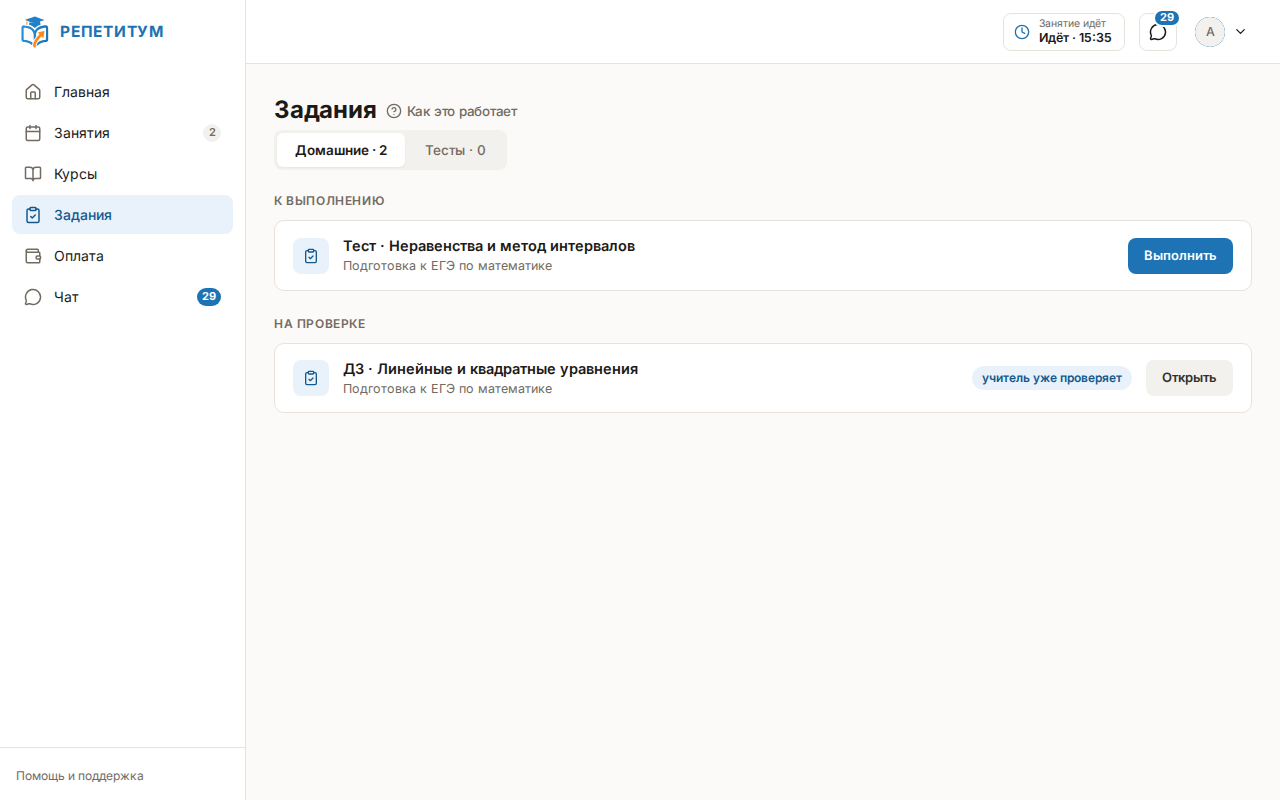
Найти, что нужно сделать
Задания разложены по трём группам, и работать нужно с верхней — «К выполнению». В неё попадают и новые задания (кнопка «Выполнить»), и работы, которые учитель вернул с пометкой «доработать» (кнопка «Доработать»). Ниже идут «На проверке» — то, что уже отправлено, и «Принято» — то, что учитель посмотрел.
Каждая строка подписана типом: «ДЗ · …» — обычное задание с текстом или файлами, «Тест · …» — тест внутри урока, который проверяется автоматически. Если у урока несколько частей, к названию добавлен номер части.
Когда все работы сданы, вместо списка показано «Всё сдано» и кнопка «К курсам →»: новые задания появляются по мере прохождения уроков курса.
Сдать домашнюю работу
- Нажмите «Выполнить» — задание откроется на отдельном экране.
- Впишите решение в поле «Ваш ответ». Пока вы печатаете, черновик сохраняется сам — в шапке экрана появляется отметка «Черновик сохранён · ЧЧ:ММ».
- Если нужно приложить фотографии или документы, нажмите «Прикрепить файл или фото». Формат любой, размер одного файла — до 25 МБ.
- Нажмите «Сдать на проверку». Только после этого работа уходит к учителю: сохранённый черновик сам никуда не отправляется.
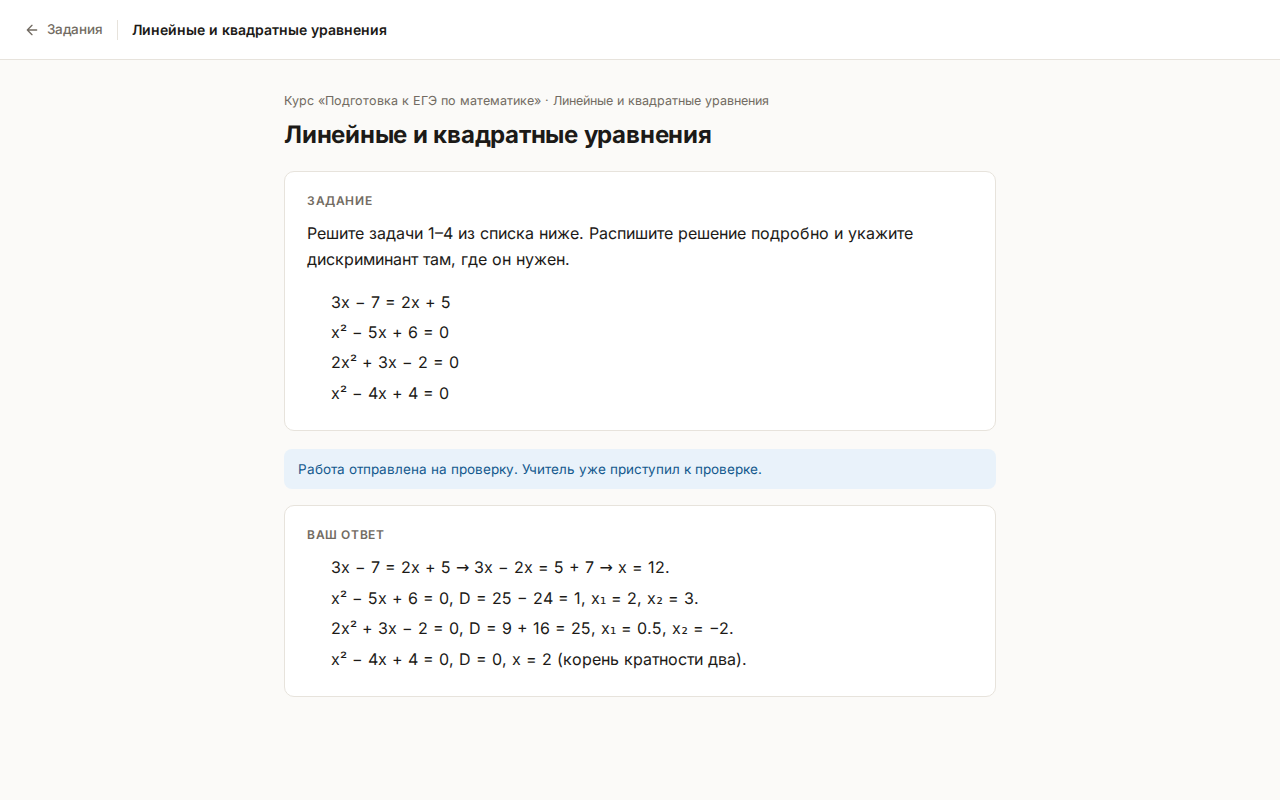
После отправки экран показывает «Работа отправлена на проверку.», а когда учитель её откроет — «Учитель уже приступил к проверке.». Итогом будет «Принято» или «Отклонено», обычно с комментарием.
«Отклонено» — окончательный ответ
Повторно сдать отклонённую работу нельзя: под решением учителя стоит кнопка «Написать в чат». Если вы не согласны или не поняли, в чём ошибка, спросите об этом там.
Доработать возвращённую работу
Когда учитель возвращает работу, наверху экрана появляется «Возвращено на доработку» с номером попытки, ниже — «Комментарий учителя» и ваш прошлый ответ. Поле «Исправленный ответ» уже открыто для правки, отдельно нажимать ничего не нужно. Готовое отправьте кнопкой «Сдать повторно».
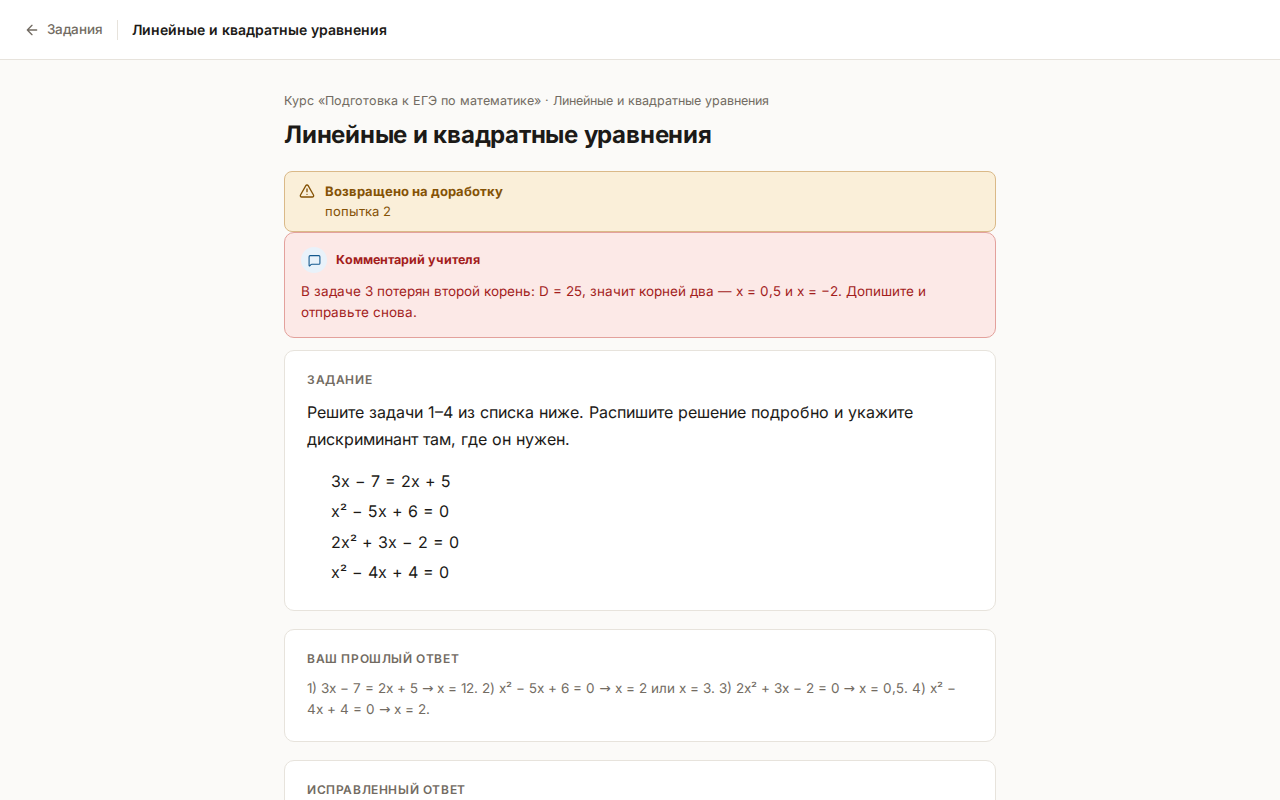
Если вернули тест, вопросы, где в прошлый раз была ошибка, помечены «В прошлой попытке — неверно» — начинать стоит с них.
Ответить на тест внутри урока
Тест внутри урока открывается той же кнопкой, что и обычное задание, но все вопросы показаны на одной странице, а отправляет их кнопка «Сдать тест». Вопросы бывают шести видов; как отвечать на пропуски, пары и порядок, описано в статье Тесты от учителя.
Что будет дальше, зависит от настроек теста. Если он проверяется автоматически, сразу после сдачи показан «Результат: N%». Если ответы проверяет учитель, показана строка «Ответы отправлены — ждут проверки учителя.», а отметки «верно» и «неверно» появятся после проверки.
Если что-то пошло не так
- В шапке экрана написано «Не удалось сохранить». Черновик не дошёл до сервера — обычно из-за связи. Текст никуда не денется, пока вкладка открыта: проверьте соединение и продолжайте печатать, сохранение повторится само.
- Кнопка «Сдать на проверку» неактивна. Ответ пуст: в текстовом задании нужен текст или вложенный файл, в задании с файлами — хотя бы один файл.
- Файл не прикрепился, показано «больше 25 МБ — пропущен». Файл слишком велик. Сфотографируйте страницу с меньшим разрешением или разбейте документ на части.
- Задание в списке помечено «закрыто», и кнопки у него нет. В этом курсе уроки открываются по очереди, и очередь до него ещё не дошла — под названием написано, задания какого урока учитель должен принять сначала. Замок снимется сам, отдельно просить не нужно.
- Под вопросами теста нет строки «Правильный ответ: …». Разбор показывается, только если учитель это разрешил, и только когда попытка стала окончательной. Если разбор нужен, попросите его в чате.
- Задание пропало из списка. Принятые работы уходят в группу «Принято» и остаются там; если строки нет совсем, учитель мог убрать задание из урока. Спросите его в чате.