
Позвать новых учеников
Открыть в кабинете: «Продвижение»
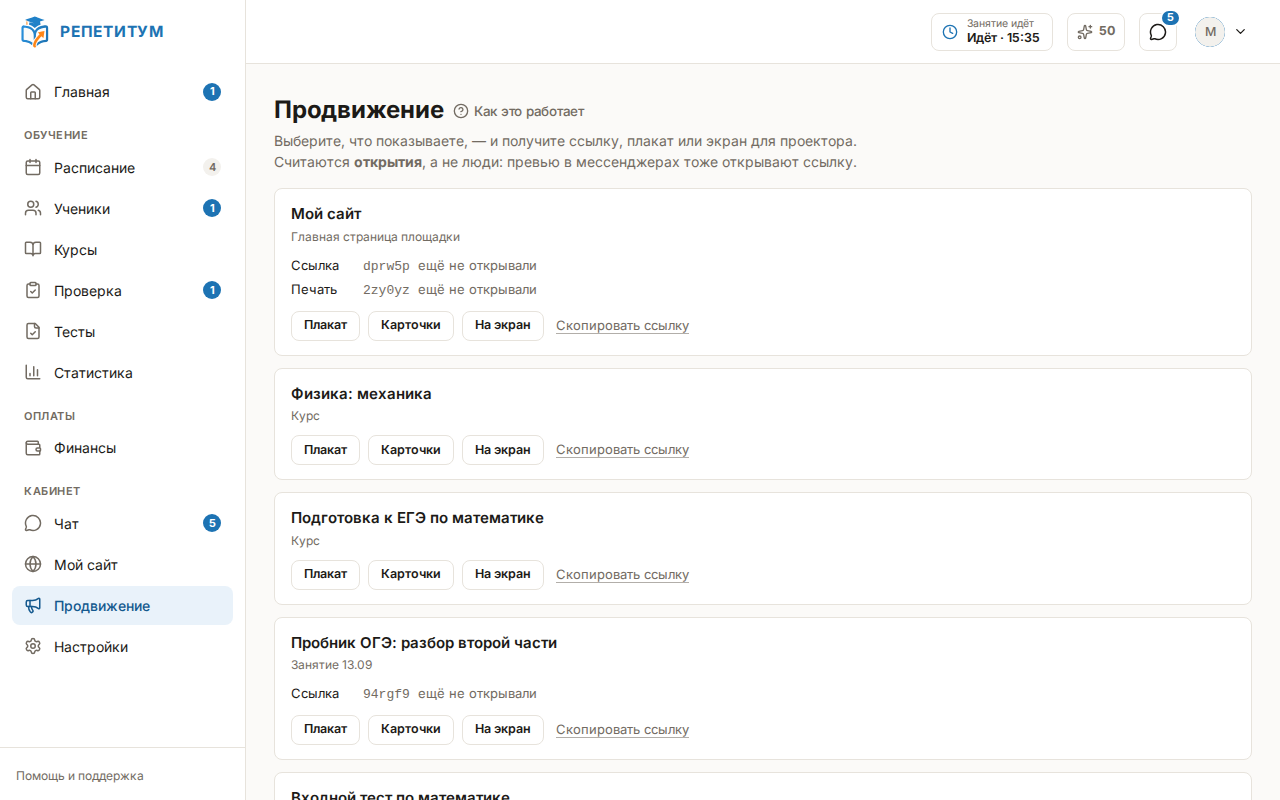
Раздел «Продвижение» собирает в одном месте всё, на что можно привести людей: сайт площадки, курсы, открытые занятия, потоки и тесты. Для каждого он выдаёт короткую ссылку, печатный лист с QR-кодом и экран для проектора, а потом показывает, сколько раз этой ссылкой воспользовались.
Сам раздел ничего не переносит с других экранов: приглашения по-прежнему живут на вкладке «Приглашения» в разделе «Ученики», а письмо заинтересованным — в карточке курса.
Скопировать короткую ссылку
Найдите нужную строку и нажмите «Скопировать ссылку». В буфер обмена попадает короткий адрес
вида имя.repetitum.ru/s/abc123 — его удобно продиктовать, отправить в мессенджере или
написать от руки.
Код создаётся в момент первого нажатия, а не заранее, поэтому у нового курса строки с кодом сначала нет. После нажатия она появляется и остаётся: повторное нажатие выдаёт тот же самый адрес.
Напечатать плакат или карточки
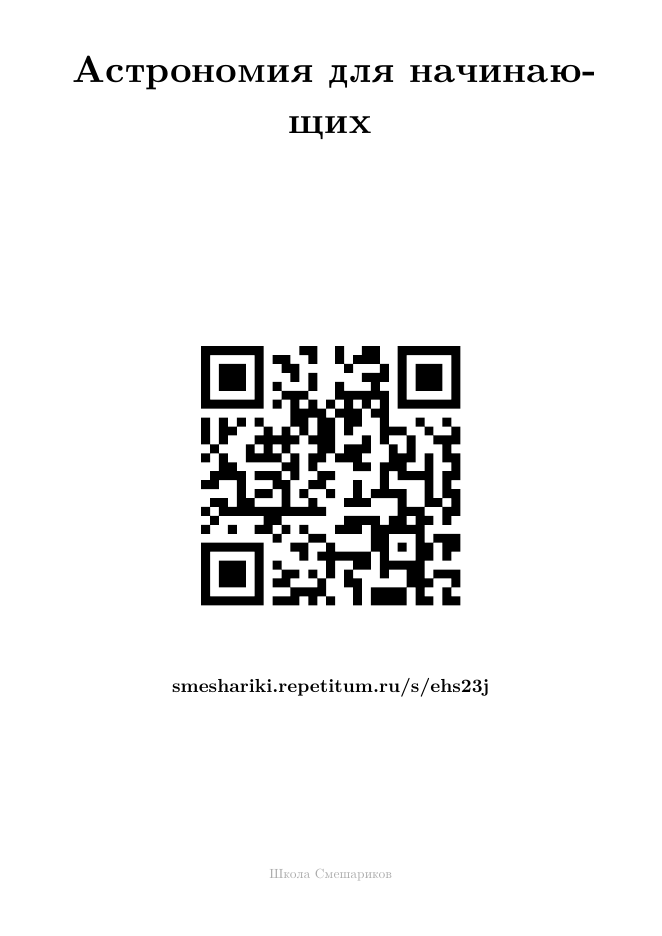
Кнопка «Плакат» открывает готовый PDF на лист A4: заголовок, крупный QR-код и адрес словами. Кнопка «Карточки» печатает тот же код восемью одинаковыми карточками на листе, с пунктиром по линиям реза, — их раздают на руки.
Печать считается отдельно от ссылки, отправленной вручную: у плаката свой код, и открытия с него видны отдельной строкой. Так видно, что сработало — объявление на двери или сообщение в чате родителей.
Печатайте с той страницы, куда человек должен попасть
Ссылка на сайт приводит на главную, и посетителю ещё предстоит найти нужное. Если вы зовёте на конкретный курс или открытое занятие, печатайте плакат из его строки — человек попадёт сразу на страницу с описанием и кнопкой записи.
Показать код на проекторе
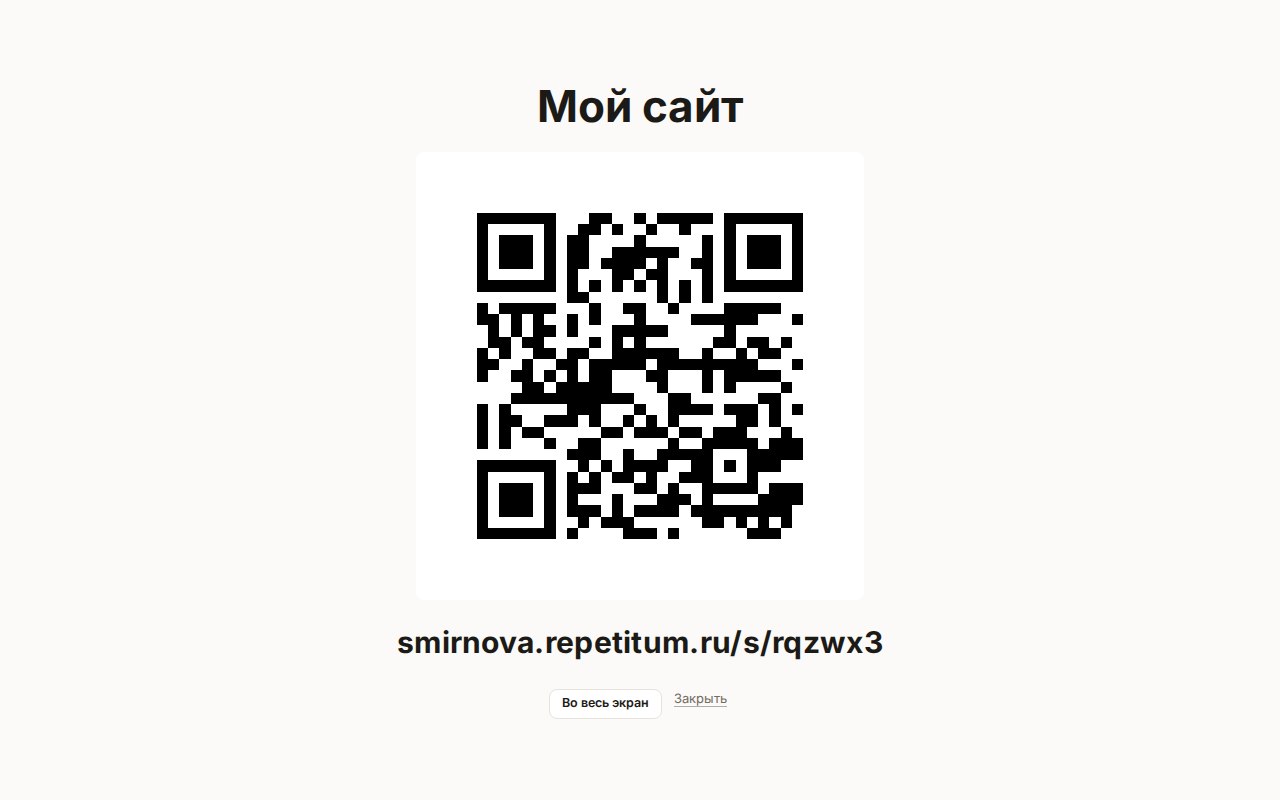
Кнопка «На экран» открывает страницу с гигантским QR-кодом и адресом под ним — её показывают классу или залу. Кнопка «Во весь экран» убирает всё лишнее, «Закрыть» возвращает в кабинет.
Адрес под кодом набирают руками те, у кого камера не читает QR: на сайте площадки есть страница «Открыть по коду» с полем «Код» и кнопкой «Открыть».
Посмотреть, сколько раз открывали
Число открытий каждого кода показано в самой строке — «12 открытий» или «ещё не открывали». Разбивку по дням даёт вкладка «Продвижение» в разделе «Статистика»: по столбику на день, отдельно для ссылки, печати и экрана.
Вкладка появляется только после того, как вы напечатали лист или показали код на экране: пока кроме обычных ссылок ничего нет, считать нечего.
Считаются открытия, а не люди
Один человек, открывший ссылку трижды, даст три открытия. Предпросмотр ссылки в мессенджере тоже открывает её — поэтому число всегда немного больше, чем пришло людей.
Что раздел предлагает показывать
- Мой сайт — главная страница площадки, всегда.
- Курсы — все, кроме скрытых от сайта.
- Занятия — только опубликованные на сайте и ещё не прошедшие.
- Потоки — только те, у которых включена ссылка для записи.
- Тесты — активные тесты, предложенные новым ученикам, и только пока на сайте включена самостоятельная запись.
Список именно такой, потому что каждая ссылка обязана вести на живую страницу: код, приводящий на «Ссылка недействительна», хуже отсутствия кода.
Если что-то пошло не так
- Раздел говорит «Пока нечего показывать». Площадка ещё закрывается или вы вошли не как владелец площадки. Опубликуйте сайт — статья Как устроен ваш сайт.
- Курса нет в списке. Курс скрыт от сайта. Откройте «Курсы» → нужный курс → карточку «Продукт» и выберите видимость на сайте.
- Занятия нет в списке. Занятие не опубликовано на сайте, уже прошло или это не открытая запись. Публикуется оно переключателем «Показать на моём сайте» — Открытая запись.
- Потока нет в списке. У него выключена ссылка для записи. Включите её в карточке потока — Потоки: расписание для курса.
- Теста нет в списке. Тест выключен, у него нет вопросов, он не предложен новым ученикам или на сайте выключена самостоятельная запись — Ссылка на тест для новых учеников.
- Нажатие отвечает «Короткая ссылка сейчас недоступна». Временный сбой. Повторите нажатие; если повторяется, длинная ссылка со страницы самого курса или занятия работает всегда.
- Число открытий не растёт, хотя ссылку раздали. Открытия учитываются только у короткой ссылки. Если вы разослали длинный адрес страницы, он не считается — скопируйте ссылку заново из этого раздела.