
Запись на занятия
Раздел «Занятия» — ваше расписание и одновременно место записи: здесь видны и назначенные занятия, и открытые, на которые можно записаться самому, и свободное время учителя, на которое можно подать заявку. Переключатель над календарём меняет масштаб просмотра: «Неделя», «Месяц» и «Прошедшие» (см. Прошедшие занятия и посещаемость).
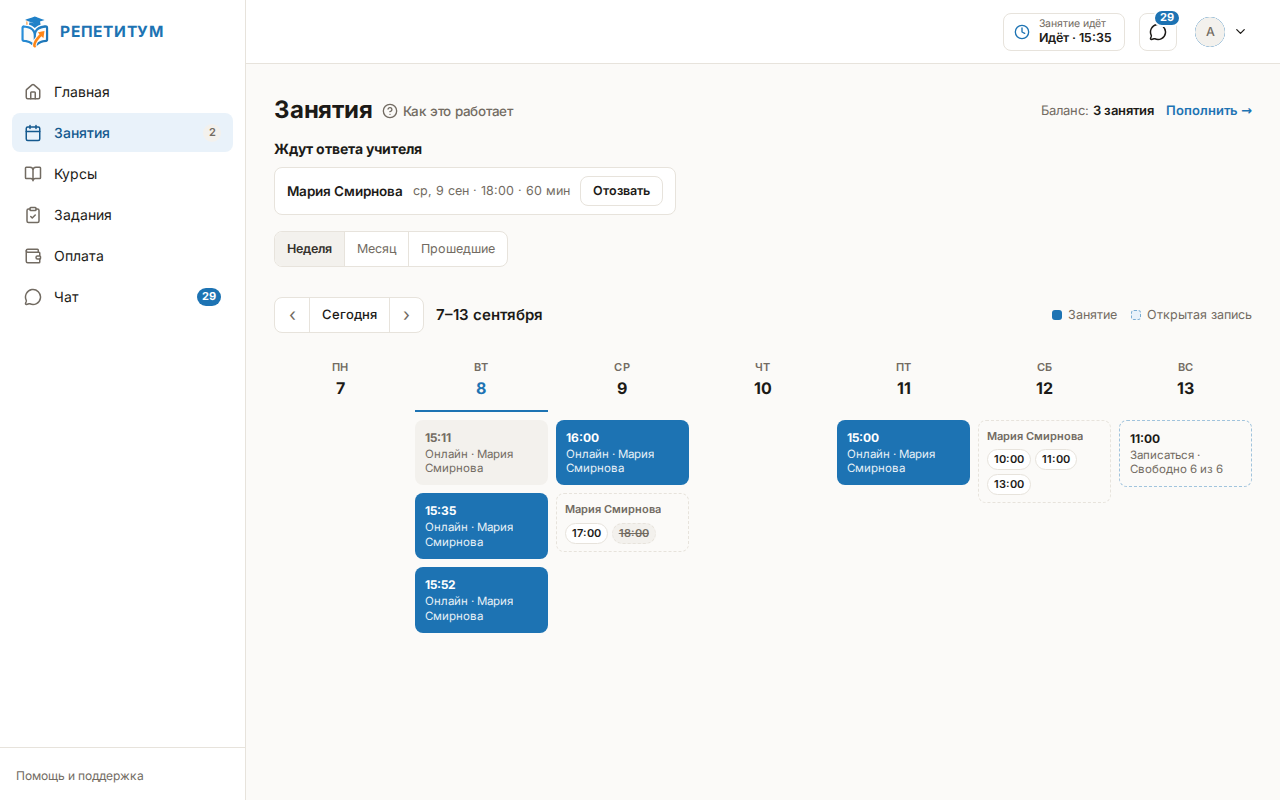
Записаться на открытое занятие
Открытое занятие выделено в календаре пунктирной рамкой, а на нём написано, сколько мест ещё свободно и что вас ждёт: «Записаться (пробное)» у бесплатного занятия, «Записаться», если занятие оплачивается с баланса, и «Записаться и оплатить …», если занятие платное, а свободных занятий на балансе нет.
- Нажмите на такое занятие.
- В подтверждении «Записаться на занятие?» прочитайте дату, время и условие — бесплатно, с баланса или с оплатой.
- Нажмите «Записаться»: запись оформляется сразу, без ожидания ответа учителя. Если нужна оплата, кнопка называется «Перейти к оплате» и ведёт на страницу платёжного сервиса; после успешной оплаты запись подтверждается сама.
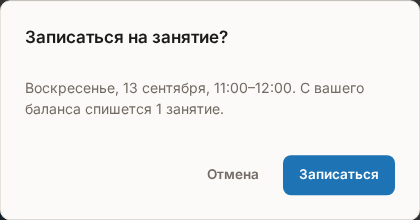
Закрыть окно подтверждения можно в любой момент — ничего не спишется и не запишется. После записи занятие становится обычным: нажмите на него, чтобы открыть страницу занятия с материалами и ссылкой на подключение.
Запись с баланса списывает занятие сразу
Платное занятие списывается с баланса в момент записи, а не проведения: одно оплаченное занятие держит одно место, записаться на два с одним занятием нельзя. Если запись отменит учитель или вы отмените её вовремя, занятие вернётся на баланс; при поздней отмене оно остаётся списанным, если учитель включил списание за неявку. Ваш баланс показан наверху страницы со ссылкой «Пополнить →».
Попросить другое время
Кроме открытых занятий, в календаре показано свободное время учителя. На каждого учителя в дне отведена одна ячейка, а все его свободные окна лежат внутри неё кнопками с временем начала.
Свободное окно — это не готовое занятие, а время, на которое можно подать заявку: учитель подтвердит её, и занятие появится в календаре. Заявка бесплатна и ни к чему не обязывает. Заявки, которые ещё ждут ответа, собраны наверху страницы в блоке «Ждут ответа учителя», там же их можно «Отозвать»; подробно — в статье Заявка на удобное время.
Что выбрать — запись или заявку
Если на нужное время есть открытое занятие, записывайтесь на него: место закрепляется сразу. Заявка нужна там, где открытых занятий нет или ни одно не подходит, — но она ждёт ответа учителя, и до подтверждения время за вами не закреплено.
Показать свободное время одного учителя
Если учителей несколько, каждой площадке присваивается свой цвет, а над переключателем видов появляется полоса «Свободное время:» с кнопкой «Все» и кнопкой на каждого учителя. Выбор запоминается в браузере; повторное нажатие на выбранного учителя возвращает к «Все».
Фильтр сужает только свободное время и открытые занятия и никогда не прячет ваши собственные занятия — иначе вы записались бы на два занятия в один час, не увидев первого.
Записаться по ссылке с сайта учителя
На сайте учителя открытые занятия и свободные окна ведут на страницу записи в кабинете. Если вы ещё не вошли, она предложит «Записаться впервые» (регистрация и вступление на площадку) или «Войти» — в том числе через Яндекс ID, см. Вход через Яндекс ID.
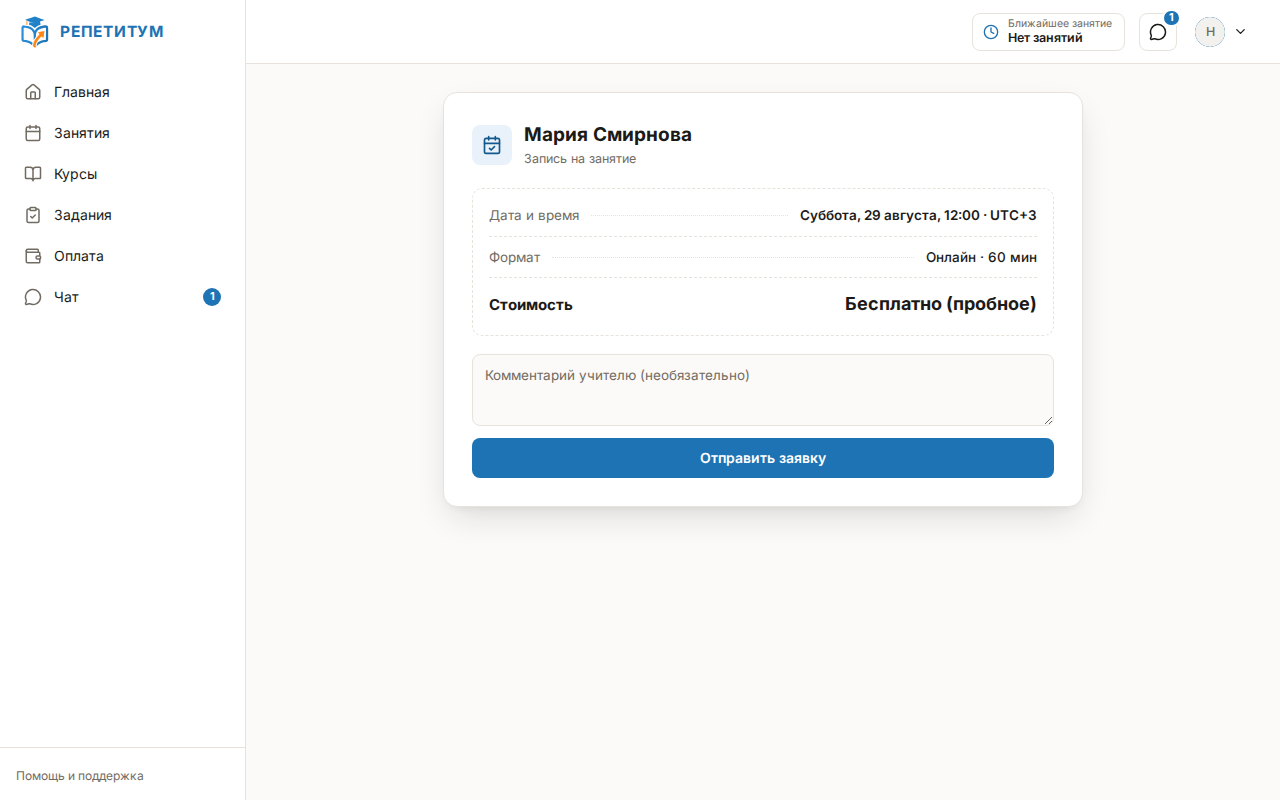
Пока ваша запись на площадку ещё рассматривается учителем, записаться напрямую нельзя, и дальнейшее зависит от цены занятия. Бесплатное занятие можно попросить сразу: под карточкой стоит поле «Комментарий учителю (необязательно)» и кнопка «Отправить заявку». Платное оплачивается при записи, поэтому страница просит вернуться, когда учитель подтвердит вашу заявку на площадку.
Отменить запись
Отмена делается на странице самого занятия кнопкой «Отменить занятие» — рядом с ней сразу написано, спишется ли занятие. Правила и сроки отмены задаёт учитель; подробно — в статье Страница занятия.
Если что-то пошло не так
- «В это время у вас уже есть другое занятие.» — час уже занят. Проверка учитывает занятия у всех ваших учителей и на всех площадках, а также небольшой запас времени до и после, поэтому отклонить могут и занятие, примыкающее к назначенному. Выберите другое время или отмените одно из двух занятий — час освободится сразу.
- Заявка на занятое время отправилась, а учитель её не подтверждает. При создании заявки занятость не проверяется, но подтвердить её учитель не сможет: он получит отказ. Отзовите заявку в блоке «Ждут ответа учителя» и выберите другое время.
- «Место уже занято». Кто-то записался раньше вас. Вернитесь в календарь и выберите другое занятие.
- «Заявка отклонена». Учитель отказал по этому занятию, и повторно попросить его нельзя. Выберите другое занятие или другое свободное окно.
- «На бесплатном тарифном плане можно проводить не более N онлайн-занятий в неделю». Это ограничение тарифного плана вашего учителя, а не вашей учётной записи. Выберите занятие на другой неделе или напишите учителю.
- Неделя пустая, хотя занятия были. Возможно, включён фильтр по одному учителю — под надписью «Пока нет занятий» об этом сказано прямо. Нажмите «Все» или кнопку «Показать следующую неделю».