
Как устроен ваш сайт
Открыть в кабинете: «Мой сайт»
У каждого учителя на платформе есть собственный сайт — публичная страница, которую ученики и
родители видят ещё до регистрации, по ссылке вида имя.repetitum.ru. Редактор — это сам сайт: он
открывается на странице «Мой сайт», и любой блок правится нажатием на него.
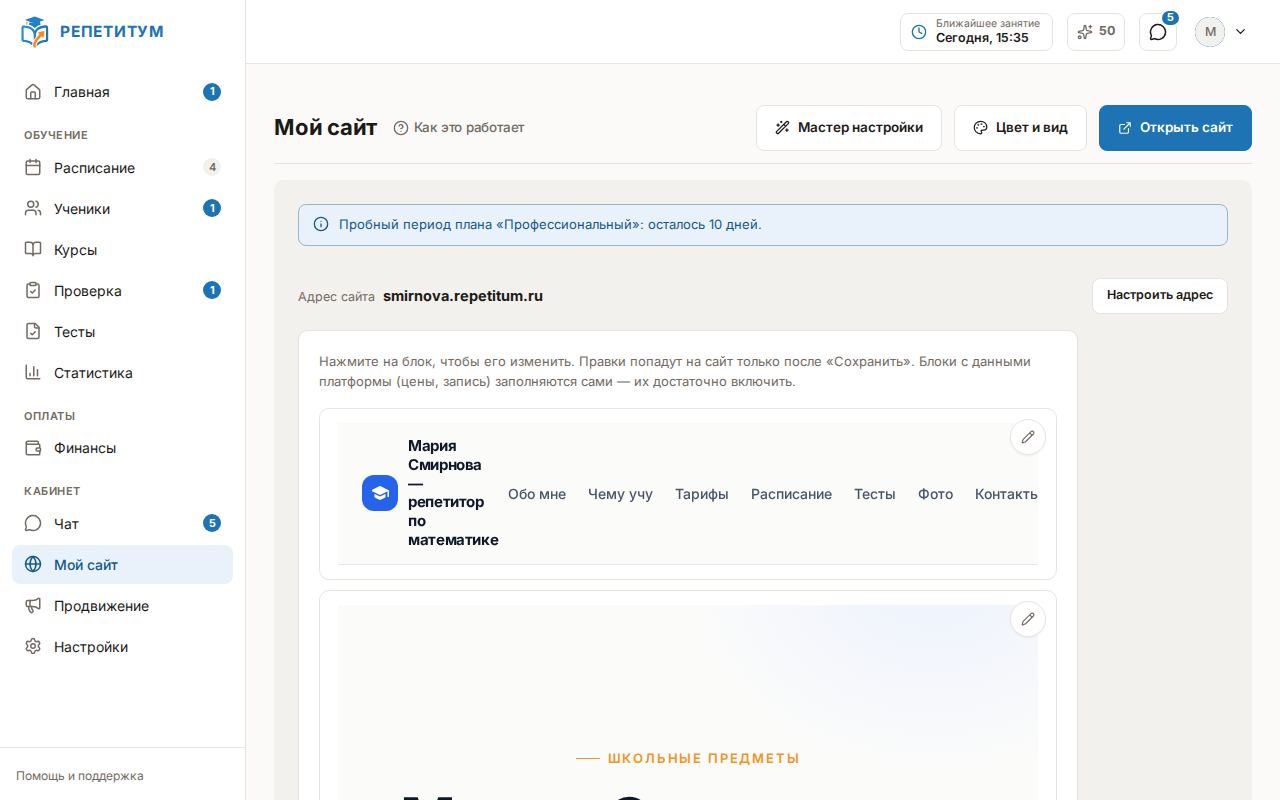
Открыть сайт и передать его ссылку
Ссылку имя.repetitum.ru можно отправить ученику в сообщении, добавить в социальные сети или в
подпись письма — страницу видит любой человек по ссылке, без входа в кабинет. Строка «Адрес
сайта» над блоками показывает этот адрес; кнопка «Настроить адрес» рядом с ней ведёт к
собственному домену вместо адреса на платформе (см. Свой домен). Кнопка
«Открыть сайт» в правом верхнем углу открывает страницу в новой вкладке — таким, каким её видят
посетители.
Узнать порядок блоков
Сайт собирается из готовых блоков, которые всегда идут в одном порядке сверху вниз: «Главный экран», «Цифры и достижения», «О преподавателе», «Предметы и услуги», «Как проходят занятия», «Стоимость занятий», «Расписание», «Тесты», «Фотографии», «Отзывы», «Родителям», «Частые вопросы» и «Контакты». Выключенный или незаполненный блок не показывается — посетитель видит только то, что вы включили и заполнили.
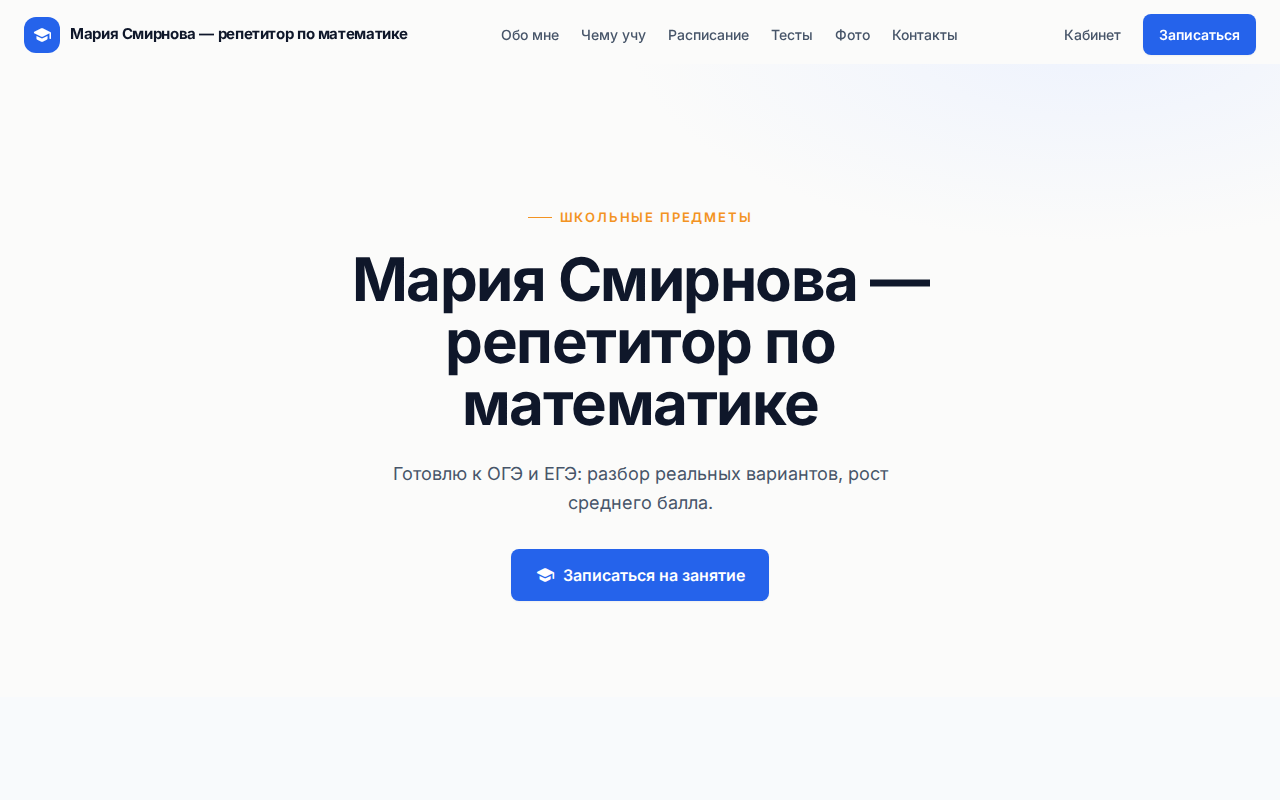
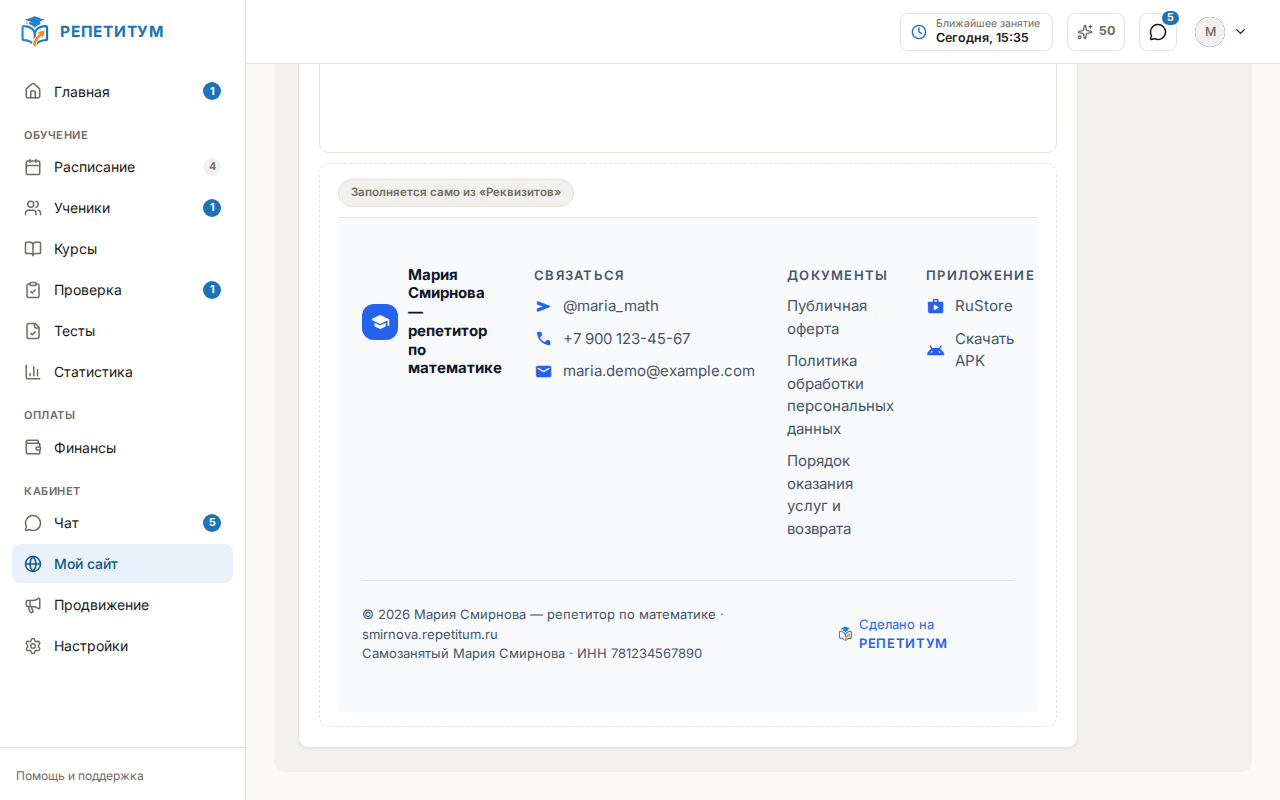
Над блоками у сайта есть шапка с логотипом или вашим фото и меню страницы: в нём перечислены только включённые блоки, а пункты «Тесты» и «Фото» появляются в нём, только пока включены блоки «Тесты» и «Фотографии». Внизу — подвал с вашими контактами и ссылками на документы: он не редактируется здесь, а заполняется из реквизитов площадки (см. Реквизиты и документы).
Открыть блок для правки
Нажмите на любой блок — он откроется в рамке со своими полями и кнопками «Сохранить» и «Отменить»; изменения попадут на сайт только после «Сохранить». Открыт может быть один блок за раз. Пошаговая инструкция по тексту, фотографиям и помощнику ИИ — в статье Как изменить текст и фотографии.
Показать или скрыть блок
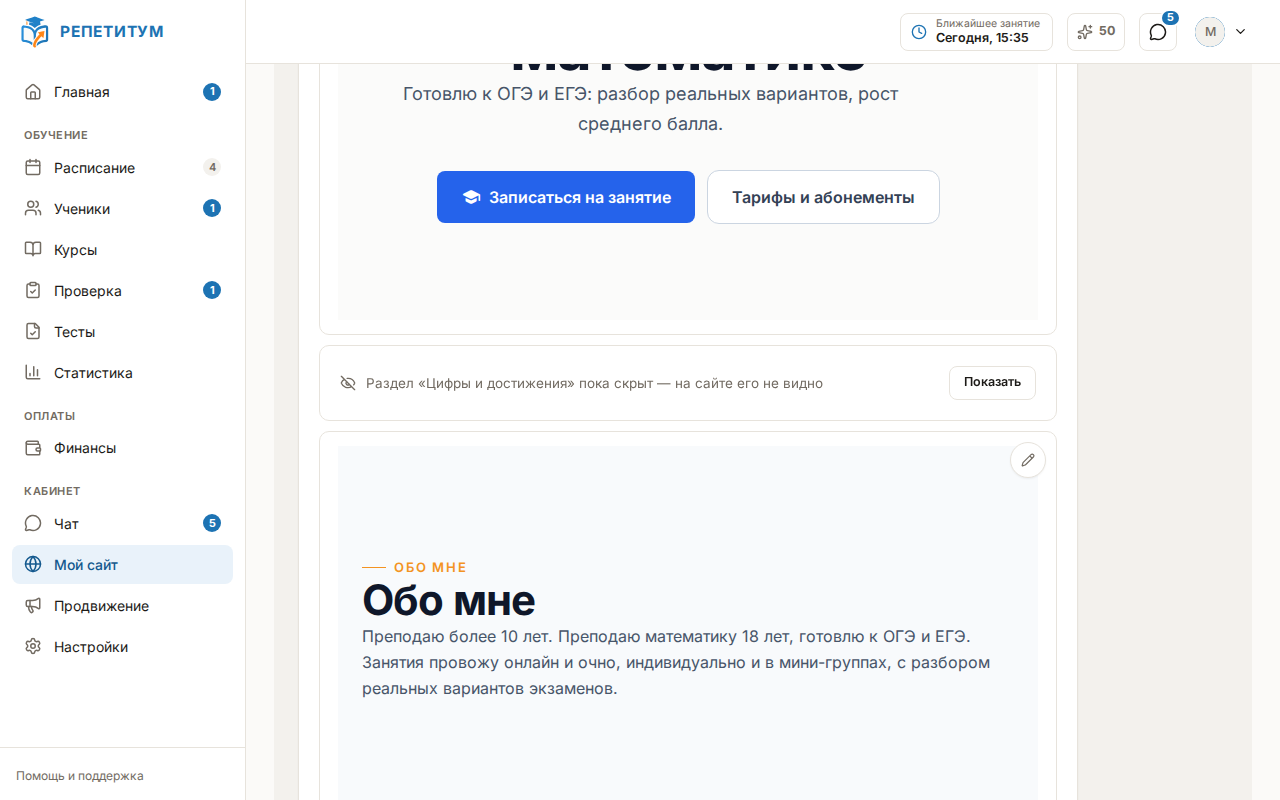
В верхней планке открытого блока есть кнопка «Скрыть с сайта» (или «Показать на сайте», если блок уже скрыт). Скрытый блок пропадает с сайта, но его текст сохраняется — включите обратно в любой момент. В редакторе такой блок показан серой полосой «Раздел «…» пока скрыт — на сайте его не видно» с кнопкой «Показать».
Доверить заполнение кабинету
Три блока — «Стоимость занятий», «Расписание» и «Тесты» — не заполняются вручную: цены, свободное время и список тестов подставляются из того, что уже есть в вашем кабинете, а вам остаётся написать заголовок и вводный текст и включить блок. Разбор — в статье Тарифы и расписание на сайте и в статье Блок «Тесты» на сайте. Блок «Фотографии» заполняется руками, но тоже выключен по умолчанию и сам не включается — см. Фотографии на сайте.
Указывать только то, что можно подтвердить
Сайт не придумывает цифры, отзывы или факты за вас — пустой блок остаётся пустым, пока вы сами его не заполните. В блоках «Цифры и достижения» и «Отзывы» указывайте только то, что можете подтвердить: посетитель доверяет конкретным фактам больше, чем общим словам.
Если что-то пошло не так
- Блок включён, но на сайте его нет. У «Стоимости занятий», «Расписания» и «Тестов» так бывает, когда для блока пока нечего показать — нет ни одного пакета или курса, свободного времени или подходящего теста; блок появится сам, как только данные будут. У остальных блоков проверьте, что правки в них сохранены кнопкой «Сохранить», а не только набраны.
- Кнопки записи нет ни в одном блоке. Запись учеников выключена в настройках — см. Запись учеников с сайта.
- В подвале нет ссылок на документы. Колонка «Документы» появляется только после того, как вы заполните реквизиты — см. Реквизиты и документы.