
Что такое курс
Курс — учебная программа, которую ученик проходит на платформе в своём темпе: уроки с материалами, заданиями и автопроверкой. Живые занятия курс не заменяет: если в курсе есть уроки-встречи, они попадают в расписание потоком. Ниже — как создать курс, из чего он состоит и как открыть его ученикам.
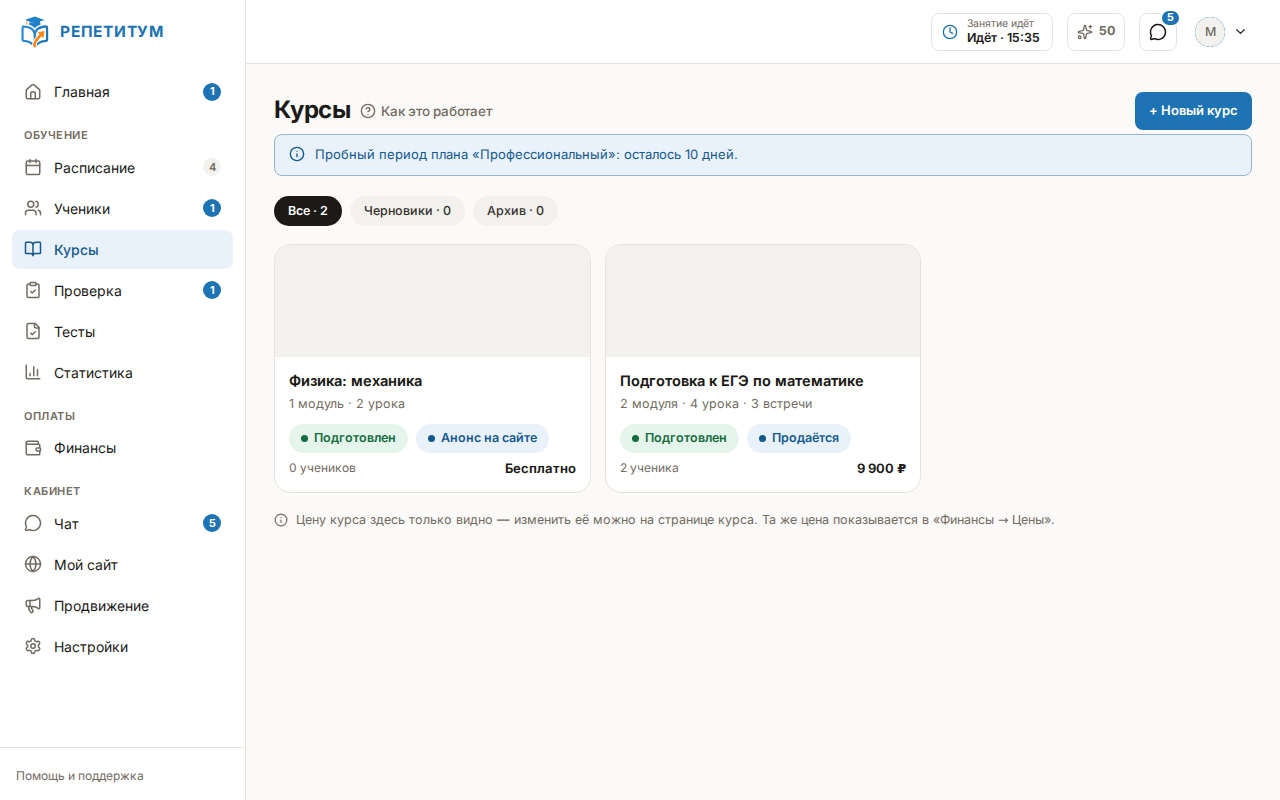
Создать курс
Откройте «Курсы» и нажмите «+ Новый курс» (на узком экране — «+ Курс»). Мастер проведёт через четыре шага. Первые два обязательны — название и хотя бы один вариант наполнения; дальше можно выйти ссылкой «Настроить позже»: курс всё равно создастся, а недостающее вы зададите потом на его странице.
- «О курсе» — название и, если хотите, описание: для кого курс и о чём. Описание пригодится позже как основа для ИИ-генерации.
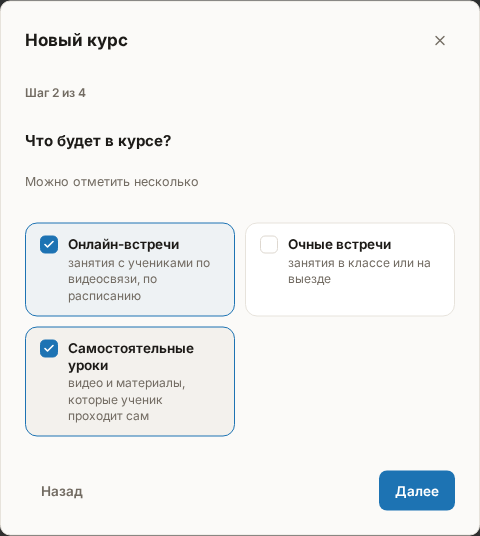
- «Что будет в курсе?» — отметьте хотя бы одно: «Онлайн-встречи», «Очные встречи», «Самостоятельные уроки». Можно отметить несколько.
- «Как будут проходить занятия» — длительность встречи и где вы встречаетесь: «Видеокомната Репетитум» или «Своя ссылка» для онлайн-встреч, «Место занятий» для очных. Если отмечены самостоятельные уроки, следом (или вместо этого шага) идёт «Наполнение» — пустой курс, импорт плейлиста или генерация с ИИ.
- «Цена» — «Пока не продавать» либо «Продавать на сайте» с ценой за курс; отдельным флажком — анонс страницы курса на сайте.
Кнопка «Создать курс» приводит на экран «Курс создан», откуда можно сразу перейти к наполнению курса, а у курса со встречами — и к созданию первого потока.
Понять, из чего состоит курс
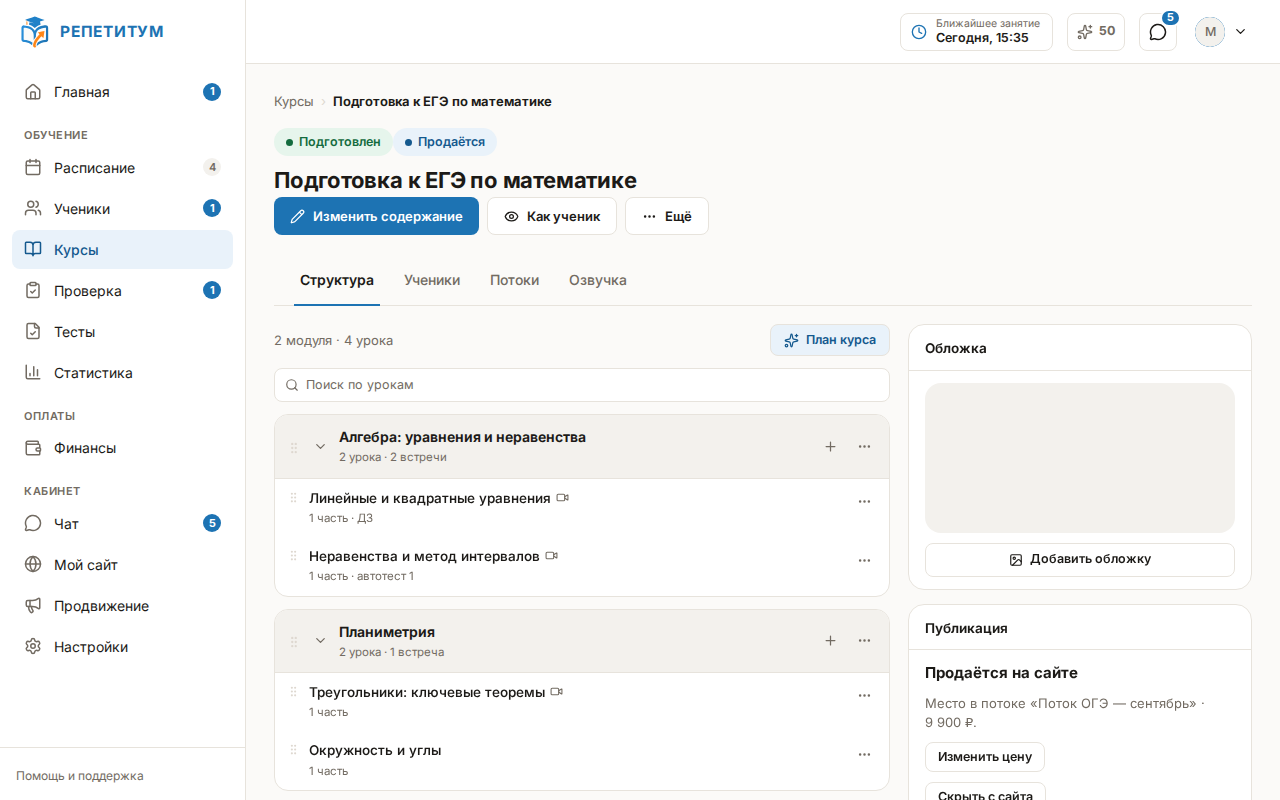
Курс устроен как папка с вложенными папками:
- модуль — крупный раздел курса; модули идут по порядку;
- урок — учебная единица внутри модуля;
- часть урока — то, из чего складывается сам урок: текст, изображение, видео, файл, формула, а на отдельной вкладке — домашнее задание и автотест.
Урок курса и занятие в расписании — разные вещи. Занятие вы проводите в конкретное время; урок ученик открывает тогда, когда ему удобно. Связывает их поток: уроки-встречи курса превращаются в серию занятий по расписанию (см. Потоки: расписание для курса).
Выбрать тип урока
У каждого урока есть тип, и он решает, нужна ли уроку живая встреча с вами: «Встреча онлайн» (в дереве отмечен значком видеокамеры), «Встреча очно» (значок булавки) и «Материал» — самостоятельный урок без встречи, без значка. Тип задаётся при создании урока и меняется в любой момент: в меню «⋮» урока или выпадающим списком у заголовка урока в редакторе.
Именно уроки-встречи считаются в строке «Встреч в курсе» карточки «Продукт»: столько живых занятий получит покупатель курса и столько встреч составит серия потока. Отдельного счётчика нет — чтобы изменить это число, поменяйте типы уроков.
Общая форма курса — те же три варианта, отмеченные при создании; поменять их можно кнопкой «Изменить» у группы «Формат» карточки «Продукт». Там же задаются место занятий и ссылка на встречи, которые унаследуют новые уроки и потоки. Форма только подсказывает тип нового урока: если отмечен один вариант, урок создаётся сразу с ним, если несколько — кнопка «+» сначала спросит. Создать урок любого типа и поменять тип уже созданного форма не мешает.
Открыть курс ученикам
Готовность содержания и видимость на сайте — два независимых переключателя, оба собраны в карточке «Публикация» на странице курса.
Готовность содержания:
- черновик — вы наполняете курс; уроки не видны даже записанным ученикам;
- подготовлен — записанные ученики видят уроки. Кнопка «Курс подготовлен» переводит курс сюда;
- в архиве — курс закрыт для новой записи и убран с сайта, но не удалён. В вашем списке курсов он остаётся — под фильтром «Архив», — и уже записанные ученики по-прежнему видят его материалы у себя. «Вернуть из архива» возвращает курс в состояние «Подготовлен, скрыт с сайта».
Видимость на сайте:
- скрыт с сайта — публичной страницы нет, курс существует только в кабинете;
- анонс на сайте — программа курса видна посетителям, купить пока нельзя. Кнопка «Анонсировать на сайте»; анонсировать можно и черновик — содержимое уроков всё равно скрыто;
- продаётся — на сайте открыта покупка. Кнопка «Открыть продажи» (или «Указать цену и открыть продажи», если цена ещё не задана) доступна только у подготовленного курса. Подробно о цене и покупке — в статье Курс как товар: цена и запись.
Карточка сама показывает, какое действие доступно сейчас, и коротко называет его последствие.
Когда курс уместнее не выводить на сайт
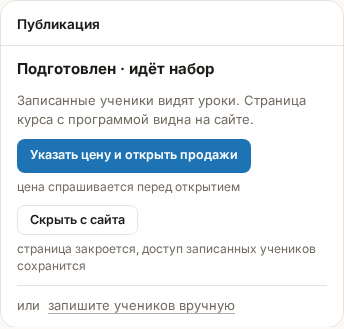
Подготовленный курс, скрытый с сайта, — это внутренний курс: содержание готово, публичной страницы нет, и попасть на него можно только вашей ручной записью или местом в потоке. Это правильный выбор, когда курс ведётся для уже знакомых учеников: список тех, кто его видит, остаётся полностью в ваших руках, а публичной цены объяснять не приходится. Записывайте учеников вручную — как это делается, описано в статье Курс как товар: цена и запись.
Собрать тех, кто ждёт старта
Пока курс в анонсе — а также пока у продающегося курса со встречами нет потока с открытым набором — посетитель сайта вместо кнопки покупки видит форму «Сообщить о старте» и оставляет адрес электронной почты. Заявки собираются в карточке «Публикация» блоком «Хотят на курс: N», с датами.
Когда курс уже можно купить, под списком становится активной кнопка «Пригласить заинтересованных». Она отправляет приглашение каждому: вашим действующим ученикам — сообщением в кабинет со ссылкой на оплату и письмом-дублем, остальным — письмом на оставленный адрес; уже записанные на курс приглашение не получают. После отправки появляется строка с датой и числом приглашённых. Повторить рассылку можно в любой момент — например, когда открылся новый поток.
Смена статуса курса никого не оповещает
Ни подготовка курса, ни анонс, ни открытие продаж не отправляют ни писем, ни сообщений. Единственное действие, от которого уходит письмо, — нажатие «Пригласить заинтересованных».
Если что-то пошло не так
- В карточке «Публикация» нет кнопки «Открыть продажи». Курс ещё черновик. Нажмите «Курс подготовлен» — кнопка продаж появится.
- Нажали «Удалить курс», а вместо удаления пришло сообщение об ошибке. Удалять можно только черновик; у подготовленного и архивного курса остаётся архивация. Отправьте курс в архив пунктом «В архив» меню «Ещё».
- Кнопка «Записать ученика (бесплатно)» неактивна. Курс в черновике или в архиве: записывать вручную можно только на подготовленный. Подготовьте курс или верните его из архива.
- Кнопка «Пригласить заинтересованных» неактивна. Под ней написана причина: продажи ещё не открыты, у курса со встречами нет потока в наборе или все заинтересованные уже записаны.
- Число в строке «Встреч в курсе» не то, что нужно. Оно считается по урокам-встречам и вручную не задаётся: поменяйте типы уроков в редакторе содержания.
- Ученик видит не все уроки курса. В карточке «Продукт» включён переключатель «Последовательное прохождение»: следующий урок откроется, когда вы примете задания предыдущего. Выключите его, если хотите открыть курс целиком.