
Репетитум на телефоне
РЕПЕТИТУМ не требует компьютера: и вам, и вашим ученикам всё доступно с телефона. Есть два равноправных способа — мобильный браузер и приложение для Android.
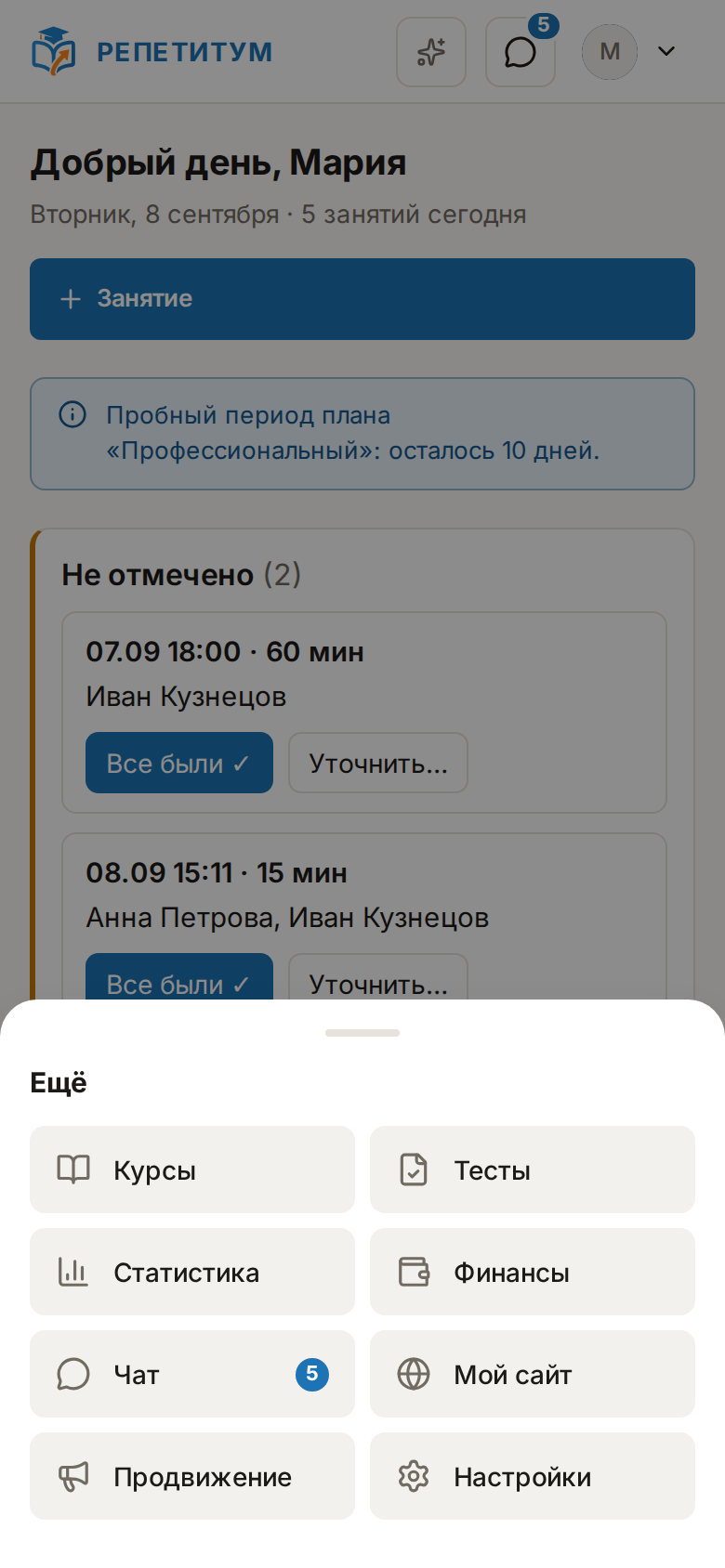
В браузере телефона
Откройте тот же адрес кабинета в любом браузере телефона и войдите с той же почтой и паролем или через Яндекс ID — отдельной «мобильной версии» с урезанными возможностями нет, это тот же кабинет. Экраны подстраиваются под узкий экран сами:
- меню слева заменяется панелью внизу экрана: у учителя и ученика в ней четыре раздела, остальные собраны под кнопкой «Ещё» (у учителя там, в частности, «Чат», у ученика — «Курсы», «Оплата» и «Профиль»); у родителя все пять разделов помещаются в панель, кнопки «Ещё» нет;
- на разделе, где вас ждёт ответ — заявка ученика в «Учениках», работа в «Проверке», новое сообщение в «Чате» — на значке появляется точка; точное число видно на самом разделе, в меню слева на компьютере и в листе «Ещё». Непрочитанные сообщения также отмечены числом на значке чата в верхней строке;
- широкие таблицы (журнал «Тесты», список платежей) превращаются в карточки;
- календарь занятий показывает список вместо недельной сетки;
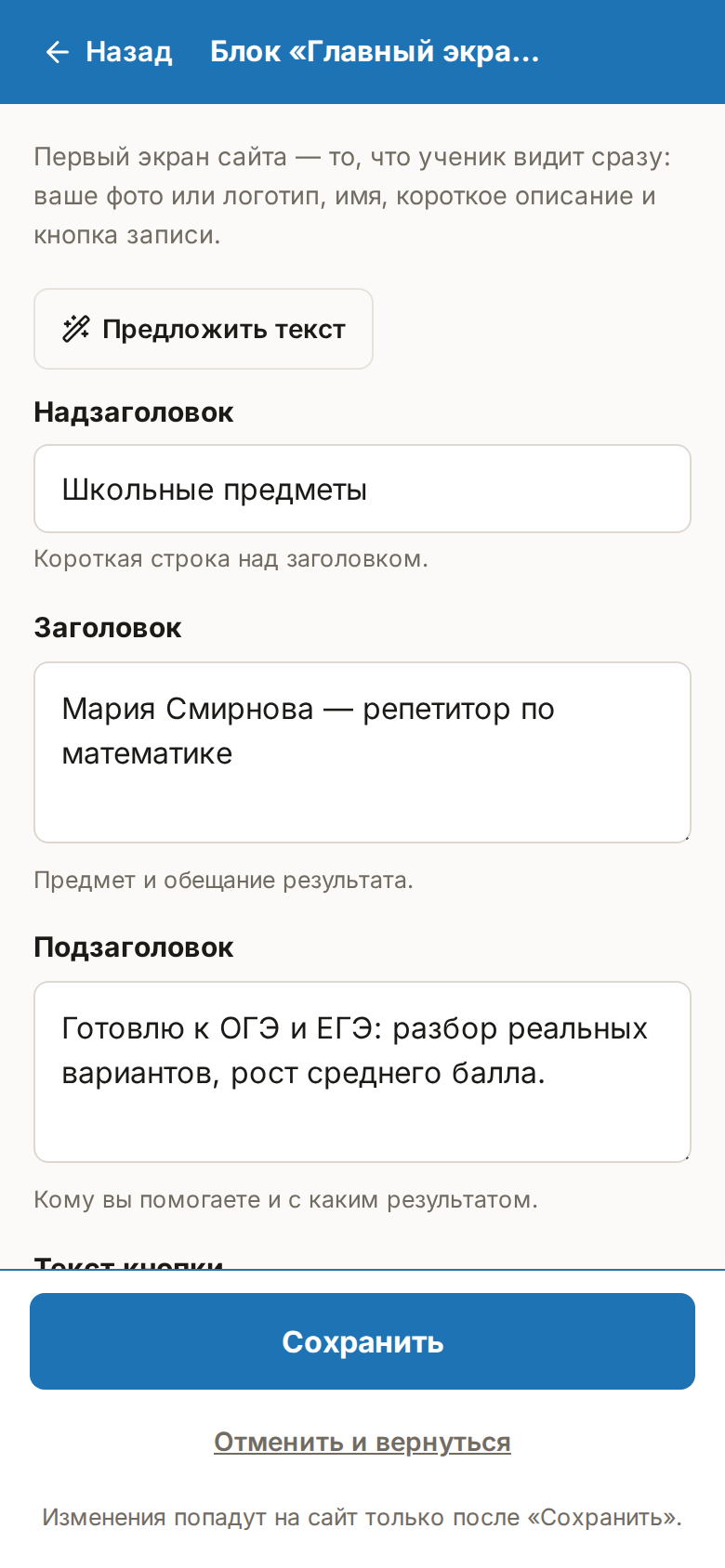
- редактор сайта вместо нажатия на блок открывает полноэкранную форму со всеми полями блока.
Переключение роли на телефоне
Если у вас несколько ролей (например, учитель и родитель), верхнего переключателя «Режим: …» на узком экране нет. Откройте меню портрета в правом верхнем углу — в нём есть секция «Режим кабинета» со списком ролей («Учитель», «Ученик», «Родитель»); текущая отмечена галочкой. В том же меню — «Тёмная тема», «Уведомления», «Помощь» и, для учителя, «Написать в поддержку».
Приложение для Android
Приложение удобнее браузера одним: оно присылает уведомления о занятиях и сообщениях прямо на телефон, даже когда закрыто. Установить его можно двумя способами:
- из магазина приложений RuStore — ссылка «Установить из RuStore» в подвале сайта repetitum.ru, раздел «Приложение»;
- файлом APK с сайта — ссылка «Скачать APK для Android» там же.
После установки войдите с той же почтой и паролем и разрешите уведомления, когда приложение попросит. Кнопка «Войти с Яндекс ID» в приложении открывает системный браузер телефона и возвращает вас в приложение уже вошедшим. Внутри — тот же кабинет, что и в браузере.
Платформа обновляется чаще, чем установленное приложение. Когда версии расходятся, наверху появляется уведомление «Вышла новая версия приложения» с кнопкой «Обновить в RuStore». Если приложение отстало настолько, что перестало понимать данные площадки, вместо экрана показывается «Приложение устарело» с той же кнопкой. В браузере то же расхождение решается само: страница показывает «Кабинет обновился» и перезагружается — один раз, чтобы не зациклиться; если перезагрузка не помогла, остаётся кнопка «Обновить страницу».
Если вы устанавливали приложение файлом
Кнопка обновления ведёт в RuStore независимо от того, как приложение было установлено. Если магазина на телефоне нет, скачайте новый файл по той же ссылке на сайте и установите его поверх — данные и вход сохранятся.
Какие разрешения запрашивает приложение
Приложение просит три разрешения, и каждое — в тот момент, когда оно понадобилось, а не при первом запуске. Отказ ни одного из них не закрывает вход и остальную работу.
- Камера — чтобы вас было видно на видеозанятии. Запрос появляется при входе в комнату занятия. Без разрешения занятие продолжается со звуком, без изображения.
- Микрофон — чтобы вас было слышно на видеозанятии и чтобы преподаватель мог записать занятие. Запрос появляется там же, при входе в комнату.
- Уведомления — чтобы напоминания о занятиях, сообщения из чата и домашние задания приходили на телефон, когда приложение закрыто. Запрос появляется при подключении уведомлений.
Других разрешений приложение не запрашивает: доступа к контактам, местоположению, галерее и файлам устройства у него нет. Разрешения, выданные однажды, можно отозвать в настройках телефона — приложение продолжит работать, потеряв только ту возможность, к которой разрешение относилось.
После отказа запрос сам больше не появится
Android перестаёт показывать запрос, если в нём было отказано. Вернуть доступ можно только в настройках телефона: в комнате занятия для этого есть кнопка «Открыть настройки», она ведёт на страницу разрешений приложения.
Ученикам и родителям
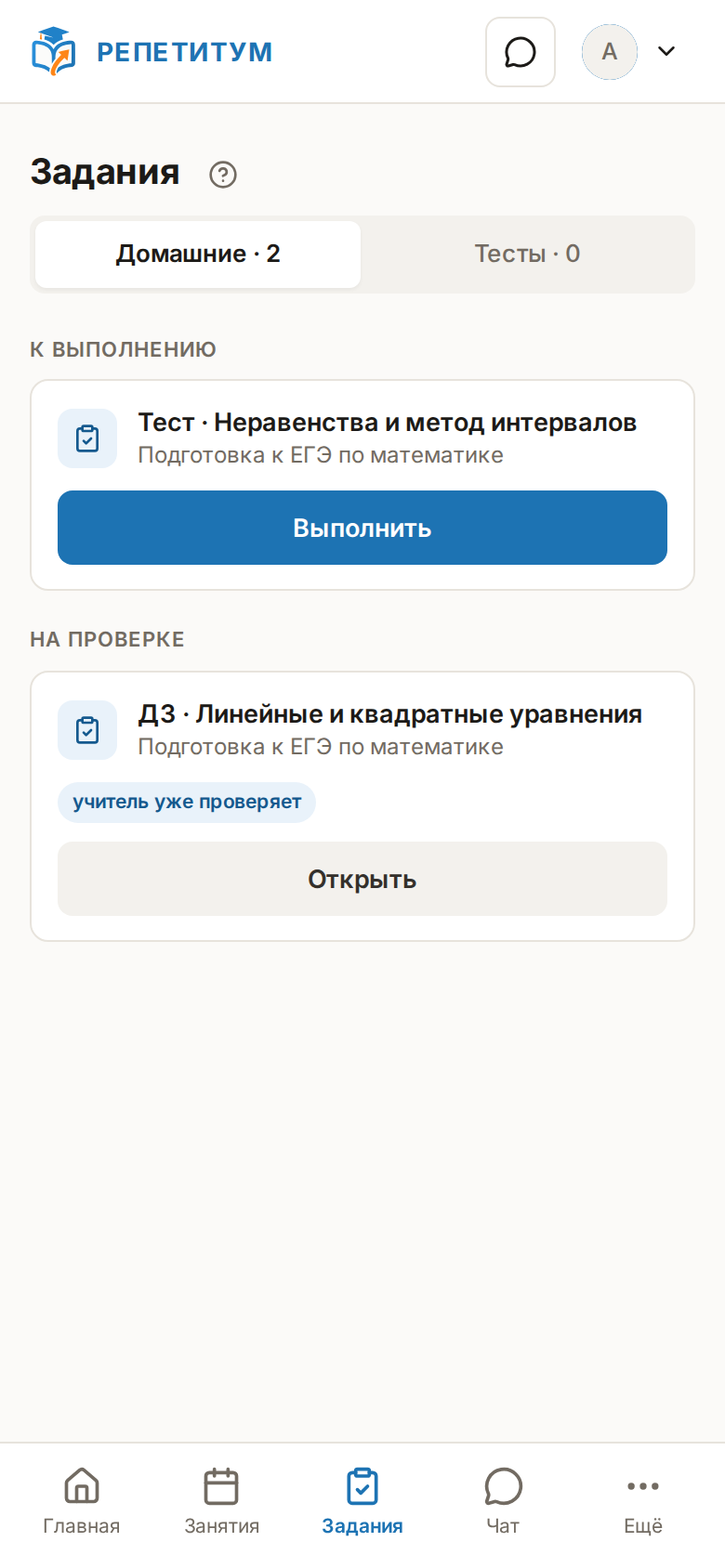
Ученики чаще всего заходят именно с телефона: отвечают на задания, проходят тесты, читают уроки и пишут в чат. Все эти экраны рассчитаны на телефон — например, пары в вопросах соединяются касанием, без перетаскивания.
Если у вас iPhone
Приложения для iPhone пока нет — на iPhone работает браузерная версия кабинета: откройте адрес кабинета в Safari и войдите как обычно.