
Подсказки на главной странице
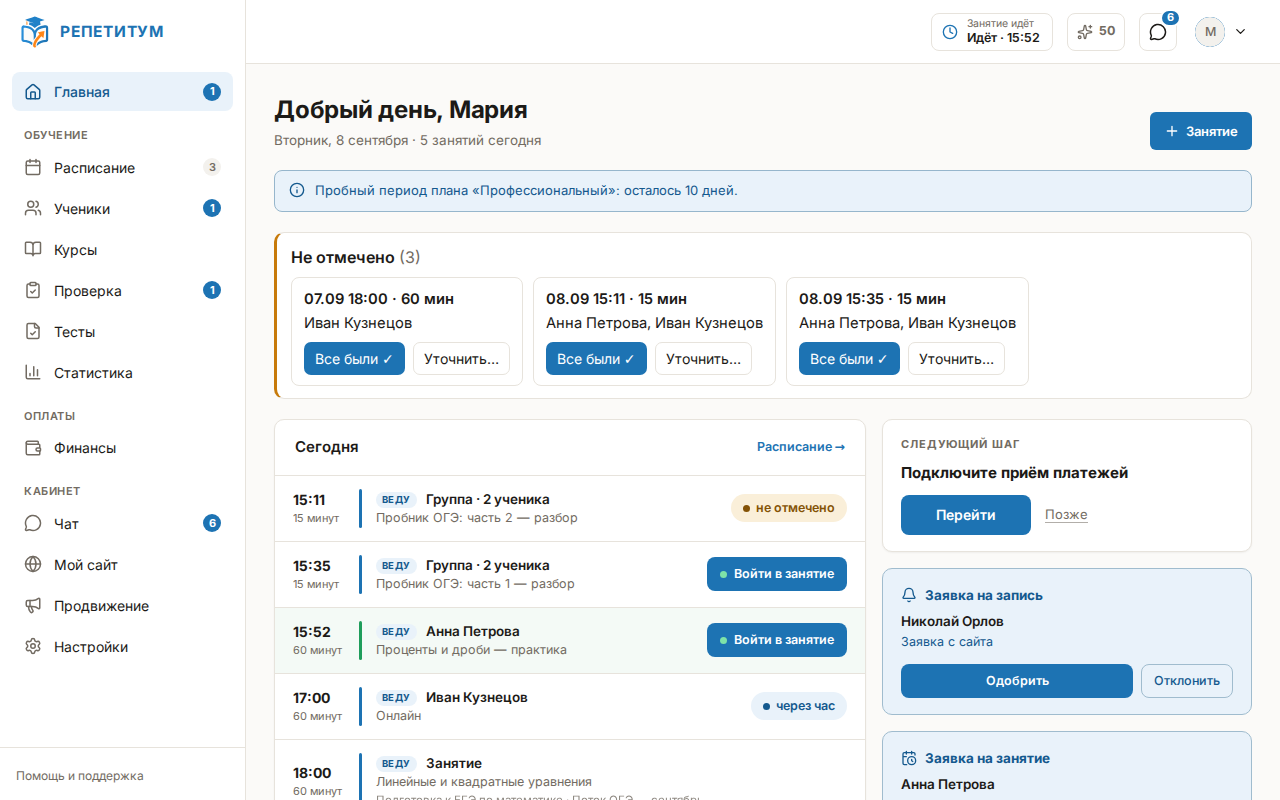
Пока площадка новая, главная страница кабинета не только показывает занятия, но и ведёт вас по настройке: сверху — состояние вашего сайта, ниже — блок с одним ближайшим делом. Каждый шаг отмечается сам, как только вы сделали в кабинете соответствующее действие; отмечать выполненное вручную не нужно.
Показать сайт ученикам
Когда сайт опубликован, наверху главной стоит блок «Ваш сайт готов — покажите его ученикам» с адресом площадки. В нём четыре действия: значок копирования рядом с адресом, «Открыть сайт», «Пригласить учеников» и «Дозаполнить сайт».
Блок исчезает сам, как только вы позвали первого ученика — приглашением или постоянной ссылкой — либо ученик записался с сайта сам: блок про то, чтобы сайт кто-то увидел, а не про сайт вообще. Убрать его раньше можно ссылкой «Скрыть блок» — тогда он не вернётся.
Если мастер настройки вы отложили кнопкой «Заполню позже», вместо этого блока стоит полоса «Сайт ещё не дозаполнен»: она называет число незаполненных блоков, перечисляет их и ведёт кнопкой «Продолжить» обратно в мастер. Крестик прячет полосу до следующего входа.
Взяться за ближайший шаг настройки
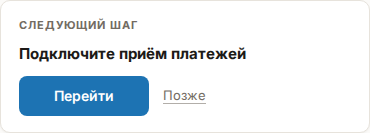
Блок «Следующий шаг» показывает ровно одно дело — первое невыполненное из списка ниже — и кнопку «Перейти» в тот раздел, где оно делается. Всего списка кабинет не показывает: шаги приходят по одному, в том же порядке.
Кнопка «Позже» рядом означает «покажите другое», а не «спрячьте навсегда»: шаг остаётся невыполненным, но перестаёт занимать блок, и на его место встаёт следующее. Так учитель, который никогда не будет принимать оплату картой, не застревает на этом шаге.
Пройти шаги настройки
- «Настройте свой сайт» — ведёт в раздел «Мой сайт»; отмечается, когда вы изменили хотя бы один блок сайта или настроили оформление — логотип, фирменный цвет или заголовок. Подробнее — в статье Как устроен ваш сайт.
- «Настройте приём учеников» — ведёт на вкладку «Запись учеников» раздела «Настройки» (может ли ученик записаться к вам сам, проверять ли каждую заявку вручную, есть ли возрастное ограничение); отмечается, когда вы измените хотя бы одну из этих настроек. Заявки с сайта появляются там же, где обычные приглашения, — в статье Как пригласить ученика или родителя.
- «Создайте первое занятие» — ведёт в «Расписание»; отмечается, как только в календаре появляется хотя бы одно занятие, любого статуса. Подробнее — в статье Как создать занятие.
- «Подключите приём платежей» — ведёт в раздел «Финансы». Подключение идёт в два шага: сначала «Реквизиты и документы», затем «Платёжный сервис — приём картой» — второй шаг открывается только после заполнения реквизитов. Пункт отмечается, когда данные платёжного сервиса сохранены (даже если приём временно выключен). Подробнее — в статье Подключение ЮKassa и Robokassa.
- «Покажите цены на сайте» — ведёт в «Мой сайт»; отмечается, когда на сайте включён блок «Стоимость занятий». Включать его вручную не обязательно: блок включается сам, как только у вас появляется первый тариф, который можно купить, — если вы до этого не выключали его сами. Подробнее — в статье Тарифы и расписание на сайте.
- «Пригласите первого ученика» — ведёт на вкладку «Приглашения» раздела «Ученики»; отмечается, как только вы позвали ученика любым способом: отправили именное приглашение на адрес электронной почты, создали постоянную ссылку-приглашение — или ученик записался к вам сам с сайта. Пошаговый пример — в статье Как пригласить первого ученика.
Чата в списке нет, и настраивать его не нужно: он уже работает. Личная переписка появляется сама, как только у вас есть ученик — кнопкой «Написать» на его карточке или «Написать ученику» в разделе «Чат». Подробнее — в статье Чат: как всё устроено.
Пройти экскурсию по кабинету
Когда шаги настройки кончились (или отложены кнопкой «Позже»), на том же месте появляется блок «Осваиваемся» со счётчиком «N из M»: короткие заметки о том, чем кабинет полезен, — по одной за раз. Кнопка «Понятно» показывает следующую, ссылка «Подробнее» открывает статью справки о том же.
Экскурсия конечна: прочитанные заметки не возвращаются, а когда кончится последняя, блок исчезает насовсем.
Если что-то пошло не так
- Открыли вкладку «Запись учеников», но шаг «Настройте приём учеников» не отметился. Шаг отмечается только после того, как вы измените хотя бы одну настройку — просмотр вкладки без изменений ничего не засчитывает.
- Открыли «Мой сайт», но шаг «Настройте свой сайт» не отметился. Шаг отмечается после того, как вы измените текст блока, логотип или фирменный цвет, — просмотр редактора без правок ничего не засчитывает.
- Блок состояния сайта пропал, а сайт ещё не готов. Блок исчезает после первого приглашения, после появления первого ученика или после нажатия «Скрыть блок». Сайт по-прежнему правится в разделе «Мой сайт».
- Пропустили заметку экскурсии и хотите вернуться. Вернуть её нельзя, но она целиком повторяет статью справки — найдите тему в справочном центре.