
Главный экран: заголовок, подзаголовок и кнопка
Открыть в кабинете: «Мой сайт»
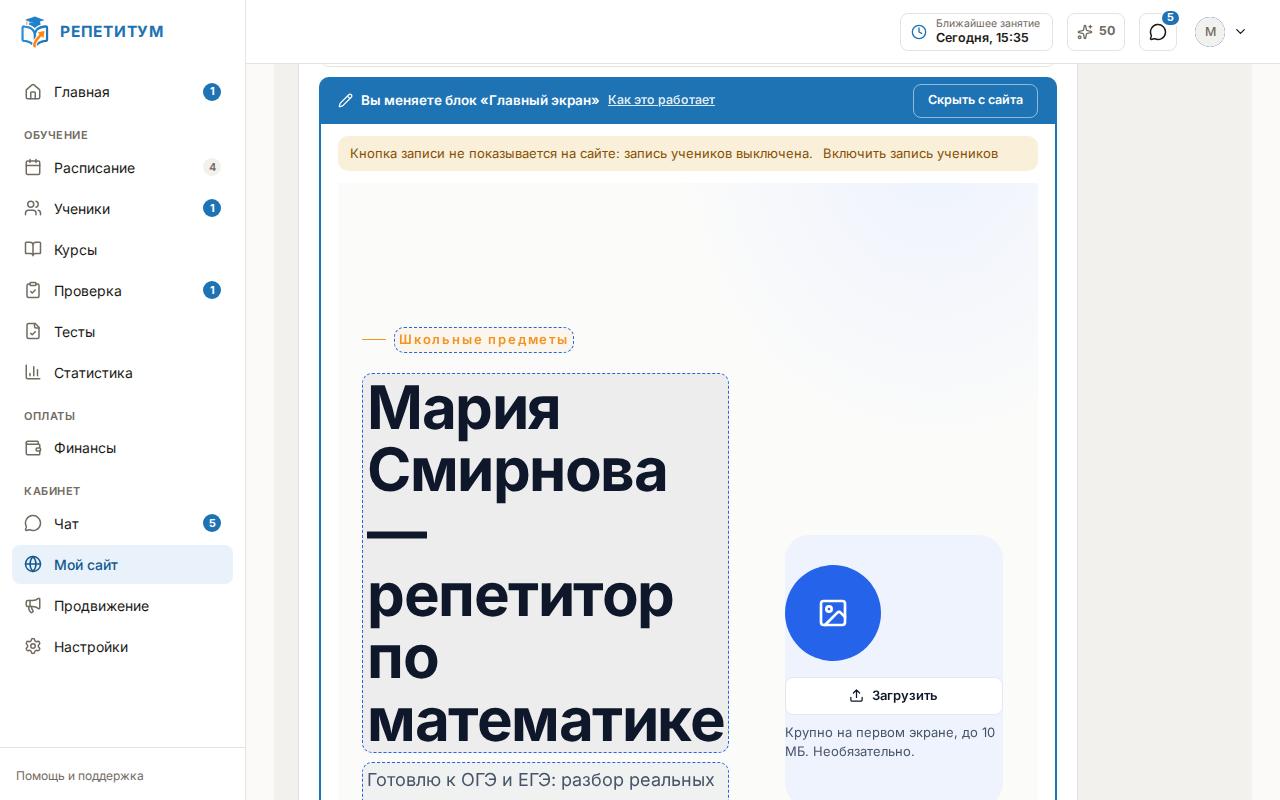
Блок «Главный экран» — верхняя часть сайта, то, что посетитель видит первым, ещё не прокручивая страницу. От него зависит первое впечатление, поэтому заполните его внимательно. Откройте его для правки на странице «Мой сайт» нажатием на блок.
Написать заголовок
Поле «Заголовок» — самый крупный текст на экране, до 200 символов. Он должен за секунду объяснить, к кому попал посетитель. Чаще всего в заголовок выносят своё имя или специализацию: «Анна Петрова — учитель математики», «Подготовка к ЕГЭ по физике», «Английский язык для взрослых». Пишите коротко — для подробностей есть подзаголовок и блок «О преподавателе».
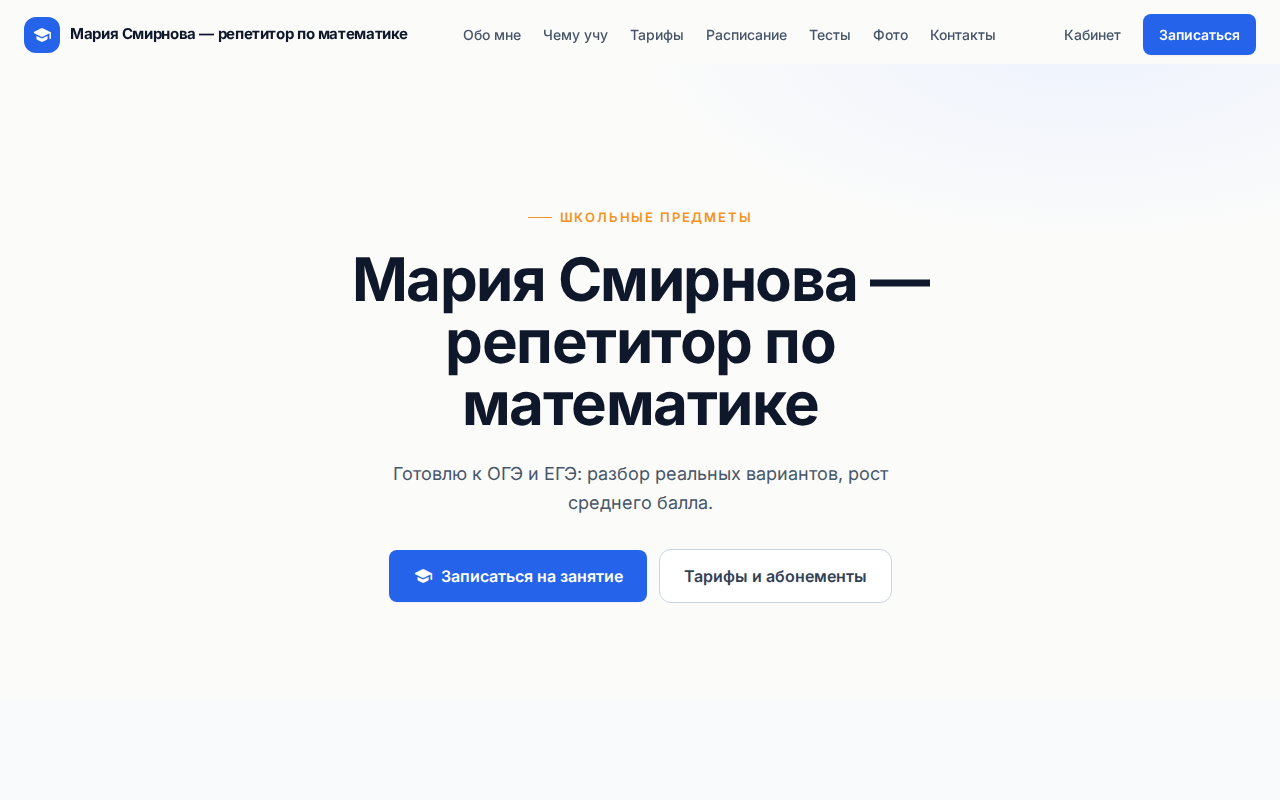
Заголовок главного экрана — это и имя сайта: оно стоит в шапке рядом с логотипом, а остальные страницы (курс, фотографии, расписание, документы) подписаны им же, а не служебным названием площадки. Изменив заголовок, вы меняете подпись на всех подстраницах сразу. То же имя правится и в блоке «Шапка сайта» — поле «Название сайта»; там же есть необязательная «Подпись под названием» («Репетитор по математике», «Онлайн-школа»), которая показывается в шапке и в подвале.
Написать подзаголовок
Поле «Подзаголовок», до 300 символов, — строка под заголовком. Она дополняет заголовок и в одном предложении объясняет, чем вы полезны: «Готовлю к ЕГЭ и ОГЭ с гарантией результата», «Индивидуальные занятия онлайн и очно», «Помогаю полюбить математику и перестать её бояться». Не повторяйте заголовок — делайте акцент на пользе для ученика, а не на формальностях.
Настроить кнопку действия
Кнопка под подзаголовком — самая заметная на странице; её надпись задаётся в поле «Текст кнопки», до 60 символов. Пишите коротко, 2–3 слова, начиная с глагола и подсказывая, что произойдёт после нажатия: «Записаться на занятие», «Оставить заявку», «Узнать расписание». Очистите поле, если кнопка не нужна вовсе, — тогда она не показывается.
Кнопка ведёт на форму записи и показывается на сайте, только пока включена запись учеников (раздел «Настройки» → вкладка «Запись учеников»). Если запись выключена, редактор предупредит в открытом блоке. Что происходит с посетителем после нажатия — в статье Запись учеников с сайта.
Добавить надзаголовок, фото и чипы
Кроме заголовка, подзаголовка и кнопки в блоке есть три необязательных поля:
- «Надзаголовок» — короткая строка над заголовком, например «Репетитор по математике · ЕГЭ»; пустое поле на сайте не показывается.
- «Ваше фото» — портрет крупным планом (JPEG, PNG или WebP). Без фото вместо него показывается логотип площадки или ничего.
- «Чипы под кнопкой» — до пяти коротких меток вроде «Онлайн» или «Индивидуально»; добавляются кнопкой «+ Добавить чип» в нижней планке рамки.
Все правки попадают на сайт после кнопки «Сохранить» внизу рамки блока.
Если что-то пошло не так
- Кнопки действия на сайте нет, хотя текст задан. Проверьте, включена ли запись учеников (раздел «Настройки» → вкладка «Запись учеников») — без неё кнопка не показывается ни при каком тексте. Подробнее — в статье Запись учеников с сайта.
- Заголовок сайта не тот на подстраницах курса или фотографий. Все подстраницы подписаны заголовком главного экрана — исправьте его здесь, и подпись обновится везде.
- Фото не встаёт в блок. Проверьте формат файла — подходят JPEG, PNG и WebP.