
Автотесты: задания с автопроверкой
Автотест — часть урока, как и обычное домашнее задание, но проверяет его не учитель, а платформа: ученик отвечает на вопросы, и результат считается сразу после отправки. Ниже — как его собрать, настроить и что делать с результатами.
Добавить автотест в урок
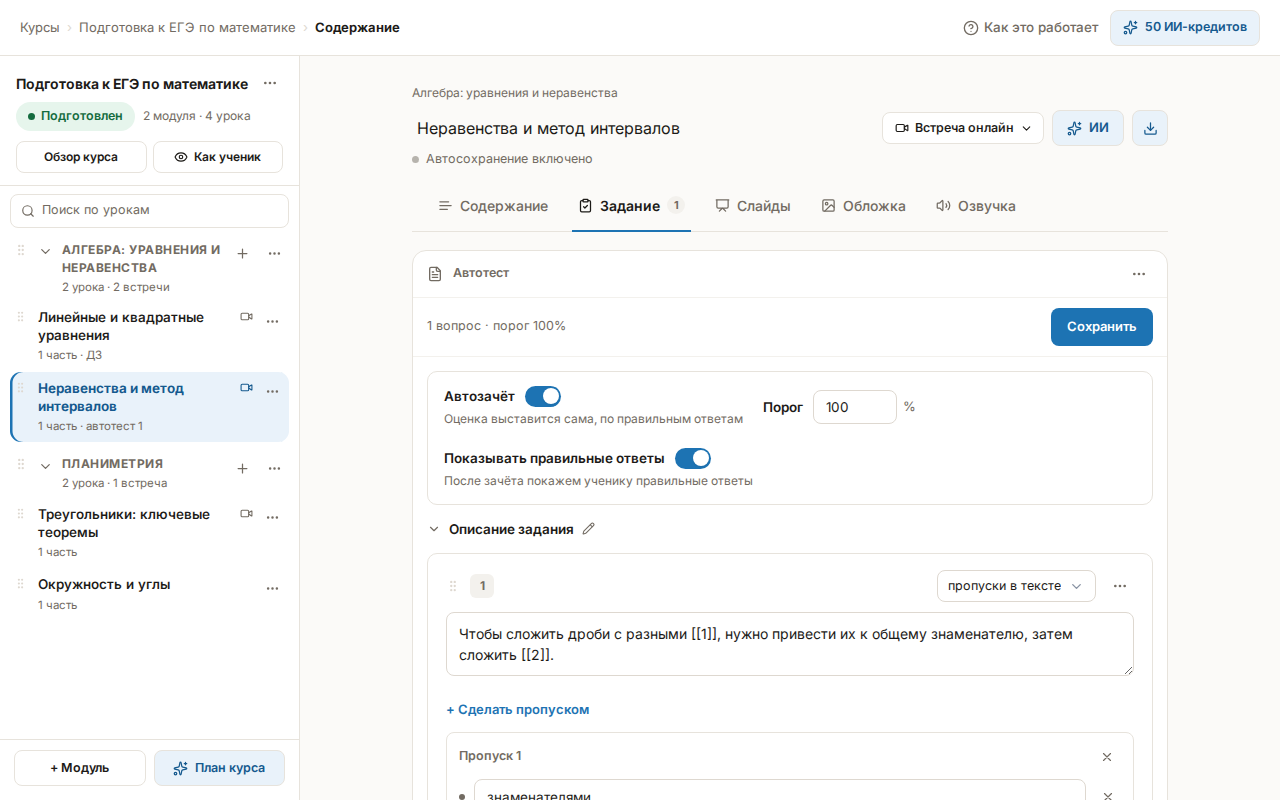
В редакторе содержания курса откройте вкладку «Задание» нужного урока и нажмите плитку «Автотест» (об устройстве редактора — в статье Создание курса: редактор и блоки). В уроке появится карточка «Автотест»; в её шапке идёт живой счётчик вопросов и порога.
Поле «Описание задания» — текст, который ученик увидит на странице домашнего задания, как и у обычного задания.
Автотест сохраняется только кнопкой «Сохранить»
В отличие от текста урока, вопросы сами не сохраняются. Если уйти к другому уроку или на другую вкладку с несохранёнными правками, редактор спросит «Изменения не сохранены» и предложит остаться; ответ «Уйти без сохранения» теряет их насовсем.
Составить вопросы
Кнопка «+ Вопрос» добавляет вопрос, тип выбирается выпадающим списком в его карточке. Типов шесть: «один ответ», «несколько ответов», «краткий ответ», «пропуски в тексте», «сопоставление пар» и «порядок элементов». Первые три оцениваются целиком, составные — по элементам, с частичным зачётом. Как составляется каждый и что при этом видит ученик — в статье Типы вопросов в тестах и автотестах.
Варианты ответа добавляются кнопкой «+ Вариант» (у вопроса с кратким ответом — «+ Ответ»); правильный отмечается нажатием на кружок или квадрат слева и получает метку «ВЕРНЫЙ».
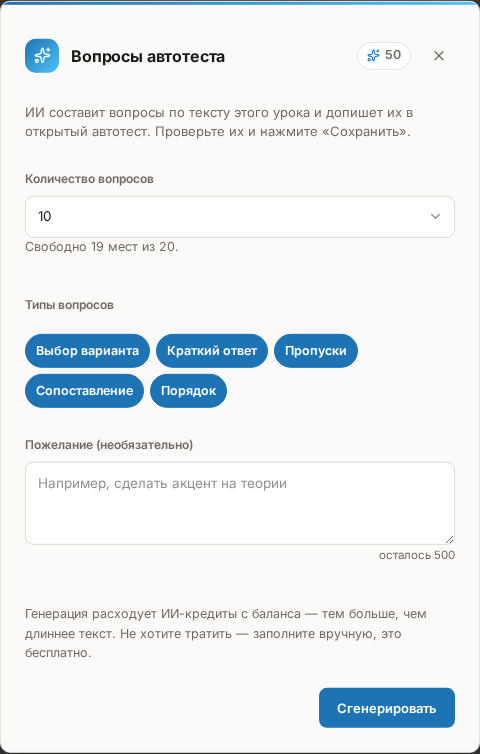
Кнопка со звёздочкой под вопросами зовёт на помощь ИИ: на пустом автотесте она называется «Сгенерировать вопросы», на заполненном — «Дописать вопросы». Результат добавляется к уже имеющимся вопросам, а не заменяет их — и, как всё в автотесте, записывается только кнопкой «Сохранить». Тот же помощник, вызванный из меню «ИИ» пунктом «Новый автотест», работает иначе: он делает отдельный черновик с кнопкой «Принять» (см. ИИ-генерация структуры и текстов). Генерация доводит автотест не более чем до 20 вопросов: подсказка в окне показывает, сколько мест осталось.
Решить, кто выставляет оценку
Переключатель «Автозачёт» включён по умолчанию, и пока он включён, рядом стоит поле «Порог» в процентах. При такой настройке работа сразу становится проверенной: балл не ниже порога — принята, ниже — возвращена на доработку, и ученик может отправить новую попытку. Вашего шага нет.
Выключенный «Автозачёт» оставляет автоматическим только подсчёт: работа попадает в вашу очередь «Проверка» вместе с обычными домашними заданиями — вы видите вопросы, ответы ученика и итоговый балл и принимаете решение сами (см. Домашние задания и проверка).
Решить, увидит ли ученик правильные ответы
Переключатель «Показывать правильные ответы» открывает ученику разбор — верные ответы и ваши пояснения к ним. Открывается он не сразу: только когда попытка стала окончательной, то есть работу приняли или отклонили. Пока автотест возвращён на доработку, ключ не показывается — иначе пересдача теряет смысл; неверно отвеченные вопросы при этом всё равно помечены.
Порог и показ ответов работают в паре
Порог ниже 100 % оставляет ученику право на ошибку, а показ правильных ответов превращает засчитанную попытку в разбор. Порог 100 % с выключенным показом ответов даёт другой режим: ученик пересдаёт, пока не решит всё верно, и подсказок не получает.
Посмотреть результаты
Автоматически проверенные попытки видны в разделе «Проверка» рядом с обычными домашними заданиями, с баллом прямо в строке: прошедшие порог — на вкладке «Проверены», не прошедшие — на вкладке «Возвращены». Открыв работу, вы увидите каждый вопрос, ответ ученика и правильный вариант — вам ключ виден всегда — и сможете изменить решение автопроверки.
Автотест можно распечатать бланком или с ответами из меню «⋮» его карточки — см. Печать материалов и слайдов.
Если что-то пошло не так
- Поля «Порог» нет. Оно появляется только при включённом переключателе «Автозачёт»: без него оценку выставляете вы, и порогу нечего решать.
- Кнопка «Сохранить» не срабатывает, вместо неё надпись «Исправьте ошибки». В одном из вопросов не хватает данных: у вопроса с одним ответом должен быть ровно один верный вариант, у вопроса с кратким ответом — хотя бы один принимаемый ответ, а сам автотест — хотя бы один вопрос.
- Ученик пишет, что правильных ответов не видит. Либо переключатель «Показывать правильные ответы» выключен, либо попытка ещё не окончательная — она возвращена на доработку.
- Сгенерированных вопросов пришло меньше, чем просили. Генерация доводит автотест до 20 вопросов и не дальше: лишние отбрасываются. Удалите ненужные и запустите генерацию ещё раз.
- Ученик пересдаёт бесконечно. Так и задумано, пока балл ниже порога: попытки не ограничены. Чтобы закрыть попытку насовсем, откройте работу и нажмите «Отклонить работу».