
Регистрация магазина в Robokassa
Robokassa — платёжный сервис, который принимает у учеников оплату картой и единственный из двух поддерживаемых площадкой передаёт чеки в налоговую автоматически, поэтому в окне подключения он отмечен как рекомендуемый. Эта статья ведёт от полного нуля — нет ни учётной записи, ни опыта — до данных магазина, которые вводятся на площадке; само окно подключения разобрано в статье Подключение ЮKassa и Robokassa.
Регистрация и обслуживание бесплатны: Robokassa берёт комиссию только с успешных оплат, действующие ставки опубликованы на странице «Тарифы» её сайта. Анкета занимает меньше часа, проверка — обычно один-два рабочих дня.
Подготовить сайт
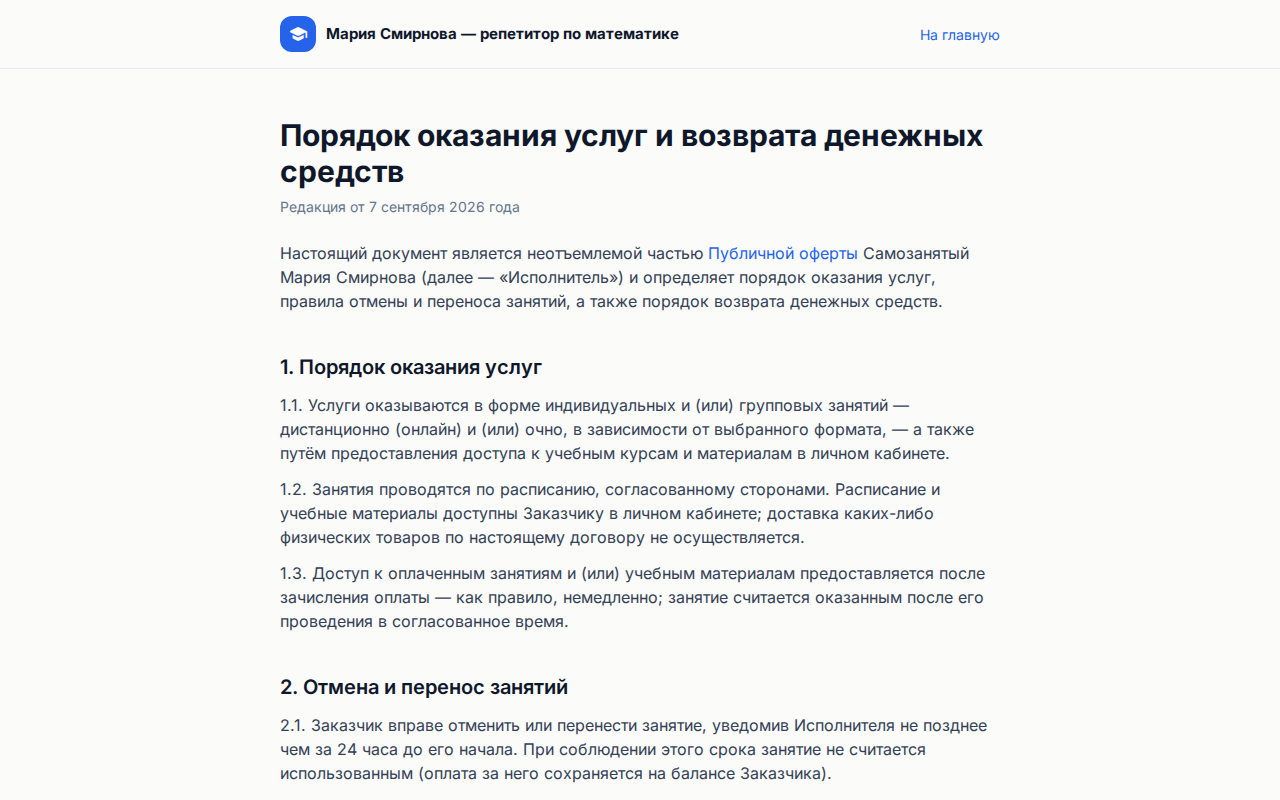
Robokassa одобряет магазин по его сайту: проверяющие ищут сведения о продавце, описание услуг с ценами, правила оплаты и возврата и политику обработки персональных данных. Бо́льшую часть площадка публикует сама, как только вы заполните реквизиты в разделе «Финансы» (см. Реквизиты и юридические документы): на сайте появятся публичная оферта, политика персональных данных, порядок возврата и строка с вашими ФИО и ИНН.
Цены — ваша часть: создайте хотя бы один пакет занятий или откройте продажу курса, чтобы на сайте были видны услуги со стоимостью (см. Пакеты занятий и цены). Заявку с пустым сайтом проверка возвращает на доработку — это самая частая причина задержки.
Создать учётную запись
Откройте сайт robokassa.com и нажмите «Регистрация». Выберите, как вы работаете — как самозанятый или как ИП, — и укажите ИНН: анкета заполнится данными из налоговой сама, останется дописать пустые поля в разделах «Деятельность» и «Представители». Сканы документов загружаются во вкладке «Документы»; их состав зависит от формы работы и перечислен в самом кабинете — самозанятому пригодится паспорт, ИП — паспорт и реквизиты расчётного счёта.
ИП нужен расчётный счёт, самозанятому — действующий статус
Выплаты ИП Robokassa переводит только на расчётный счёт предпринимателя — личный счёт физического лица не подойдёт. Самозанятому счёт не нужен, но статус плательщика НПД должен быть уже оформлен: это делается в приложении «Мой налог» или на «Госуслугах» за несколько минут.
Добавить магазин
В личном кабинете откройте «Мои магазины» → «Добавить новый». «Магазином» платёжные сервисы называют любого продавца — в вашем случае это вы и ваши занятия. Поля, на которые стоит обратить внимание:
- «Наименование магазина» видят ученики на странице оплаты — напишите то, что они узнают: ваше имя или название студии;
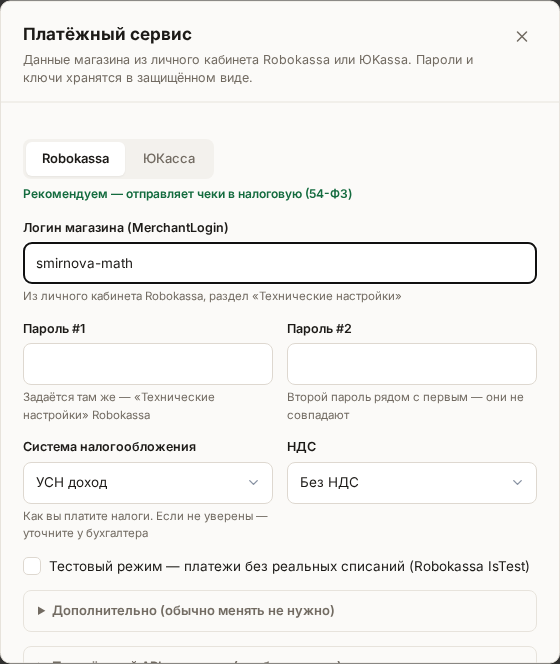
- «Идентификатор магазина» — технический код латиницей; придумайте его один раз — позже он вводится на площадке как «Логин магазина (MerchantLogin)»;
- «URL главной страницы» — адрес вашего сайта на площадке, той самой страницы с ценами и документами;
- адрес техподдержки — электронная почта, которую ученик увидит в квитанции об оплате.
Пройти проверку
Заполненная заявка уходит на проверку Robokassa. Результат приходит письмом; состояние заявки видно в разделе «Заявки в поддержку» внизу главной страницы личного кабинета. Обычно проверка занимает один-два рабочих дня; дольше — почти всегда из-за того, что на сайте не нашли документов или услуг с ценами (см. первый раздел этой статьи).
Включить чеки
Раздел «Фискализация» личного кабинета определяет, кто передаёт чеки в налоговую:
- самозанятому — «Робочеки СМЗ», бесплатный вариант: вы разрешаете Robokassa доступ к «Мой налог», после каждой оплаты доход регистрируется там автоматически, чек уходит покупателю и в налоговую. Вносить продажи в «Мой налог» вручную больше не нужно;
- ИП без собственной кассы — «Робочеки»: облачные чеки Robokassa, в налоговую они уходят через оператора фискальных данных;
- «Внешняя интеграция» — если онлайн-касса у вас уже есть.
При настройке чеков указываются система налогообложения и ставка НДС. Запомните выбранные значения: те же самые вводятся в списках «Система налогообложения» и «НДС» окна подключения на площадке, чтобы чек не разошёлся с настройками магазина.
Указать адрес уведомлений
Об успешной оплате Robokassa сообщает площадке по адресу из настроек магазина. Пока он не указан, РЕПЕТИТУМ об оплате не узнаёт: ученик платит, а платёж в разделе «Платежи» надолго зависает в статусе «Ожидает», и занятия на баланс не ложатся. Набирать адрес вручную не обязательно: окно подключения на площадке показывает его в блоке «Адрес для уведомлений об оплате (Result URL)» с кнопкой «Скопировать».
Откройте «Мои магазины» → «Технические настройки» и заполните:
- «Result URL» —
https://api.repetitum.ru/api/payments/webhook/robokassa, метод POST; - «Success URL» —
https://cabinet.repetitum.ru/pay, метод GET: сюда ученик возвращается после успешной оплаты; - «Fail URL» — тот же адрес
https://cabinet.repetitum.ru/pay, метод GET; - алгоритм расчёта хэша — SHA256: именно его по умолчанию предлагает окно подключения площадки (строка «SHA256 (рекомендуется)»). Оставите в Robokassa другой алгоритм — укажите его же в скрытом блоке «Дополнительно (обычно менять не нужно)» при подключении: значения обязаны совпадать.
Здесь же задаются «Пароль #1» и «Пароль #2» — придумайте два разных пароля не короче восьми символов, с буквами и цифрами, и сохраните их: они понадобятся на следующем шаге. Пара «Тестовый Пароль #1» и «Тестовый Пароль #2» нужна, только если вы будете проверять оплату тестовым режимом (см. Подключение ЮKassa и Robokassa).
Перенести данные на площадку
Откройте «Финансы» → «Ввести данные магазина», выберите «Robokassa» и заполните «Логин магазина (MerchantLogin)» — это «Идентификатор магазина», — «Пароль #1» и «Пароль #2». Разбор окна подключения, тестового режима и первой проверки оплаты — в статье Подключение ЮKassa и Robokassa.
Если что-то пошло не так
- Проверка вернула заявку с замечаниями к сайту. На сайте не нашли документов, контактов или услуг с ценами. Заполните реквизиты на площадке, создайте пакет занятий и ответьте на письмо проверки.
- Ученик оплатил, Robokassa показала успех, а платёж на площадке остался «Ожидает». В «Технических настройках» не заполнен «Result URL», выбран не тот метод, алгоритм хэша не совпадает с настройкой окна подключения либо «Пароль #2» на площадке введён с ошибкой.
- Письма о результате проверки нет. Загляните в раздел «Заявки в поддержку» внизу главной страницы личного кабинета и в папку со спамом.
- Оплаты проходят, а чеки не формируются. В разделе «Фискализация» не выбран вариант чеков или не завершена привязка «Мой налог» у «Робочеков СМЗ».
- Кнопка возврата на площадке отвечает «Возврат записан. Оформите возврат денег в личном кабинете Robokassa.» Возврат по запросу площадки Robokassa выполняет только по партнёрскому доступу, который выдаёт отдельным согласованием; без него переведите деньги вручную в личном кабинете Robokassa — раздел «Операции и возвраты» (см. Возвраты и чеки).