
Создание курса: редактор и блоки
Редактор содержания — рабочее место, где курс наполняется. Слева дерево «модули → уроки», справа выбранный урок. Открывается кнопкой «Изменить содержание» на странице курса; нажатие на урок в структуре ведёт туда же, сразу на этот урок.
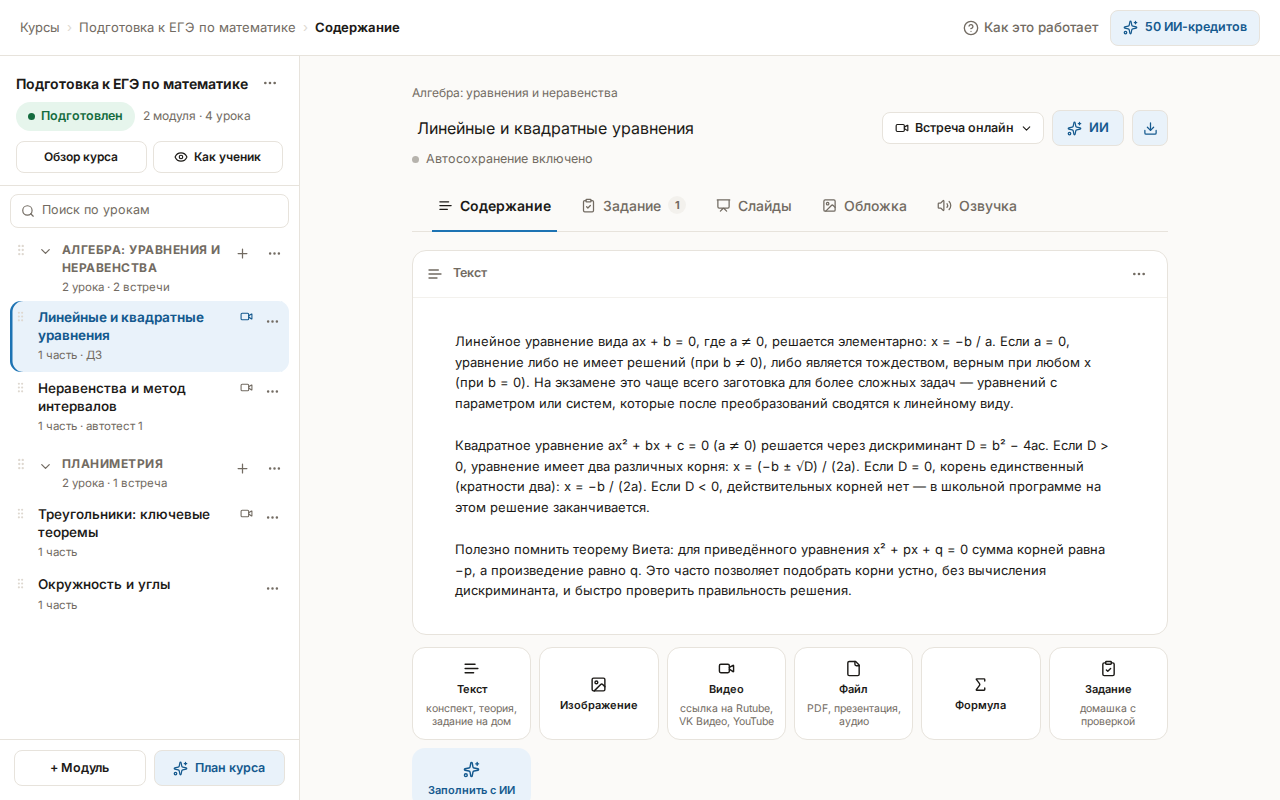
Добавить модуль и урок
Модуль добавляется кнопкой «+ Модуль» внизу дерева слева, урок — значком «+» справа в строке модуля: разворачивать модуль заранее не нужно, он раскроется сам. Если в форме курса отмечено несколько вариантов, «+» сначала спросит тип нового урока — «Встреча онлайн», «Встреча очно» или «Материал» (см. Что такое курс).
Модуль и урок создаются с названием по умолчанию и сразу открывают поле ввода. Переименовать позже можно двойным щелчком по названию: Enter сохраняет, Escape отменяет. На телефоне двойного щелчка нет — там переименование живёт в меню «⋮» строки.
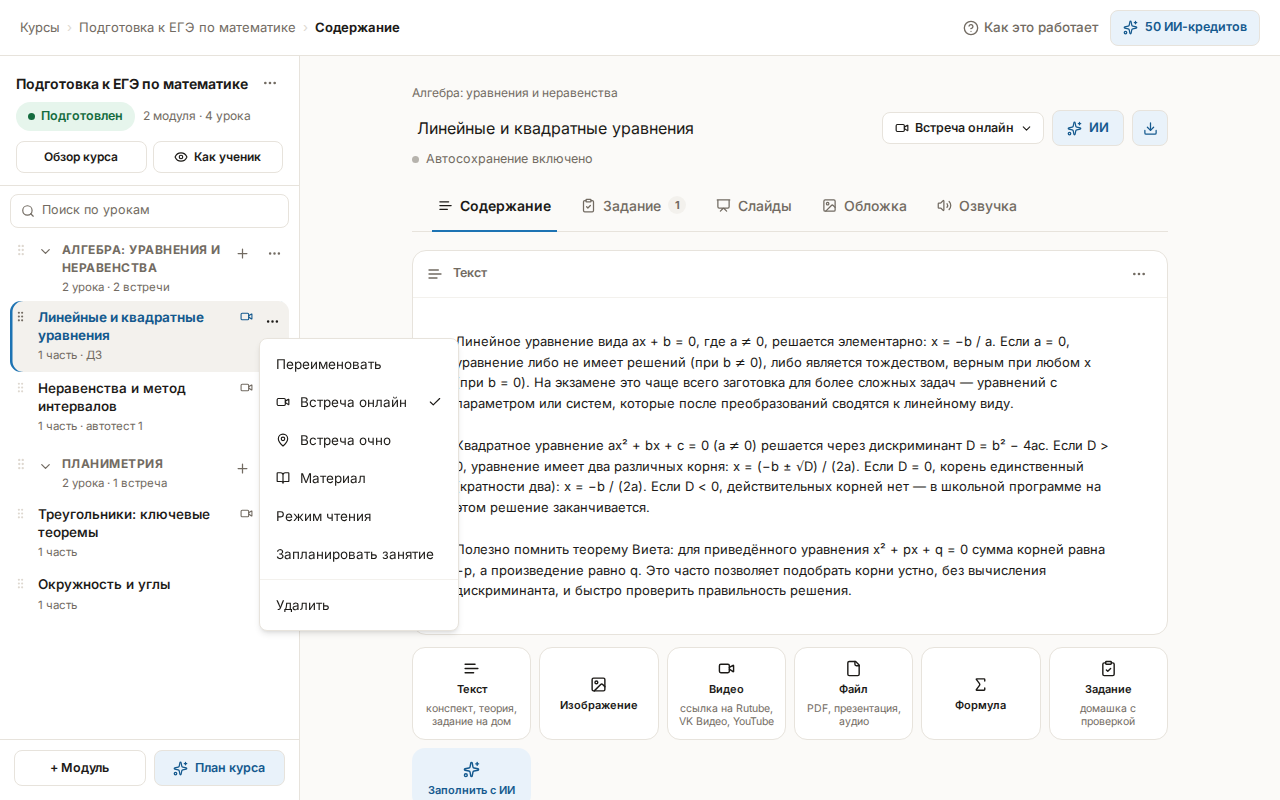
Переставить и перенести уроки
Порядок меняется перетаскиванием за «ручку» слева в строке или пунктами «Выше» / «Ниже» в меню «⋮». На сенсорном экране перетаскивания нет — остаются «Выше» и «Ниже».
Урок можно перетащить и в другой модуль. Если по курсу уже составлено расписание или включено последовательное прохождение, редактор спросит «Перенести урок в другой модуль?» и назовёт последствия: серия встреч может разойтись с содержанием, а у учеников изменится набор доступных уроков. Первое лечится обновлением расписания потока (см. Потоки: расписание для курса).
Удаление тоже живёт в меню «⋮»: модуль удаляется вместе со своими уроками, урок — вместе со всеми частями, и оба спрашивают подтверждение.
Собрать урок из частей
Вкладка «Содержание» — то, что ученик читает. Внизу документа всегда стоит полоса плиток: они добавляют часть в конец урока.
- «Текст» — визуальный редактор с форматированием прямо на экране;
- «Изображение», «Видео» и «Файл» — вложения; видео добавляется ссылкой, файл — любого формата до 25 МБ;
- «Формула» — математическая запись с живым предпросмотром;
- «Запись занятия» — запись проведённого занятия, из которой вырезано лишнее (см. Сделать урок из записи занятия);
- «Задание» — переключает на вкладку «Задание», где у заданий своя полоса плиток;
- «Заполнить с ИИ» — генерация текста урока (см. ИИ-генерация структуры и текстов).
Совсем пустой урок вместо этого открывается на трёх ИИ-заготовках — «Конспект темы», «Объяснение с примерами» и «Практика и разбор»; полоса плиток стоит под ними.
Переставить часть выше или ниже, «Дублировать» или «Удалить» её можно через меню «⋮» справа от неё.
Задать домашнюю работу
Вкладка «Задание» собирает всё, что ученик должен выполнить сам, — и обычные задания, и автотесты. Плитки внизу спрашивают не про тип части, а про способ ответа: «Текст и файлы», «Только файл» и «Автотест» — вопросы с автоматической проверкой (см. Автотесты: задания с автопроверкой).
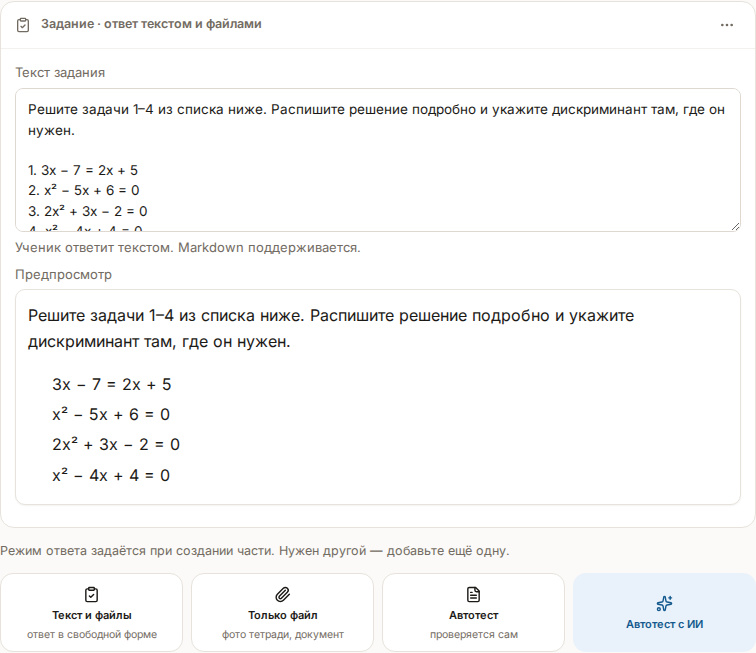
Заданий в уроке может быть сколько нужно: например, автотест на теорию плюс письменная задача. Ученик увидит их в конце урока, а вы получите каждое на проверку отдельно (см. Домашние задания и проверка). Способ ответа выбирается один раз, при создании части, и потом не меняется — нужен другой, добавьте ещё одну часть, а лишнюю удалите.
Проверить, что сохранилось
Часть урока сохраняется одним из трёх способов, и это стоит держать в голове, прежде чем уходить с урока.
- Сами по мере ввода — текст, видео и задание с ответом текстом и файлами. Состояние показывает точка рядом с названием урока: «Сохраняем…», «Сохранено» со временем, «Есть несохранённые изменения». Если сохранить не удалось, точка станет красной, надпись — «Не сохранено», и рядом появится кнопка «Повторить».
- Кнопкой «Сохранить» внутри самой части — формула, автотест, слайды и задание с ответом только файлом. У них структурированное содержимое, и до нажатия кнопки оно живёт лишь на экране.
- В момент загрузки — изображение и файл: сохраняет сам выбор файла, отдельной кнопки нет.
Несохранённая формула пропадает молча
Уходя с урока или на другую вкладку с несохранёнными слайдами или автотестом, редактор спрашивает «Изменения не сохранены» и предлагает остаться. Формулу и задание с ответом только файлом он так не защищает: набранный текст пропадёт без вопроса. Нажимайте «Сохранить» до того, как перейти к следующему уроку.
Посмотреть урок глазами ученика
Кнопка «Как ученик» вверху дерева слева открывает текущий урок в новой вкладке ровно так, как его увидит записанный ученик, — заходить под учеником отдельно не нужно. Тот же урок можно открыть на чистой странице пунктом «Режим чтения» меню «⋮» (см. Режим чтения и озвучка).
Название и описание курса правятся прямо здесь — меню «⋮» курса вверху дерева → «Переименовать курс». Цена, запись учеников, расписание и озвучка живут на странице курса, куда ведёт кнопка «Обзор курса».
Если что-то пошло не так
- Точка у названия урока красная, надпись «Не сохранено». Сохранение не прошло — чаще всего пропала сеть. Нажмите «Повторить» рядом с надписью; текст всё это время остаётся на экране.
- Правки в формуле или автотесте исчезли. Эти части сохраняются только кнопкой «Сохранить»; переход к другому уроку до нажатия теряет буфер.
- Видео VK открывается ссылкой, а не проигрывателем. Встроенный просмотр по вставленной вручную ссылке VK Видео недоступен — так устроен сам сервис. Видео из импортированного плейлиста воспроизводится на странице.
- Ссылка на видео не принимается. Поддерживаются YouTube, Vimeo, Rutube и VK Видео; ссылки других сервисов редактор отклоняет.
- Файл не загружается. Ограничение — 25 МБ на файл; более тяжёлый выложите на облачный диск и дайте ссылку частью «Текст».
- Урок в дереве помечен меткой «пусто». В нём нет ни одной части. Добавьте хотя бы одну — пустой урок ученику показывать нечего.