
Вход через Яндекс ID
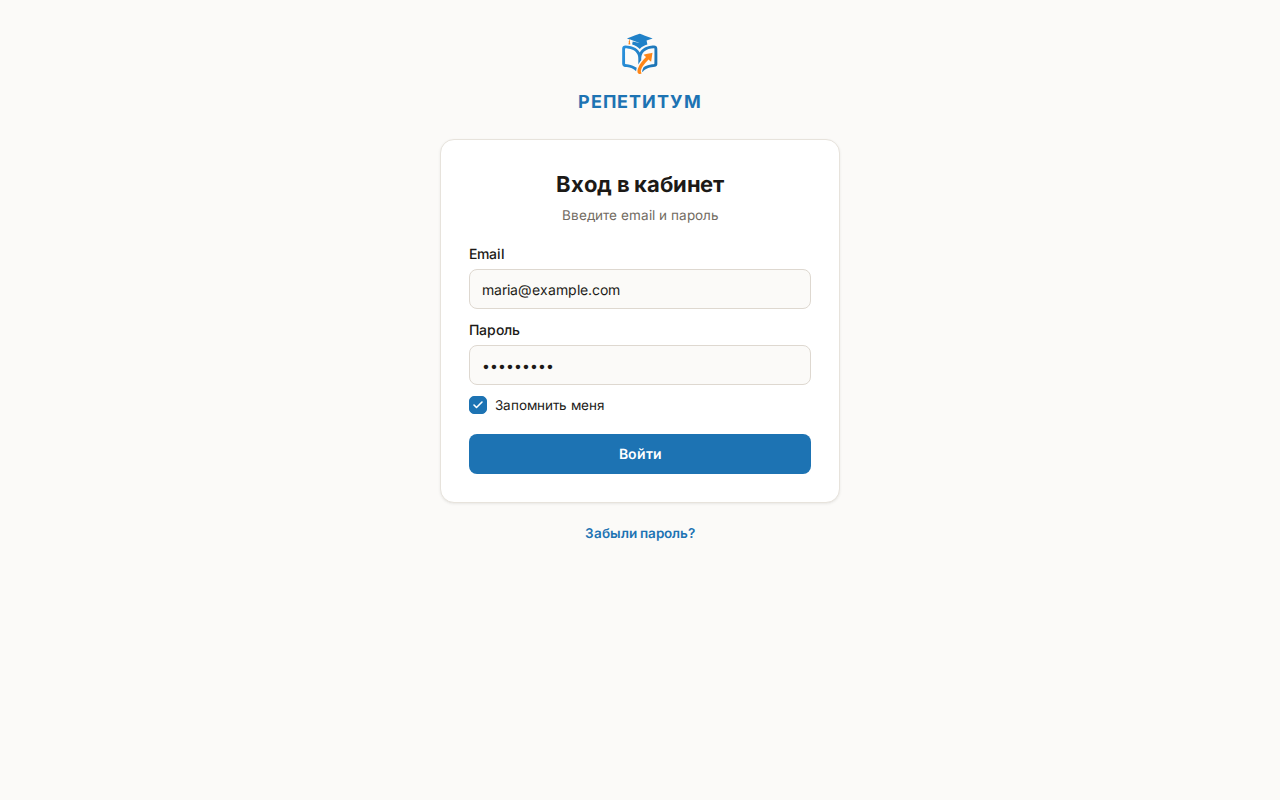
Вход через Яндекс ID — второй способ попасть в кабинет, наряду с адресом электронной почты и паролем. Кнопка «Войти с Яндекс ID» стоит под формой на трёх страницах: регистрация учителя «Стать репетитором», «Вход в кабинет» и запись ученика с сайта учителя «Записаться к преподавателю». Нажатие открывает страницу Яндекса; после согласия вы возвращаетесь в кабинет уже вошедшим. Если кнопки на странице нет, вход через Яндекс на платформе пока не подключён — пользуйтесь почтой и паролем.
Что происходит при первом входе
Платформа сопоставляет учётную запись по адресу электронной почты, который сообщил Яндекс:
- адрес никому не принадлежит — создаётся новая учётная запись без пароля; подтверждать почту письмом не нужно, адрес уже подтверждён Яндексом;
- у учётной записи с таким адресом есть пароль — откроется экран «Завершите вход» с полем «Пароль»: введите его один раз, и Яндекс ID будет привязан к этой учётной записи;
- учётная запись с таким адресом есть, но пароля у неё нет (например, она создана по приглашению учителя и вход ещё не настраивался) — платформа попросит сначала задать пароль по ссылке «Забыли пароль?» на странице входа, затем повторить вход через Яндекс ID.
После привязки вход повторяется одним нажатием: Яндекс ID запоминается за учётной записью, даже если адрес почты в Яндексе позже изменится.
Пройти экран «Завершите вход»
Если Яндекс передал не все нужные данные, перед входом открывается этот экран с одним вопросом и кнопкой «Продолжить»:
- «Название сайта» и «Адрес вашего сайта» — при регистрации учителя: это те же поля, что в форме «Стать репетитором»; подсказка под полем показывает итоговый адрес.
- «Email» — если в Яндекс ID нет адреса электронной почты.
- «Дата рождения» — при записи к учителю, у которого задан минимальный возраст ученика, если Яндекс не передал дату.
Ссылка на этот экран действует недолго; если страница сообщает «Ссылка устарела, начните вход заново» — вернитесь на страницу входа и нажмите кнопку ещё раз.
Ученику: запись к учителю через Яндекс ID
На странице «Записаться к преподавателю» кнопка «Войти с Яндекс ID» заменяет заполнение формы: после возвращения от Яндекса вы записаны к учителю (или, если учитель проверяет заявки, ваша заявка отправлена) и находитесь в его кабинете.
Если вы пришли на страницу записи не с сайта учителя, а по ссылке из письма или сообщения, платформа не записывает вас автоматически: откроется страница «Записаться к преподавателю?» с названием сайта, кнопкой «Записаться» и ссылкой «Не сейчас». Так незнакомая ссылка не может записать вас к чужому учителю без вашего согласия.
По приглашению учителя вход через Яндекс ID не предлагается — там задаётся пароль, как описано в статье Как пригласить первого ученика. Привязать Яндекс ID можно потом, в профиле.
Привязать или отвязать Яндекс ID в профиле
В разделе «Профиль» карточка «Способы входа» показывает привязанные внешние учётные записи: название, адрес почты и дату привязки. Кнопка «Привязать Яндекс ID» добавляет вход через Яндекс к учётной записи, в которую вы уже вошли; кнопка «Отвязать» — убирает его после подтверждения. Отвязать единственный способ входа нельзя: если у учётной записи нет пароля, сначала задайте его по ссылке «Забыли пароль?» на странице входа — привязка при этом снимется сама.
Смена и восстановление пароля отвязывают Яндекс ID
Смена или восстановление пароля отвязывает Яндекс ID
«Сменить пароль» в профиле и восстановление по ссылке «Забыли пароль?» завершают другие активные сессии и отвязывают все внешние способы входа. После этого войдите через Яндекс ID ещё раз — платформа спросит новый пароль и привяжет Яндекс заново.
Это защита: если кто-то привязал чужой Яндекс ID к вашей учётной записи, смена пароля закрывает ему вход.
Одно исключение: если новый пароль задала поддержка платформы по вашей просьбе, привязка сохраняется — иначе человек, который входит именно кнопкой «Войти с Яндекс ID», лишился бы единственной привычной двери. Восстановление по ссылке из письма работает по общему правилу и привязку снимает.
В приложении для Android
В приложении кнопка «Войти с Яндекс ID» открывает системный браузер телефона; после согласия приложение возвращается на передний план уже вошедшим. Привязать Яндекс ID к существующей учётной записи из приложения нельзя — откройте кабинет в браузере и воспользуйтесь карточкой «Способы входа».
Если что-то пошло не так
- Вход через Яндекс ID отказывает для учётной записи, которой раньше пользовались. Учётная запись, удалённая по запросу владельца, недоступна ни для одного способа входа.
- Вход через Яндекс ID создал вторую, пустую учётную запись вместо привязки к прежней.
Платформа считает адреса вида
имя@ya.ruиимя@yandex.ruразными: если вы регистрировались по одному из них, а Яндекс сообщает другой, возникает новая учётная запись. Войдите по почте и паролю в прежнюю и привяжите Яндекс ID из профиля. - «Не удалось подтвердить, что вход был начат в этом браузере». Две страницы входа через Яндекс ID, открытые одновременно в одном браузере, мешают друг другу — вторая перебивает первую. Закройте лишнюю вкладку и повторите вход.