
Как создать занятие
Открыть в кабинете: «Расписание»
Занятие создаётся в окне «Новое занятие». Его открывает кнопка «+ Занятие» над календарём в разделе «Расписание» и такая же кнопка в шапке главной страницы, а также нажатие на свободную ячейку календаря. Окно одно для любого занятия: кто придёт, вы выбираете внутри, и от этого выбора зависит, что именно будет создано. Ниже — как назначить занятие одному ученику, нескольким или группе, как задать место и тему и что после этого получит ученик.
Открыть окно «Новое занятие»
Окно состоит из карточек, идущих сверху вниз:
- «Когда» — даты, время и длительность;
- «Кто придёт» — поиск по ученикам и группам; выбранные видны метками;
- «Мест и цена» — появляется, только когда в «Кто придёт» никто не выбран (см. Открытая запись);
- «Где» — «Видеокомната», «Своя ссылка» или «Очно»;
- «О чём» — тема, а у занятия, показанного на сайте, ещё описание и картинка;
- «Заметка для себя» — приватная заметка, ученики её не увидят.
Внизу, не уезжая при прокрутке, стоят строка-сводка и кнопка. Кнопка называет результат — «Запланировать занятие», «Запланировать занятие для 2 учеников», «Запланировать занятие группе», «Создать занятие и получить ссылку» или «Опубликовать на сайте», — так что ещё до нажатия видно, что создастся.
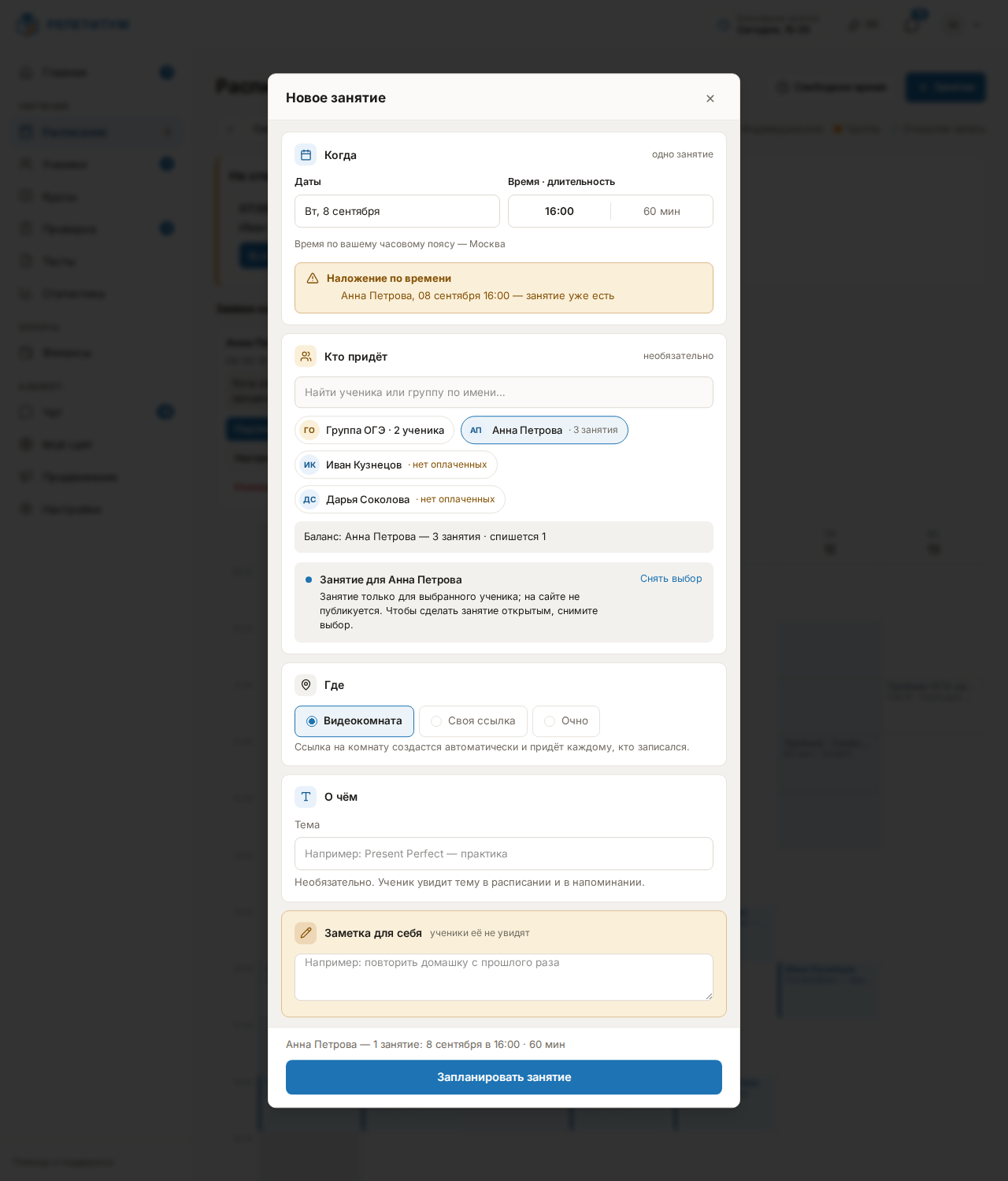
Нажатие на пустую ячейку календаря открывает то же окно с датой и временем этой ячейки; в виде «Месяц» подставляется день. Кнопка «+ Занятие» открывает его на том дне, который вы сейчас смотрите.
Кнопка «Свободное время» над календарём — не часть этого окна: она задаёт ваши регулярные часы, из которых ученик выбирает удобное и присылает заявку (см. Свободное время и заявки на занятие).
Выбрать, кто придёт
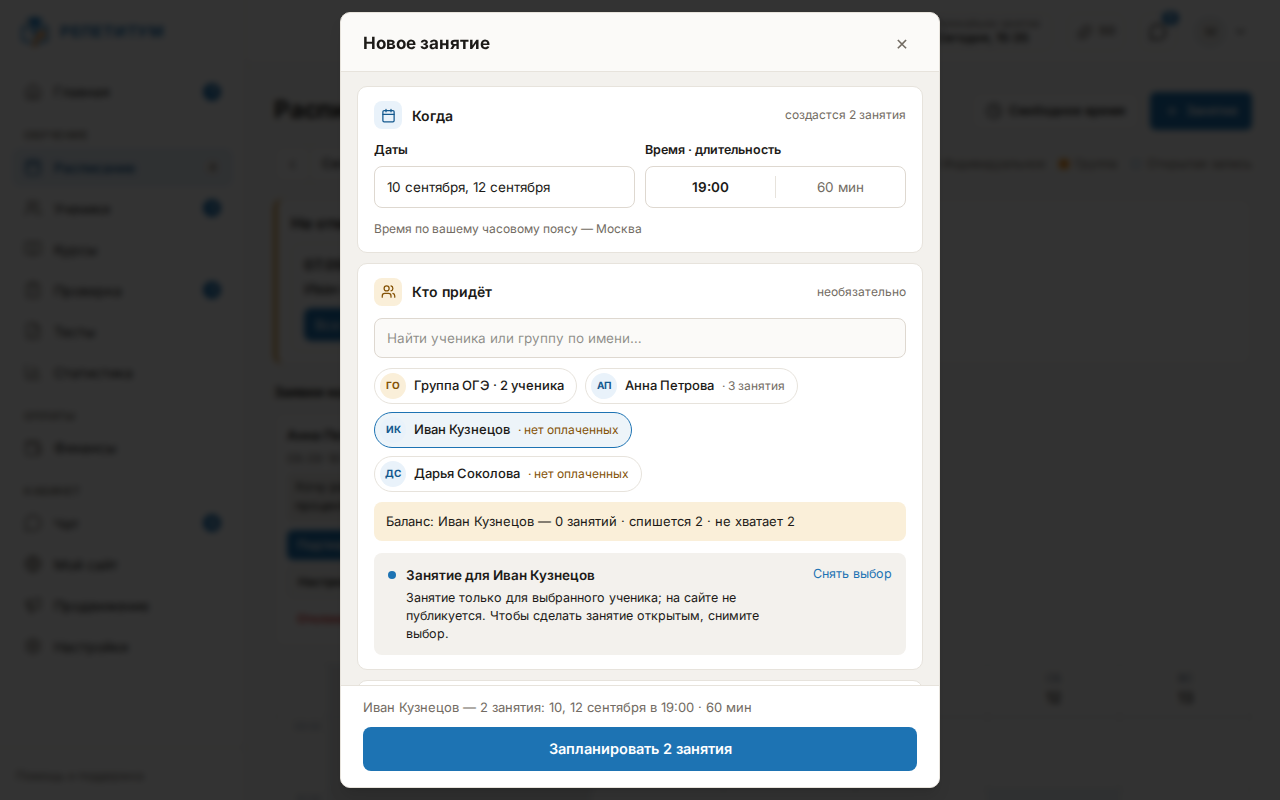
В карточке «Кто придёт» одно поле на учеников и группы. Нажмите на него — раскроется список ваших учеников, а ниже, отдельным разделом «Группы», ваши группы; начните вводить имя, и список сузится. Если учеников много, список показывает первых, а остальных считает строкой «ещё N — уточните поиск». Выбранный уходит из списка в само поле и становится там меткой с портретом (или инициалами) и полным именем — так тёзок видно, кто из них кто. Рядом с меткой стоит баланс ученика: «3 занятия», «нет оплаченных» или «долг 2» — это справка, а не запрет. Крестик на метке снимает выбор.
Под полем стоит плашка-статус: она всегда называет, что будет создано, и меняется вместе с выбором:
- никто не выбран — «Открытое занятие»: занятие без участников, на которое записываются сами по ссылке (см. Открытая запись);
- один ученик — «Занятие для …»: занятие только для него, на сайте не публикуется;
- несколько учеников — «Занятие для N учеников»: одно общее занятие для них, каждый получит уведомление, на сайте не публикуется;
- группа — «Занятие для группы «…»»: занятие для всех её участников.
Группа и ученики не сочетаются: выбор группы снимает выбранных учеников, выбор ученика — группу. Кнопка «Снять выбор» в плашке возвращает к открытому занятию.
Если учеников и групп у вас ещё нет, поля в карточке нет — плашка сообщает, что записаться сможет любой, кто получит ссылку, и после записи он появится в списке; следующие занятия ему уже можно назначать напрямую (см. Как пригласить первого ученика).
Назначить занятие ученику, нескольким ученикам или группе
Для занятия одному ученику выберите его в «Кто придёт» — под меткой появится строка баланса: сколько оплаченных занятий у него осталось и сколько спишется. Занятие создаётся и при нулевом балансе, а списание произойдёт только при проведении (см. Как провести занятие и списать баланс). Кнопка называется «Запланировать занятие».
Чтобы собрать нескольких учеников на одной встрече, выберите их всех: получится одно общее занятие — мест ровно по числу выбранных, без цены, и каждый получит уведомление. Строка баланса появляется у каждого. Кнопка называется «Запланировать занятие для N учеников».
Для группы выберите её в том же поле — рядом с названием видно число участников. Плашка сообщает, сколько участников получат уведомление, а строка ниже — сколько спишется с каждого. Кнопка называется «Запланировать занятие группе». Группы создаются в разделе «Ученики» (см. Группы).
Назначить несколько занятий сразу
В карточке «Когда» нажатие на число в поле «Даты» выбирает одну дату и закрывает календарь. Чтобы отметить несколько, включите внизу календаря переключатель «Несколько дат»: нажатия накапливаются, а выбранные даты видны метками с крестиком. Справа в заголовке карточки стоит итог — «создастся 3 занятия».
На каждую дату создаётся отдельное занятие с тем же временем, длительностью и составом: три даты для ученика — три занятия ему, три даты для нескольких выбранных — три общих занятия. Сколько именно их будет, показывают строка-сводка над кнопкой и сама кнопка («Запланировать 3 занятия»). Занятия создаются разом: отказ на одной из дат не оставляет остальных.
Время указывается в вашем часовом поясе — строка под полями называет его.
Выбрать, где пройдёт занятие
Карточка «Где» предлагает три варианта, из которых выбран один:
- «Видеокомната» — платформа создаст комнату для этого занятия, и ссылка придёт каждому, кто записался (см. Видеоурок на платформе);
- «Своя ссылка» — поле для ссылки на внешний сервис (Телемост, Zoom, Google Meet); своя видеокомната тогда не создаётся;
- «Очно» — поле для адреса или кабинета. Адрес получит каждый участник; на публичной странице занятия он не показывается.
Переключение стирает поле соседнего варианта: вернувшись от «Своей ссылки» к видеокомнате, вы не увезёте с собой набранную ссылку.
Ограничения бесплатного плана касаются только онлайн-занятий
На бесплатном плане площадка может проводить не более 3 онлайн-занятий в неделю (неделя считается с понедельника), и каждое не длиннее 45 минут. При превышении форма откажет: «На бесплатном тарифном плане можно проводить не более 3 онлайн-занятий в неделю. Перейдите на платный план, чтобы снять ограничение.» Очных занятий и их длительности ограничение не касается вовсе, а платные планы снимают его целиком (см. Подписка РЕПЕТИТУМ и тарифные планы).
Задать тему и заметку
Поле «Тема» в карточке «О чём» — о чём будет занятие. Тема видна ученикам: она стоит на карточке занятия в календаре, в уведомлении и в напоминании, а у открытого занятия — на странице записи и на сайте; подсказка под полем называет, кто её увидит. Заполнять тему не обязательно; у занятия, привязанного к уроку курса, тема наследуется от названия урока. Поля «Описание» и «Картинка» появляются в этой карточке только у занятия, которое показывается на сайте (см. Открытая запись).
Карточка «Заметка для себя» — напоминание, что подготовить и о чём спросить. Заметка приватная: подпись в заголовке карточки прямо говорит, что ученики её не увидят.
И тему, и заметку можно поправить позже, в карточке созданного занятия: нажмите на строку — раскроется редактор (см. Расписание: как ориентироваться). Ученики о новой теме отдельно не уведомляются — они увидят её в расписании и в напоминании; заметка правится даже у проведённого занятия.
Заметка переходит в окно проведения
В окне «Проведение занятия» поле заметки уже заполнено написанным при создании — дополните или перепишите. Сохранится то, что останется в поле; пустое поле стирает заметку. Ученик не видит её и после проведения.
Изменить место созданного занятия
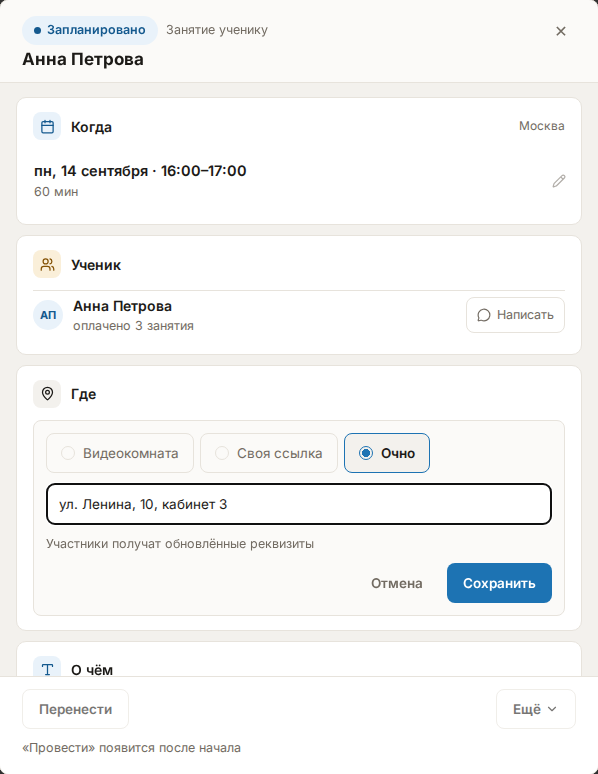
Нажмите на занятие в календаре — откроется его карточка — и в карточке «Где» нажмите на строку с местом. Раскроется тот же выбор, что при создании: «Видеокомната», «Своя ссылка» с полем для ссылки и «Очно» с полем для адреса. Нажмите «Сохранить».
Если у занятия уже есть участники, каждый получит сообщение о новом месте — «Занятие … теперь очно: …», «… онлайн по ссылке …» или «… онлайн в видеокомнате», — и по умолчанию оно дублируется письмом: ученик, который не открывает кабинет, иначе поедет по старому адресу. Подпись под редактором предупреждает об отправке заранее: «Участники получат обновлённые реквизиты». Сообщение уходит, только если место действительно изменилось; смена темы или заметки такого сообщения не вызывает. Место сохраняется при переносе занятия.
Понять, что получит ученик
После нажатия окно не закрывается, а показывает итог: заголовок «Занятие запланировано» (у нескольких учеников — «Занятие для учеников запланировано», у группы — «Занятие группе запланировано»), дату и время, строку о том, что ученик получит уведомление и увидит занятие в своём расписании, и карточку «Так увидит ученик» — тема, дата, длительность и место так, как их увидит участник. Внизу три кнопки: «Ещё одно занятие» возвращает форму с теми же «Когда» и «Где», но пустым «Кто придёт»; «Открыть в расписании» показывает созданное занятие в календаре; «Готово» закрывает окно.
Каждый участник получит сообщение от РЕПЕТИТУМ с датой, временем и кнопкой «Открыть занятие», а затем напоминания за сутки и за час до начала. У занятия, связанного с курсом, сообщение называет курс и поток.
Через полчаса после конца занятия, если оно так и не отмечено, напоминание придёт уже вам — с кнопкой «Отметить занятие». Оно планируется для занятия ученику, занятия группе и при переносе, но не для открытого занятия; подробнее — в статье Как провести занятие и списать баланс.
Если что-то пошло не так
- Кнопка внизу неактивна. Не выбрана ни одна дата, либо одна из выбранных уже прошла: такая дата подсвечена красным, а под сводкой стоит подсказка «Это время уже прошло — выберите другое время или дату.». У открытого занятия причиной бывает и пустая тема: у платного она обязательна, а при включённом «Показать на моём сайте» обязательны и тема, и описание. Причина всегда написана строкой над самой кнопкой.
- Форма сообщает «В это время уже есть другое занятие.». На этот час у вас уже стоит занятие. Занятия встык разрешены — отказ означает именно наложение; выберите другой час.
- Форма сообщает «В это время у ученика уже есть занятие: …». Ученик занят в этот час на вашей площадке. Такой отказ не снимается — см. Ученик уже занят в это время.
- Появилась жёлтая врезка «Наложение по времени», но кнопка активна. Врезка совещательная. Решение принимается при нажатии: наложение на другой площадке кабинет предложит подтвердить вопросом «У ученика занято это время», наложение на вашей — отклонит.
- Нужной группы нет среди найденных. Группы ищутся в том же поле, что и ученики; если групп ещё нет, создайте её в разделе «Ученики» (см. Группы).
- В карточке «Кто придёт» нет поля поиска. На площадке ещё нет ни учеников, ни групп. Создайте занятие без участников и отправьте ссылку — первый записавшийся появится в списке — либо пригласите ученика (см. Как пригласить ученика или родителя).
- Занятие создалось, но ученик не получил сообщение. Вероятно, в «Кто придёт» никто не был выбран, и создалось открытое занятие по ссылке: оно не видно никому и никого не уведомляет. Итог это показывает — вместо строки об уведомлении окно предлагает «Ссылку на запись». Удалять и создавать заново не нужно: откройте занятие в календаре и нажмите «+ Добавить ученика» в карточке участников. Если ученик был выбран, уведомления он настраивает у себя (см. Настройка уведомлений).
- Ученик пишет, что время не то. Время в форме — в вашем часовом поясе, а в сообщении ученику — в его собственном. Часовой пояс задаётся в профиле.