
Регистрация магазина в ЮKassa
ЮKassa — платёжный сервис, который принимает у учеников оплату картой; он работает и с самозанятыми, и с ИП. Эта статья ведёт от полного нуля — нет ни учётной записи, ни опыта — до двух значений, которые вводятся на площадке: идентификатора магазина shopId и секретного ключа. Само окно подключения разобрано в статье Подключение ЮKassa и Robokassa.
Подключение бесплатно, комиссия берётся с успешных оплат; действующие ставки — на странице «Тарифы» сайта ЮKassa. Заявка занимает меньше часа, проверка — обычно не дольше пары дней.
ЮKassa не передаёт чеки в налоговую
Сервис не является фискальным оператором, а автоматические чеки для самозанятых ЮKassa прекратила с 29 декабря 2025 года — старые инструкции в интернете здесь ошибаются. Отчётность остаётся на вас: самозанятый регистрирует каждый доход в приложении «Мой налог», ИП нужна собственная или облачная онлайн-касса (раздел «Настройки» → «Онлайн-касса» кабинета ЮKassa). Если чеки должны уходить в налоговую сами, выбирайте Robokassa (см. Регистрация магазина в Robokassa).
Подготовить сайт
Готовность сайта ЮKassa проверяет на этапе заключения договора: на нём должны быть реальные услуги с ценами, оферта, условия оказания услуг, контакты и реквизиты — ФИО, ИНН, у ИП ещё ОГРНИП. Документы и реквизиты площадка публикует сама, как только вы заполните первый шаг раздела «Финансы» (см. Реквизиты и юридические документы); цены — ваша часть: создайте хотя бы один пакет занятий или откройте продажу курса (см. Пакеты занятий и цены).
Оставить заявку
Откройте сайт yookassa.ru и нажмите «Подключить ЮKassa». В форме указываются телефон, имя, электронная почта, форма бизнеса — самозанятый или ИП — и ИНН. Если у вас уже есть кошелёк ЮMoney, войдите им; вход через Сбер ID заполняет анкету данными из банка, и большинство полей заполнится само.
Заполнить анкету и подписать договор
Дальше сервис попросит данные для договора: реквизиты счёта и цветной скан паспорта. Проверка занимает обычно не дольше пары дней; уточняющие вопросы приходят письмом и уведомлением в личном кабинете. Готовый договор появляется там же — подписать его можно кодом из СМС либо загрузив скан с подписью. Деньги за оплаты ЮKassa переводит на счёт, указанный в договоре, на следующий банковский день.
Включить HTTP-уведомления
Об успешной оплате ЮKassa сообщает площадке HTTP-уведомлением. Пока уведомления не настроены, РЕПЕТИТУМ об оплате не узнаёт: ученик платит, а платёж в разделе «Платежи» надолго зависает в статусе «Ожидает», и занятия на баланс не ложатся.
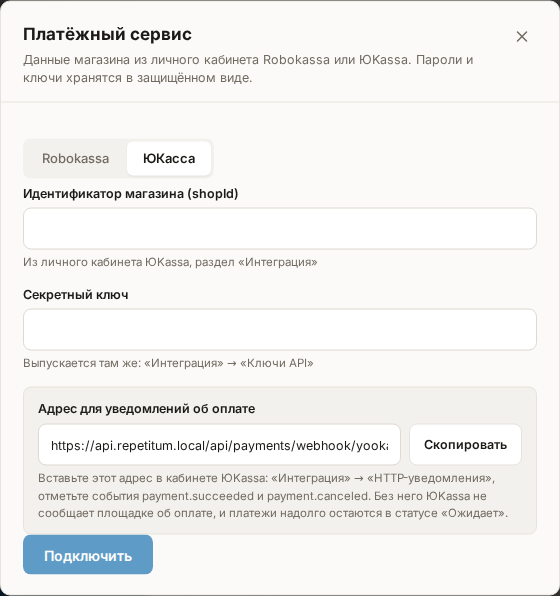
Откройте в кабинете ЮKassa раздел «Интеграция» → «HTTP-уведомления», укажите адрес
https://api.repetitum.ru/api/payments/webhook/yookassa и отметьте события
«payment.succeeded» и «payment.canceled». Набирать адрес вручную не обязательно: окно
подключения на площадке показывает его в блоке «Адрес для уведомлений об оплате» с кнопкой
«Скопировать».
Выпустить ключ и перенести данные на площадку
Понадобятся два значения:
- shopId — номер магазина; он указан в разделе «Настройки» → «Магазин»;
- секретный ключ — выпускается в разделе «Интеграция» → «Ключи API» кнопкой «Выпустить ключ»; выпуск подтверждается кодом из СМС.
Секретный ключ показывается один раз
Окно с ключом — единственное место, где его можно увидеть: скопируйте значение сразу в окно подключения площадки. Потерянный ключ не восстанавливается — вместо него выпускается новый (старый действует ещё 48 часов), и после перевыпуска данные магазина на площадке нужно ввести заново.
Откройте «Финансы» → «Ввести данные магазина», выберите «ЮКасса» и заполните «Идентификатор магазина (shopId)» и «Секретный ключ». Разбор окна подключения и первой проверки оплаты — в статье Подключение ЮKassa и Robokassa.
Если что-то пошло не так
- Пришли замечания к сайту. Проверяющие не нашли цен, оферты или контактов. Заполните реквизиты на площадке, создайте пакет занятий и ответьте на письмо.
- Ученик оплатил, а платёж на площадке остался «Ожидает». Не настроены HTTP-уведомления: в разделе «Интеграция» → «HTTP-уведомления» должен быть указан адрес площадки и отмечено событие «payment.succeeded».
- Секретный ключ потерян. Выпустите новый в «Ключах API» и введите данные магазина на площадке заново; старый ключ перестаёт действовать через 48 часов.
- Ученик просит чек. Площадка формирует информационный чек сама, но фискальным он не является; налоговый учёт при работе через ЮKassa остаётся на вас (см. врезку выше и Возвраты и чеки).