
Свободное время и заявки на занятие
Открыть в кабинете: «Расписание»
«Свободное время» — ваши регулярные часы, из которых ученик выбирает удобный и присылает заявку на занятие. Занятие появляется в расписании только после вашего подтверждения. Ниже — как опубликовать эти часы и как разбирать приходящие заявки.
Заявка бесплатна, ничего не списывает и не занимает время: тот же час может запросить другой ученик. Одновременно у одного ученика может быть не более десяти неразобранных заявок.
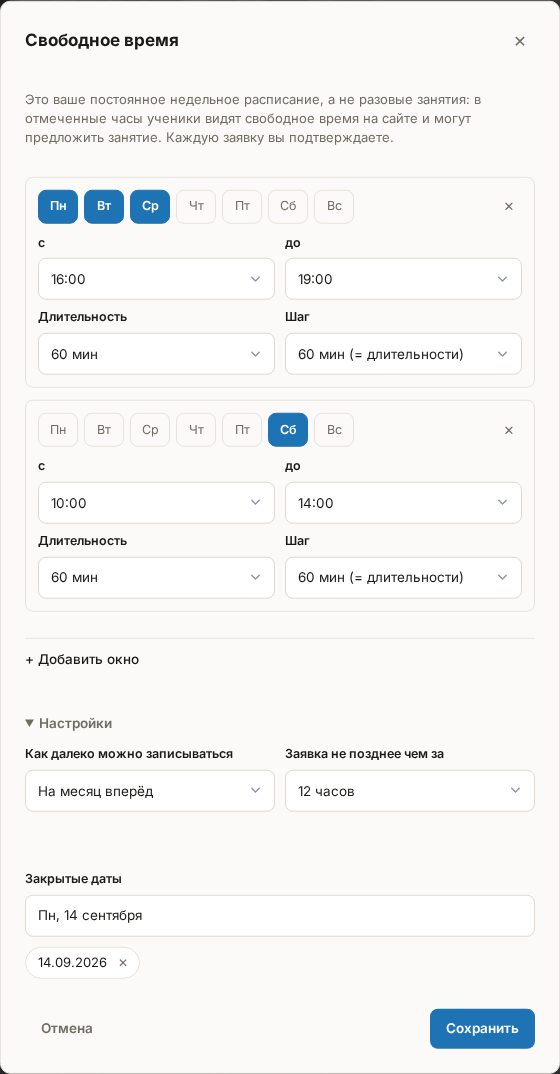
Опубликовать свободное время
- Нажмите «Свободное время» над календарём в разделе «Расписание».
- Нажмите «+ Добавить окно». Отметьте дни недели («Пн» … «Вс») и укажите время «с» и «до». Новое окно приходит с уже отмеченными буднями — снимите лишние дни, если они не ваши.
- В поле «Длительность» выберите продолжительность одного занятия, в поле «Шаг» — с каким интервалом идут варианты времени. Окно «с 15:00 до 18:00» при длительности 60 и шаге 30 даёт варианты 15:00, 15:30, 16:00 … 17:00.
- Добавьте столько окон, сколько нужно, — например, отдельное для выходных.
- Нажмите «Сохранить».
Время окон указывается в вашем часовом поясе. В виде «Неделя» опубликованные окна тонируются, чтобы было видно, куда могут прийти заявки. Уже запланированные занятия вычитаются из окон автоматически: занятое время ученику не предлагается.
Окна — это недельный шаблон, а не отдельные занятия
Строки окон повторяются каждую неделю, поэтому разовый свободный час здесь не задать: для него подходит открытая запись — созданное занятие на конкретную дату (см. Открытая запись). Разовый выходной, наоборот, задаётся полем «Закрытые даты» — отметьте в нём отпуск и праздники, и окна в эти дни публиковаться не будут.
Ограничить горизонт и срочность записи
Раскройте «Настройки» в том же окне:
- «Как далеко можно записываться» — на неделю, две недели, месяц или два месяца вперёд;
- «Заявка не позднее чем за» — 2 часа, 12 часов, сутки или двое суток до начала. Более поздние варианты ученику не показываются вовсе.
Узнать о новой заявке
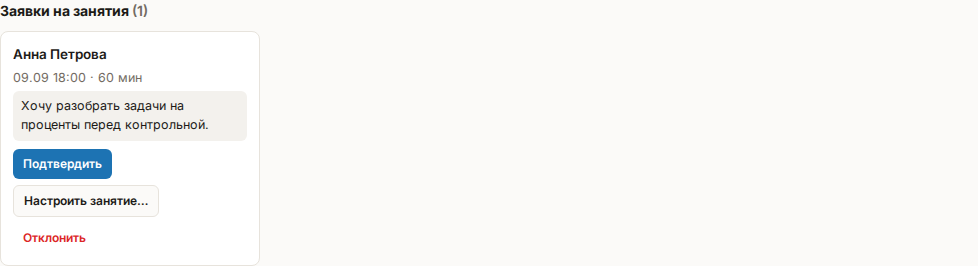
Заявка приходит двумя путями одновременно: сообщением от РЕПЕТИТУМ в чате — с комментарием ученика и кнопками «Подтвердить», «Отклонить» и «Настроить занятие…» — и полосой «Заявки на занятия (N)» над календарём в разделе «Расписание», с теми же кнопками. Те же три кнопки стоят и на карточке заявки на главной странице кабинета.
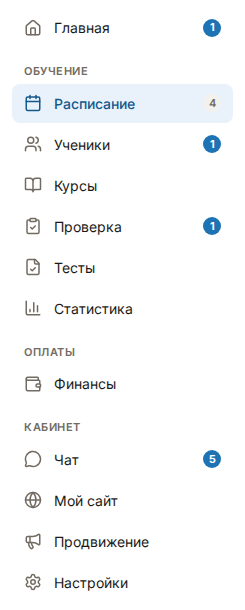
Число неразобранных заявок дублируется на пункте «Главная» в боковом меню кабинета; в нижней панели телефона места для цифры рядом со значком нет, поэтому там она сжимается до точки. Такие же счётчики стоят на пунктах «Ученики» (заявки на запись, ожидающие одобрения) и «Проверка» (очередь проверки работ). На пункте «Расписание» число другое, приглушённое: оно справочное — сколько занятий у вас осталось сегодня — и точкой в нижней панели телефона не становится.
Две пометки на карточке заявки меняют то, что вы сделаете дальше:
- «новый ученик» — заявку прислал человек, записавшийся с сайта и ещё ждущий вашего одобрения. Подтверждение заявки одновременно принимает его в ученики;
- «время занято» — на этот час у вас уже стоит другое занятие. Кнопки «Подтвердить» и «Настроить занятие…» на такой заявке неактивны: отклоните её, и ученик выберет другое время.
Решение, принятое в полосе, гасит карточку в чате — и наоборот. Разбирать одну заявку дважды не придётся.
Подтвердить заявку
Нажмите «Подтвердить» и подтвердите вопрос «Подтвердить занятие?». В расписании появится индивидуальное занятие с этим учеником на запрошенное время, ученик получит сообщение, а остальные заявки на пересекающееся время уйдут из очереди: их авторам придёт «Время … уже занято — выберите другое время», а карточка такой заявки в чате погаснет с надписью «Время занято». В чате карточка заявки погаснет целиком, включая «Настроить занятие…», и покажет итог «✅ Занятие создано».
Занятие создаётся онлайн и на длительность из заявки. Если оно должно быть очным, длиннее или с другими участниками, ответьте через «Настроить занятие…» (см. ниже) либо поменяйте место уже в карточке занятия: нажмите на строку в карточке «Где» и выберите «Очно» (см. Как создать занятие).
Баланс ученика при подтверждении не проверяется: занятие создаётся как обычное, а списание происходит при проведении (см. Как провести занятие и списать баланс).
Отклонить заявку
Нажмите «Отклонить» и подтвердите вопрос «Отклонить заявку?». Ученик получит сообщение с предложением выбрать другое время, а карточка в чате перейдёт в состояние «Отклонена».
Ответить на заявку иначе
Кнопка «Настроить занятие…» открывает окно «Ответ на заявку» — то же окно, что создаёт новое занятие (см. Как создать занятие), но дата и время в нём заперты заявкой, а её автор уже выбран в карточке «Кто придёт», и снять его нельзя. Длительность в карточке «Когда» можно изменить, место в карточке «Где» — выбрать сразу: «Видеокомната», «Своя ссылка» или «Очно». Что будет создано, решает состав в «Кто придёт»:
- никого не добавили — индивидуальное занятие автору заявки, как по кнопке «Подтвердить», но с выбранными длительностью, местом и темой;
- добавили учеников — занятие для выбранных учеников: автор заявки и те, кого вы отметили; свободных мест в нём нет, и записаться в него больше никто не может;
- включили «Открыть запись для остальных» — открытое занятие: автор заявки и отмеченные ученики уже записаны, а остальные места открыты для записи (см. Открытая запись).
Если на то же время есть другие заявки, они перечислены под именем автора в блоке «Тоже просились на это время» — отметьте флажками, кого добавить. Ниже — обычный поиск по вашим ученикам; в этом окне предлагаются только активные ученики, а группы не предлагаются вовсе: заявку подал конкретный человек, а занятие группе создаётся из окна «Новое занятие».
При включённом переключателе «Открыть запись для остальных» появляется карточка «Мест и цена»: мест должно быть хотя бы на одно больше, чем уже записано, и не больше десяти, а цена задаётся так же, как у любого открытого занятия. Рядом с переключателем стоит «Показать на моём сайте», и в этом окне он включён заранее: запрошенный час уже был виден всем как свободное время, и после подтверждения на его месте появится страница занятия. Для страницы нужны тема и описание в карточке «О чём»; чтобы занятие было доступно только по ссылке, выключите переключатель.
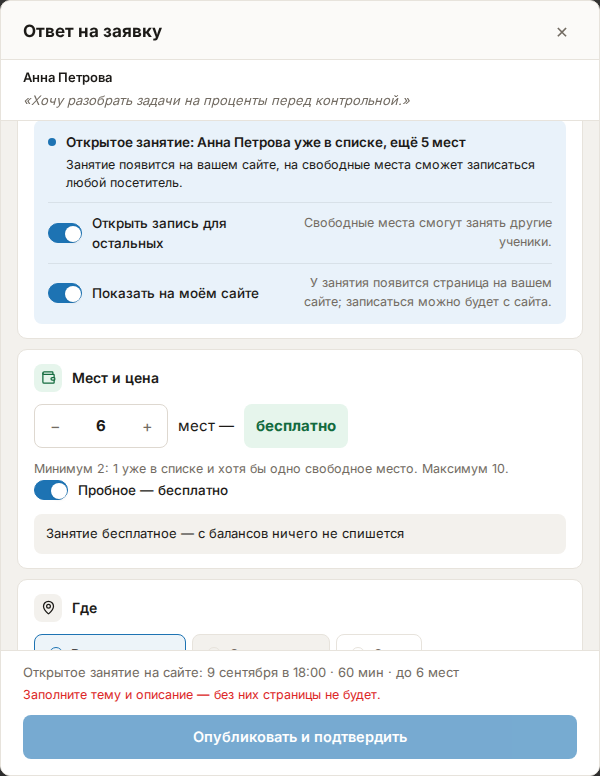
Кнопка внизу называет исход: «Подтвердить заявку», «Подтвердить для N учеников», «Открыть запись и подтвердить» или «Опубликовать и подтвердить». После нажатия окно показывает итог: у открытого занятия — карточку «Ссылка на запись» с готовой ссылкой и кнопками отправки в мессенджер, у остальных исходов — сообщение о том, что ученики получат уведомление.
Ученик с пометкой «новый ученик» принимается в ученики при любом из трёх исходов — и автор заявки, и присоединённые из блока «Тоже просились на это время». Если у добавленного вами ученика в этот час уже есть занятие у другого учителя, окно спросит, создавать ли занятие всё равно, кнопкой «Всё равно подтвердить»; для автора заявки и присоединённых такого вопроса нет — их занятость означает отказ, и окно гасит кнопку с пояснением «У … в это время уже есть занятие — подтвердить нельзя, отклоните заявку» (см. Ученик уже занят в это время).
Понять, что видит ученик
В разделе «Занятия» своего кабинета ученик видит свободные варианты времени прямо в календаре и нажатием на любой из них открывает форму заявки с необязательным комментарием. Отправленная заявка встаёт в блок «Ждут ответа учителя» с кнопкой «Отозвать», а запрошенный вариант в календаре гаснет и на нажатие отвечает подсказкой, а не второй формой.
Опубликованные окна видны и посетителям сайта: блок «Расписание» на главной странице показывает мини-календарь с днями, в которые есть свободное время или открытая запись, а отдельная страница расписания — неделю целиком. Посетитель, выбравший время на сайте, попадает на страницу заявки: ваш ученик отправляет её сразу, новый человек сначала записывается к вам в ученики. Подробнее — в статьях Тарифы и расписание на сайте и Заявка на удобное время.
Если что-то пошло не так
- Кнопка «Сохранить» в окне «Свободное время» неактивна. В какой-то строке не выбран ни один день недели («Выберите хотя бы один день недели.») либо начало не раньше конца или занятие не умещается в окно («Начало должно быть раньше конца, а занятие — умещаться в окно.»).
- Вы одобрили ученика, а его заявка на занятие так и висит. Одобрение отвечает на другой вопрос — оно принимает человека в ученики, но никакого времени не назначает. Уведомление об успешном одобрении так и говорит: заявка ждёт подтверждения в «Расписании».
- Подтверждение отвечает «У ученика на это время уже есть занятие.». Ученик занят в этот час — у вас или у другого учителя. Этот отказ не снимается ни в полосе, ни в чате: отклоните заявку, и ученик выберет другое время (см. Ученик уже занят в это время).
- Подтверждение отвечает «Это время уже занято.». На этот час уже стоит ваше занятие — та же причина, что и у пометки «время занято» на карточке.
- Подтверждение отвечает, что на бесплатном плане нельзя проводить больше трёх онлайн-занятий в неделю. Подтверждённое занятие создаётся онлайн и попадает под ограничение бесплатного плана (см. Как создать занятие).
- Кнопки «Настроить занятие…» у заявки нет. Это заявка на уже опубликованное занятие открытой записи: занятие существует, и настраивать нечего. Подтверждение посадит ученика на это же занятие (см. Открытая запись).
- Окно «Ответ на заявку» отвечает, что мест должно быть больше. При открытой записи число мест должно превышать число уже записанных хотя бы на одно. Если свободные места не нужны, выключите «Открыть запись для остальных» — получится занятие для выбранных учеников.
- Кнопка внизу окна «Ответ на заявку» неактивна. Включён «Показать на моём сайте», а тема или описание в карточке «О чём» не заполнены — впишите их либо выключите переключатель. Тема нужна и платному занятию, даже без страницы на сайте.
- Подтверждение отвечает «Занятие отменено или больше не принимает записи.». Заявка была на конкретное занятие открытой записи, а само занятие вы с тех пор отменили, перенесли или закрыли для записи. Кнопка «Подтвердить» в чате гаснет и показывает «Занятие отменено»; «Отклонить» остаётся — нажмите её, чтобы закрыть заявку и дать ученику ответ.
- Карточка в чате показывает «Уже обработана» или «Время прошло». Заявку разобрали в другом месте либо запрошенное время наступило раньше, чем вы ответили.
- Ученик жалуется, что на сайте нет ни одного свободного времени. Проверьте: сохранены ли окна, не попал ли день в «Закрытые даты», не съели ли часы уже запланированные занятия и не отсекает ли их «Заявка не позднее чем за».