
Домашние задания и проверка
Открыть в кабинете: «Проверка»
Домашнее задание живёт частью урока внутри курса: ученик выполняет его и отправляет ответ, а все сданные работы собираются в разделе «Проверка». Ниже — как разобрать эту очередь и что видит ученик после вашего решения.
Задать домашнюю работу
Задание добавляется в уроке курса: в редакторе содержания откройте вкладку «Задание» и выберите способ ответа — «Текст и файлы», «Только файл» или «Автотест» (тот проверяется без вашего участия, см. Автотесты: задания с автопроверкой). Впишите текст задания — ученик увидит его на своём экране. Подробнее о работе с уроком — в статье Создание курса: редактор и блоки.
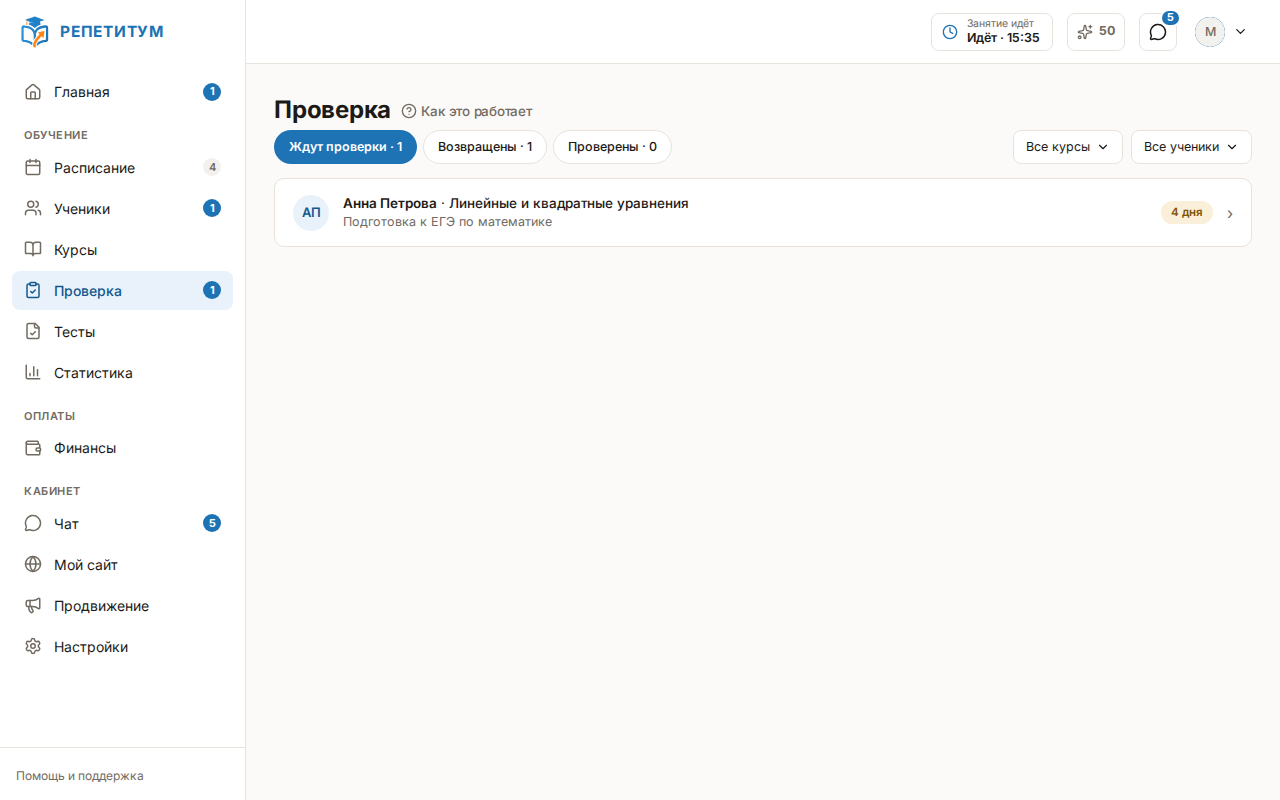
Найти работу в очереди
Откройте «Проверка». Работы разложены по трём вкладкам со счётчиками:
- «Ждут проверки» (на телефоне — «Ждут») — сданное и ещё не проверенное;
- «Возвращены» — то, что вы отправили на доработку; сюда же попадает автотест, не набравший порог;
- «Проверены» — принятое и отклонённое, а также автотесты, прошедшие порог.
Списки сужаются фильтрами «Все курсы» и «Все ученики». В каждой строке — ученик, название задания, курс, число приложенных файлов и возраст работы; у автотестов рядом стоит балл в процентах. Работы, сданные позавчера и раньше, подсвечены — это подсказка, за что взяться в первую очередь; «сегодня» и «вчера» остаются спокойными.
Проверить работу
Нажмите на строку. Открытие работы из очереди «Ждут проверки» сразу берёт её в работу: у ученика статус меняется на «учитель уже проверяет», отдельной кнопки для этого нет. Если работу уже открыл другой учитель площадки, вместо кнопок решения вы увидите предупреждение — двое одну работу не проверяют.
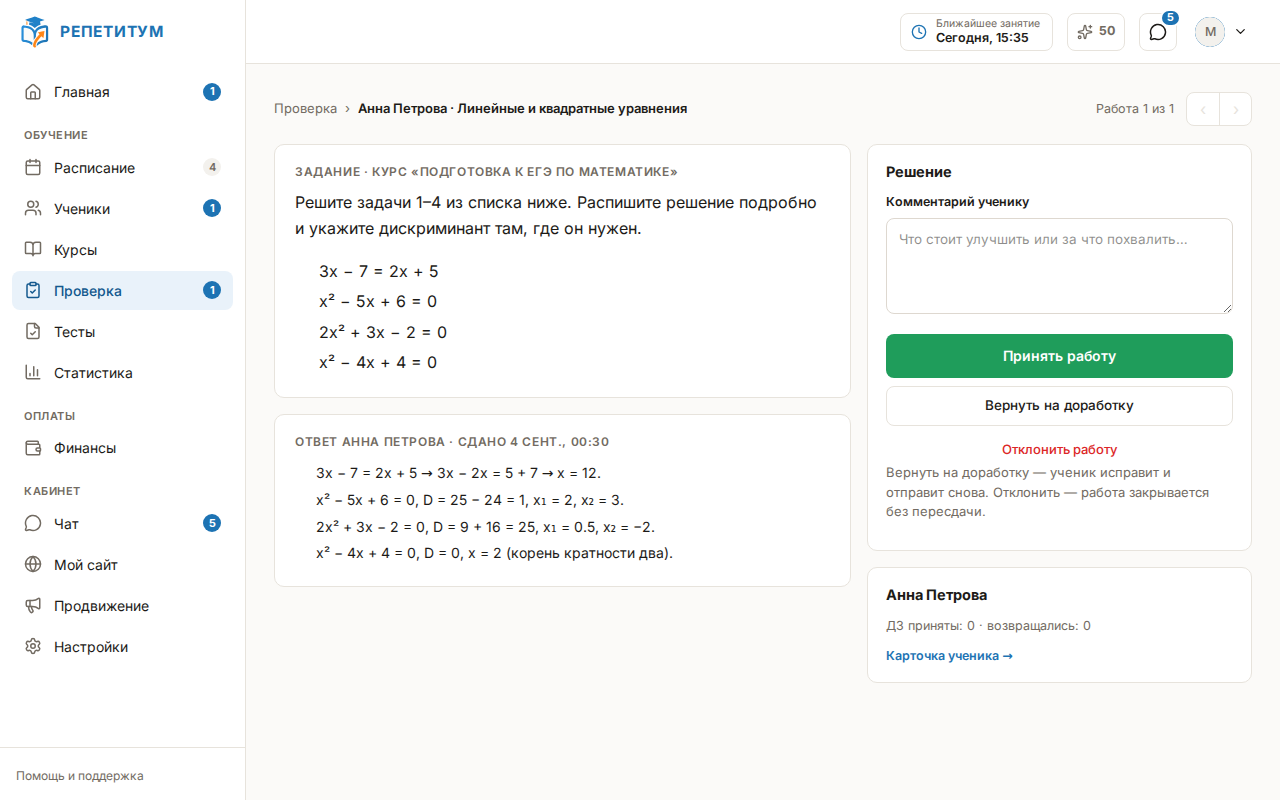
В карточке «Решение» заполните «Комментарий ученику» и выберите одно из трёх:
- «Принять работу» — задание засчитано;
- «Вернуть на доработку» — ученик увидит комментарий и сможет прислать исправленный ответ;
- «Отклонить работу» — работа закрывается, комментарий ученик увидит, но переотправить эту попытку уже не сможет; действие спрашивает подтверждение.
Стрелки ‹ › в шапке переключают на соседнюю работу той же очереди, не возвращая к списку; счётчик «Работа N из M» показывает, сколько осталось. Как только работа проверена, она из очереди исчезает.
Если ответ уже возвращался и был переотправлен, экран покажет номер попытки и блок «Прошлая проверка» с вашим предыдущим комментарием.
Когда возвращать, а когда отклонять
«Вернуть на доработку» оставляет ученику путь вперёд: он видит комментарий, поле ответа снова открыто, а в автотесте вопросы, отвеченные неверно, помечены. «Отклонить работу» этот путь закрывает — пересдачи для этой попытки не будет. Отклонение уместно, когда работа потеряла смысл (тема пройдена, срок прошёл), а не когда ученик ошибся.
Переопределить решение автопроверки
Автотест с включённым автозачётом оценивается без вас, но его вердикт не окончателен. Откройте уже проверенную работу-автотест — под текущим решением появятся те же три кнопки. Так можно вернуть на пересдачу тест, прошедший порог, или засчитать тот, что порога не набрал.
Понять, кого и когда оповестят
Когда ученик сдаёт работу, вам в чат приходит сообщение от РЕПЕТИТУМ с кнопкой «Проверить» — она открывает работу сразу на экране проверки; отдельно следить за очередью не нужно. Когда вы вынесли решение, сообщение с кнопкой «Открыть задание» получает ученик и все подтверждённые родители, привязанные к нему, — поэтому комментарий стоит писать так, чтобы его прочитали и они.
Если что-то пошло не так
- Открыли работу, а кнопок решения нет. Работу уже проверяет другой учитель площадки — предупреждение об этом стоит на месте кнопок. Дождитесь его решения либо разберите другую работу.
- Вкладка «Возвращены» полна автотестов, которых вы не возвращали. Автотест с баллом ниже порога уходит на доработку сам. Если порог для этого задания слишком высок, поправьте его в карточке автотеста в редакторе урока.
- Работа пропала из очереди «Ждут проверки». Она проверена — ищите её на вкладке «Проверены» или «Возвращены».
- От одного ученика по одному уроку пришло несколько работ. В уроке несколько частей-заданий, и каждая проверяется отдельно. Номер части виден в названии работы.
- При попытке изменить решение автопроверки пришёл отказ «Ученик уже отправил новую попытку». Пока вы открывали работу, ученик прислал следующую. Проверьте её — прежняя попытка уже сменилась.
- Отказ «Ученик уже работает над новой попыткой». Ученик начал набирать новый ответ поверх возвращённой работы, и переигрывать старый вердикт значило бы стереть его черновик. Дождитесь, пока он сдаст, и вынесите решение по новой попытке.
- Открыли уже проверенную работу, а кнопок решения нет. Переиграть можно только вердикт автопроверки: у обычного задания с ответом текстом или файлом решение окончательно. Если ученику нужна ещё одна попытка, добавьте в урок новую часть-задание или примите ответ вне платформы.