
Регистрация и первый вход
Открыть в кабинете: «Начало работы»
Эта статья — про сам процесс: от регистрационной формы до первого экрана кабинета. Что делать дальше с сайтом — в статье Анкета: сайт за семь вопросов.
Как зарегистрироваться
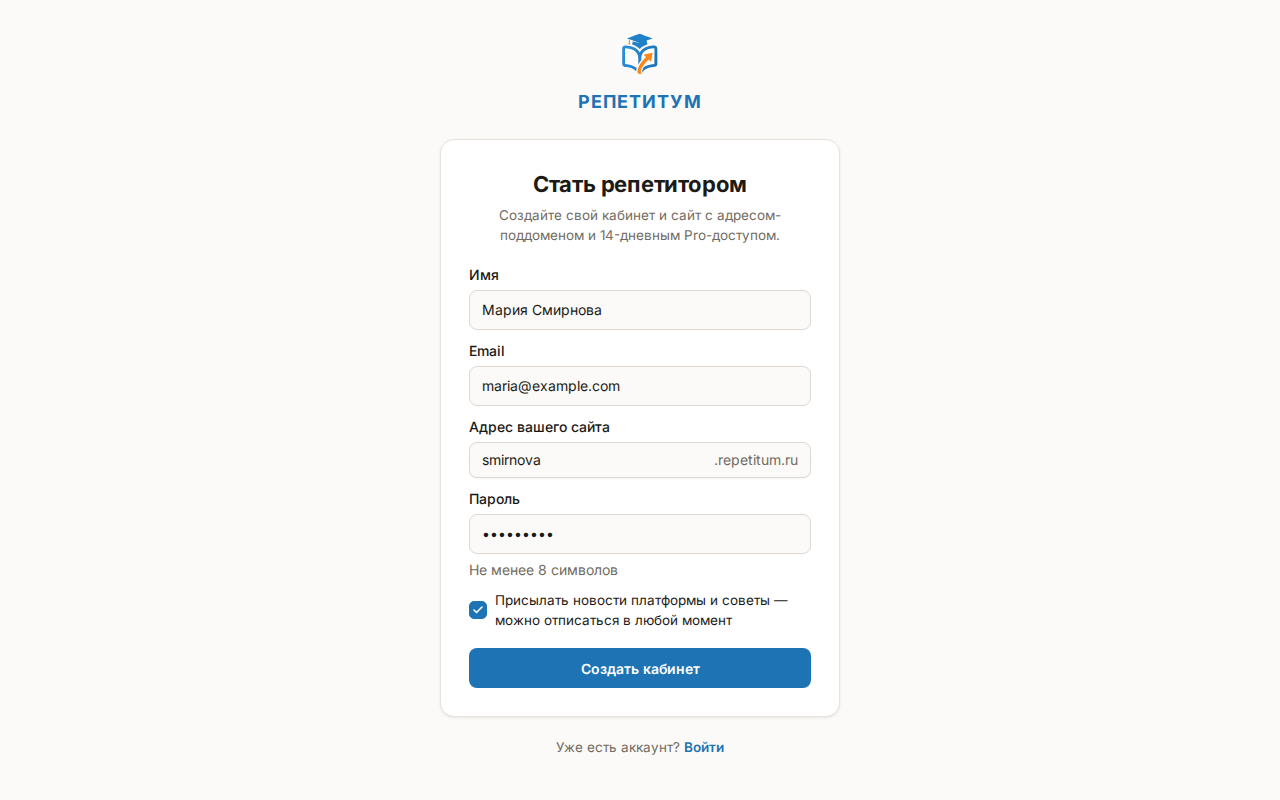
Форма «Стать репетитором» создаёт кабинет и сайт с адресом-поддоменом; первые 14 дней действует пробный доступ к тарифному плану «Профессиональный». Есть два способа регистрации.
С паролем:
- Заполните четыре поля: «Имя», «Email», «Адрес вашего сайта» и «Пароль». Ниже стои́т отмеченный флажок «Присылать новости платформы и советы» — снимите его, если письма не нужны; отписаться можно и позже, переключателем в профиле.
- Адрес сайта предлагается по вашему имени — оставьте его или впишите свой вариант латиницей;
подсказка под полем показывает итоговый адрес (
имя.repetitum.ru). - Нажмите «Создать кабинет».
Откроется страница «Кабинет создан» с адресом вашего сайта и сообщением о том, что письмо для подтверждения адреса электронной почты отправлено. Пока адрес не подтверждён, войти в кабинет и принимать оплату нельзя; кнопка «Войти после подтверждения» ведёт на страницу входа.
Через Яндекс ID: под формой есть кнопка «Войти с Яндекс ID». Пароль задавать не нужно, подтверждать почту — тоже: адрес приходит от Яндекса. Если каких-то данных не хватает, откроется экран «Завершите вход» — для учителя он спрашивает «Название сайта» и «Адрес вашего сайта». Подробности — в статье Вход через Яндекс ID.
Как подтвердить почту и войти впервые
- Откройте письмо от РЕПЕТИТУМ и перейдите по ссылке подтверждения.
- На открывшейся странице «Вход в кабинет» введите тот же адрес электронной почты и пароль, что указывали при регистрации, и нажмите «Войти». Под формой есть та же кнопка «Войти с Яндекс ID» — для тех, кто регистрировался через Яндекс.
Первый вход: экран «С чего начнём?»
После первого входа кабинет открывает страницу с заголовком «Добро пожаловать в Репетитум!» и тремя карточками; рекомендуемая помечена «Следующий шаг»:
- «Собрать сайт-визитку» — анкета из семи вопросов, на каждом вы выбираете варианты кнопками, а помощник пишет тексты и сразу публикует сайт. Подробно — в статье Анкета: сайт за семь вопросов.
- «Пригласить ученика» — два шага: кого приглашаете (ученика или родителя) и на какой адрес. В конце — ссылка, которую можно скопировать и передать лично, и кнопка «Пригласить ещё».
- «Создать курс» — тот же мастер, что открывается кнопкой «+ Новый курс» в разделе «Курсы»: название, из чего состоит курс, как проходят занятия, наполнение и цена.
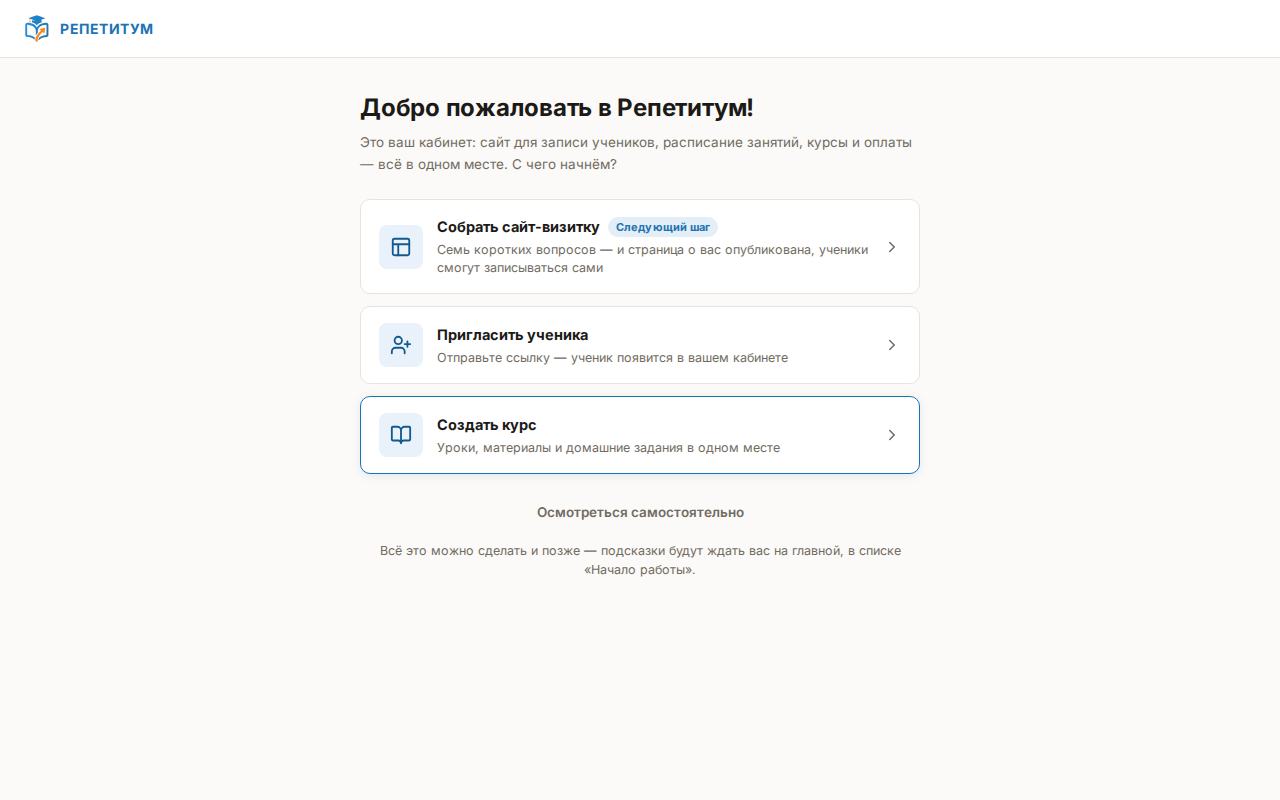
После каждого завершённого шага кабинет показывает оставшиеся под заголовком «Ещё для старта», а на сделанной карточке появляется подпись «Сделано · …». Когда сделаны все три, заголовок меняется на «Всё готово для первых учеников», а кнопка — на «На главную».
Отложить настройку можно кнопкой «Осмотреться самостоятельно» на первом экране или «Заполню позже» внутри любого шага. Экран остаётся доступным по кнопке «Мастер настройки» в разделе «Мой сайт», а главная страница кабинета сама подскажет ближайший невыполненный шаг. Ответы анкеты сохраняются как ваш профиль — см. Профиль учителя «О себе».
Найти раздел и настройки профиля
Меню разделов слева остаётся на месте на каждой странице кабинета, так что между разделами можно переходить, не возвращаясь на главную; полный список разделов — в статье Что такое РЕПЕТИТУМ.
В правом верхнем углу — меню с вашим именем и портретом: нажмите на имя, чтобы открыть профиль. Там же переключают «Тёмная тема» / «Светлая тема», пишут в поддержку платформы кнопкой «Написать в поддержку» (открывает чат с поддержкой в разделе «Чат») и выходят из учётной записи кнопкой «Выйти».
Если одна и та же учётная запись участвует в нескольких ролях — например, вы одновременно и учитель, и родитель своего ребёнка на площадке другого учителя, — в верхней панели появляется переключатель «Режим: …». Он открывает список ролей («Учитель», «Ученик», «Родитель»); выбор одной из них сразу меняет набор разделов слева и главную страницу, без повторного входа. На телефоне этот переключатель находится в меню портрета, в секции «Режим кабинета».
Войти с телефона
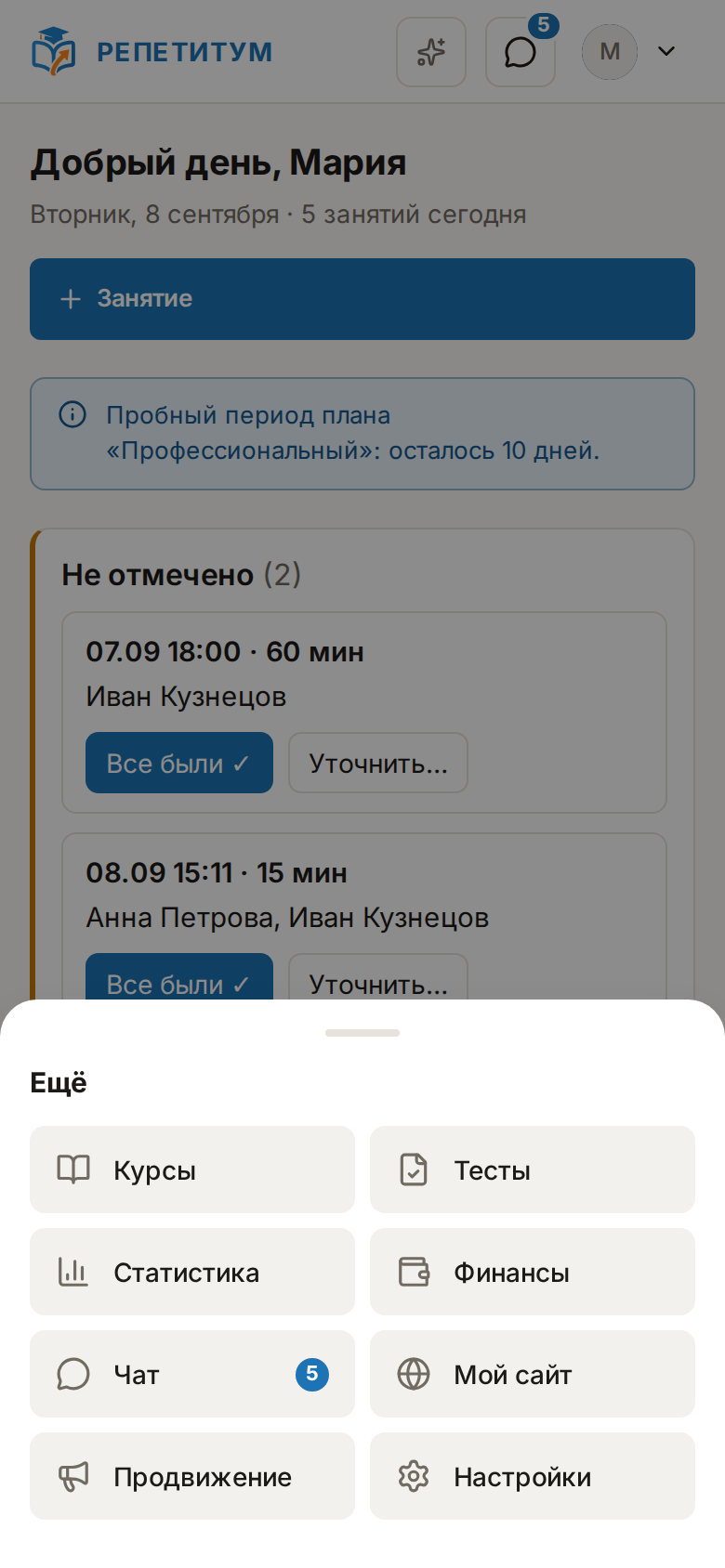
Кабинет открывается в браузере телефона без установки приложения — по тому же адресу, с той же почтой и паролем или через Яндекс ID. Меню слева на узком экране заменяется панелью внизу экрана: у учителя в ней четыре раздела, остальные собраны под кнопкой «Ещё». Подробнее — в статье Репетитум на телефоне.
Если что-то пошло не так
- Ученик или родитель, открывший раздел учителя (например, «Курсы» или «Расписание»), видит отказ «Раздел недоступен». Часть разделов кабинета существует только для учителя — это не сбой, а разграничение прав; кнопка «На главную» возвращает к тому, что доступно вашей роли.
- Письмо для подтверждения почты не пришло. Проверьте папку со спамом; ссылка подтверждения действует ограниченное время.
- Не получается войти, а письмо для восстановления пароля не приходит. Напишите в поддержку платформы: она может подтвердить адрес и задать новый пароль по вашей просьбе. О такой смене вам придёт письмо «Пароль изменён».