Видеозанятие
Онлайн-занятие проходит прямо в кабинете: отдельная программа для видеосвязи не нужна, достаточно обычного браузера. Рисует на доске и листает слайды учитель, вы видите то же, что и он. Иногда вместо доски или слайдов учитель показывает свой экран — вы его видите, но управлять показом не можете.
Войти в видеозанятие
Вход — на странице занятия, кнопка «Войти в занятие». Она открывается за 10 минут до начала: пока рано, на ней написано, с какого времени она заработает. Закрывается вход через 30 минут после конца занятия. Если учитель ведёт занятия во внешнем сервисе, кнопка называется «Подключиться» и открывает его ссылку.
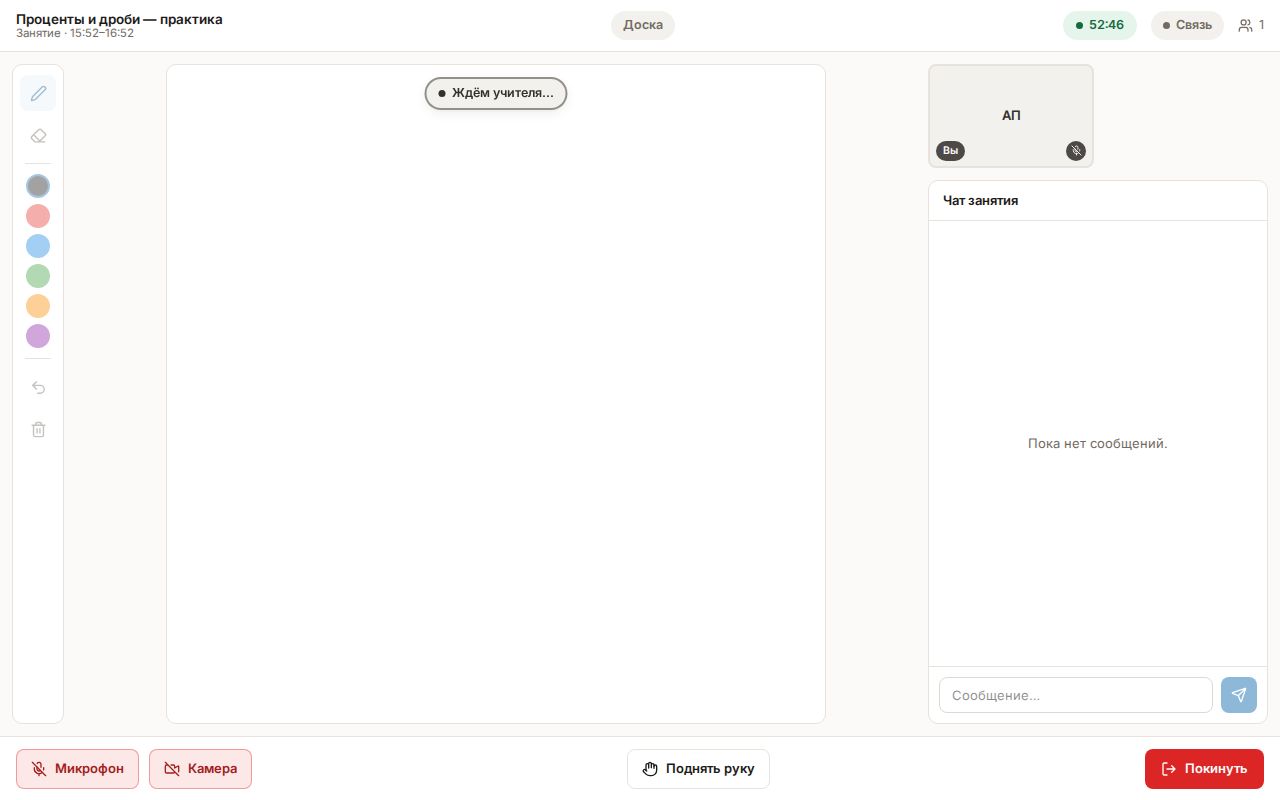
Пока вы в комнате одни, на месте доски написано «Ждём учителя…». Наверху видны название занятия, таймер до конца и состояние связи: «Отличная связь», «Хорошая связь», «Плохая связь» или «Нет связи». На телефоне это цветная точка — нажмите на неё, чтобы увидеть подробности.
Включить микрофон и камеру
Кнопки «Микрофон» и «Камера» внизу экрана включают и выключают вас в любой момент. Что будет включено при входе, решает учитель — на занятии это можно изменить.
При первом входе браузер спросит разрешение на камеру и микрофон. Если разрешение не дано, комната предупредит: «Нет доступа к камере и микрофону — вас не увидят и не услышат». Занятие при этом продолжается — вы видите и слышите остальных.
Попросить слова
Нажмите «Поднять руку» внизу экрана — кнопка сменится на «Рука поднята», а учитель увидит отметку. Когда он даст вам слово, микрофон включится сам, рука опустится, и появится подсказка «Вам дали слово — говорите».
Рисовать на доске можно только тогда, когда учитель отдельно даст вам такое право; до этого доска доступна для просмотра. Слайды листает тоже он: счётчик под слайдом меняется вместе с ним.
Написать в чат занятия
Кнопка со значком сообщения внизу экрана открывает «Чат занятия» — это тот же разговор с учителем (или чат группы, если занятие групповое), что и в разделе «Чат». Всё написанное во время занятия останется там и после него. Если сообщение пришло, пока чат закрыт, на кнопке появляется точка.
Выйти из занятия — кнопка «Покинуть».
Если занятие записывают
Учитель может записать занятие, чтобы его посмотрел тот, кто пропустил. Пока идёт запись, в комнате у всех горит значок «Запись», а в начале появляется уведомление «Занятие записывается — звук и доска». В запись попадают звук занятия и то, что было на доске, слайдах и показанном экране; видеоизображение участников не записывается, переписка в чате занятия — тоже.
Готовую запись открывают со страницы занятия: раздел «Занятия» → вкладка «Прошедшие» → нужное занятие → строка «Смотреть запись». Если вы занятие пропустили, ссылка придёт ещё и карточкой в чате с кнопкой «Открыть запись», а на главной странице появится полоса «Пропустили занятие — есть запись». Запись доступна 30 дней, потом удаляется; скачать её нельзя, она открывается только в кабинете.
Если что-то пошло не так
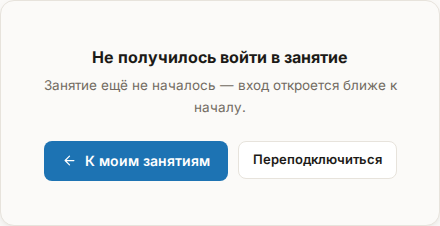
- Показана карточка «Не получилось войти в занятие». Причина названа тут же — чаще всего вы пришли слишком рано или слишком поздно. Нажмите «Переподключиться», чтобы повторить попытку без перезагрузки страницы, или «К моим занятиям», чтобы вернуться к расписанию.
- Показано «Переподключение…». Связь ненадолго пропала, комната восстанавливает её сама — подождите. Если появилась карточка «Связь с занятием потеряна», нажмите «Вернуться в занятие».
- Вас не слышат и не видят. Проверьте кнопки «Микрофон» и «Камера» внизу экрана, а если комната предупреждает об отсутствии доступа — разрешите камеру и микрофон в настройках сайта (значок замка в адресной строке) и обновите страницу; в приложении — в настройках приложения.
- Связь помечена как плохая, звук прерывается. Выключите камеру: без видео звук проходит заметно надёжнее. Помогает и проводной интернет вместо мобильного.
- В приложении написано «Видеосвязь здесь недоступна». Кнопка «Открыть в браузере» откроет ту же комнату в обычном браузере телефона.
- «Чат занятия» пуст, а при отправке появляется «Чат не найден или недоступен». Так бывает на занятии с открытой записью, куда записалось несколько учеников: чат занятия достаётся там не каждому. Ничего не потеряно — напишите учителю в разделе «Чат», это та же переписка, которая остаётся у вас и после занятия.
- Доска не даёт рисовать. Право рисовать выдаёт учитель. Поднимите руку и попросите его об этом.
- Значок «Запись» горит, а вы не хотите, чтобы вас записывали. Выключите микрофон и камеру или покиньте занятие; вопрос о записи решайте с учителем — включает и выключает её он.