
Как изменить текст и фотографии
Открыть в кабинете: «Мой сайт»
Сайт редактируется на месте: на странице «Мой сайт» вы видите свой сайт таким, каким его видят посетители, и правите текст в самих блоках. Эта статья — пошаговая инструкция.
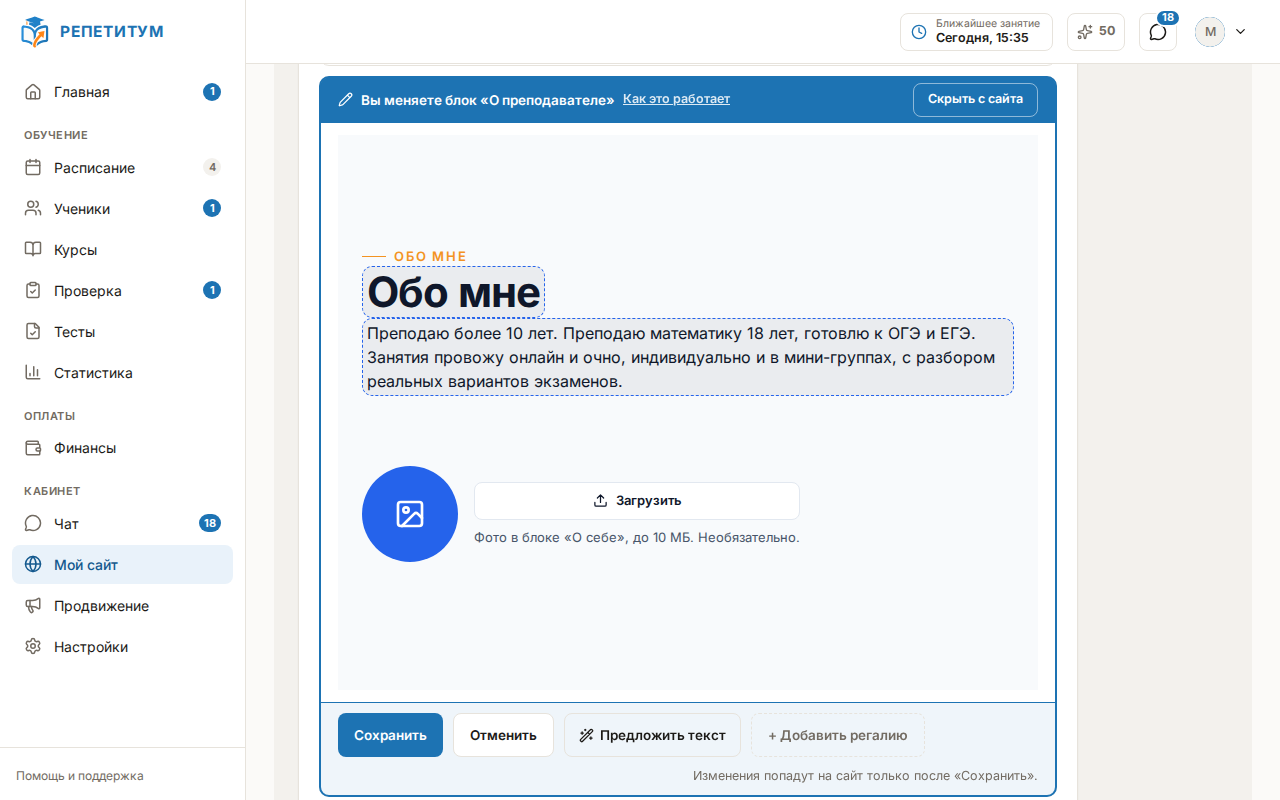
Открыть блок для правки
Наведите курсор на нужный блок — у него появится значок карандаша — и нажмите на него. Блок откроется в рамке: сверху — ссылка «Как это работает» на справку и кнопка «Скрыть с сайта», снизу — кнопки «Сохранить» и «Отменить». Открыт может быть один блок за раз.
Изменить текст
Каждая строка текста в открытом блоке — обычное поле для ввода. Нажмите в нужную строку и исправьте текст; в списках (регалии, карточки предметов, вопросы) новые строки добавляются кнопками «+ Добавить …» в нижней планке рамки, а удаляются значком корзины рядом со строкой. Нажмите «Сохранить» — изменения сразу появятся на сайте; «Отменить» закрывает блок и возвращает прежний текст.
Пока в блоке есть несохранённые правки, внизу экрана держится напоминание с теми же кнопками — так видно, что ученики пока видят прежнюю версию блока. Уйти со страницы с несохранёнными правками без подтверждения кабинет не даёт.
Загрузить фотографию
В блоках, где предусмотрено фото — «Главный экран», «О преподавателе», «Отзывы» и «Фотографии», — в открытом блоке на месте фотографии есть кнопка «Загрузить».
- Нажмите её и выберите файл: подходят форматы JPEG, PNG и WebP размером до 10 МБ.
- Фотография появится в блоке; на сайт она попадёт вместе с остальными правками после «Сохранить».
Убрать загруженную фотографию можно кнопкой «Удалить» рядом с ней. Логотип в шапке сайта — исключение: нажмите на шапку, загрузите файл (до 2 МБ), и он применится сразу, без «Сохранить».
Несколько фотографий сразу — только в блоке «Фотографии», где снимок не один, а список кадров с обязательной подписью у каждого; этому посвящена отдельная статья Фотографии на сайте.
Предложить текст с помощью ИИ
У текстовых блоков — «Главный экран», «О преподавателе», «Предметы и услуги», «Как проходят занятия» и «Частые вопросы» — в нижней планке рамки есть кнопка «Предложить текст». Она открывает окно «Текст блока «…»» с необязательным полем «О чём написать? (необязательно)»: укажите помощнику детали и нажмите «Сгенерировать».
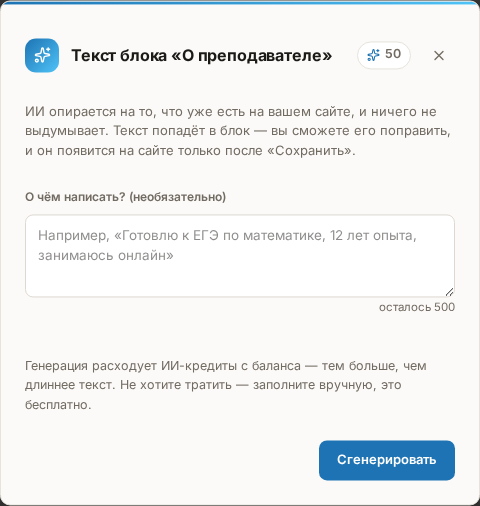
Через несколько секунд (иногда до минуты) предложенный текст встанет в блок — фотографии остаются вашими. Дальше решаете вы: поправьте текст вручную, верните прежний вариант кнопкой «Вернуть как было» или опубликуйте кнопкой «Сохранить» — до неё на сайте ничего не меняется. Кнопка есть только у пяти перечисленных выше блоков: содержание остальных составляют ваши снимки с подписями, ваши числа и данные из кабинета — придумывать их помощнику нечего.
Каждая генерация расходует ИИ-кредиты — те же, что в редакторе курсов. Когда кредиты закончились, кнопка остаётся на месте, но становится неактивной, с подсказкой «ИИ-кредиты закончились. Докупить или обновить план.». Если кредиты закончились уже во время генерации, окно закроется, а кабинет откроет страницу «ИИ-кредиты».
Скрыть блок целиком
Чтобы не показывать блок на сайте, но сохранить написанное, откройте блок и нажмите «Скрыть с сайта» в верхней планке рамки. Скрытый блок показан серой полосой «Раздел «…» пока скрыт — на сайте его не видно»; кнопка «Показать» на этой полосе открывает блок и готовит его к публикации — проверьте текст и нажмите «Сохранить», чтобы раздел снова появился на сайте.
Редактировать с телефона
На телефоне — и на любом устройстве с сенсорным экраном — блок открывается не в рамке, а на весь экран: поля идут формой одно за другим, а «Сохранить» и «Отменить и вернуться» закреплены внизу.
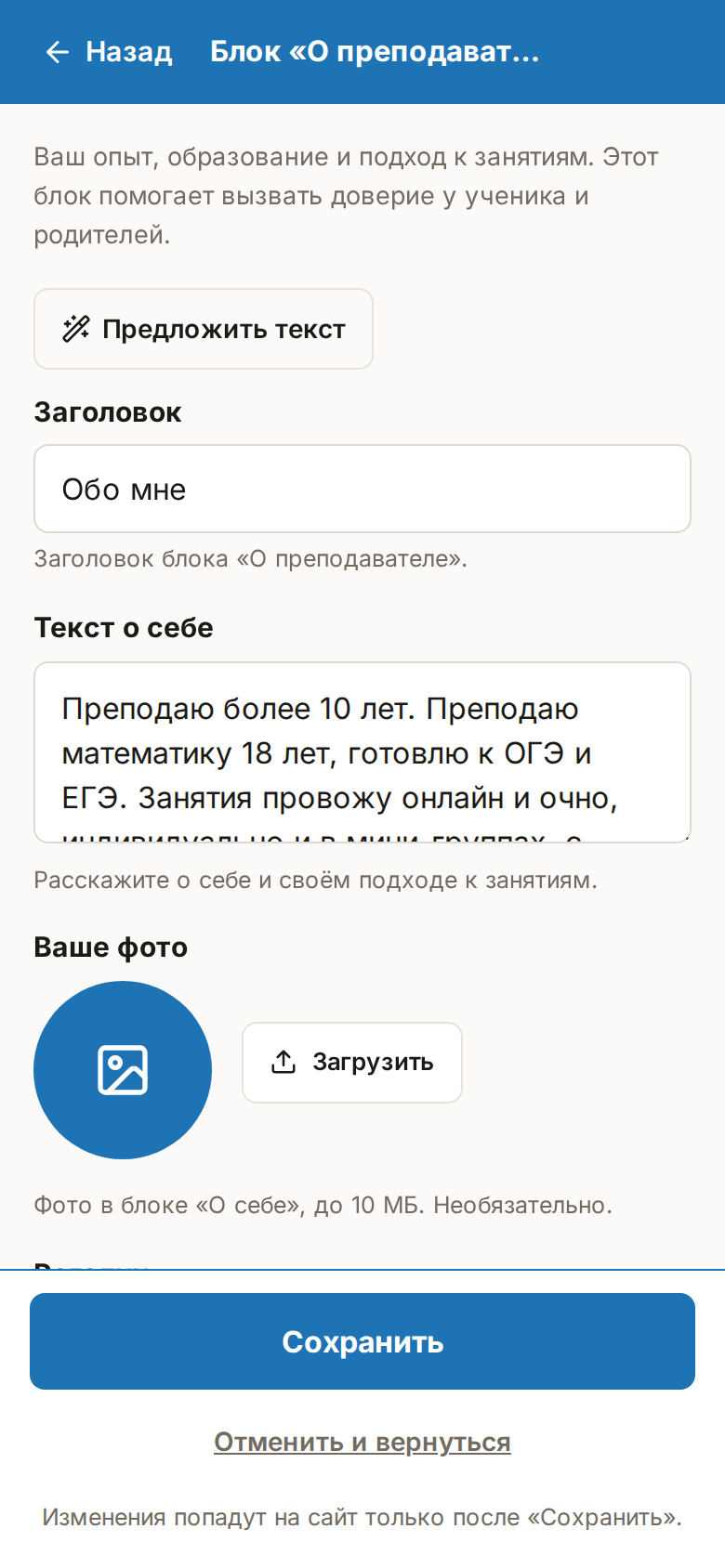
Кнопки «← Назад» и «Отменить и вернуться» делают разное: «Отменить и вернуться» — отказ от правок, блок закрывается с прежним текстом; «← Назад» ничего не выбрасывает и при несохранённых изменениях спросит, сохранить ли их перед выходом. Шапка сайта на телефоне открывается отдельным экраном «Шапка сайта»: там правятся название сайта, подпись под ним и логотип — поля сохраняются кнопкой «Сохранить», логотип применяется сразу. Панель «Цвет и вид» открывается на весь экран (см. Шаблоны оформления).
Проверить результат
Нажмите «Открыть сайт» в правом верхнем углу страницы «Мой сайт» — сайт откроется в новой вкладке таким, каким его видят посетители. Оба окна можно держать открытыми одновременно: правьте в одном, перезагружайте страницу в другом.
Если что-то пошло не так
- Фотография не загружается. Проверьте формат (JPEG, PNG или WebP) и размер файла — до 10 МБ для блоков, до 2 МБ для логотипа в шапке. Слишком большой или не тот файл сервис отклонит с сообщением об ограничении.
- Кнопка «Предложить текст» неактивна. Ищите подсказку рядом с ней: скорее всего, у площадки закончились ИИ-кредиты — докупите их или обновите план на странице «ИИ-кредиты».
- Правки набраны, но их не видно на сайте. Проверьте, нажали ли вы «Сохранить»: пока блок открыт с несохранёнными правками, ученики продолжают видеть прежнюю версию.
- Ушли со страницы и не уверены, сохранились ли правки. Кабинет запрашивает подтверждение перед уходом с несохранёнными правками — если подтверждения не было, они сохранены.