
Печать материалов и слайдов
Не всякое занятие проходит за компьютером. Материалы курса скачиваются готовыми файлами: урок или весь курс — документом PDF, слайды — презентацией PowerPoint. Вёрстка аккуратная, формулы печатаются как в учебнике.

Распечатать один урок
Откройте курс → «Изменить содержание» → нужный урок. Справа от названия урока стоит кнопка со значком загрузки — «Скачать PDF урока»: титульный лист, текст, картинки и задания одним файлом.
Задания всегда начинаются с новой страницы. Это сделано специально: если вы отдали раздатку одному ученику, для следующего можно допечатать только страницы с заданиями, не печатая весь урок заново.
Видео и прикреплённые файлы на бумагу не переносятся — вместо них печатается карточка с QR-кодом. Ученик наводит на код камеру телефона и открывает видео или файл на экране.
Распечатать весь курс
На странице курса откройте меню «Ещё» в шапке и выберите «Скачать раздатку (PDF)». Получится один документ на весь курс: титульный лист, оглавление с номерами страниц и все уроки по порядку, каждый с новой страницы. Скачать можно и черновик — удобно вычитать материал на бумаге до того, как его увидят ученики.
Распечатать тест или автотест
Любой тест печатается в двух вариантах:
- бланк — для ученика: поля «ФИО» и «Дата», вопросы с пустыми кружками и клетками для отметок, без правильных ответов;
- с ответами — для учителя: правильные варианты отмечены, а сверху стоит красная пометка «Версия для учителя — не раздавать ученикам».
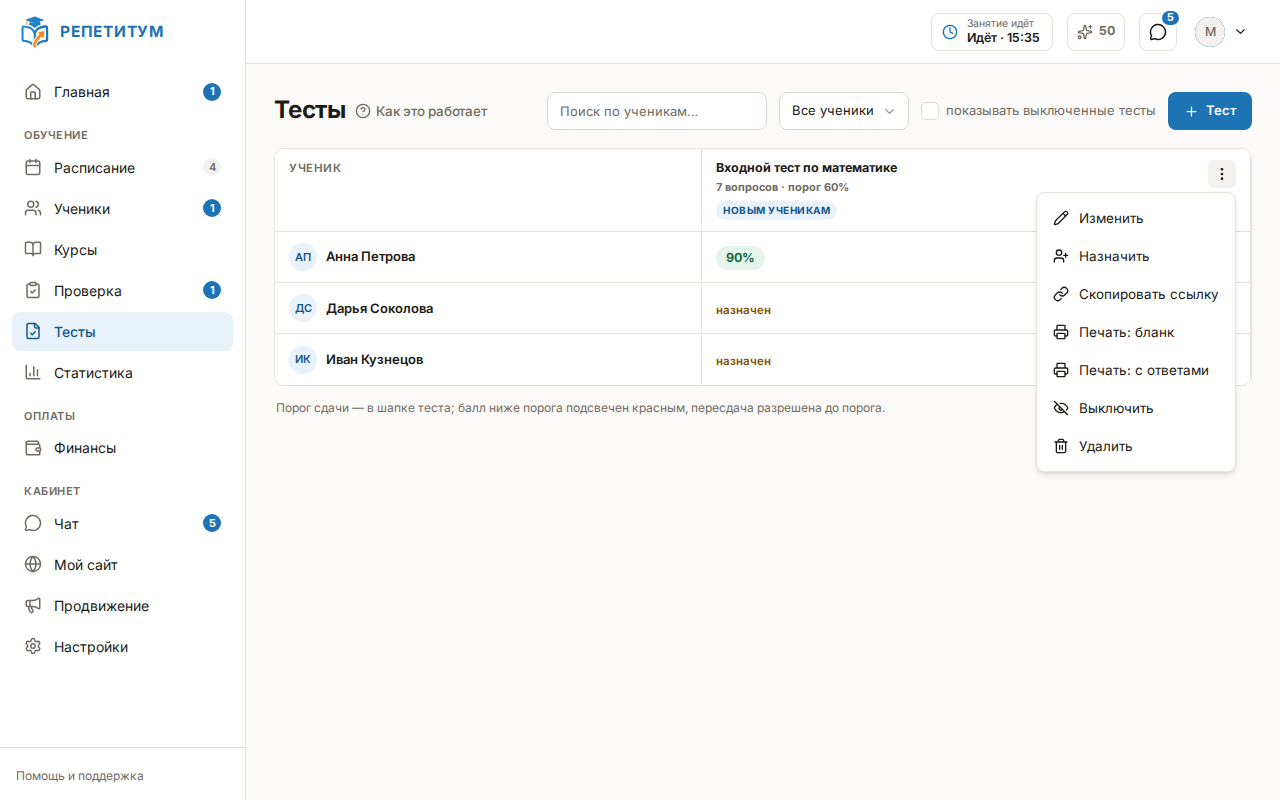
Печать вызывается из двух мест: в разделе «Тесты» — меню «⋮» столбца теста → «Печать: бланк» или «Печать: с ответами» (те же пункты даёт кнопка «Печать» в шапке редактора теста); у автотеста внутри урока — меню «⋮» на его карточке, вкладка «Задание».
Порядок вариантов в бланке и в версии с ответами один и тот же, поэтому ключ учителя указывает ровно на то, что напечатано у ученика. Это относится и к составным вопросам: на экране правый столбец пар и список для расстановки перемешиваются у каждого ученика по-своему, а в печатной паре «бланк — ключ» порядок общий.
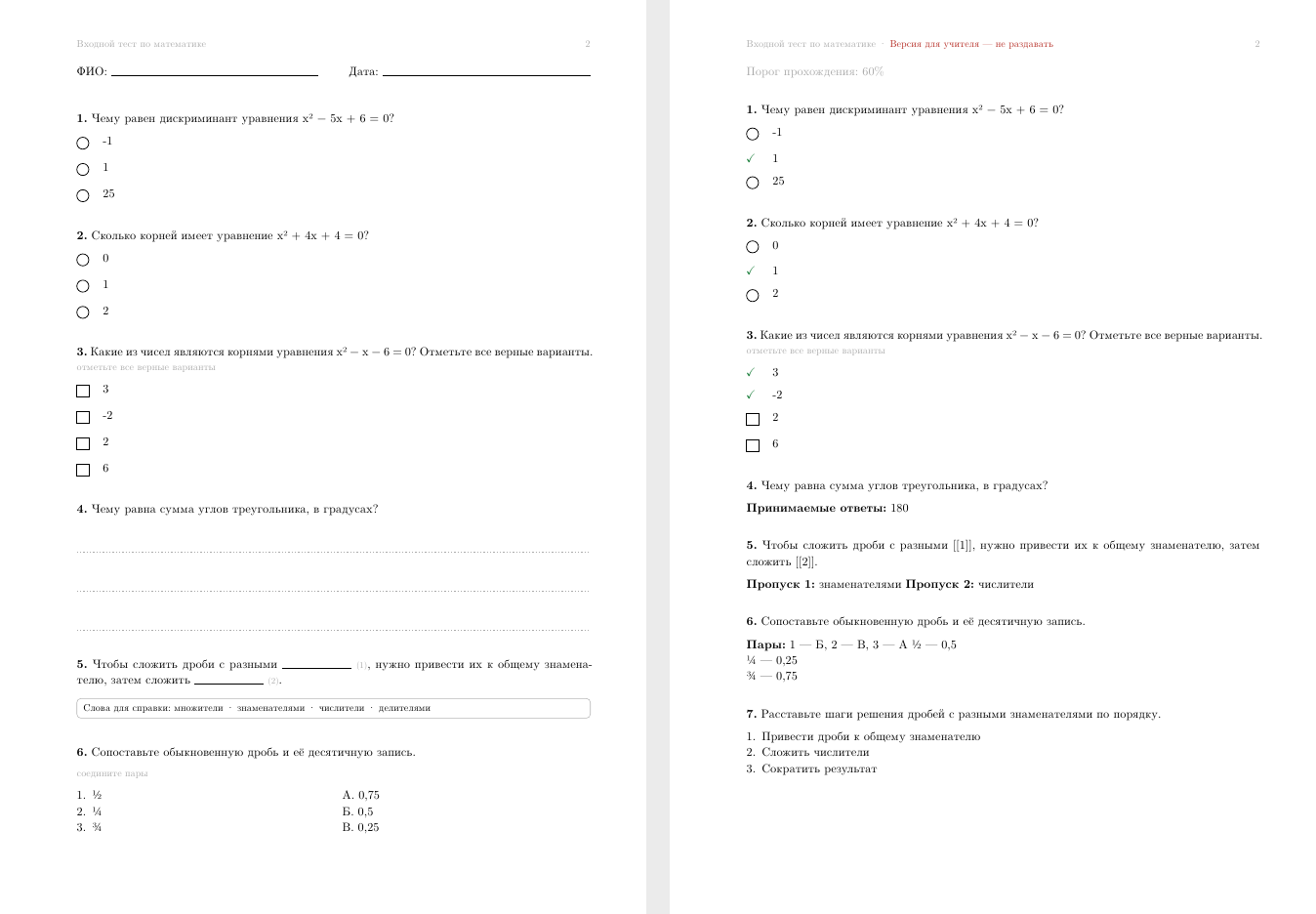
Бланк ученика не может содержать ответов
Бланк собирается из тех же данных, что видит ученик на экране, — правильных ответов в них попросту нет. Ключ живёт только в версии «с ответами», и она подписана предупреждением не раздавать её ученикам: перепутанная пачка распечаток — единственный способ показать ключ классу.
Напечатать плакат или карточки с QR-кодом
Кроме учебных материалов площадка печатает рекламные: раздел «Продвижение» делает из ссылки на ваш сайт, курс, занятие, поток или тест лист A4 с большим QR-кодом («Плакат») или тот же код восемью карточками под нарезку («Карточки»). Подробнее — в статье Позвать новых учеников.
Сохранить слайды презентацией
В редакторе урока откройте вкладку «Слайды». Рядом с кнопкой «Сохранить» стоит кнопка со значком загрузки: она скачивает слайды файлом PowerPoint. Такой файл открывается и в PowerPoint, и в бесплатных программах вроде «LibreOffice», — его можно показать с проектора или на телевизоре без доступа к интернету.
Скачивается всегда последняя сохранённая версия слайдов. Если вы правите их прямо сейчас, сначала нажмите «Сохранить» — слайды, как и автотест, сами не сохраняются.
Если что-то пошло не так
- Формула в документе напечаталась обычным текстом. В её записи ошибка. Печать из-за этого не прерывается — документ собирается заново, а формула остаётся текстом; проверьте запись в части «Формула».
- Вместо картинки в раздатке — заглушка с подписью. В очень большом курсе картинки сверх 200 файлов или 100 МБ заменяются заглушкой. Печатайте раздатку по урокам, а не целиком.
- Вместо QR-кода напечаталась ссылка. Так бывает у кодов на видео и файлы внутри раздатки, когда адрес слишком длинный, чтобы уместиться в код. Плакаты и карточки раздела «Продвижение» это не затрагивает: они печатают код с короткого адреса.
- Скачался не тот вариант слайдов. В файл попадает последняя сохранённая версия: несохранённые правки в неё не входят.
- Файл не скачивается совсем. Скачивание доступно только учителю и владельцу площадки; если вы вошли в этой роли, а файл всё равно не приходит, повторите попытку чуть позже — сборка документа идёт на сервере и может не успеть при большой нагрузке.