
Видеоурок на платформе
Открыть в кабинете: «Расписание»
Онлайн-занятие проходит в кабинете, в видеокомнате, привязанной к конкретному занятию расписания, — отдельная программа для видеосвязи не нужна. Комната одинаково работает на компьютере и на телефоне. Что видит и может делать в ней ученик, описано в статье Видеозанятие.
Завести занятие с видеокомнатой
Отдельного переключателя «включить видео» нет: комната появляется вместе с занятием. При создании включите «Онлайн» и оставьте выбранным вариант «Видеокомната Repetitum» (см. Как создать занятие). Выберете «Свою ссылку» — своя видеокомната для этого занятия не создаётся, и ученик пойдёт по вашей ссылке.
Передумать можно и после создания: откройте занятие, в его карточке нажмите на строку в карточке «Где» и выберите «Видеокомната», чтобы вернуть встроенную комнату; участники получат сообщение о новом месте встречи.
На бесплатном плане онлайн-занятий не больше трёх в неделю
Ограничение касается именно онлайн-формата: не более 3 онлайн-занятий в неделю на площадку и не длиннее 45 минут каждое. Очные занятия оно не затрагивает, платные планы снимают его целиком (см. Подписка РЕПЕТИТУМ и тарифные планы).
Войти в комнату
В карточке занятия вход стои́т полосой сразу под шапкой и называется «Войти в комнату»; в списке «Сегодня» на главной странице — «Войти в занятие». Кнопка загорается за десять минут до начала — пока рано, полоса называет время, с которого вход заработает, — и остаётся доступной ещё тридцать минут после конца занятия, так что опоздание не отрезает вас от занятия. У занятия со своей ссылкой на встречу вместо неё стоит «Подключиться».
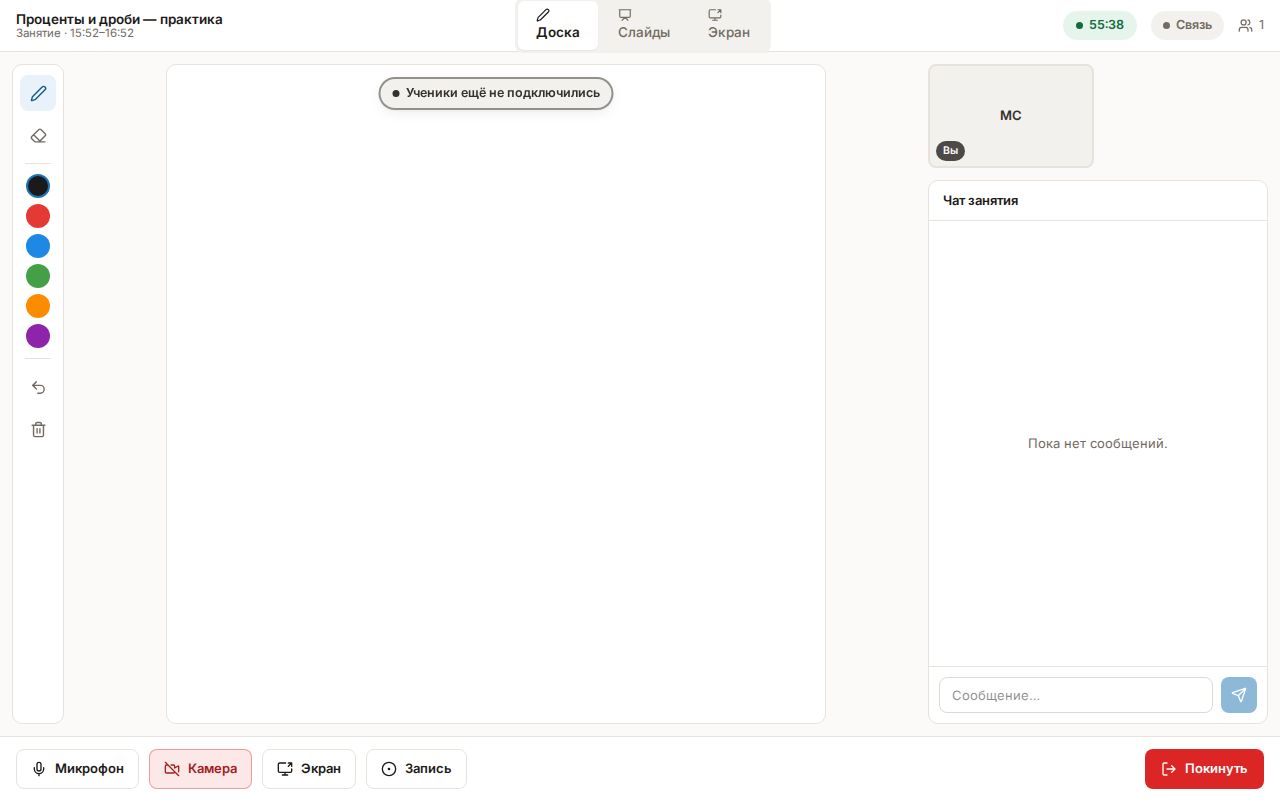
Внутри все участники видны плитками, ваша подписана «Вы». Микрофон и камеру вы включаете и выключаете кнопками «Микрофон» и «Камера» внизу экрана, кнопка «Покинуть» там же завершает ваше участие. В верхней панели видны таймер до конца занятия и число участников.
Куда ведёт «Покинуть», зависит от того, кто выходит. Если выходите вы, а занятие уже началось и ещё не отмечено, кабинет откроет «Расписание» сразу с окном «Проведение занятия» — отметить посещаемость, не разыскивая занятие в календаре. Во всех остальных случаях кнопка возвращает в обычное расписание.
Панель «Чат занятия» — это тот же постоянный чат с учеником или группой, а не отдельная переписка: написанное в комнате остаётся в разделе «Чат» и после занятия.
Показать доску или слайды
Вкладки «Доска» и «Слайды» переключаете только вы — ученики видят то, что выбрали вы.
Когда вы входите в комнату, на чистой доске уже написана тема занятия — та же, что и в карточке занятия. Так занятие сразу подписано и для учеников, которые подключаются, и для записи: на первых же секундах видно, о чём оно. Надпись обычная: её убирает «Ластик» или «Очистить», а «Вернуть» после «Очистить» приносит её обратно. Если темы у занятия нет, доска открывается пустой.
На доске доступны «Маркер», «Ластик», шесть цветов, «Очистить» (стереть текущую доску или слайд) и «Вернуть». «Вернуть» отменяет последнее «Очистить» — это один шаг назад, а не полная история изменений.
Во вкладке «Слайды» листание расположено у нижнего края слайда: стрелки ‹ › и счётчик вида «3 / 12». Нажатие на счётчик открывает сетку всех слайдов, а кнопка «Сменить колоду…» в её шапке — выбор другой колоды из уроков ваших курсов. Ученики видят тот же счётчик, но листаете только вы.
Показать свой экран
Показ экрана работает только с компьютера: в мобильном приложении и в браузере на телефоне этой возможности нет вовсе, и кнопка там не появляется. Показывать экран может только учитель — у ученика такого права нет.
Нажмите «Экран» в нижней панели — откроется системное окно выбора экрана или окна для показа. Тот же выбор экрана открывает и вкладка «Экран» — третья в переключателе сцены, рядом с «Доска» и «Слайды». Если закрыть окно выбора, ничего не начнётся: кнопка останется в прежнем состоянии.
Пока показ идёт, на сцене видна отметка «Вы показываете экран», а ученики вместо доски или слайдов видят ваш экран. Изображение передаётся с разрешением 1280×720 и пятью кадрами в секунду — этого достаточно, чтобы текст, код и документы оставались читаемыми; видео и анимация при этом будут двигаться рывками. Звук с экрана не передаётся, работает только изображение; ваш микрофон при этом действует как обычно. Рисовать поверх показа нельзя — маркер остаётся инструментом доски.
Остановить показ можно той же кнопкой — во время показа она подписана «Остановить показ», переключением сцены на «Доска» или «Слайды» (одновременно показывается только одна сцена), или собственной панелью браузера «Остановить доступ». Комната замечает любой из этих способов. Рисунок на доске при этом сохраняется: вернувшись во вкладку «Доска», вы увидите то же, что было до показа.
Дать ученику слово и маркер
По умолчанию рисовать может только учитель. Наведите курсор на плитку ученика и нажмите «Дать маркер»; убрать право — «Забрать». Там же есть «Выключить микрофон», если ученик мешает занятию.
Когда ученик поднимает руку, у вас появляется плашка «Рука поднята: …» с кнопкой «Дать слово». Это то же самое действие, что и «Дать маркер»: ученик одновременно получает право говорить — его микрофон включится, а рука опустится — и право рисовать. Дать что-то одно из двух нельзя.
Задать, с чем ученик входит в комнату
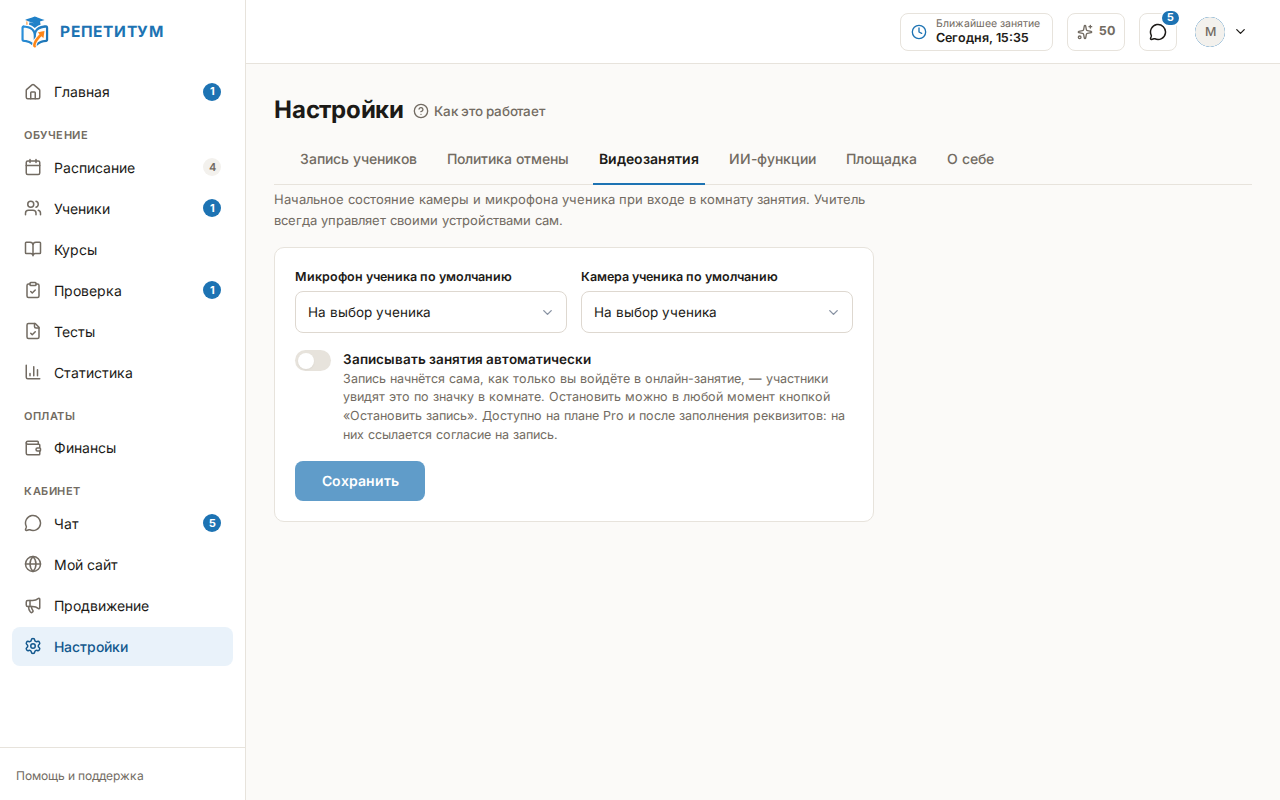
Откройте «Настройки» → вкладку «Видеозанятия». Здесь задаётся, включён ли у ученика микрофон при входе («Включён» или «На выбор ученика») и включена ли камера («На выбор ученика» или «Включена»). Своими микрофоном и камерой вы всегда управляете сами — эта настройка на них не влияет.
Разобраться со связью
В верхней панели комнаты стоит индикатор качества соединения: «Отличная связь», «Хорошая связь», «Плохая связь» или «Нет связи». Наведение показывает подробности — задержку, потери, джиттер; на телефоне индикатор сжимается до цветной точки, и подробности выводит нажатие на неё. Если у кого-то ухудшается качество, начинать стоит с этого индикатора.
Приписка «· TCP» рядом с оценкой означает, что связь идёт запасным путём: сеть, вероятно, блокирует обычный канал, и задержка будет выше обычного. Такая связь не считается отличной, даже когда в моменте выглядит безупречной.
Пользуйтесь обычным браузером и разрешите ему доступ к микрофону и камере по запросу: без этого разрешения устройства не заработают, а комната покажет предупреждение «Нет доступа к камере и микрофону».
Отметить занятие после встречи
Занятие, проведённое в видеокомнате, всё равно нужно отметить: до отметки баланс ученика не меняется, а занятие остаётся «запланированным» и попадает в полосу «Не отмечено». Как это сделать — в статье Как провести занятие и списать баланс.
Занятие можно записать, чтобы пропустивший ученик посмотрел, что было: кнопка «Запись» стои́т в нижней панели комнаты, а всё остальное — в статье Запись занятия. Трансляции для зрителей нет: комната работает только для участников занятия.
Если что-то пошло не так
- Кнопки «Войти в занятие» нет. До начала осталось больше десяти минут, либо после конца прошло больше пятнадцати. У занятия со своей ссылкой на встречу этой кнопки не бывает вовсе — там стоит «Подключиться».
- Вместо комнаты — карточка «Видеосвязь здесь недоступна». Занятие открыто в приложении или встроенном браузере, который не поддерживает видеосвязь. Нажмите «Открыть в браузере».
- Карточка «Не получилось войти в занятие». Её текст называет причину — чаще всего вход вне времени занятия. Нажмите «Переподключиться», чтобы повторить попытку, или «К расписанию».
- Карточка «Связь с занятием потеряна». Соединение прервалось и не восстановилось. Проверьте интернет и нажмите «Вернуться в занятие». При коротком сбое комната справляется сама и показывает «Переподключение…».
- После сорванного соединения окно проведения не открылось. Так и задумано: занятие могло и не состояться, поэтому кнопки выхода на карточках ошибок ведут в обычное расписание. Отметьте занятие из полосы «Не отмечено».
- Ученик не слышен, хотя вошёл. Проверьте значок выключенного микрофона на его плитке и настройку «Микрофон ученика по умолчанию»; если ученик поднял руку, нажмите «Дать слово» — его микрофон включится.
- Ученик не может рисовать на доске. По умолчанию рисует только учитель — нажмите «Дать маркер» на его плитке.
- Кнопки «Экран» нет. Занятие открыто в мобильном приложении или в браузере на телефоне — показ экрана работает только с компьютера.
- После нажатия «Экран» ничего не произошло. Скорее всего, системное окно выбора экрана было закрыто без выбора. Нажмите «Экран» ещё раз и выберите окно или экран.
- На компьютере с macOS показ экрана не начинается. Помимо выбора окна браузеру нужно системное разрешение на запись экрана. Пока оно не выдано, попытка заканчивается без сообщения об ошибке — выдайте браузеру это разрешение в системных настройках конфиденциальности macOS и запустите его заново.