
Занятия в вашем календаре
Открыть в кабинете: «Уведомления»
Занятия можно смотреть не только в кабинете: расписание умеет отдавать себя в Google Календарь,
Яндекс Календарь, Apple Calendar и любое приложение, понимающее файл .ics. Есть два способа —
подписка на всё расписание разом и добавление одного занятия.
Оба доступны всем: и вам, и ученику, и родителю. Ссылка на календарь принадлежит человеку, а не площадке, — в неё попадают занятия со всех площадок, где он занимается или преподаёт.
Подписать календарь на всё расписание
Откройте меню профиля (аватар в верхней панели) → «Уведомления» → карточку «Календарь» → «Подключить календарь». Появится ссылка и кнопки «Скопировать» и «Открыть».
Дальше ссылку вставляют в свой календарь:
- Google Календарь — «Другие календари» → «Добавить по URL»;
- Яндекс Календарь — добавление календаря по ссылке;
- Apple Calendar — «Файл» → «Новая подписка».
Кнопка «Открыть» — короткий путь для тех, у кого приложение календаря установлено: она передаёт ссылку ему напрямую.
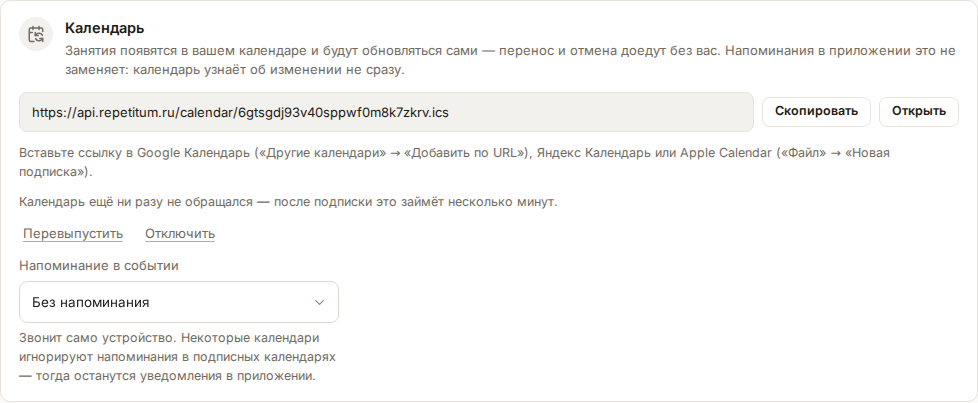
Подписка живая: перенос, отмена и смена места доезжают в календарь сами. Строка под ссылкой показывает, когда календарь последний раз обращался за обновлением, — по ней видно, что подписка работает.
Ссылка одна на человека и показывает всё сразу: занятия, которые вы ведёте, занятия, где вы
учитесь, и занятия ваших детей, если вы родитель. Кто и ведёт, и учится, может подписать эти
половины по отдельности — для этого к ссылке добавляют ?role=teaching или ?role=learning.
Календарь не заменяет уведомления кабинета
Календарь забирает изменения по своему расписанию — иногда раз в несколько часов. Если занятие перенесли за час до начала, календарь узнать об этом не успеет, а push придёт сразу. Оставьте push включённым — Настройка уведомлений.
Ссылка на календарь — это доступ к вашему расписанию
Кто угодно, получив её, увидит все ваши занятия: время, темы и имена участников. Не публикуйте её и не пересылайте. Если ссылка всё же ушла не туда, нажмите «Перевыпустить» — старая перестанет работать сразу, а подписанные на неё календари обновляться перестанут.
Выбрать, за сколько напоминать
Список «Напоминание в событии» в той же карточке решает, за сколько минут до занятия зазвонит само устройство: «Без напоминания», «За 15 минут», «За 30 минут», «За час», «За 2 часа», «За сутки».
Напоминание относится к человеку, а не к подписке: его берут и скачанные файлы занятий, и вложения в письмах, поэтому выбрать его можно и не подключая календарь. Некоторые календари игнорируют напоминания в подписных календарях — тогда останутся обычные уведомления кабинета.
Добавить одно занятие
Если подписка не нужна, занятие добавляют поштучно.
- Вы: откройте карточку занятия в «Расписании» → меню «Ещё» → «В Google Календарь» или «Скачать .ics».
- Ученик и родитель: на странице занятия есть строка «Добавить в календарь» с теми же двумя кнопками — «Google» и «Скачать .ics».

Такое занятие в календаре — снимок, а не подписка: если вы потом перенесёте занятие, запись останется на старом времени. Исключение — перенос: письмо о нём несёт вложение, которое календарь предложит принять, и после принятия время в записи меняется.
Одно из двух, а не оба сразу
Подписка и добавление вручную кладут в календарь одно и то же занятие. Некоторые календари сумеют их объединить, но никто этого не обещает — при подписке проще не добавлять занятия по одному, иначе в календаре будут дубли.
Отключить календарь
В той же карточке нажмите «Отключить». Занятия перестанут появляться в подписанных календарях; уже добавленные записи останутся в них до тех пор, пока календарь их не подчистит. Выбранное напоминание сохраняется.
Если что-то пошло не так
- Карточки «Календарь» нет на странице. Страница ещё загружается; если карточка не появилась, обновите её.
- Календарь подписался, но занятий не показывает. Календари обновляют подписки по своему расписанию — от нескольких минут до суток. Строка «Календарь ещё ни разу не обращался» означает, что запроса от него пока не было; подождите и проверьте позже.
- Занятие перенесли, а в календаре старое время. Так бывает у записи, добавленной вручную: это снимок. У подписки время обновится при очередном обращении календаря.
- Напоминание не звонит. Некоторые календари не берут напоминания из подписных календарей. Заведите напоминание в самом календаре или оставьте уведомления кабинета — Настройка уведомлений.
- Ссылка на календарь попала не тому. Нажмите «Перевыпустить»: старая ссылка перестанет работать немедленно. После этого календарь нужно подписать заново — уже на новую ссылку.