
Анкета: сайт за семь вопросов
Открыть в кабинете: «Начало работы»
Сайт-визитку не нужно собирать по блокам: достаточно ответить на семь вопросов о том, чему и кого вы учите. По ответам помощник напишет тексты для блоков «Главный экран», «О преподавателе», «Предметы и услуги», «Как проходят занятия», «Частые вопросы» и «Контакты» — и сразу опубликует сайт по вашему адресу. Ниже — как пройти анкету, какой из двух способов публикации выбрать и что делать дальше.
Анкету открывает карточка «Собрать сайт-визитку» на экране «С чего начнём?» — том самом, что кабинет показывает после первого входа.
Ответить на семь вопросов
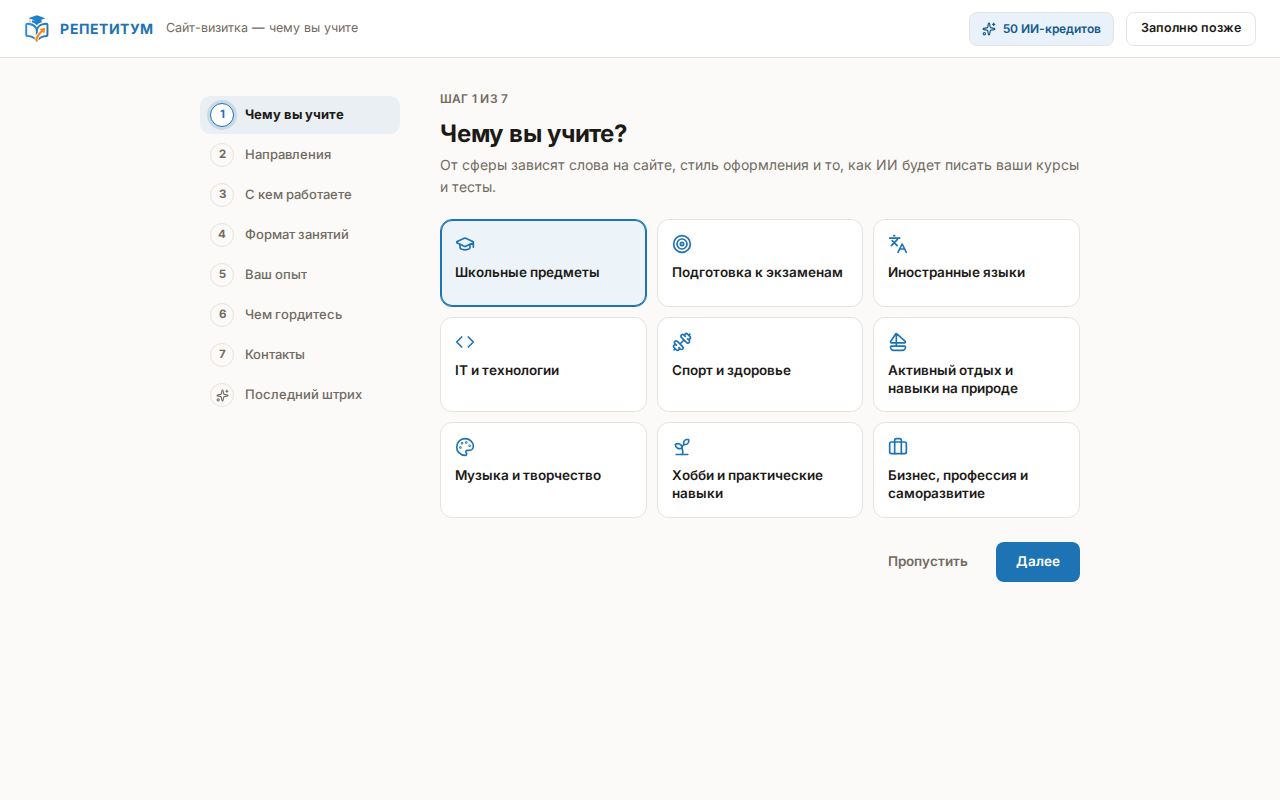
На каждом шаге варианты выбираются кнопками — печатать почти ничего не нужно. Слева видна лента шагов: пройденные отмечены галочкой, к любому из них можно вернуться нажатием; в шапке — «Шаг N из 7» и остаток ИИ-кредитов. На телефоне лента шагов скрыта. Ответы сохраняются по мере того, как вы их даёте: если закрыть вкладку или перезагрузить страницу, анкета откроется на том же месте.
- «Чему вы учите?» Выберите сферу — школьные предметы, подготовка к экзаменам, языки, IT, спорт, активный отдых, музыка и творчество, хобби, бизнес и профессия. От сферы зависят слова на сайте (для тренера — «клиенты» и «тренировки», для преподавателя — «ученики» и «уроки»), стартовое оформление и то, как помощник будет в дальнейшем писать ваши курсы и тесты.
- «Что именно?» Отметьте направления внутри сферы. Если вашего нет в списке, впишите своё и нажмите «+».
- «С кем вы работаете?» Классы, возраст, уровень — можно отметить несколько.
- «Как проходят занятия?» Где — «Онлайн», «Очно» или «И так, и так»; как — «Индивидуально», «В группе» или оба варианта. Для очных занятий есть поле «Город или район».
- «Ваш опыт». Стаж одной кнопкой и то, что его подтверждает: образование, сертификаты, звания. На сайте окажется только то, что вы отметили, — помощник ничего не придумывает.
- «Чем вы гордитесь?» Результаты учеников — два-три варианта.
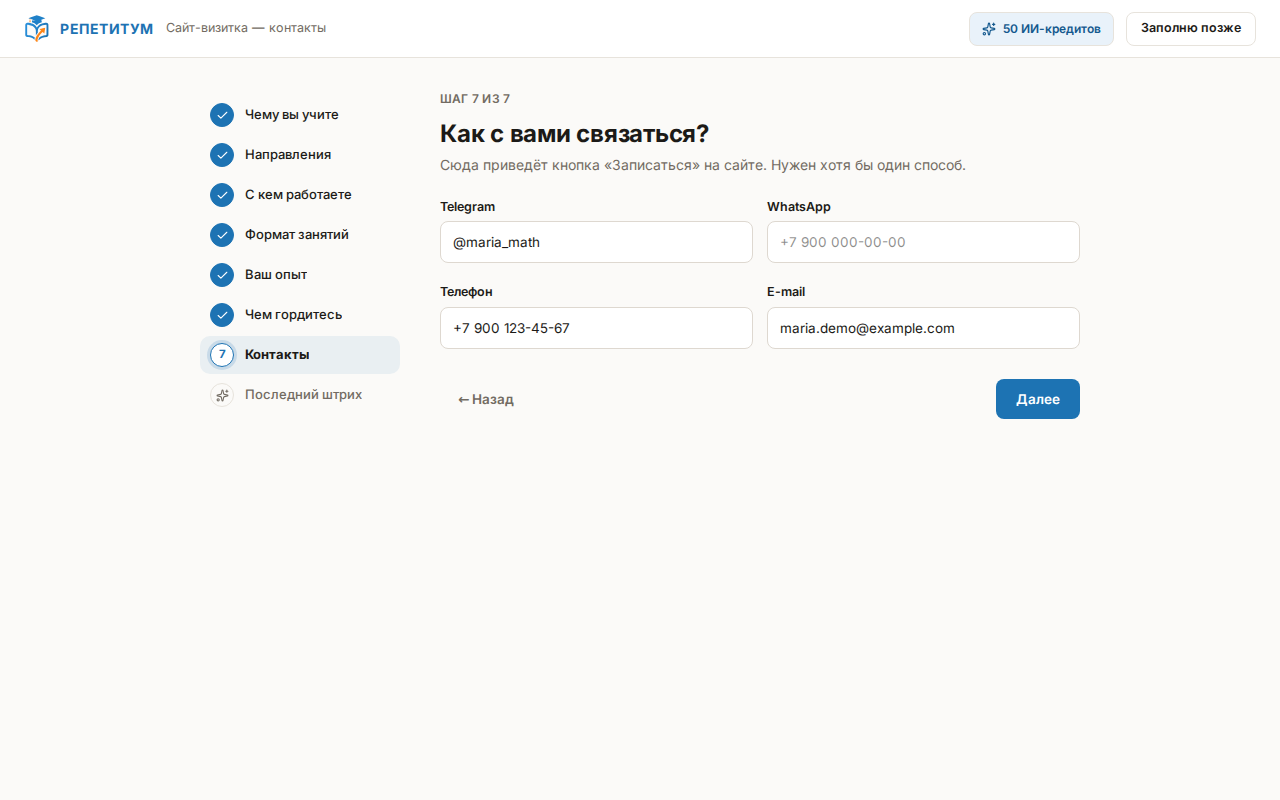
- «Как с вами связаться?» Telegram, WhatsApp, телефон или адрес электронной почты — нужен хотя бы один способ: именно сюда приведёт кнопка «Записаться» на сайте.
Каждый вопрос, кроме контактов, можно пропустить кнопкой «Пропустить».
Опубликовать сайт
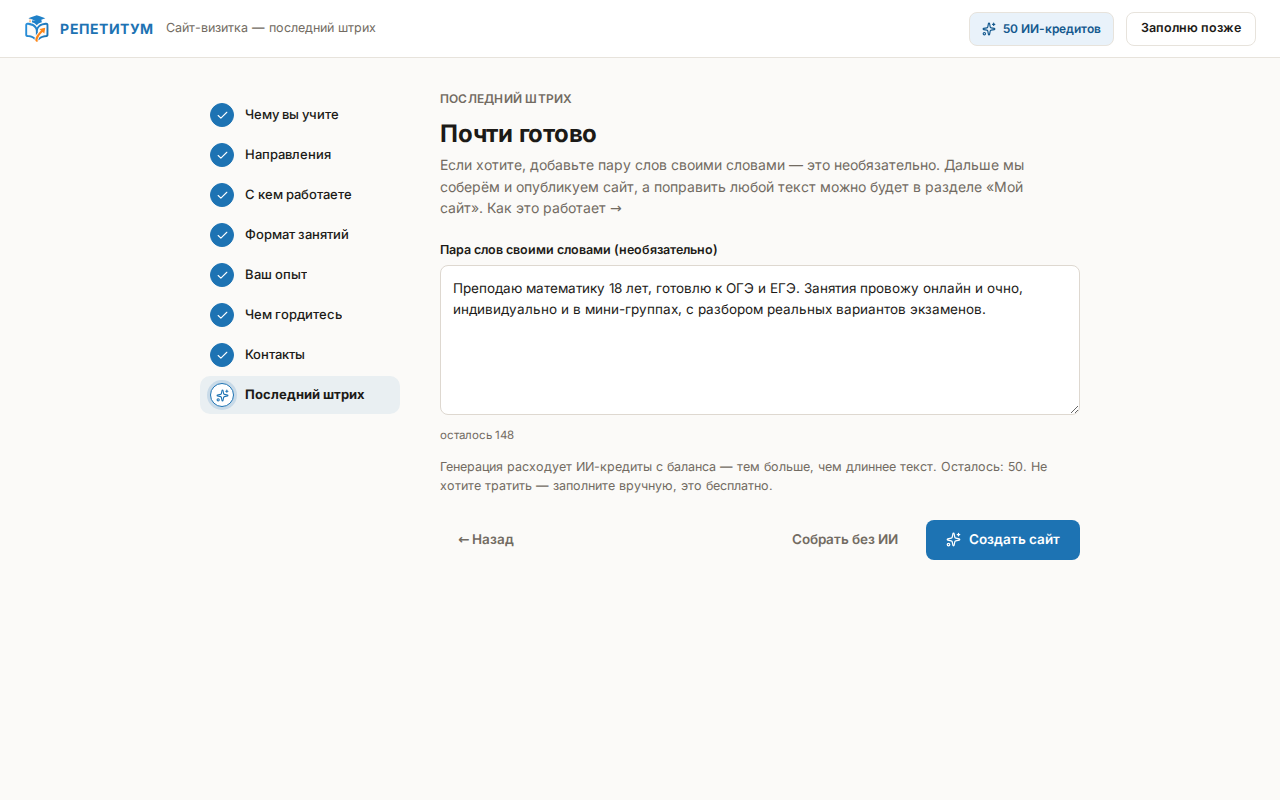
После седьмого вопроса открывается последний экран «Почти готово» с одним необязательным полем «Пара слов своими словами (необязательно)» — для того, что не уместилось в кнопки, — и двумя кнопками:
- «Создать сайт» — помощник напишет тексты (обычно 20–40 секунд) и опубликует сайт. Генерация расходует ИИ-кредиты с баланса; при нулевом остатке кнопка недоступна.
- «Собрать без ИИ» — сайт соберётся из образцов блоков с вашими ответами (имя, направления, контакты), а тексты вы допишете сами. Подходит, если кредитов нет или ждать не хочется.
Отдельного шага «опубликовать» нет: любая из двух кнопок сразу выводит сайт по вашему адресу.
Поправить тексты после публикации
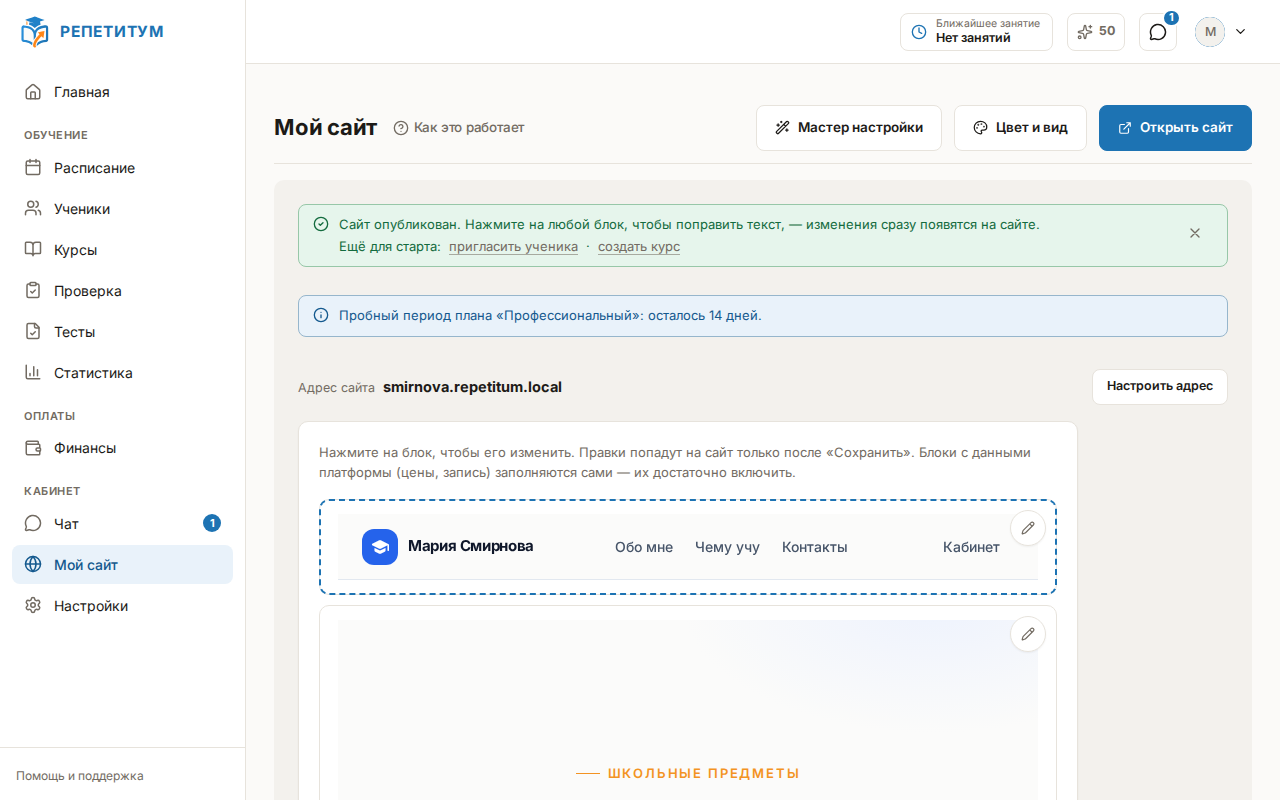
Кабинет откроет раздел «Мой сайт» с сообщением «Сайт опубликован. Нажмите на любой блок, чтобы поправить текст, — изменения сразу появятся на сайте» и строкой «Ещё для старта: пригласить ученика · создать курс» — это ссылки на оставшиеся шаги экрана «С чего начнём?». В строке перечислены только те шаги, которые вы ещё не сделали; когда сделаны оба, строка не показывается. Подробный разбор редактора — в статье Как изменить текст и фотографии.
Ответы анкеты сохраняются как ваш профиль: они подставляются в мастера генерации курсов и тестов и правятся в разделе «Настройки» на вкладке «О себе» — см. Профиль учителя «О себе».
Пересобрать сайт
Кнопка «Мастер настройки» в разделе «Мой сайт» ведёт на экран «С чего начнём?». Карточка «Собрать сайт-визитку» там уже отмечена как сделанная; нажмите её — анкета откроется с вашими прежними ответами, а кнопка на последнем экране будет называться «Пересобрать сайт».
Пересборка заменяет тексты блоков
Подтвердите пересборку только если готовы отказаться от текущих текстов: она заменяет тексты блоков новым вариантом, включая правки, которые вы вносили вручную в разделе «Мой сайт».
Отложить анкету
Кнопка «Заполню позже» в шапке откладывает настройку: на главной странице кабинета останется полоса «Сайт ещё не дозаполнен» с числом незаполненных блоков и кнопкой «Продолжить», а бот напомнит о настройке сообщением в чате. Что ещё показывает главная, пока площадка настраивается, — в статье Подсказки на главной странице.
Если что-то пошло не так
- На шаге «Как с вами связаться?» кнопка «Далее» недоступна. Не указан ни один способ связи, а этот вопрос единственный, который нельзя пропустить. Заполните любое из полей — «Telegram», «WhatsApp», «Телефон» или «E-mail».
- Кнопка «Создать сайт» неактивна. На площадке закончились ИИ-кредиты. Нажмите «Собрать без ИИ» — сайт опубликуется из образцов блоков с вашими ответами, тексты можно дописать позже в разделе «Мой сайт».
- После нажатия «Создать сайт» появилось уведомление про ИИ, а сайт получился шаблонным. Помощник не справился с генерацией — сайт всё равно опубликован, в «ручном» варианте, из образцов блоков с вашими ответами. Допишите тексты сами в разделе «Мой сайт» или повторите генерацию позже кнопкой «Мастер настройки».