
Запись учеников с сайта
Открыть в кабинете: «Настройки»
Ваш сайт может принимать новых учеников: посетитель нажимает «Записаться», заполняет короткую форму — и появляется у вас в разделе «Ученики» как заявка. Запись включается на вкладке «Запись учеников» раздела «Настройки», которая открывается первой.
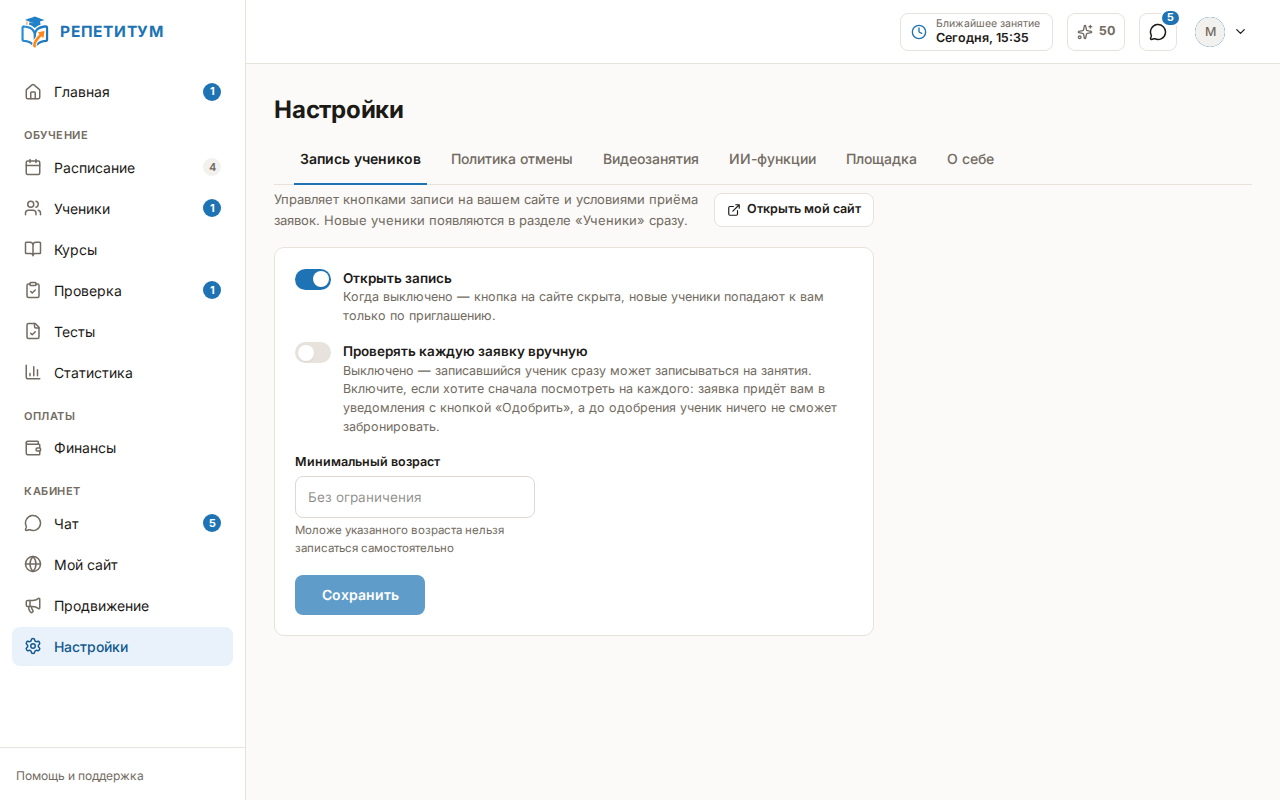
Включить запись
Переключатель «Открыть запись» — главный. Когда он выключен, кнопки записи на сайте скрыты, и новые ученики попадают к вам только по приглашению — кнопка «Пригласить» в разделе «Ученики» работает независимо от этой настройки.
Пока запись включена, кнопки записи есть по всему сайту: в шапке, на первом экране, в блоках «Родителям» и «Контакты», на карточках цен, у свободного времени в блоке «Расписание», на ссылках теста в блоке «Тесты», а также на публичных страницах расписания и курса. Выключив «Открыть запись», вы убираете все эти кнопки разом: расписание и цены остаются видимыми, но записаться по ним нельзя, а на карточках цен и странице курса вместо записи появляется способ написать вам. Отдельное исключение — блок «Тесты»: при выключенной записи он пропадает с сайта целиком, а не только теряет ссылки, поскольку тест по такой ссылке смог бы открыть лишь тот, кто уже занимается у вас (подробнее — в статье Блок «Тесты» на сайте). Форма обратной связи в «Контактах» — отдельный канал, она продолжает работать (см. Форма обратной связи).
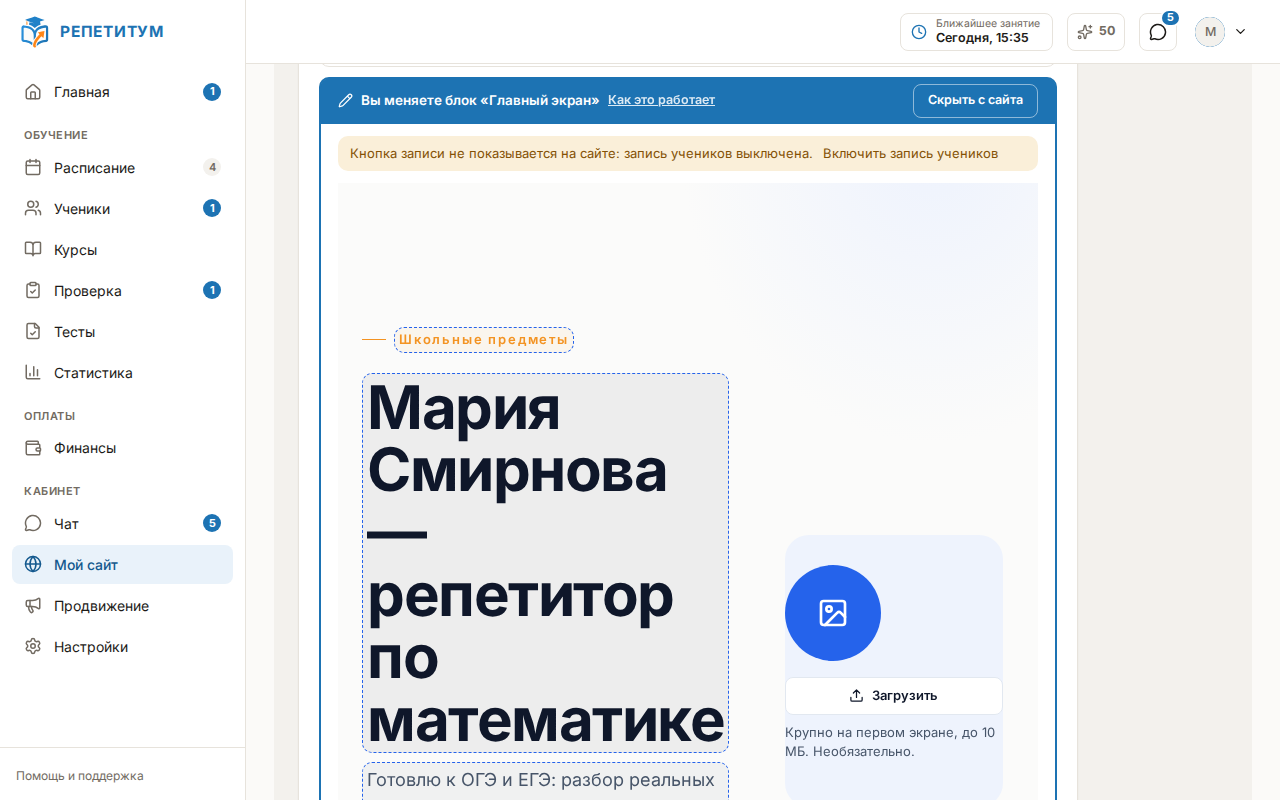
Редактор сайта предупреждает об этом: когда вы открываете для правки блок с кнопкой записи («Главный экран», «Контакты», «Родителям»), в нём появляется строка со ссылкой «Включить запись учеников».
Настроить проверку заявок
Переключатель «Проверять каждую заявку вручную» решает, кто становится активным учеником сразу. Выключен — записавшийся подтверждает адрес электронной почты и сразу может записываться на занятия и покупать пакеты. Включён — каждый записавшийся ждёт вашего одобрения: заявка появляется в разделе «Ученики» наверху списка со статусом «заявка» и кнопками «Одобрить» и «Отклонить» в строке. После «Одобрить» ученик становится активным. Если на вашем тарифном плане закончились места для активных учеников, заявка получит статус «нет места» — она примется сама, как только место освободится. Отклонённая заявка не удаляется, а попадает в фильтр «Архив», откуда её можно восстановить.
Ограничить минимальный возраст
Поле «Минимальный возраст» запрещает самостоятельную запись младше указанного возраста: форма запросит дату рождения и сообщит, что за младшего ученика должен связаться взрослый, — вы отправите приглашение для родителя.
Понять путь заявки
Форма «Записаться к преподавателю» запрашивает имя, адрес электронной почты и пароль (и дату рождения, если задан минимальный возраст). После отправки приходит письмо для подтверждения адреса — без него дальше ничего не происходит; далее заявка либо становится активным учеником сразу, либо ждёт вашего одобрения — в зависимости от настройки выше.
Форма показывается только тому, кто ещё не вошёл. Посетитель с уже существующей учётной записью — в том числе вы сами, если нажали «Записаться» на собственном сайте, — попадает вместо неё на подтверждение «Записаться к преподавателю?» с кнопкой «Записаться» и ссылкой «Не сейчас»: так вторая учётная запись в том же браузере не заводится, а выбранное занятие не теряется.
Под формой есть кнопка входа через Яндекс ID: посетитель, выбравший её, не вводит пароль и не ждёт письма — адрес подтверждается провайдером, и заявка сразу попадает в «Ученики». Исключение — переход не с вашего сайта, а по ссылке из письма или мессенджера: тогда после входа всё равно показывается подтверждение «Записаться к преподавателю?», чтобы чужая ссылка не записывала человека к учителю без его согласия. Подробнее о входе через провайдера — в статье Вход через Яндекс ID.
Разобрать заявку на конкретное занятие
Кнопки «Записаться» у свободного времени ведут на страницу записи конкретного занятия, а не только на площадку в целом. Посетитель без учётной записи проходит ту же форму заявки и после подтверждения адреса возвращается к выбранному занятию; ученик другого учителя, уже вошедший в кабинет, увидит кнопку «Стать учеником и записаться». Если вы проверяете заявки вручную, выбранное занятие при этом не теряется: кабинет сам создаёт заявку на это занятие и сообщает об этом посетителю. Пока заявка на ученика ждёт вашего ответа, страница занятия показывает форму заявки (для бесплатного занятия), сообщение об оплате при записи (для платного, где заявка не проводит оплату) или сообщение «Заявка отклонена» с предложением выбрать другое занятие.
Одобрение самого ученика на площадке заявку на конкретное занятие не подтверждает — заявки на занятия вы подтверждаете отдельно, в разделе «Расписание», в полосе «Заявки на занятия»; после «Одобрить» кабинет добавляет к сообщению об этом отдельную строку. Тот же путь проходят посетитель, выбравший окно доступности на публичной странице расписания, и посетитель, записывающийся в поток курса.
Как создавать открытые занятия и показывать их на сайте — в статье Открытая запись и свободные слоты; окна доступности — в статье Свободное время и заявки на занятие.
Если что-то пошло не так
- Кнопок записи нет ни на одном блоке сайта. «Открыть запись» выключено на вкладке «Запись учеников» — включите его, и кнопки появятся сразу.
- Заявка получила статус «нет места». У вашего тарифного плана закончились места для активных учеников. Заявка примется сама, как только место освободится, — или увеличьте лимит на странице подписки.
- Записавшийся не появляется в «Учениках». Он не подтвердил адрес электронной почты — без подтверждения заявка не создаётся ни при каком режиме проверки.
- Форма записи просит дату рождения, хотя раньше не просила. Задан «Минимальный возраст» — форма запрашивает дату рождения у всех, кто записывается самостоятельно.
- Ученик записался через Яндекс ID, а заявка всё равно ждёт подтверждения «Записаться к преподавателю?». Переход был не с вашего сайта, а по ссылке из письма или мессенджера — так чужая ссылка не записывает человека без явного согласия.