
ИИ-генерация структуры и текстов
В редакторе содержания ИИ может написать за вас черновик: структуру курса, текст урока, вопросы автотеста, слайды или картинку. Ничего не публикуется само — результат вы просматриваете, правите и принимаете сами. Работа ИИ оплачивается ИИ-кредитами площадки.
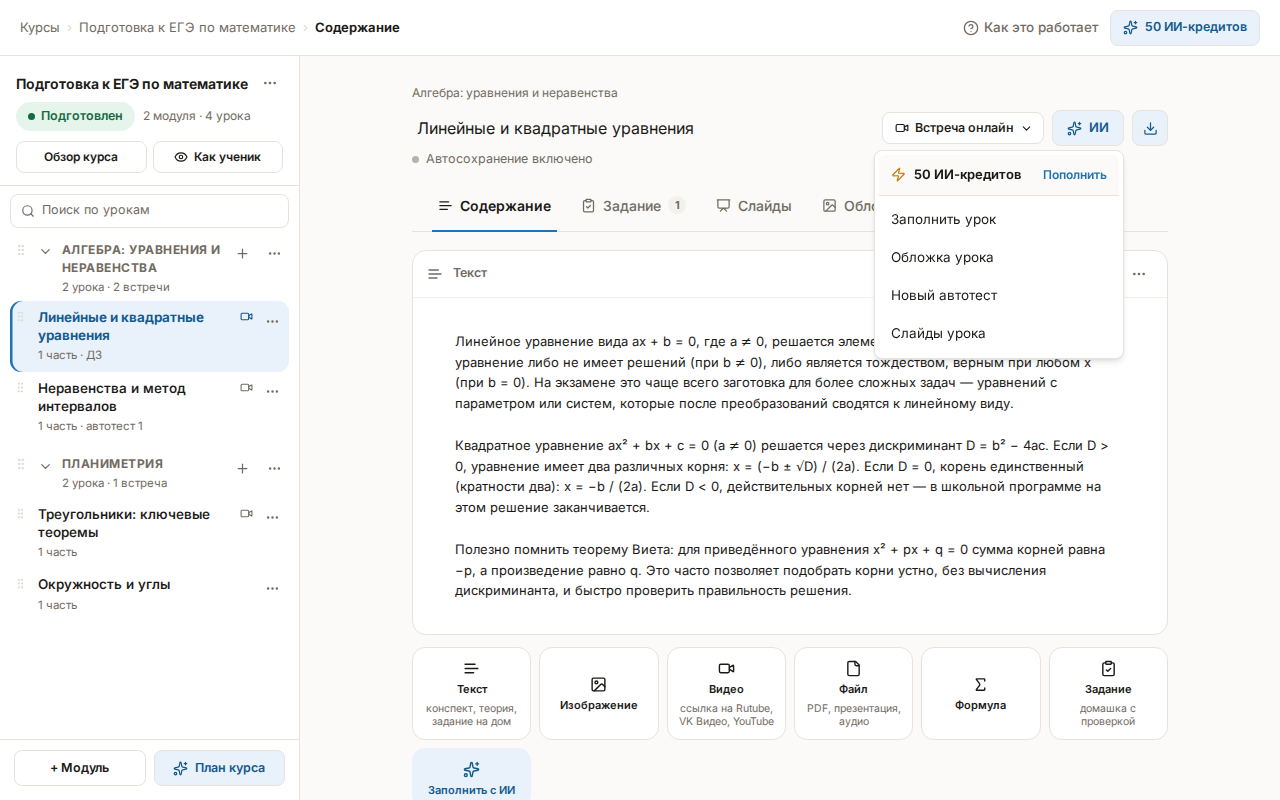
Собрать план курса
Кнопка «План курса» стоит рядом с «+ Модуль» внизу дерева слева — это действие для всего курса, а не для одного урока; та же кнопка есть на вкладке «Структура» страницы курса. В окне укажите предмет, аудиторию, цель и желаемое число модулей и уроков.
Результат показывается предпросмотром прямо в окне: заголовки можно отредактировать или удалить, а кнопка «Перегенерировать» запускает ИИ заново. Модули и уроки создаются только по нажатию «Создать».
Написать текст урока
Меню «ИИ» в шапке урока → «Заполнить урок» открывает окно «Текст урока», где можно подсказать акцент — например, больше примеров или уровень новичка. На пустом уроке к этому же окну ведут три заготовки — «Конспект темы», «Объяснение с примерами» и «Практика и разбор»: плитка открывает окно с уже вписанным пожеланием, которое можно поправить.
Готовый текст появляется прямо в уроке карточками с пометкой «ЧЕРНОВИК ИИ». Внизу — «Принять» (черновик становится обычными частями урока, их можно править и удалять) и «Отклонить» (ничего не сохраняется).
Составить вопросы автотеста
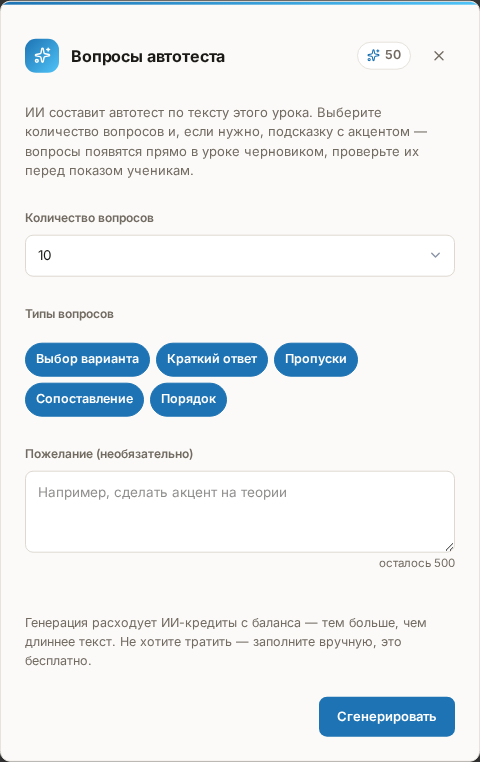
Меню «ИИ» → «Новый автотест» составляет по тексту урока новый автотест и показывает его в уроке карточкой «✦ ЧЕРНОВИК ИИ» — со строкой «Автотест: черновик ИИ · N вопросов · проверьте перед показом ученикам». Черновик виден целиком: все вопросы с правильными ответами, принимаемыми написаниями пропусков, парами и пояснениями. Править его до принятия нельзя, читать — можно; в задание урока он попадает только по кнопке «Принять» внизу страницы.
Чтобы дописать вопросы в уже существующий тест, откройте его карточку на вкладке «Задание» и нажмите «Дописать вопросы» — иначе в уроке окажется два теста, и ученику придётся пройти оба. У этих двух путей разные исходы, и окно об этом говорит: из меню «ИИ» получается черновик с «Принять», а «Дописать вопросы» кладёт вопросы прямо в открытый редактор, где их нужно записать кнопкой «Сохранить».
В окне «Вопросы автотеста» выбираются «Количество вопросов», «Типы вопросов» (ИИ использует только отмеченные) и, при желании, акцент. Предлагаются только те количества, которые ещё помещаются: генерация доводит автотест не более чем до 20 вопросов.
Сделать слайды
Меню «ИИ» → «Слайды урока» готовит слайды для показа на онлайн-занятии, при желании — с картинкой к каждому слайду. Результат открывается в редакторе слайдов, где его можно править; записывается он только кнопкой «Сохранить».
Поставить картинку
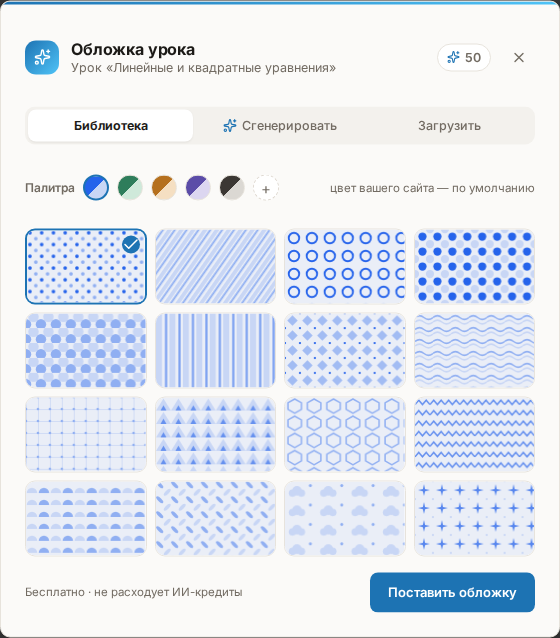
Обложка курса, обложка урока, часть «Изображение» и картинка слайда открывают одно окно с вкладками:
- «Библиотека» — 16 готовых узоров и «Палитра» к ним (по умолчанию — цвет вашего сайта, есть несколько готовых и «Свой цвет»). Библиотека бесплатна и ИИ-кредиты не расходует; вкладка есть только у обложек.
- «Сгенерировать» — «Стиль» («Флэт-иллюстрация», «Акварель», «Учебная доска», «Фото») и поле «Что изобразить».
- «Загрузить» — перетащите файл в область или нажмите «Выбрать файл»: JPEG, PNG или WebP до 10 МБ.
Понять, сколько это стоит
Каждая генерация расходует ИИ-кредиты, и тем больше, чем длиннее текст. Точная цена заранее не показывается — она зависит от объёма ответа; остаток кредитов виден в шапке редактора, в меню «ИИ» и в шапке каждого окна генерации, а ссылка «Пополнить» ведёт на страницу пополнения.
Списание происходит по ответу ИИ, а не по вашему решению
Кредиты списываются в момент, когда ИИ вернул результат, — даже если вы потом нажмёте «Отклонить». Поэтому уход со страницы с непринятым черновиком кабинет переспрашивает окном «Черновик ИИ не принят» с кнопками «Уйти и потерять» и «Остаться». Длинные наборы вопросов генерируются частями: если поздняя часть не удалась, вы получите то, что успело сгенерироваться, а не ошибку. Это оплаченный результат — дополните его повторным запуском или руками, а не начинайте всё заново.
Если что-то пошло не так
- Пункты меню «ИИ» неактивны. На площадке закончились ИИ-кредиты. Всё, что умеет ИИ, делается и руками: написать текст урока, составить вопросы, набрать слайды, выбрать обложку из библиотеки или загрузить свою. Пополнить баланс можно по ссылке «Пополнить» в том же меню.
- Вместо результата — сообщение «ИИ недоступен». На площадке не подключён ИИ либо сервис не ответил. Повторите попытку позже или соберите нужное вручную.
- Вкладка «Сгенерировать» в окне картинки неактивна. Та же причина — нулевой баланс; окно открывается на «Загрузить», а для обложек остаётся «Библиотека».
- В уроке оказалось два автотеста. «Новый автотест» каждый раз добавляет ещё один тест. Лишний удалите через меню «⋮» его карточки, а вопросы в оставшийся добавляйте кнопкой «Дописать вопросы».
- Сгенерированных вопросов меньше, чем просили. Генерация доводит автотест до 20 вопросов и не дальше: те, что не поместились, отбрасываются, и об этом говорит уведомление после добавления.