
Страница занятия
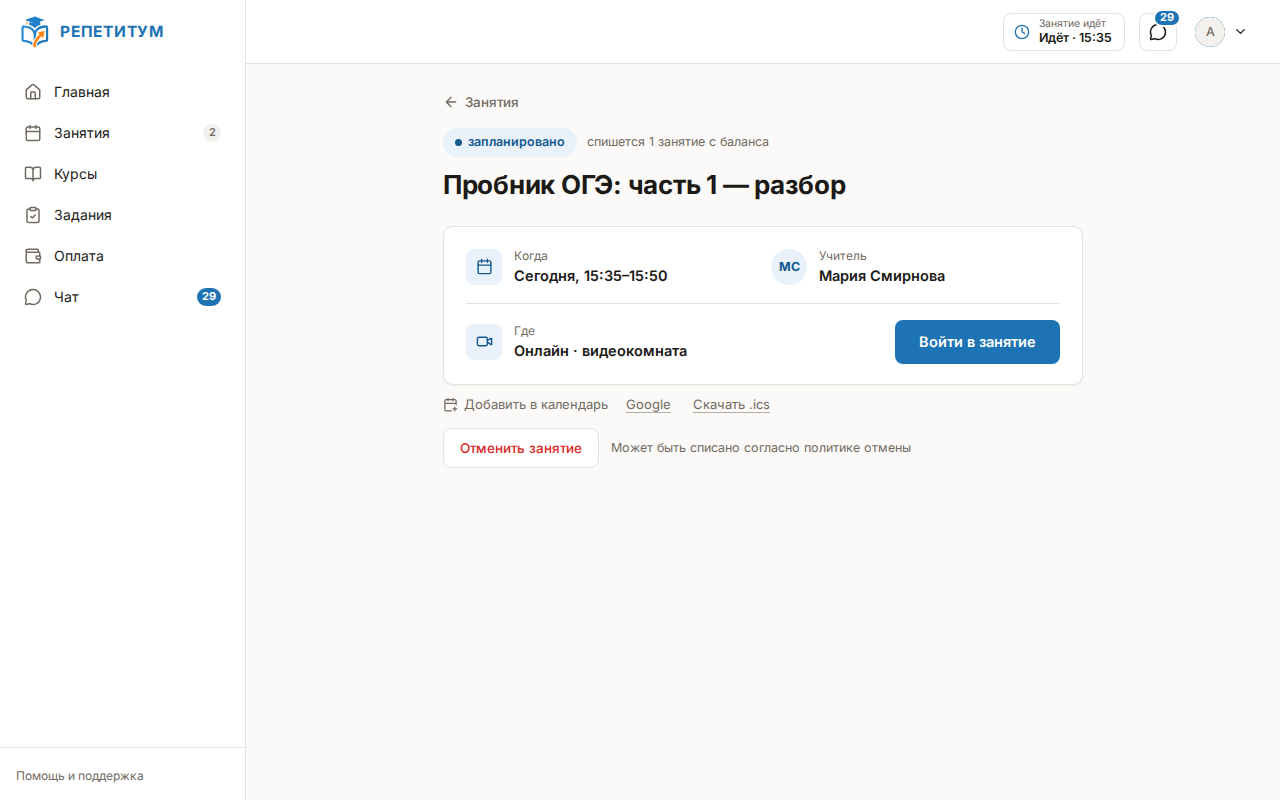
У каждого занятия есть своя страница: на ней время и место, вход в видеокомнату, задания к уроку и кнопки, которыми занятие кладут в свой календарь, а после занятия — итог и запись, если её вели.
Открыть занятие
К странице ведут четыре пути:
- в разделе «Занятия» — нажатие на любое своё занятие в календаре;
- на главной странице кабинета — кнопка «Подробнее о занятии» на карточке ближайшего занятия (за 15 минут до начала она превращается во «Войти в занятие», но ведёт туда же);
- в верхней панели кабинета — строка «Ближайшее занятие»: она раскрывает список ближайших занятий, и нажатие на любое открывает его страницу (идущее сейчас занятие помечено «Идёт сейчас», и оно одним нажатием впускает прямо в видеокомнату);
- в чате — кнопка «Открыть занятие» под сообщениями о новом занятии, переносе и напоминаниями.
Наверху страницы стоит статус — «запланировано», «проведено» или «отменено», а в карточке ниже: «Когда» (время в вашем часовом поясе), «Учитель» и «Где». Строка «Где» называет либо адрес, либо видеокомнату кабинета, либо внешнюю ссылку — и есть только у ещё не прошедшего занятия.
Войти в онлайн-занятие
Кнопка входа находится в строке «Где». Если учитель ведёт занятия в кабинете, она называется «Войти в занятие» и открывает видеокомнату (что внутри — в статье Видеозанятие). Вход открывается за 10 минут до начала: до этого на кнопке написано, с какого времени она заработает. Закрывается он через 30 минут после конца занятия, так что опоздание не отрежет вас от занятия.
Если учитель проводит занятия во внешнем сервисе, кнопка называется «Подключиться» и открывает его ссылку.
Открыть задания к занятию
Если занятие привязано к уроку курса, ниже показана карточка «К этому занятию»: домашние задания этого урока с кнопкой «Открыть →» и ссылка «Материалы урока →» на сам текст урока. Как сдавать работы, описано в статье Домашние задания.
Отменить занятие
Кнопка «Отменить занятие» стоит внизу страницы у ещё не прошедшего занятия, и рядом с ней сразу написано, чем отмена обернётся: «Отмена без списания» — вы успеваете по правилам учителя, или «Может быть списано согласно политике отмены» — до занятия осталось меньше времени, чем он разрешает. Отменить можно в обоих случаях; подтверждение перед отменой ещё раз назовёт условие.
Если вы отказываетесь от группового занятия или от записи на открытое занятие, само занятие остаётся в расписании — снимается только ваша запись, и освободившееся место снова доступно другим.
Перенести занятие самостоятельно нельзя
Кнопки «Перенести» на странице нет: переносит занятие учитель. Если время не подходит, напишите ему в чат — так занятие останется на месте, пока вы не договоритесь о новом.
Положить занятие в свой календарь
Под карточкой «Где» стои́т строка «Добавить в календарь» с двумя кнопками: «Google» открывает Google Календарь с уже заполненным событием, «Скачать .ics» отдаёт файл, который понимает любое календарное приложение.
Так добавляется одно занятие. Чтобы всё расписание попадало в календарь само и обновлялось при переносах, подпишите календарь на него целиком — Занятия в вашем календаре.
Посмотреть итог после занятия
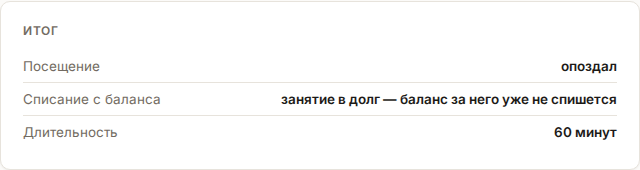
Когда учитель отметит занятие проведённым, на странице появляется карточка «Итог» с тремя строками: «Посещение» («был», «опоздал», «пропустил» или прочерк, если отметки нет), «Списание с баланса» и «Длительность». Рабочие заметки учителя к занятию вам не показываются: это его личные записи. Комментарий по итогу занятия учитель присылает в чат.
Посмотреть запись занятия
Если занятие записывали, на его странице есть карточка «Запись занятия» со строкой «Смотреть запись» — она открывает проигрыватель: звук занятия, доска и слайды. Пока запись ещё идёт, там написано «Идёт запись», а у неудавшейся — «Запись не удалась». Записи хранятся 30 дней; скачать файл нельзя. Подробнее — в статье Видеозанятие.
Карточка не зависит от того, отмечено ли занятие проведённым, — она появляется у любого занятия с записью.
Открыть занятие ребёнка
Родитель видит ту же страницу с пометкой «Режим родителя: только просмотр» и врезкой «В занятие входит ученик. Вам доступны детали и отмена занятия.»: кнопки входа у родителя нет, а отменить занятие, положить его в свой календарь и посмотреть запись можно так же, как ученику.
Если что-то пошло не так
- Страница отвечает «Занятие не найдено». Занятие удалено или оно не ваше. Ссылка «Занятия» наверху вернёт к календарю.
- Вместо кнопки входа написано «Ссылка на встречу появится ближе к занятию». Видеокомната ещё не готова. Откройте страницу ближе к началу.
- Вместо подтверждения отмены появляется «Лимит отмен на месяц исчерпан. Свяжитесь с учителем.» Учитель ограничил число отмен в месяц, и вы его выбрали. Отменить из кабинета уже нельзя — напишите ему в чат.
- В «Итоге» написано «занятие в долг — спишется при следующем пополнении баланса». Занятие прошло при нулевом балансе. Следующая покупка пакета или начисление учителем закроет его первым из долгов, и об этом придёт сообщение в чат; учитель также может простить долг.
- В «Итоге» стоит прочерк вместо посещения. Учитель провёл занятие, но не отметил, кто был. Это ни на что не влияет; если отметка важна, попросите поставить её в чате.
- Кнопки «Отменить занятие» нет. Она есть только у запланированного занятия: у проведённого и отменённого отменять нечего.