
Как пригласить первого ученика
Эта статья проходит весь путь на одном сквозном примере: учитель приглашает первую ученицу Анну, она регистрируется, учитель создаёт с ней занятие, оформляет оплату и проводит урок. Каждый шаг подробно разобран в своей статье — здесь только порядок действий.
Целому классу — одна постоянная ссылка, а не приглашение каждому
Именное приглашение из этого примера адресовано одному человеку и принимается один раз. Если учеников сразу несколько, на той же вкладке «Приглашения» есть карточка «Ссылки для приглашения»: одну такую ссылку можно разослать хоть всему классу — Как пригласить ученика или родителя.
Шаг 1. Пригласите ученика
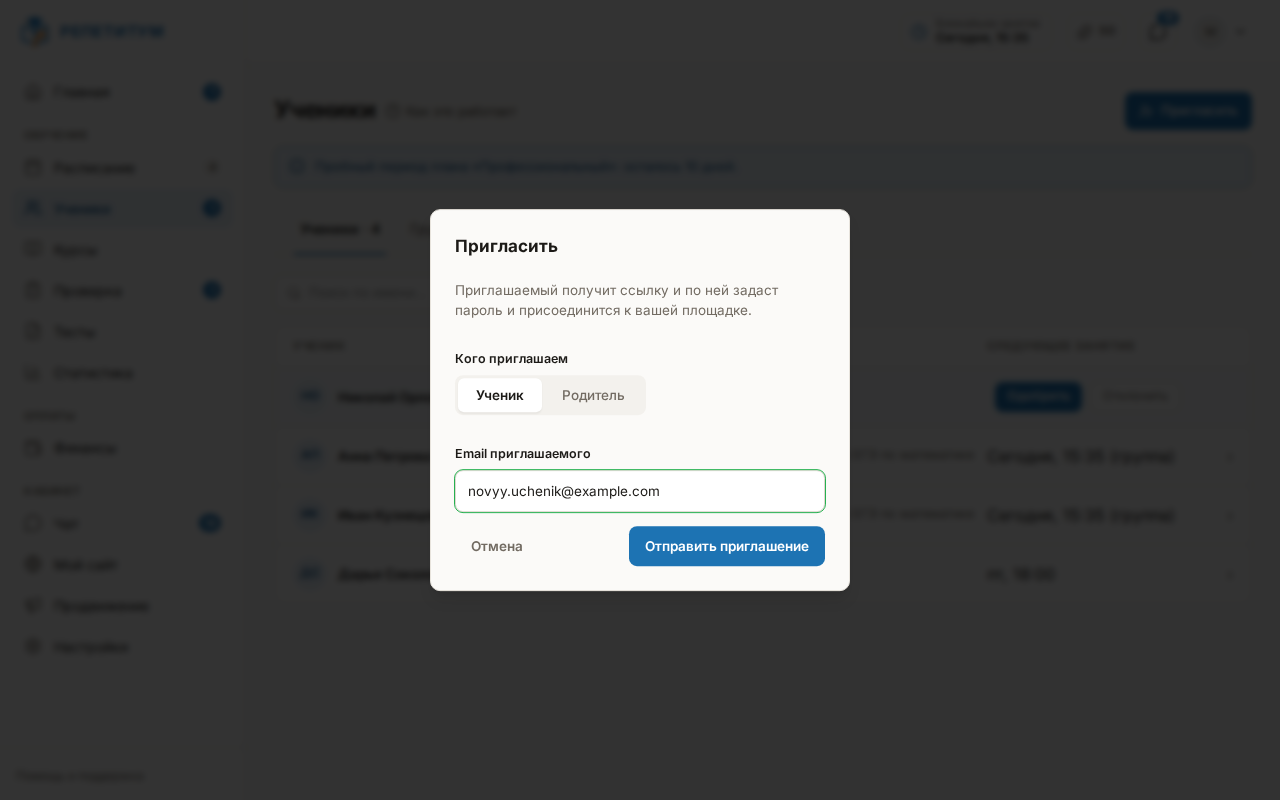
- Откройте раздел «Ученики» в меню слева и нажмите «Пригласить».
- В переключателе «Кого приглашаем» оставьте «Ученик» и впишите адрес электронной почты Анны в поле «Email приглашаемого».
- Нажмите «Отправить приглашение».
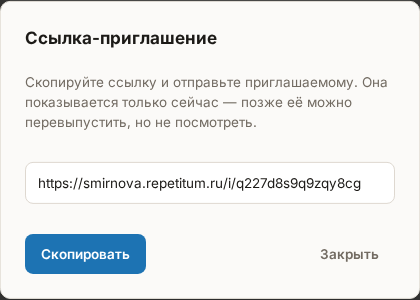
Сразу после этого появится ссылка-приглашение с кнопкой «Скопировать» — платформа сама письмо не отправляет, ссылку нужно передать Анне самостоятельно: в мессенджере, по почте или лично. Скопируйте её сейчас: увидеть её второй раз нельзя — на вкладке «Приглашения» у строки есть только «Перевыпустить» и «Отозвать». Тот же мастер приглашения открывается карточкой «Пригласить ученика» на экране «С чего начнём?». Все подробности о видах приглашений и записи с сайта — в статье Как пригласить ученика или родителя.
Шаг 2. Анна регистрируется
Анна переходит по полученной ссылке, видит подпись «Вас пригласили как ученика», указывает имя и задаёт себе пароль. Сразу после этого она подключена к вашей площадке: на вкладке «Ученики» она появится в списке, а в её карточке — статус «активен», ещё до того, как войдёт сама. Ей остаётся подтвердить адрес электронной почты по ссылке из письма и один раз войти под тем же адресом и паролем. Если у Анны уже есть учётная запись РЕПЕТИТУМ с этим адресом, страница предложит кнопку «Войти и принять приглашение».
Шаг 3. Создайте первое занятие
- В разделе «Расписание» нажмите «+ Занятие».
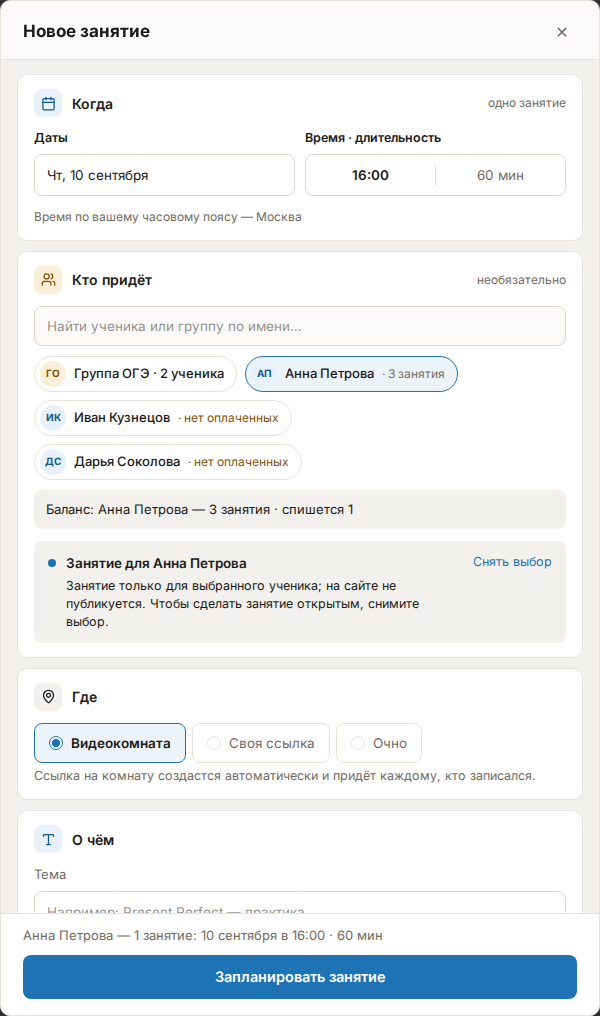
- В окне «Новое занятие» нажмите на поле в карточке «Кто придёт» и выберите Анну из списка — её имя станет меткой в поле, а плашка под ним подтвердит, что занятие создаётся для неё.
- В карточке «Когда» укажите дату, время и длительность и нажмите «Запланировать занятие».
Анна получит сообщение от РЕПЕТИТУМ с датой и временем занятия. Подробности — в статье Как создать занятие.
Шаг 4. Примите оплату или скорректируйте баланс
Занятие само по себе ничего не списывает
Списание происходит при проведении занятия, а не при его создании. На балансе Анны должно быть хотя бы одно оплаченное занятие — иначе занятие пройдёт в долг.
Здесь два пути:
- Анна платит сама — если вы подключили приём платежей, она покупает пакет занятий в своём кабинете, в разделе «Оплата», картой.
- Оплата прошла мимо площадки — наличными, переводом или в подарок. Откройте карточку Анны в разделе «Ученики», перейдите на вкладку «Финансы» и в карточке «Долги» нажмите «Изменить баланс»; в окне «Изменить баланс занятий» впишите число занятий и причину и нажмите «Начислить».
Оба варианта и то, как деньги доходят до баланса, подробно разобраны в статье Как ученики платят.
Шаг 5. Проведите занятие
Когда время занятия наступит, нажмите на него в календаре и выберите «Провести». Отметьте, что Анна присутствовала, и подтвердите — занятие спишется с её баланса и останется в истории. Подробности — в статье Как провести занятие и списать баланс.
На этом первый круг пройден: приглашение, регистрация, занятие, оплата и проведённый урок. Со следующим учеником порядок тот же.
Если что-то пошло не так
- «Достигнут дневной лимит приглашений». На площадку действует суточный лимит на новые приглашения. Повторите отправку на следующий день.
- Анна открывает ссылку, а страница пишет «Срок действия приглашения истёк». Ссылка действует ограниченное время. На вкладке «Приглашения» раздела «Ученики» нажмите «Перевыпустить» у этого приглашения и передайте Анне новую ссылку.
- Ссылку скопировать не успели, а окно закрылось. Второй раз ссылка не показывается. На вкладке «Приглашения» нажмите «Перевыпустить» у этого приглашения — появится новая ссылка, а прежняя перестанет работать.
- Анна получила ссылку, а на вкладке «Ученики» её нет. Проверьте, что она дошла до конца формы приглашения (имя и пароль) и нажала кнопку подтверждения — строка появляется сразу после этого, ещё до того, как Анна подтвердит почту и войдёт сама.