
Запись занятия
Открыть в кабинете: «Расписание»
Ученик пропустил занятие или хочет вернуться к разбору — запись даёт ему звук занятия и всё, что происходило на доске, в слайдах и на показанном экране. Запись ведёт ваш браузер, пока вы находитесь в видеокомнате; смотрят её в кабинете, скачать файл нельзя.
Лиц участников в записи нет: видео камер не записывается вовсе. Пропустивший приходит за содержанием занятия, а не за тем, как выглядели остальные.
Начать и остановить запись
Кнопка «Запись» стои́т в нижней панели видеокомнаты, рядом с кнопкой «Экран», и доступна только вам. Нажатие начинает запись: подпись меняется на «Остановить запись», а у всех участников — и у вас — загорается значок «Запись» в комнате. В начале записи каждый участник получает отдельное уведомление «Занятие записывается — звук и доска».

Остановка окончательна. Если после неё нажать «Запись» ещё раз, начнётся вторая, отдельная запись этого же занятия — обе будут видны в карточке занятия. А вот случайный обрыв связи записи не прерывает: вернувшись в комнату, вы продолжаете ту же самую запись, а в ней остаётся честная отметка о пропущенном промежутке.
Если кнопки в комнате нет, браузер не умеет записывать звук в нужном формате — откройте занятие в обычном настольном браузере (Chrome, Яндекс Браузер, Firefox). Если вы показываете экран, выбирайте Chrome или Яндекс Браузер: только они умеют снимать кадры экрана в запись.
Запись доступна на плане Pro и после заполнения реквизитов
Реквизиты нужны не для оплаты: на них ссылается согласие на запись — раздел «Запись занятий» в Политике обработки персональных данных и в Оферте на вашем сайте. Без реквизитов эти страницы не публикуются, и текста согласия у площадки нет нигде. Как заполнить — в статье Реквизиты и документы.
Записывать каждое занятие автоматически
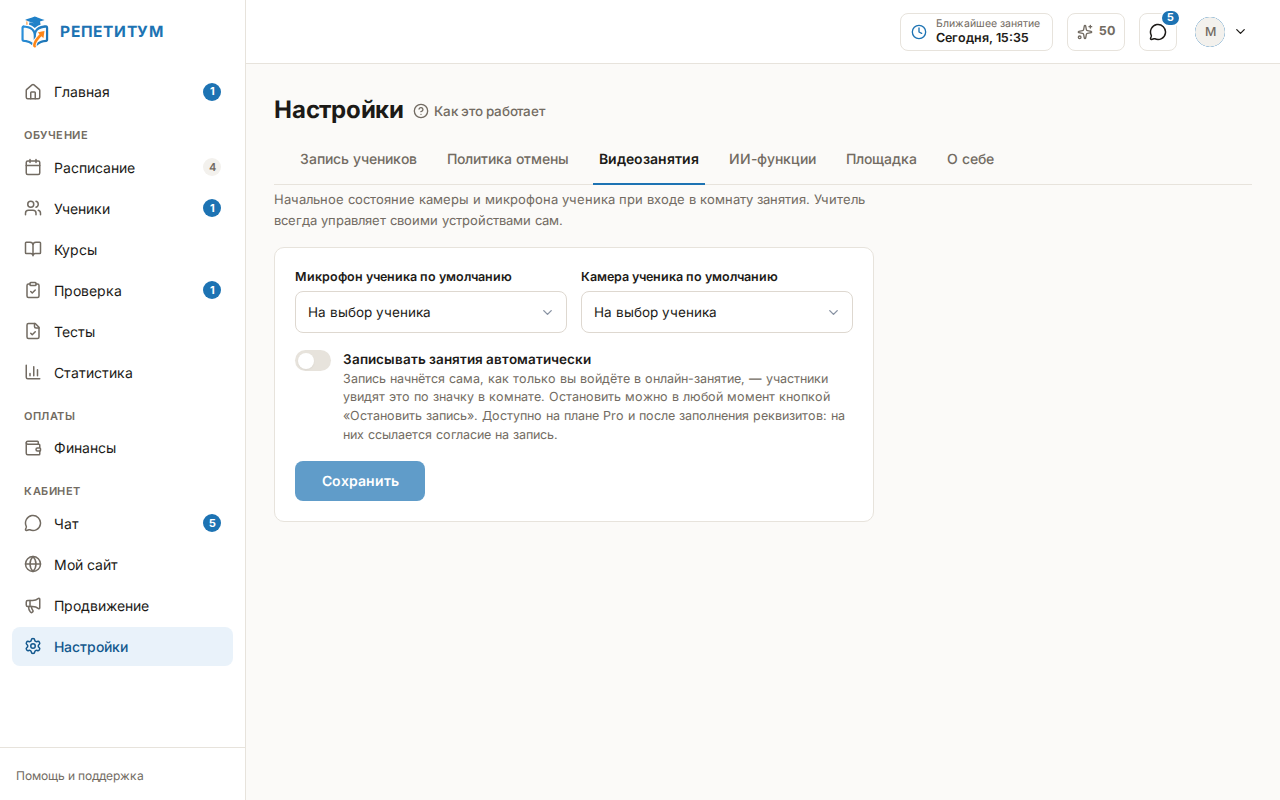
Откройте «Настройки» → вкладку «Видеозанятия» → переключатель «Записывать занятия автоматически». Запись начнётся сама, как только вы войдёте в онлайн-занятие; значок в комнате покажет это участникам, а остановить её можно в любой момент кнопкой «Остановить запись».
Переключатель работает на всю площадку, а не на отдельное занятие, и требует тех же условий — план Pro и заполненные реквизиты.
Что попадает в запись
- Звук занятия — ваш микрофон и голоса всех, кого слышите вы. Если у вас пропал кусок чужой речи, он потерян и в записи.
- Доска — штрихи в том виде, в каком они появились, включая нарисованное учеником, которому вы дали маркер. Штрих появляется в записи целиком в тот момент, когда его дорисовали.
- Слайды — текст и картинки колоды сохраняются в саму запись, поэтому позднейшая правка урока или удаление колоды на записи не сказываются.
- Показ экрана — кадрами, пока показ идёт. Текст и код остаются читаемыми, а движение будет рывками: это последовательность кадров, а не видео. Кадры экрана умеют снимать Chrome и Яндекс Браузер; в Firefox запись ведётся без них — звук и доска сохраняются полностью, и, если вы включите показ экрана, комната скажет об этом прямо.
Чат занятия в запись не входит — переписка и так остаётся в разделе «Чат».
Посмотреть запись и удалить её
Готовые записи перечислены в карточке занятия, в разделе «Запись занятия»: строка «Запись от 5 октября в 14:00», под ней — срок «доступна до …», справа — «Открыть» и «Удалить запись». Кнопка «Открыть» ведёт на страницу проигрывателя: звук, доска и слайды воспроизводятся вместе, перемотка — по полосе внизу.
Записи хранятся 30 дней со дня завершения, потом удаляются автоматически. Удаление кнопкой необратимо и происходит раньше срока — восстановить запись после него нельзя.
Кто видит запись
Состав зрителей снимается в момент, когда запись завершилась: это ученики, которые были на занятии, их родители и вы. Отмена или перенос занятия после этого на доступ не влияют — запись останется у тех же людей. Ученика, снятого с занятия до завершения записи, в этом списке не будет.
Если вы добавите запись в урок курса, её обработанную копию увидят и ученики этого курса — в том числе купившие его. Как это сделать и за что вы при этом отвечаете, описано в статье Сделать урок из записи занятия.
Ученику, отмеченному как пропустивший, приходит карточка в чате с кнопкой «Открыть запись», а на его главной странице появляется полоса «Пропустили занятие — есть запись». Остальные открывают запись со страницы занятия — строка «Смотреть запись».
Если что-то пошло не так
- Кнопки «Запись» нет в комнате. Браузер не поддерживает нужный формат звука — откройте занятие в настольном Chrome, Яндекс Браузере или Firefox. Той же кнопки не бывает у ученика: записывать может только учитель.
- «Показ экрана не попадёт в запись — этот браузер не умеет снимать кадры экрана». Так отвечает Firefox: звук и доска записываются полностью, а кадры экрана — нет. Если экран нужен в записи, проведите занятие в Chrome или Яндекс Браузере.
- «Запись остановлена: браузер приостановил звук». Браузер усыпил обработку звука — так бывает после ухода компьютера в сон или когда звук забрала другая программа. Всё, что записалось до этого момента, сохранено; нажмите «Запись» ещё раз, чтобы продолжить занятие новой записью.
- Нажатие отвечает «Запись занятий доступна на плане Pro». Площадка не на плане Pro. Перейти на него можно в разделе «Подписка» — как это устроено, описано в статье Подписка РЕПЕТИТУМ и тарифные планы.
- Нажатие отвечает, что нужно заполнить реквизиты. Заполните их в разделе «Финансы» — без них не публикуется текст согласия на запись (Реквизиты и документы).
- «Предыдущая запись ещё отправляется — попробуйте через несколько секунд». Предыдущая запись досылает последние куски. Нажмите ещё раз через несколько секунд.
- «Запись остановлена: на площадке закончилось место для файлов». Свободное место площадки исчерпано. Удалите ненужные записи и файлы и начните запись заново.
- «Запись остановлена: на сервере закончилось место». Это наша сторона, а не ваша: сообщите в поддержку. Уже записанная часть занятия сохраняется.
- «Запись остановлена, но сохранить её не удалось». Так отвечает кнопка «Остановить запись», когда сохранить нечего: чаще всего запись к этому моменту уже закрылась сама (вкладка была без связи дольше пятнадцати минут) или на сервере не осталось места. Такой записи в занятии не будет — запишите занятие заново.
- Строка «запись не удалась» в карточке занятия, «Запись не удалась» у ученика или «Запись пустая» на странице просмотра. Это три подписи одного и того же: запись сохранилась, но ни одной секунды звука в ней нет — так бывает, когда запись остановили сразу после старта или связь оборвалась в самом начале. Удалите такую запись и запишите занятие заново.
- Запись есть, но её ещё нельзя открыть — написано «идёт сейчас». Запись не завершена. Она закроется, когда вы нажмёте «Остановить запись»; если вкладка закрылась сама, запись завершится автоматически в течение примерно пятнадцати минут.
- В записи написано «связь прервалась, 1:40 не записано». Так и задумано: пропущенный промежуток показан честно, вместо того чтобы склеить его и сдвинуть всё остальное.
- Запись занятия закончилась раньше, чем занятие. Запись живёт в вашей вкладке. Закрытая вкладка её не обрывает сразу: вернитесь в комнату в течение пятнадцати минут — и продолжится та же запись, иначе она завершится сама с тем, что успело записаться. А вот сон компьютера запись останавливает, о чём комната сообщает отдельно. На телефоне переход в другое приложение отбирает у записи микрофон: этот промежуток в неё не попадёт, но после возвращения запись продолжается. Надёжнее всего записывать с компьютера и не закрывать вкладку до конца занятия.