
Шаблоны оформления
Открыть в кабинете: «Мой сайт»
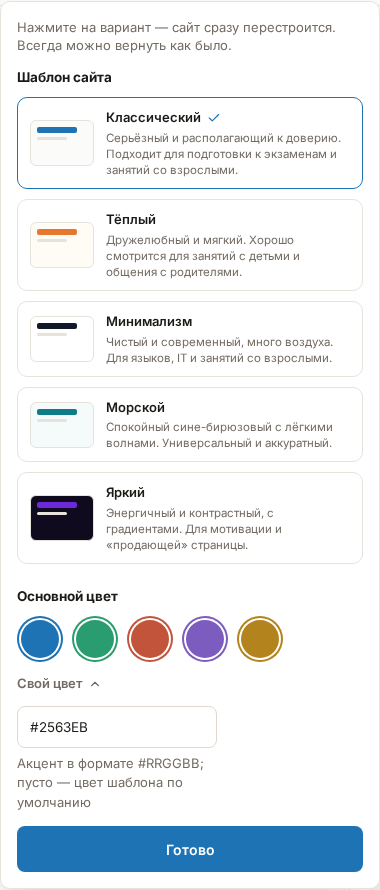
Шаблон определяет шрифты, цвета и общее настроение сайта — строгое или тёплое, спокойное или яркое. Текст и фотографии при смене шаблона сохраняются, меняется только оформление. Шаблон и цвет выбираются в панели «Цвет и вид» на странице «Мой сайт».
Открыть настройки оформления
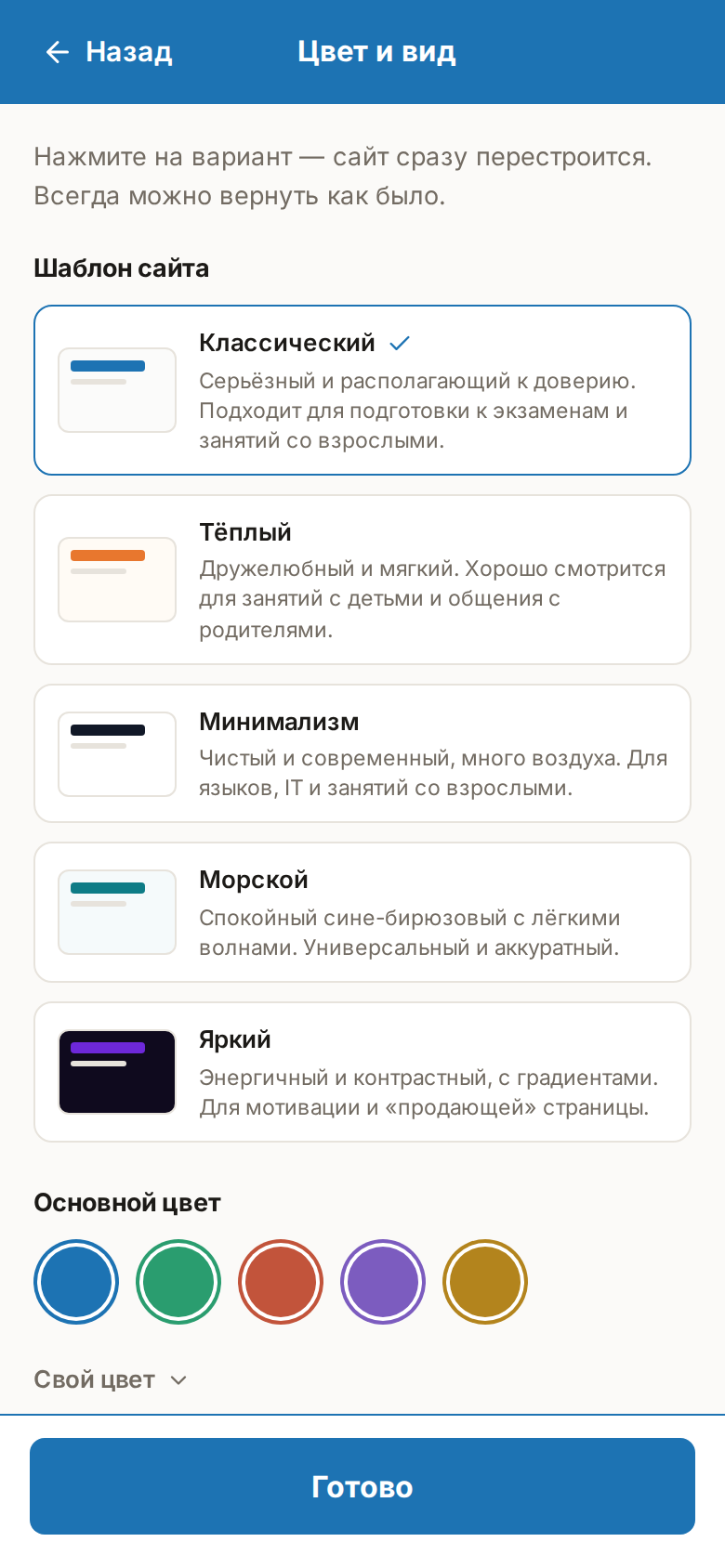
В меню слева выберите «Мой сайт» и нажмите кнопку «Цвет и вид» над сайтом. Откроется панель с шаблонами и цветами; сайт под ней остаётся на виду, результат виден сразу. На телефоне та же панель открывается страницей на весь экран с кнопкой «Готово» внизу.
Выбрать шаблон
Группа «Шаблон сайта» показывает пять карточек:
- «Классический» — строгий, вызывает доверие; для подготовки к экзаменам и занятий со взрослыми.
- «Тёплый» — дружелюбный и мягкий; для занятий с детьми и общения с родителями.
- «Минимализм» — чистый и современный, без лишних деталей; для языков, ИТ-предметов и взрослой аудитории.
- «Морской» — спокойный, в сине-бирюзовых тонах; универсальный вариант почти для любого предмета.
- «Яркий» — контрастный, с градиентами и тёмным фоном; для энергичной, заметной страницы.
Нажмите на карточку — она отметится галочкой, а сайт сразу перестроится. Выбор применяется и в редакторе, и на опубликованном сайте немедленно, сохранять ничего не нужно: чтобы вернуть прежний вид, нажмите прежний шаблон — число попыток не ограничено.
Настроить основной цвет
Под шаблонами — группа «Основной цвет»: пять готовых цветных кружков. Если ни один не
подходит, раскройте «Свой цвет», впишите код цвета в формате #RRGGBB (например, #1D73B3) и
нажмите Enter или перейдите в другое поле — цвет применяется после ввода целиком, а не на каждый
символ. Пустое поле означает цвет шаблона по умолчанию.
Кнопка «Готово» закрывает панель — выбор уже применён.
Загрузить логотип
Логотип меняется там, где он виден, — в шапке сайта. Нажмите на шапку в редакторе, нажмите «Загрузить» и выберите файл — подходят JPEG, PNG и WebP размером до 2 МБ. Логотип применяется сразу после загрузки; убрать его можно кнопкой «Удалить» там же. В том же блоке редактируются название сайта и подпись под ним — они сохраняются кнопкой «Сохранить». На телефоне шапка открывается экраном «Шапка сайта».
Текст блоков и фотографии в них редактируются отдельно, нажатием на сам блок, — оформление и содержание сайта настраиваются независимо друг от друга.
Если что-то пошло не так
- Введённый цвет не применяется. Проверьте формат — нужен именно
#RRGGBB, например#1D73B3; код применяется целиком после Enter или перехода в другое поле, а не по мере набора. - Не нравится результат смены шаблона или цвета. Ничего не потеряно: нажмите прежний шаблон или прежний цветной кружок — попыток сколько угодно, а текст и фотографии остаются на месте при любом шаблоне.
- Логотип не загружается. Проверьте формат (JPEG, PNG или WebP) и размер файла — до 2 МБ.