
Подключение ЮKassa и Robokassa
Платёжный сервис — компания, которая принимает оплату картой от ваших учеников и переводит деньги вам. Пока он не подключён, кнопка оплаты на сайте и в кабинете ученика не работает: ученики платят вам напрямую, а баланс вы начисляете вручную. Площадка работает с двумя сервисами — Robokassa и ЮKassa; подключение живёт во втором шаге карточки «Приём оплаты на сайте» раздела «Финансы».
Подготовить магазин
Сначала заполните реквизиты: платёжный сервис при регистрации магазина проверяет, что на вашем сайте опубликованы оферта, политика персональных данных и правила возврата, а публикует их площадка из ваших реквизитов (см. Реквизиты и юридические документы). Без них подключение отклонит и сама площадка — сообщением «Сначала заполните реквизиты — без них платёжный сервис не пройдёт проверку.».
Дальше зарегистрируйте «магазин» в личном кабинете выбранного сервиса. «Магазином» платёжные сервисы называют любого продавца — в вашем случае это вы и ваши занятия, заводить торговую площадку не нужно. Регистрация проходит на сайте сервиса, отдельно от РЕПЕТИТУМ; в анкете пригодятся документы, уже опубликованные на вашем сайте. После одобрения магазина — обычно один-два рабочих дня — в кабинете сервиса появятся идентификаторы и пароли. Дорога от полного нуля — учётная запись, анкета, проверка сайта, чеки и адрес уведомлений, по которому сервис сообщает площадке об оплате, — разобрана по шагам в статьях Регистрация магазина в Robokassa и Регистрация магазина в ЮKassa.
Robokassa, если вам нужен чек в налоговую
Площадка не является фискальным оператором и своих чеков в налоговую не передаёт. Из двух сервисов это делает только Robokassa — поэтому в окне подключения она отмечена строкой «Рекомендуем — отправляет чеки в налоговую (54-ФЗ)». С ЮKassa отчётность остаётся полностью на вас.
Ввести данные Robokassa
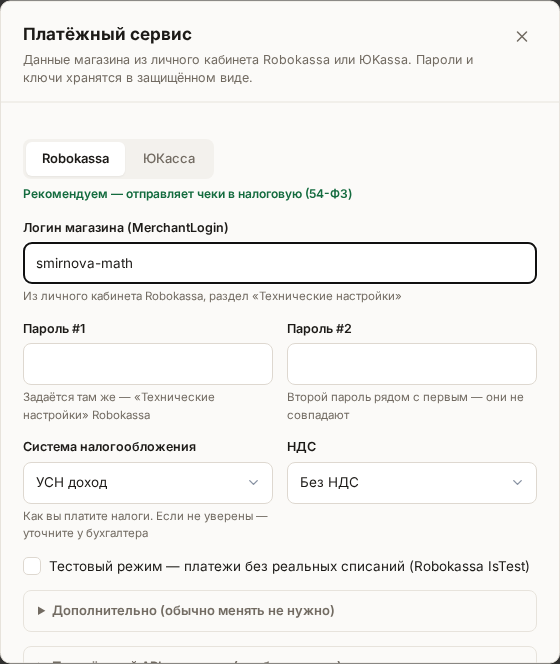
Откройте «Финансы» → «Ввести данные магазина» и выберите «Robokassa».
Заполните «Логин магазина (MerchantLogin)», «Пароль #1» и «Пароль #2» — все три берутся из раздела «Технические настройки» кабинета Robokassa; пароли там разные, не перепутайте. В списках «Система налогообложения» и «НДС» укажите, как вы платите налоги: эти значения уезжают в чек, и при сомнениях лучше спросить бухгалтера. Скрытый блок «Дополнительно (обычно менять не нужно)» хранит алгоритм подписи — значение по умолчанию верное, и трогать его нужно, только если в кабинете Robokassa выбран другой.
Нажмите «Подключить». Пока не заполнены имя магазина и оба пароля, кнопка неактивна.
Без партнёрского доступа возврат придётся делать руками
Второй скрытый блок — «Партнёрский API возвратов (необязательно)» — Robokassa открывает отдельно; в нём два поля, «Логин партнёра (Partner login)» и «Пароль партнёра (Partner password)». Только с ними кнопка возврата в кабинете действительно возвращает деньги. Без них площадка запишет возврат у себя и ответит «Возврат записан. Оформите возврат денег в личном кабинете Robokassa.» — перевод вы будете делать сами (см. Возвраты и чеки). Однажды введённые партнёрские данные сохраняются: при обновлении остальных настроек вводить их заново не нужно.
Ввести данные ЮKassa
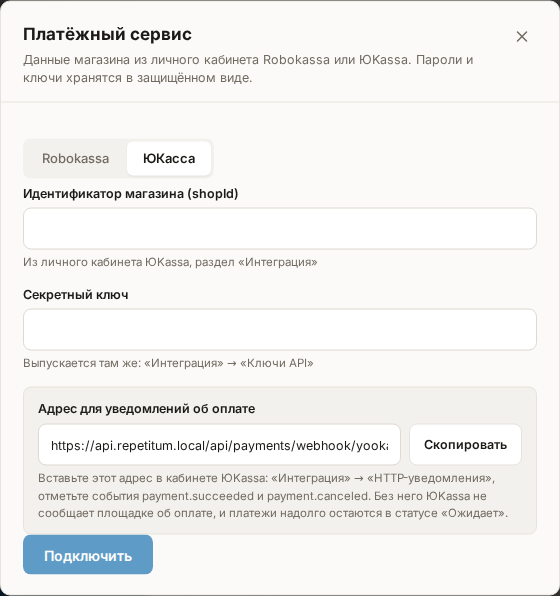
Выберите «ЮКасса» и заполните два поля: «Идентификатор магазина (shopId)» и «Секретный ключ». Оба значения берутся в кабинете ЮKassa — где именно, разобрано в статье Регистрация магазина в ЮKassa. Возвраты ЮKassa выполняет по этим же данным, отдельных полей для них нет.
Указать адрес для уведомлений об оплате
Платёжный сервис должен сообщать площадке о каждой оплате — без этой настройки деньги списываются, а платёж в разделе «Платежи» надолго остаётся в статусе «Ожидает», и занятия не начисляются. Нужный адрес показан под полями каждого сервиса — блок «Адрес для уведомлений об оплате» (у Robokassa подпись длиннее: «Адрес для уведомлений об оплате (Result URL)») с кнопкой «Скопировать». Скопируйте его и вставьте в кабинете выбранного сервиса:
- Robokassa — раздел «Технические настройки», поле «Result URL»; метод отправки — POST.
- ЮKassa — раздел «Интеграция» → «HTTP-уведомления»; отметьте события payment.succeeded и payment.canceled.
Путь по кабинету каждого сервиса разобран в статьях Регистрация магазина в Robokassa и Регистрация магазина в ЮKassa.
Проверить, что оплата проходит
У Robokassa есть флажок «Тестовый режим — платежи без реальных списаний (Robokassa IsTest)». С ним платежи проходят весь путь, но деньги не списываются; для него нужны отдельные «Тестовый Пароль #1» и «Тестовый Пароль #2» из кабинета Robokassa — с рабочими они не совпадают. Однажды введённые, они сохраняются: при повторном подключении поля подписаны «Сохранён — оставьте пустым, чтобы не менять», и вводить их заново не нужно.
У ЮKassa такого переключателя на площадке нет. Проверить можно живой оплатой: попросите первого ученика или близкого человека, заведённого учеником, купить недорогой пакет и убедитесь, что платёж появился в разделе «Платежи» со статусом «Оплачен». Пробную оплату потом верните кнопкой «Оформить возврат» на её странице.
Пробный платёж — не формальность: площадка не проверяет введённые пароли в момент подключения, и ошибка в них всплывёт только при первой попытке оплаты.
Тестовый режим не приносит денег
Пока флажок тестового режима включён, ни одна оплата не будет настоящей — а в разделе «Платежи» она будет выглядеть обычной. Снимите флажок и нажмите «Обновить», прежде чем звать учеников платить.
Выключить приём оплаты на время
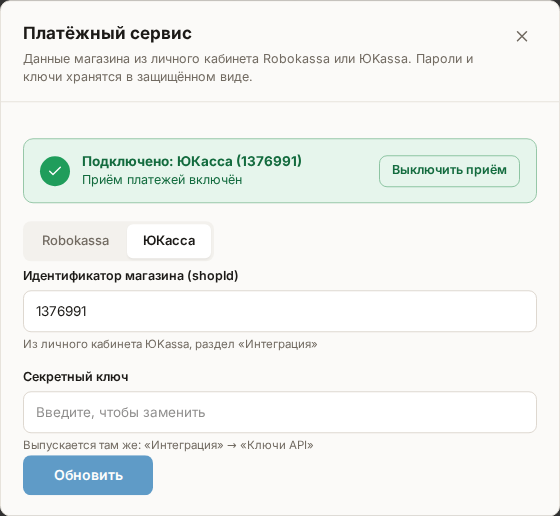
После подключения вверху окна появляется зелёная полоса «Подключено: …» с кнопкой «Выключить приём». Она останавливает оплату картой, не удаляя настройки: ученик увидит «Приём платежей не настроен. Обратитесь к учителю.», а вернуть приём можно той же кнопкой, которая станет называться «Включить приём». Это окно после настройки открывается кнопкой «Настройки приёма» в строке состояния внизу страницы «Финансы».
Отказаться от приёма картой
Шаг необязателен. В блоке «Не хочу подключать сервис» нажмите «Скрыть этот шаг» — карточка настройки уйдёт, а внизу останется строка состояния с кнопкой «Показать шаг «Платёжный сервис»», которая вернёт его в любой момент. Пакеты и курсы всё равно видны на вашем сайте с ценой: ученик напишет вам, оплату вы примете переводом или наличными и начислите занятия вручную.
Если что-то пошло не так
- Появилось «Сначала заполните реквизиты — без них платёжный сервис не пройдёт проверку.» Не пройден первый шаг. Заполните реквизиты, и подключение станет доступно.
- Кнопка «Подключить» неактивна. У Robokassa нужны имя магазина и оба пароля, у ЮKassa — идентификатор и секретный ключ.
- Кнопка «Обновить» неактивна у уже подключённого сервиса. Поля паролей после подключения показываются пустыми, и сохранить изменения — даже если вы меняете только систему налогообложения — можно, лишь введя пароли заново.
- Появилось «Для тестового режима укажите тестовые Пароль #1 и Пароль #2.» Включён флажок тестового режима, а тестовая пара паролей ещё не введена.
- Появилось «Не удалось подключить. Попробуйте ещё раз.» Настройки не сохранились из-за сбоя связи — повторите попытку. Отказом сервиса это сообщение не бывает: пароли в момент подключения не проверяются.
- Платежи проходят, но деньги не приходят. Проверьте, снят ли флажок тестового режима Robokassa.
- Появилось «Есть незавершённые платежи через … — смените платёжный сервис, когда они завершатся». Сменить сервис можно, только когда по прежнему не осталось платежей в ожидании. Они закрываются сами не позднее чем через сутки — повторите смену после этого.
- Деньги списались, а платёж остаётся в статусе «Ожидает». В кабинете сервиса не указан адрес уведомлений («Result URL» у Robokassa, «HTTP-уведомления» у ЮKassa) — скопируйте его из блока «Адрес для уведомлений об оплате» и настройте, как описано выше; путь по кабинету сервиса разобран в статьях о регистрации магазина.
- Оплата обрывается на стороне сервиса. Скорее всего, данные магазина введены с ошибкой. Сверьте их с кабинетом сервиса и введите заново — пароли при этом придётся набрать целиком.
- Ученик видит «Приём платежей не настроен. Обратитесь к учителю.» Приём выключен кнопкой «Выключить приём» либо сервис ещё не подключён.
- Возврат записался, но деньги ученику не ушли. У Robokassa не заполнен партнёрский доступ к возвратам — оформите перевод в её кабинете (см. Возвраты и чеки).