
Карточка ученика
Карточка ученика — рабочее место по одному человеку: здесь видно, как он ходит, как сдаёт тесты, сколько у него оплачено и о чём вы договаривались, — не разыскивая это по разным разделам кабинета. Откройте её нажатием на строку ученика в разделе «Ученики».
Наверху — имя, статус и строка фактов: с какого числа человек занимается и сколько занятий в неделю у него выходит. Ниже — переключатель периода, за который считается вся страница, и четыре числа: посещаемость, средний балл тестов, баланс и долг по оплате. У каждого — сравнение с предыдущим таким же периодом.
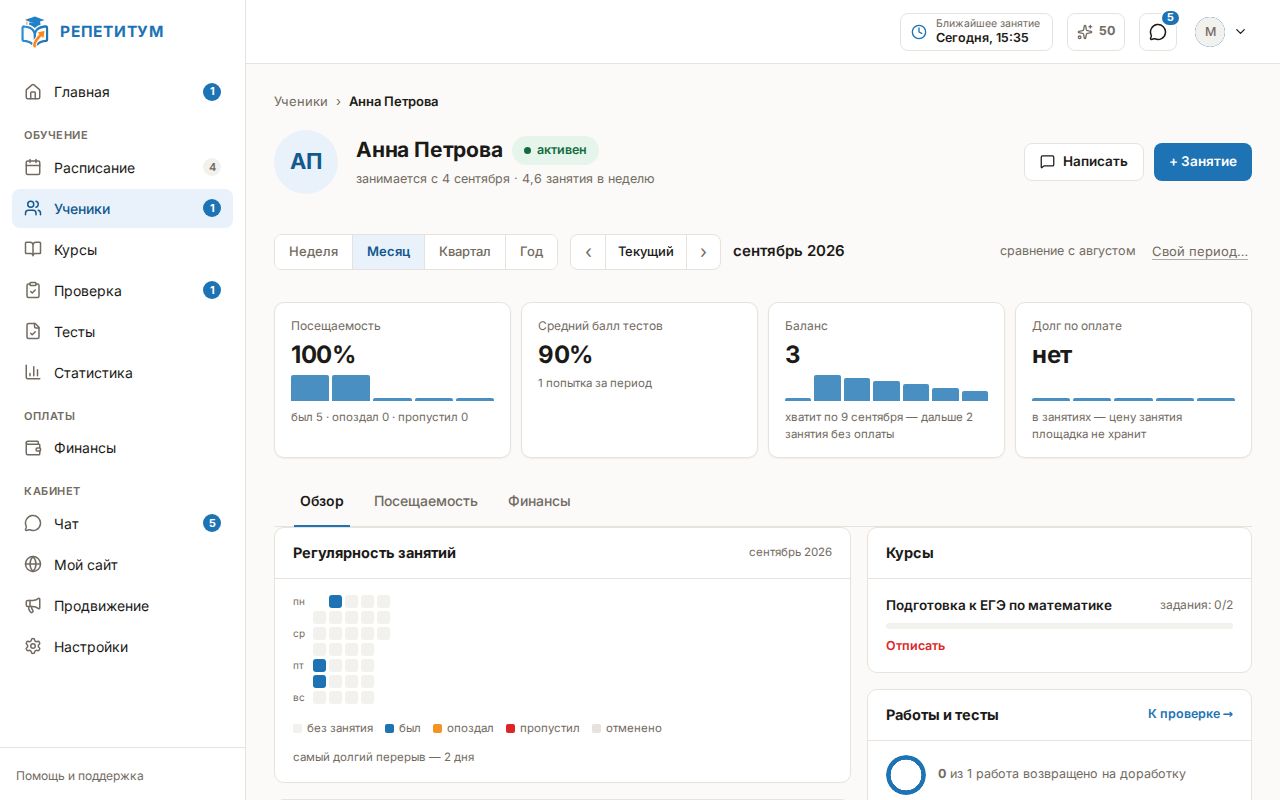
Выбрать период, за который считать
Переключатель под шапкой задаёт окно для всей страницы сразу: «Неделя», «Месяц», «Квартал», «Год» или свой диапазон. Стрелки рядом отматывают на период назад. Все числа, графики и списки на карточке посчитаны за одно и то же окно — оно названо в подписях, чтобы не приходилось гадать, к чему относится цифра.
Сравнение с предыдущим периодом появляется только тогда, когда тот период вообще был. У ученика, который занимается второй месяц, сравнивать квартал не с чем — и стрелка роста не рисуется, вместо того чтобы показать выдуманный рост.
Понять, что не так с учеником
Под шапкой могут появиться пометки: «2 пропуска подряд», «посещаемость −14 п.п.», «долг 2 занятия». Каждая — проверяемый факт за выбранный период, а не общая оценка. Если пометок нет, строки тоже нет: их отсутствие не означает, что всё хорошо, — оно означает, что тревожных признаков система не нашла.
Посмотреть, регулярно ли ходит ученик
Вкладка «Обзор», блок «Регулярность занятий» — сетка недель: каждый столбик неделя, каждая клетка день. Цвет клетки говорит, был человек, опоздал, пропустил или занятие отменили; пустая клетка — день без занятия. Так виден перерыв, которого не видно в списке дат: три пустые недели подряд читаются с одного взгляда. Под сеткой подписан самый долгий перерыв за период.
Рядом — «Тренд результатов тестов»: как менялся балл от теста к тесту. Одна попытка показывается числом, а не линией: по одной точке направления не бывает.
Там же, на вкладке «Обзор», блок «Ближайшие занятия» перечисляет запланированные занятия этого ученика; ссылка «В расписании →» открывает их в календаре.
Начислить или списать занятия ученику
Откройте вкладку «Финансы» и нажмите «Изменить баланс». Задайте число со знаком в поле «Количество (+/−)» — положительное начисляет занятия, отрицательное списывает, — заполните обязательную «Причину» (она сохранится в истории) и нажмите кнопку, подпись которой меняется на «Начислить» или «Списать» в зависимости от знака. Списать больше, чем есть на балансе, нельзя — кнопка заблокируется.
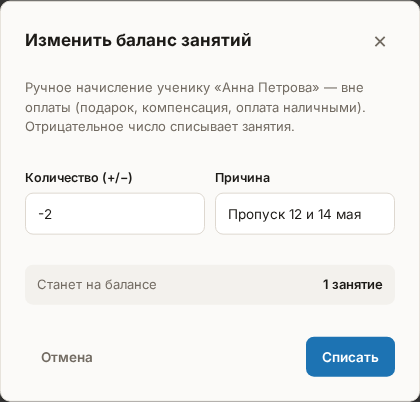
Это ручная корректировка вне обычной оплаты — используйте её для подарка, компенсации или оплаты наличными. Положительное начисление, как и покупка пакета, сначала гасит долги ученика — самые старые первыми, — и только остаток ложится на баланс; ученик получает сообщение с датами погашенных занятий. На той же вкладке — график расхода баланса с отметками пополнений, список неоплаченных занятий и полная история операций за период.
Простить долг
В списке неоплаченных занятий у каждой строки есть кнопка «Простить». Нажмите её и подтвердите — занятие перестанет числиться неоплаченным, и следующее пополнение на него не пойдёт. Так закрывают долг, который не будет оплачен: ошибочную отметку, подарок, договорённость вне баланса. Если ученик рассчитался, вместо этого начислите занятия через «Изменить баланс» — долг погасится сам.
Понять, до какого числа хватит оплаченного
Под числом баланса стоит подпись вроде «хватит по 12 октября — дальше 2 занятия без оплаты». Она считается по занятиям, которые уже стоят в расписании, а не по среднему темпу: система не обещает будущее, которого вы ещё не назначили. Если впереди не запланировано ни одного занятия, так и написано — и это ответ, а не пропуск.
Долг считается в занятиях, а не в рублях
У назначенного занятия цены на строке нет — она в тарифе, по которому его оплачивают. Поэтому карточка называет долг числом занятий: рублёвая сумма была бы догадкой, выданной за факт.
Посмотреть посещаемость и историю занятий
Вкладка «Посещаемость» подводит итог за период: «был», «опоздал», «пропустил», «отменено». Ниже — по каким дням недели чаще всего проходят занятия, столбики по неделям и список всех занятий периода с темой, отметкой и состоянием оплаты.
Отменённые занятия считаются отдельно и в процент посещаемости не входят: отмена характеризует обстоятельства, а не ученика, — но без неё пустой промежуток в сетке нечем объяснить.
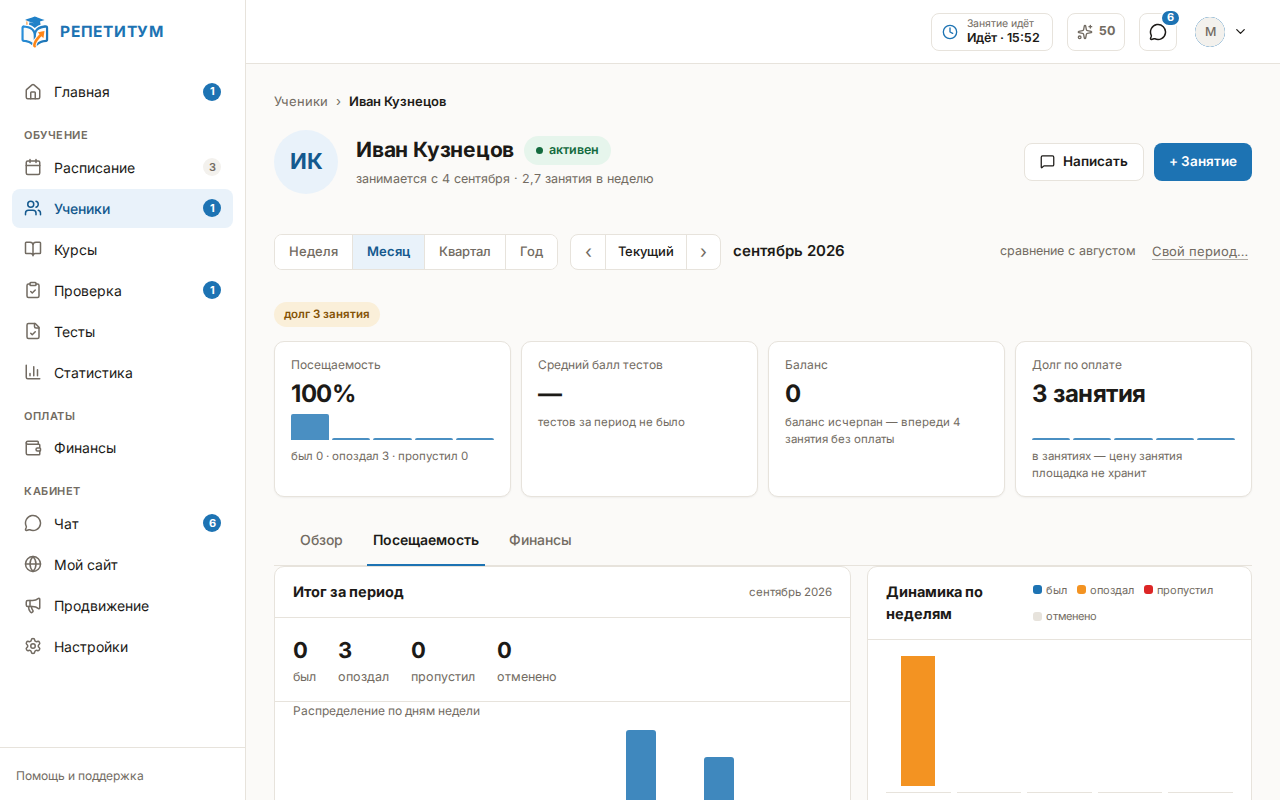
Распечатать посещаемость для ученика или родителей
На вкладке «Посещаемость», в заголовке блока «История занятий», нажмите «Скачать PDF». Файл «Посещаемость — имя ученика» повторяет вкладку за выбранный период: сколько занятий проведено, сколько раз ученик был, опоздал и пропустил, сколько занятий отменено, процент посещаемости — и список занятий по датам с темой, отметкой и состоянием оплаты каждого. Период — тот, что выбран в переключателе над карточкой: переключите его перед скачиванием, если нужен другой месяц или свой диапазон.
В отчёте нет ваших заметок об ученике и баланса — только занятия, отметки и оплата по каждому из них, поэтому его можно показать ученику или родителям как есть.
Записать заметку об ученике
На вкладке «Обзор» есть блок «Заметки об ученике» — место для того, чего не видно в цифрах: цель, о чём договорились с родителями, что даётся тяжело. Нажмите «+ Заметка», напишите текст и сохраните. Заметку можно изменить или удалить; удаление необратимо, поэтому его подтверждают.
Заметки видны только преподавателям вашей площадки — ученик и родитель их не открывают ни на одной странице.
Написать ученику или родителю
Кнопка «Написать» в шапке карточки открывает личный чат с учеником. На вкладке «Обзор» блок «Переписка» показывает два последних сообщения и ссылку «Открыть чат →»; у каждого привязанного родителя в блоке «Родитель» стоит своя кнопка «Написать».
Отписать ученика от курса
На вкладке «Обзор» в блоке «Курсы» нажмите «Отписать» у нужного курса и подтвердите. Ученик теряет доступ к материалам и домашним заданиям курса; прогресс сохраняется и возвращается при повторной записи. Записать ученика на курс вручную можно на странице курса, вкладка «Ученики», кнопкой «Записать ученика (бесплатно)».
Проверить домашние задания и тесты ученика
Блок «Работы и тесты» на вкладке «Обзор» показывает последние работы с отметкой состояния и результаты тестов в процентах, а над ними — какая доля работ возвращалась на доработку. Ссылка «К проверке →» переводит в общую очередь проверки домашних заданий.
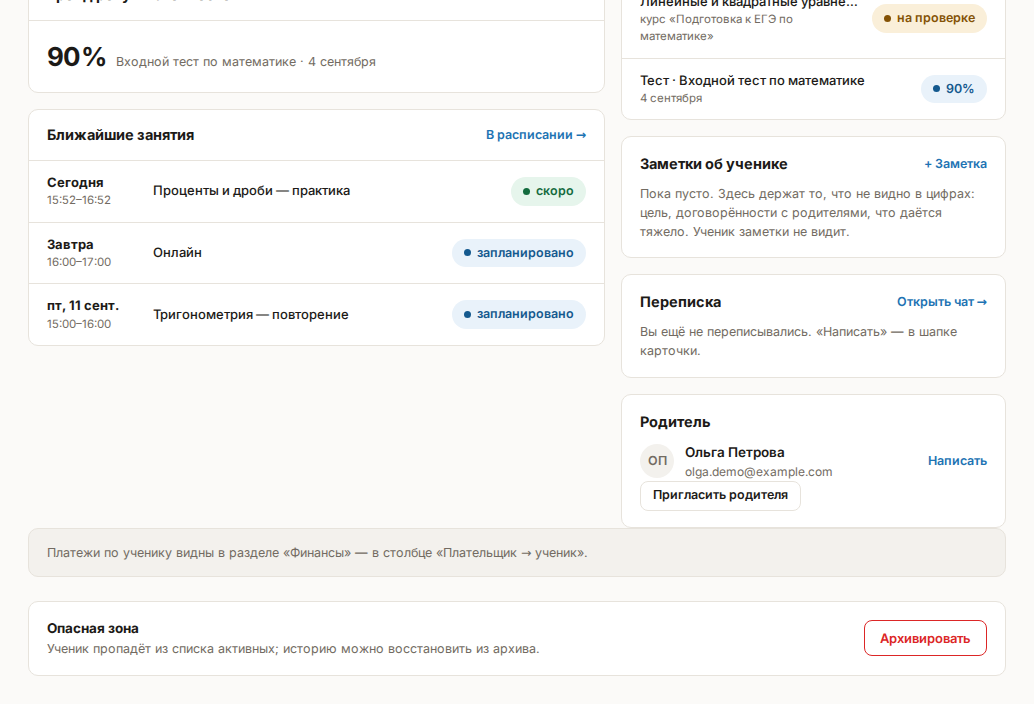
Архивировать ученика
В блоке «Опасная зона» внизу карточки нажмите «Архивировать». Откроется окно «Архивировать ученика?»: оно называет число будущих занятий этого ученика — «У ученика 3 будущих занятия. Они останутся в расписании» — и предлагает флажок «Убрать ученика со всех этих занятий». Без флажка занятия остаются как есть; с ним индивидуальные занятия отменяются, а с групповых и открытых ученик снимается — вернуть это нельзя.
Ученик пропадает из списка активных — это освобождает место в лимите активных учеников по плану, если кто-то ждёт в очереди со статусом «нет места». Восстановить архивированного ученика можно в любой момент фильтром «Архив» в разделе «Ученики»; отменённые занятия при этом не вернутся.
Если что-то пошло не так
- В окне архивации написано «Не удалось узнать, есть ли у ученика будущие занятия». Число занятий не прочиталось. Архивировать можно и так, но проверьте расписание сами — флажок в этом случае не поможет.
- У ученика нет сравнения с прошлым периодом. Значит, того периода у него ещё не было — например, он занимается второй месяц, а выбран квартал. Возьмите период короче.
- Числа за месяц и за квартал не сходятся с тем, что я помню. Проверьте, какой период выбран: вся страница считается за одно окно, и его смена меняет сразу все числа и графики.
- Не вижу, сколько ученик должен в рублях. Долг называется в занятиях — цену конкретного занятия площадка на его строке не хранит.
- В скачанном отчёте о посещаемости нет занятий, хотя они были. Файл строится за тот период, что выбран в переключателе над карточкой. Выберите нужный месяц или свой диапазон и скачайте снова.
- Написано «впереди нет запланированных занятий», хотя баланс есть. Оплаченные занятия остаются на балансе, но пока ни одно не поставлено в расписание, сказать, до какого числа их хватит, нельзя. Поставьте занятия — подпись появится.
- Отписал ученика от курса, а он всё ещё в потоке и на будущих занятиях. Запись на курс и место в потоке — разные вещи: «Отписать» снимает только доступ к материалам курса. Составом потока управляют на странице самого курса, вкладка «Потоки» (см. Потоки: расписание для курса).
- После списания баланс не может уйти в минус. Так и задумано: списать больше, чем есть на балансе, форма не позволяет — кнопка остаётся заблокированной, пока сумма не сойдётся.
- Ученика не вижу в общем списке. Он архивирован. Откройте раздел «Ученики», выберите фильтр «Архив» и нажмите «Восстановить» в его строке.